一眼看完所有 App
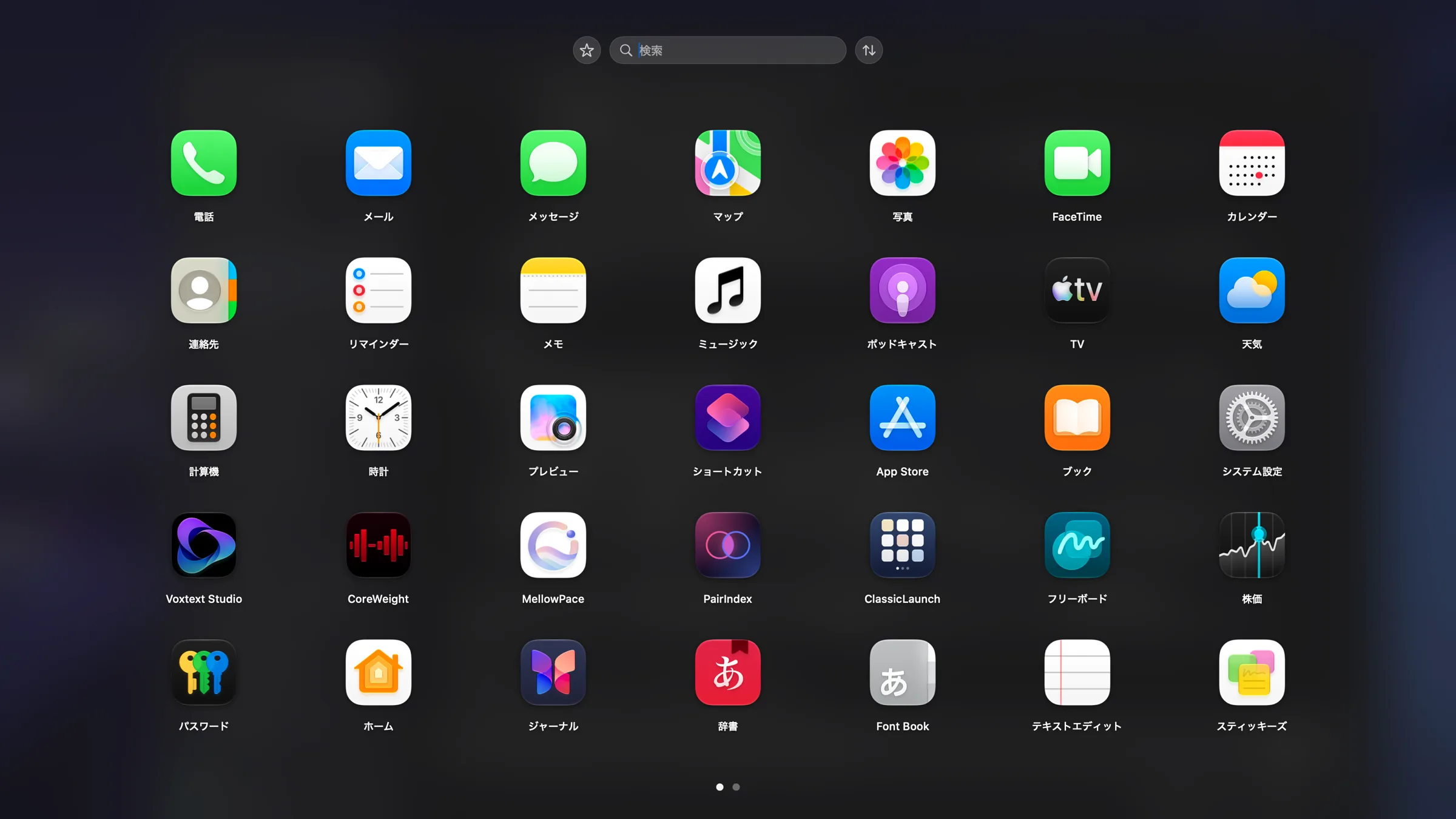
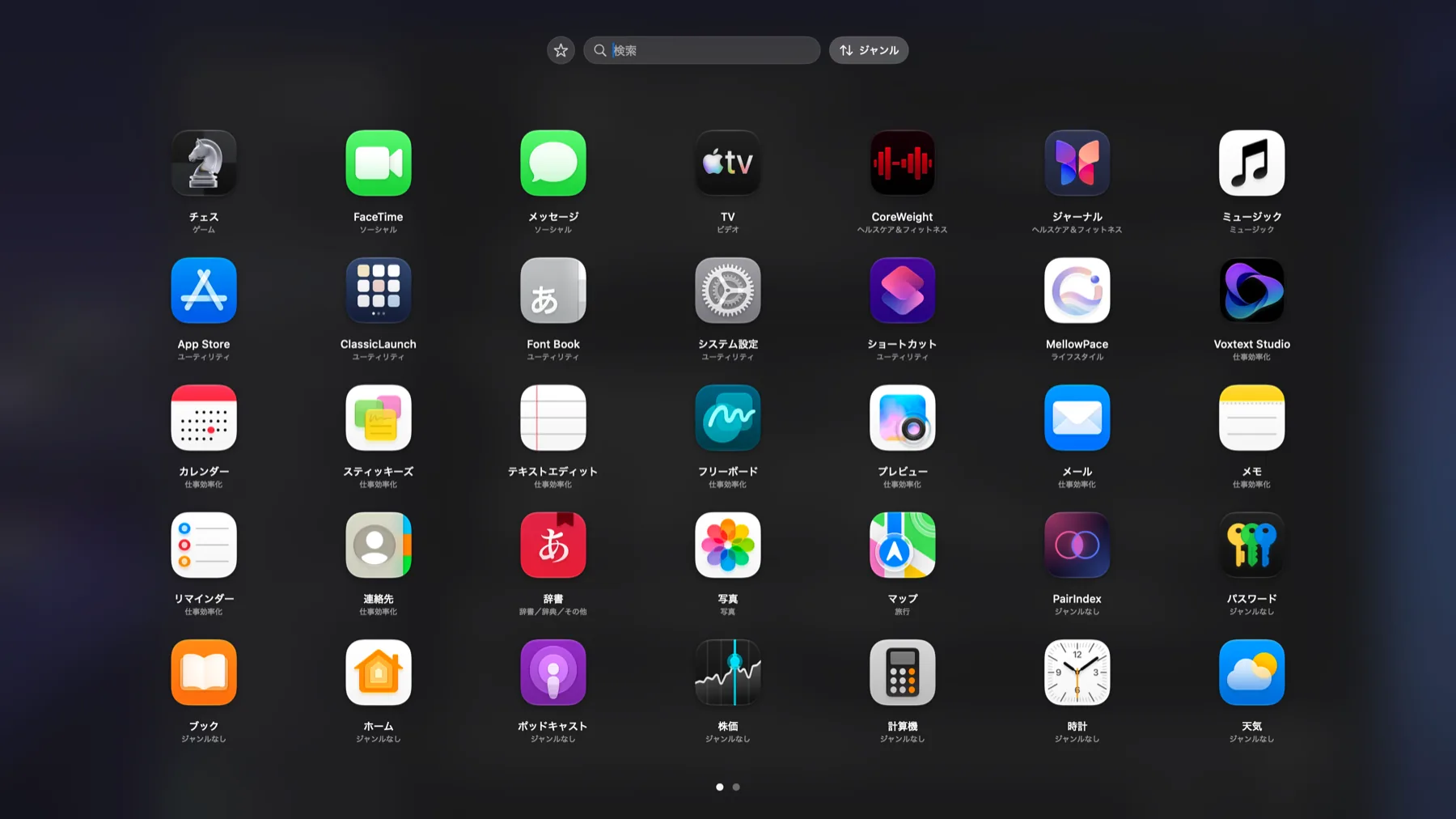
整個網格一覽無遺,用眼睛挑選。和以前一樣翻頁。
MAC 的 LAUNCHPAD 風格啟動器
macOS 26 Tahoe 把 Launchpad 換成了 Spotlight 內的「Apps」檢視。你仍可在那裡輸入名稱開啟 App,或把「應用程式」檔案夾放進 Dock 來看清單;但翻頁、自由排列圖像、把圖像疊起來建立檔案夾的用法,已無法照舊使用。我們找不到能把 Launchpad 找回來的設定,目前也沒有確實可行的方法。想自由排列的人,免費的 ClassicLaunch 是選項之一。
給想要
Launchpad 回來的人。
翻頁、把一個圖像疊到另一個上就能建立檔案夾,讓 App 待在你手指記得的位置——在沒有 Launchpad 的 Mac 上也行。還能依名稱、日期或類型排序,並只顯示最愛。
最新版:1.3.0(建置 29)・2026-11-23 更新
找不到 LAUNCHPAD?
Apple 在 macOS 26 Tahoe 移除了 Launchpad,改以 Spotlight 內的「Apps」檢視取代。macOS 27 也沒有恢復,我們也找不到能把它找回來的設定。翻頁、自己排列圖像、把圖像疊在一起建立檔案夾——手指記住的那套用法,已經不能照舊使用了。ClassicLaunch 把這套用法找回來。
整個網格一覽無遺,用眼睛挑選。和以前一樣翻頁。
圖像想拖到哪就放到哪,手指自然記住位置。
把一個圖像疊到另一個上就好,名稱之後可以隨時修改。
可以做什麼
7 × 5 的網格鋪滿模糊背景的全螢幕。可用觸控式軌跡板橫向滑動、滑鼠滾輪、方向鍵或下方的圓點翻頁。點一下空白處即可關閉。
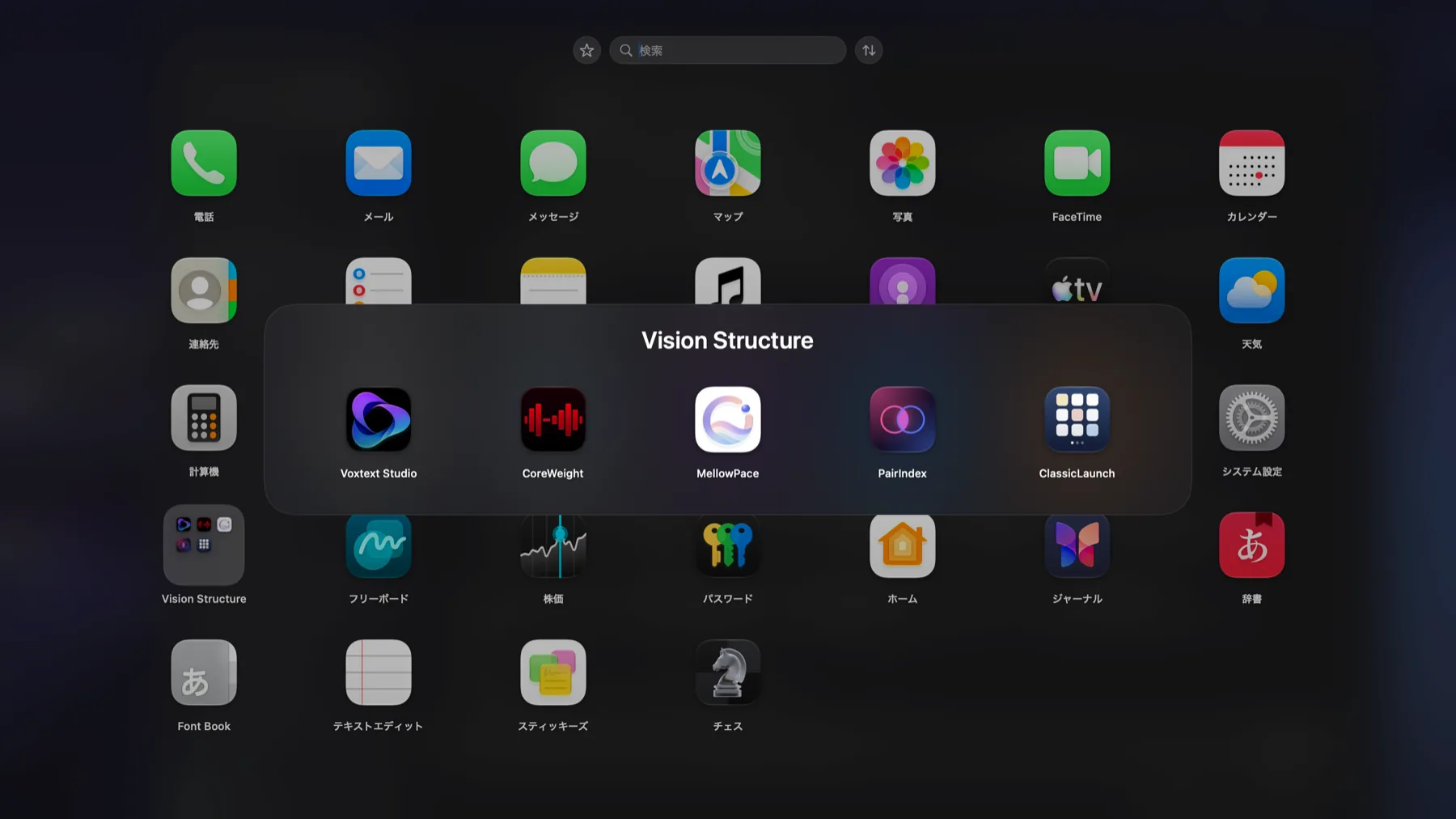
把一個圖像拖到另一個圖像的中央,它們就變成檔案夾。名稱會依 App 的類型自動命名,也能隨意修改。把圖像拖出來,就能再取出。
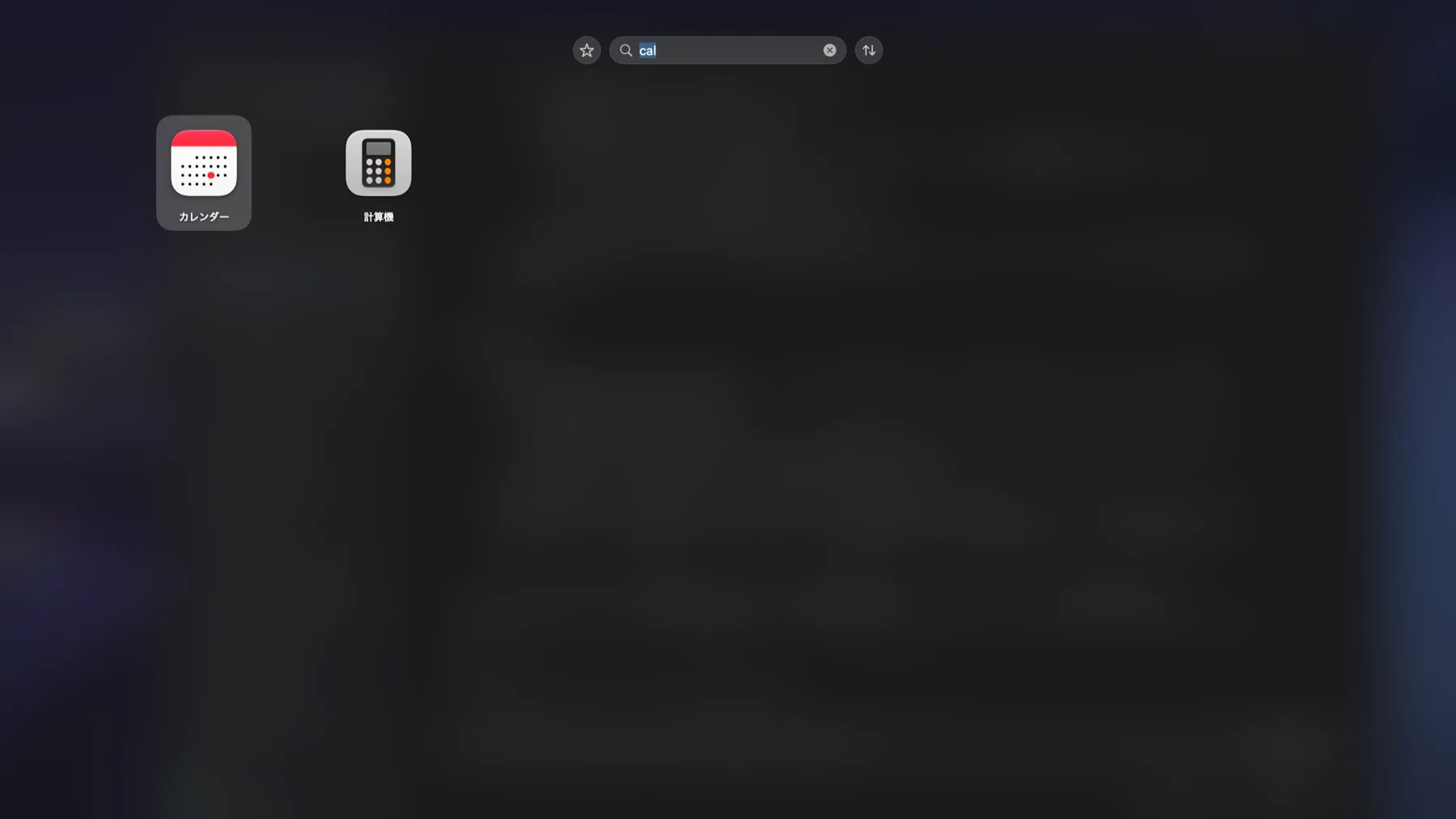
一開啟就能直接打字。可用 App 的在地化名稱或檔案名稱搜尋(輸入「cal」會找到行事曆與計算機)。按 Return 開啟第一個結果,用方向鍵選擇。
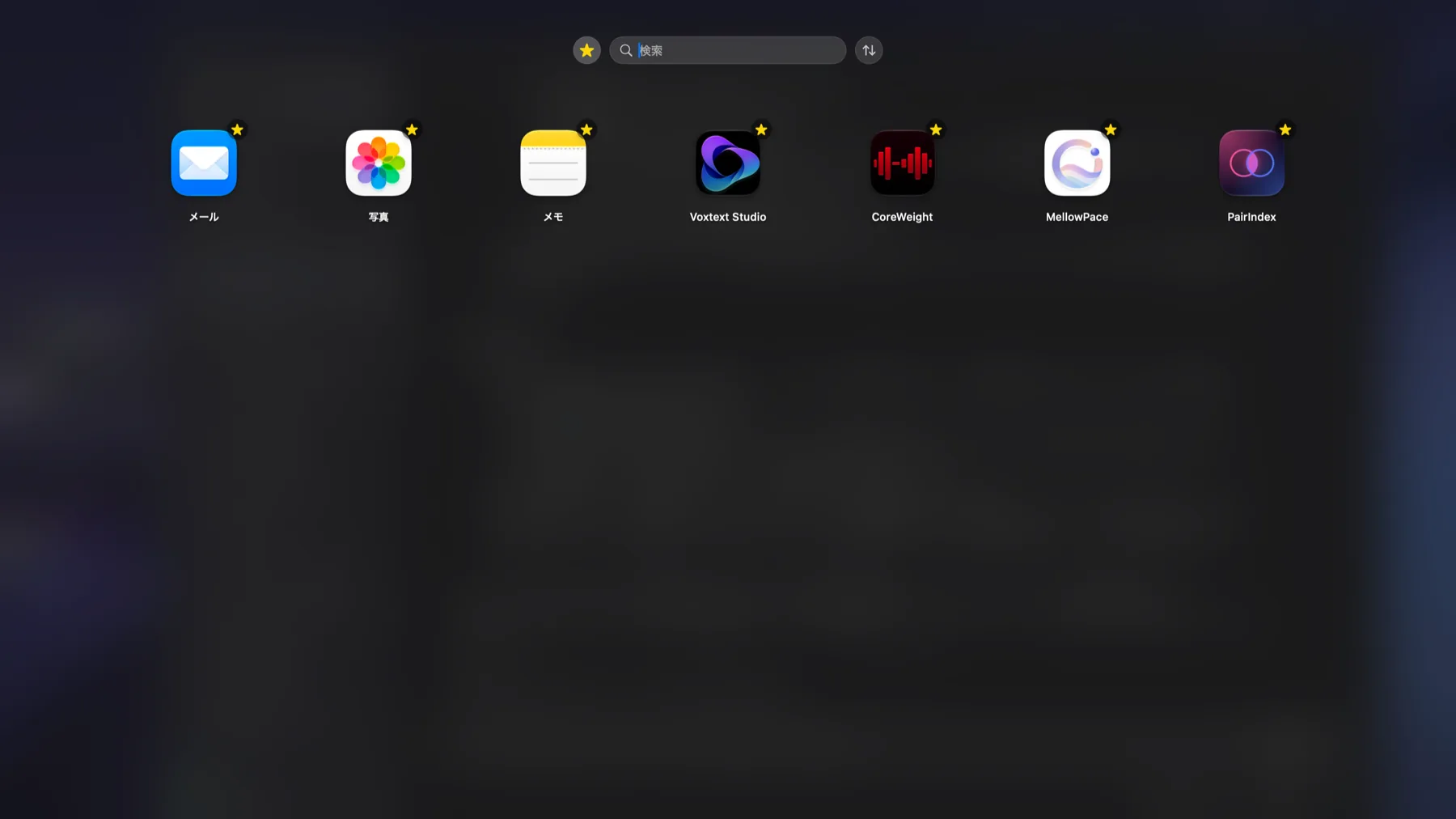
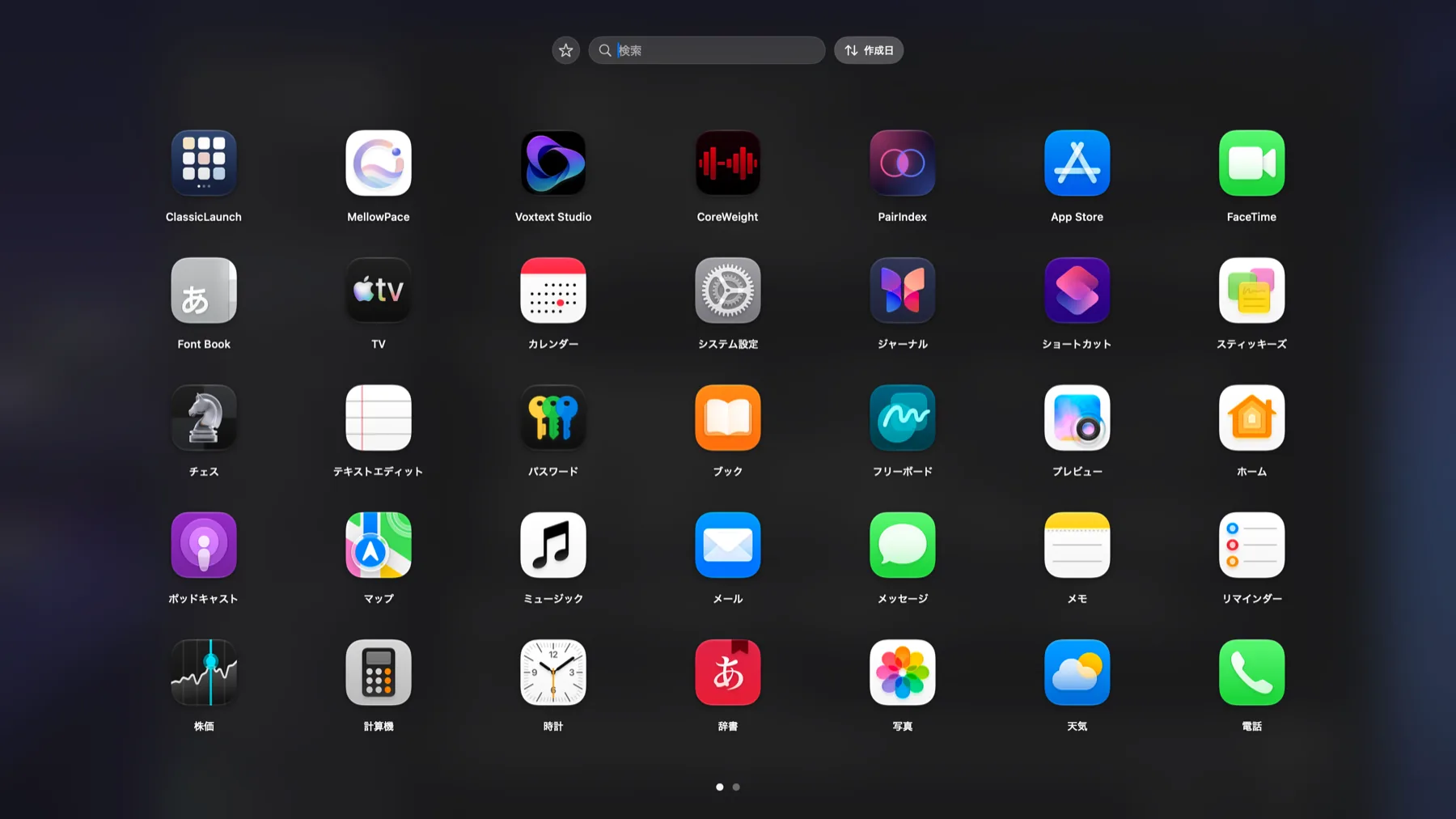
在 App 上按右鍵,選擇「加入最愛」。按下搜尋欄旁的星號,就只顯示最愛。若覺得圖像上的小星號礙眼,可以從選單列關掉。在「原始排列」下,可以拖移最愛來調整順序。按住 ⌘ 點選可複選,並一起拖移(按住 ⇧ 點選可選取範圍)。
在名稱、建立日期(新到舊)與類型之間切換。依類型排序時,每個 App 名稱下方會以小字顯示類型。你自己的排列則以「原始排列」保留。
⌥Space、選單列的 ▦ 圖像、Dock 圖像,或螢幕的觸發角。也可以選擇要不要留在 Dock 裡。
把不用的 App 隱藏起來,之後再恢復。也能在 Finder 中顯示任何 App。
新安裝的 App 會加到最後,移除的 App 會自動消失。
排列與設定只儲存在這台 Mac 上。不連網、沒有廣告、不需註冊。
LAUNCHPAD 的替代方案
ClassicLaunch 適合某些人,也有不適合的人。以下供你比較。
放在 Dock 裡的檔案夾,可從右鍵選單選擇以扇形、網格或列表顯示,並依名稱、加入日期、建立日期等排序(依 Apple 的使用手冊)。不需要額外軟體。
用 ⌘ + 空白鍵開啟的內建「Apps」檢視。不需要額外軟體,適合習慣輸入名稱再開啟的人。
可翻頁的全螢幕網格,圖像還能疊成檔案夾。也能切換成名稱、日期或類型排序。需要另外下載,目前還不能匯入舊的 Launchpad 排列,也不能用捏合手勢開啟。
把「應用程式」檔案夾放進 Dock:在 Finder 把「應用程式」檔案夾拖到 Dock 的右側,按右鍵後把「顯示方式」設為「網格」。不需要額外軟體。
常見問題
Apple 在 macOS 26 Tahoe 移除了 Launchpad,並以 Spotlight 內的「Apps」檢視取代。Dock 裡的 Launchpad 圖像也換成了「Apps」圖像。
macOS 26 Tahoe 之後的 Mac 沒有 Launchpad 了。原本 Dock 上的火箭圖像,已換成 Spotlight 裡的「App」圖像。如果想要像以前一樣一頁一頁翻的網格,可以安裝免費的 Launchpad 風格 App,例如 ClassicLaunch。
舊版 Launchpad 可以用 Dock 圖像、F4 鍵或觸控式軌跡板的捏合手勢開啟。macOS 26 移除了 Launchpad,這些方式都不能用了。ClassicLaunch 可用 ⌥Space(Option+空白鍵)、選單列的 ▦、Dock 圖像或熱角開啟。目前尚不支援 F4 鍵和捏合手勢。
使用 ClassicLaunch,可以拖移 App 到想要的位置、把一個圖像疊到另一個上建立檔案夾、保留空格、依名稱、建立日期或類型排序、隱藏不用的 App,也能只顯示最愛。按住 ⌘ 點選多個 App,還能一次放進檔案夾。
舊版 Launchpad 長按後會出現 ✕ 可以刪除,但一般只限從 App Store 安裝的 App。其他 App 要在 Finder 的「應用程式」檔案夾裡拖到垃圾桶才能刪。ClassicLaunch 沒有刪除 App 的功能。不用的 App 可以用右鍵選單「隱藏」,之後也能恢復。
Launchpad 是全螢幕的 App 啟動器,像 iPhone 的主畫面一樣用圖像列出 Mac 上的 App。它在 OS X Lion 登場,可以翻頁,也能把圖像疊在一起做成檔案夾。macOS 26 Tahoe 移除了它,改成 Spotlight 裡的「App」畫面。ClassicLaunch 是用法相近的免費 App。
看你怎麼使用。習慣輸入名稱再開啟,內建的 Spotlight「Apps」就夠了。想讓「應用程式」檔案夾就在手邊,可以放進 Dock。想要可翻頁的全螢幕網格,還要檔案夾與最愛檢視,ClassicLaunch 這類 Launchpad 風格的 App 比較合適(免費,但目前還不能匯入舊的 Launchpad 排列,也不能用捏合手勢開啟)。
我們找不到能把它找回來的設定。你可以使用 ClassicLaunch 這類 Launchpad 風格的 App。
macOS 26 開發者測試版期間流傳過叫出舊 Launchpad 的終端機技巧,但據報導(例如 Macworld)在正式版中已失效。ClassicLaunch 不會更改任何系統設定,它只是一般的 App。
不會——macOS 27 沒有恢復 Launchpad。ClassicLaunch 已在 macOS 27 上測試。
Dock 的檔案夾會以扇形、網格或列表展開。ClassicLaunch 則是全螢幕網格,可翻頁,還能把圖像疊成檔案夾。也能切換成名稱、日期或類型排序。
目前還不行。一開始會依 Apple 的 App、工具程式、其他 App 的順序排列,之後可以拖移,或把圖像疊在一起建立檔案夾。
目前還不行。可以用 ⌥Space、選單列的 ▦ 圖像、Dock 圖像或觸發角開啟。
從 ▦ 選單選擇「觸發角」,再挑一個角落。如果 macOS 已在同一個角落設定了動作,兩者都會執行——請把 macOS 那邊設為「-」(系統設定 → 桌面與 Dock → 觸發角)。
免費,沒有廣告,也不需註冊。以 Developer ID 簽署並已通過 Apple 公證。不會連網,排列與設定都只留在這台 Mac 上。
支援 macOS 14 或以上,是同時支援 Apple 晶片與 Intel 的通用版本。我們在搭載 Apple 晶片的 macOS 27 上測試過,尚未在 Intel Mac 或 macOS 26 或更早版本上測試。
支援日文、英文、繁體中文、印尼文、印地文、西班牙文與巴西葡萄牙文,會依你的 Mac 慣用語言切換。
結束 ClassicLaunch,把「應用程式」檔案夾裡的它移到垃圾桶。排列紀錄會留在 ~/Library/Application Support/ClassicLaunch,若想完全移除,也請刪除該檔案夾。
下載
打開 ZIP,把 ClassicLaunch 移到「應用程式」檔案夾並啟動。接著按 ⌥Space 即可開啟與關閉。
最新版:1.3.0(建置 29)・2026-11-23 更新
更多 APP
適用於 iPhone、iPad、Mac、Windows 與 Android 的 App。
 Voxtext Studio (Mac)
 iPhone · iPad
 Windows