Lihat semuanya sekilas
Pindai seluruh kisi dan pilih dengan mata. Balik halaman seperti dulu.
PELUNCUR GAYA LAUNCHPAD UNTUK MAC
Apple mengganti Launchpad di macOS 26 Tahoe dengan tampilan Apps di dalam Spotlight. Anda masih bisa membuka aplikasi dengan mengetik namanya di sana, atau menaruh folder Aplikasi di Dock untuk melihat daftar. Membalik halaman, menata ikon sesuka hati, dan menumpuk ikon menjadi folder tidak lagi berfungsi seperti dulu. Kami tidak menemukan pengaturan untuk mengembalikan Launchpad, dan saat ini belum ada cara yang pasti berhasil. Bagi yang ingin menata bebas, ClassicLaunch (gratis) adalah salah satu pilihan.
Untuk Anda yang ingin
Launchpad kembali.
Balik halaman, jatuhkan satu ikon ke ikon lain untuk membuat folder, dan biarkan aplikasi tetap di tempat yang diingat jari Anda — di Mac tanpa Launchpad. Plus urutan menurut nama, tanggal, atau genre, dan tampilan khusus favorit.
Terbaru: 1.3.0 (build 29) · diperbarui 2026-11-23
LAUNCHPAD HILANG?
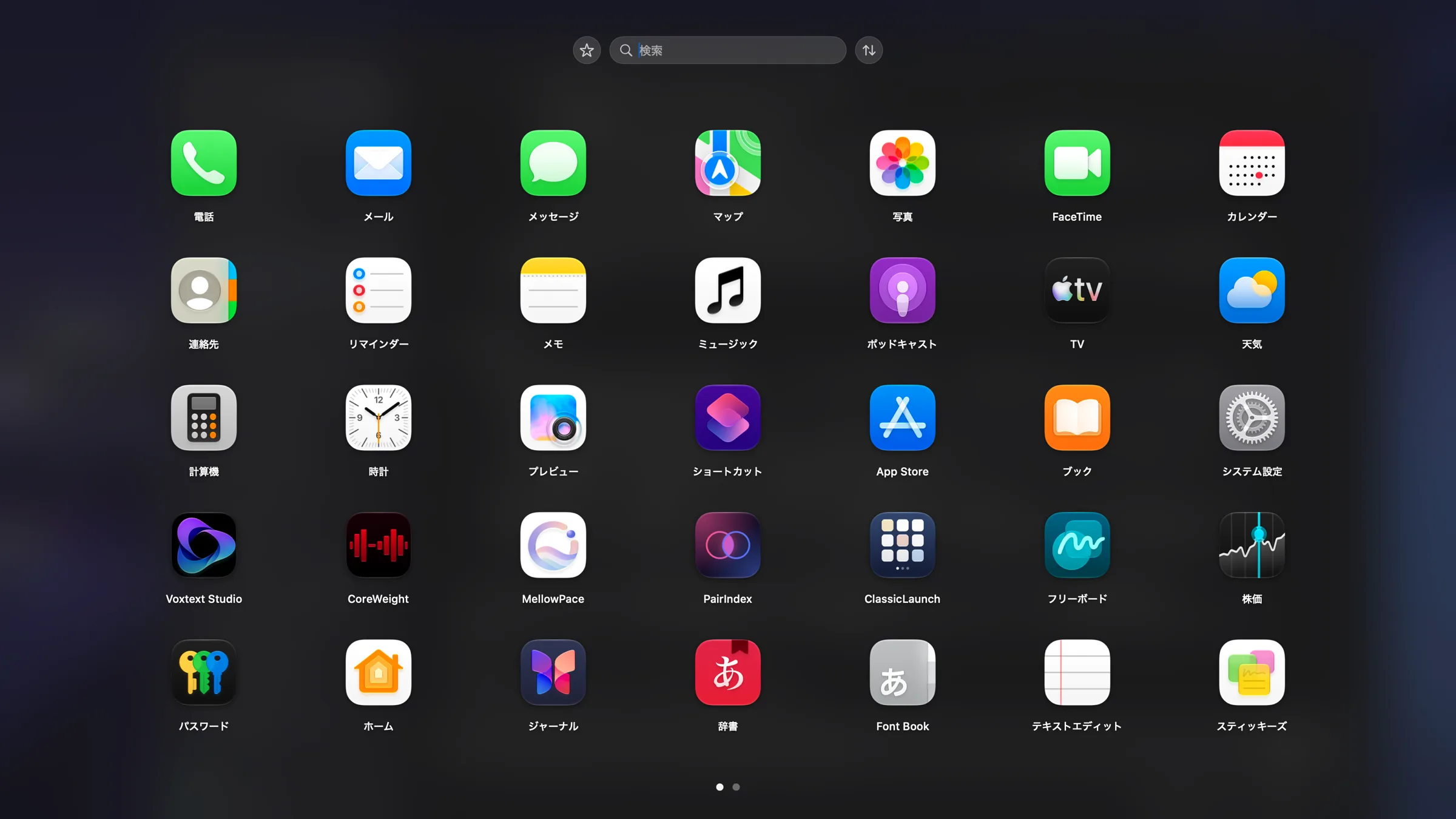
Apple menghapus Launchpad di macOS 26 Tahoe dan menggantinya dengan tampilan Apps di dalam Spotlight. Di macOS 27 pun tidak kembali, dan kami tidak menemukan pengaturan untuk mengembalikannya. Membalik halaman, menata ikon sendiri, menjatuhkan satu ikon ke ikon lain untuk membuat folder — cara yang dipelajari jari Anda tidak lagi berjalan seperti dulu. ClassicLaunch mengembalikan cara kerja itu.
Pindai seluruh kisi dan pilih dengan mata. Balik halaman seperti dulu.
Seret ikon ke mana saja. Jari Anda akan hafal tempatnya.
Cukup jatuhkan satu ikon ke ikon lain. Ganti namanya kapan saja.
APA YANG BISA DILAKUKAN
Kisi 7 × 5 memenuhi layar penuh dengan latar buram. Balik halaman dengan usapan trackpad, roda mouse, tombol panah, atau titik di bawah. Klik area kosong untuk menutupnya.
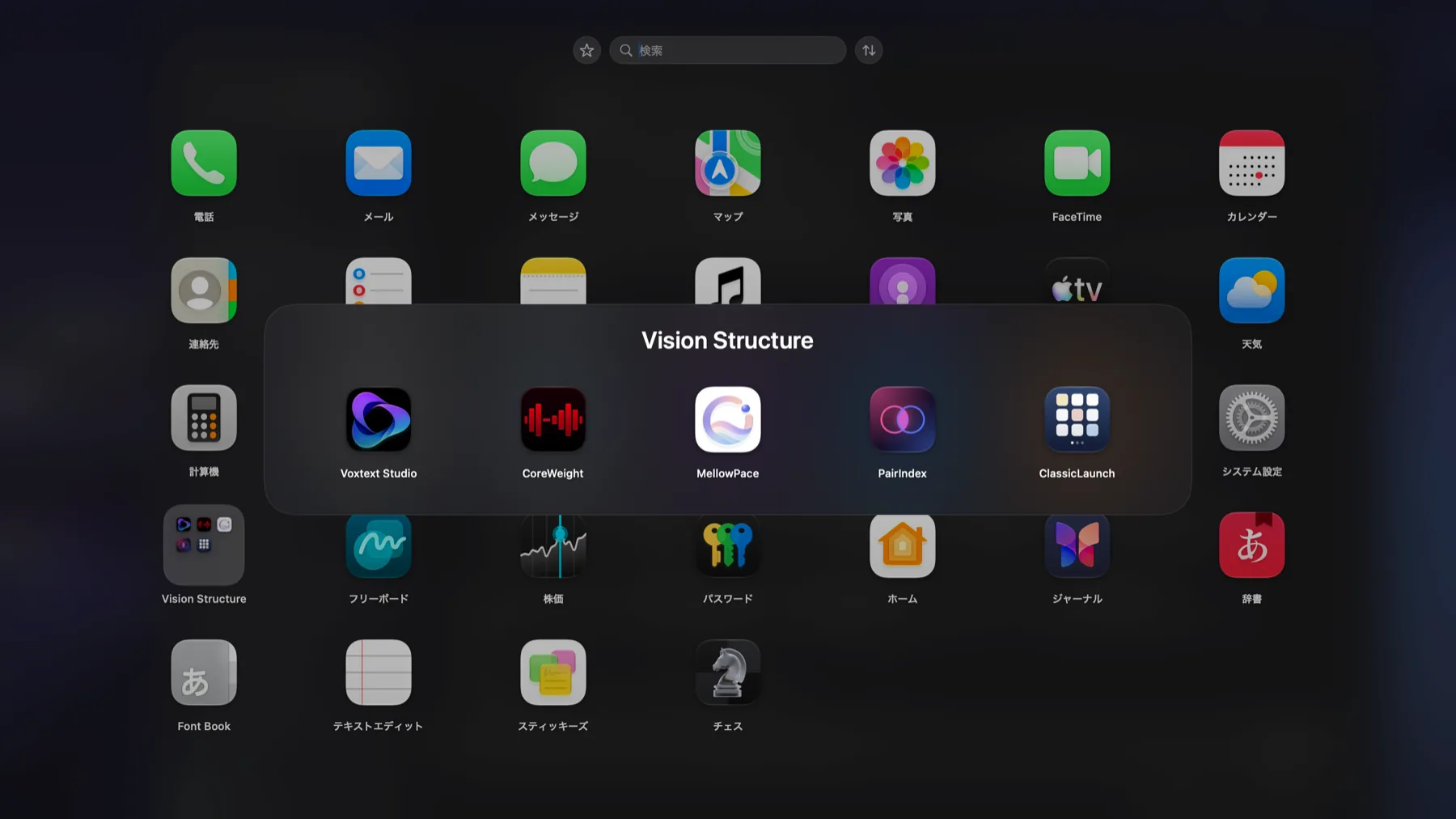
Seret satu ikon ke tengah ikon lain dan keduanya menjadi folder. Namanya diambil dari genre aplikasi dan bisa Anda ganti sesukanya. Seret ikon keluar untuk mengeluarkannya lagi.
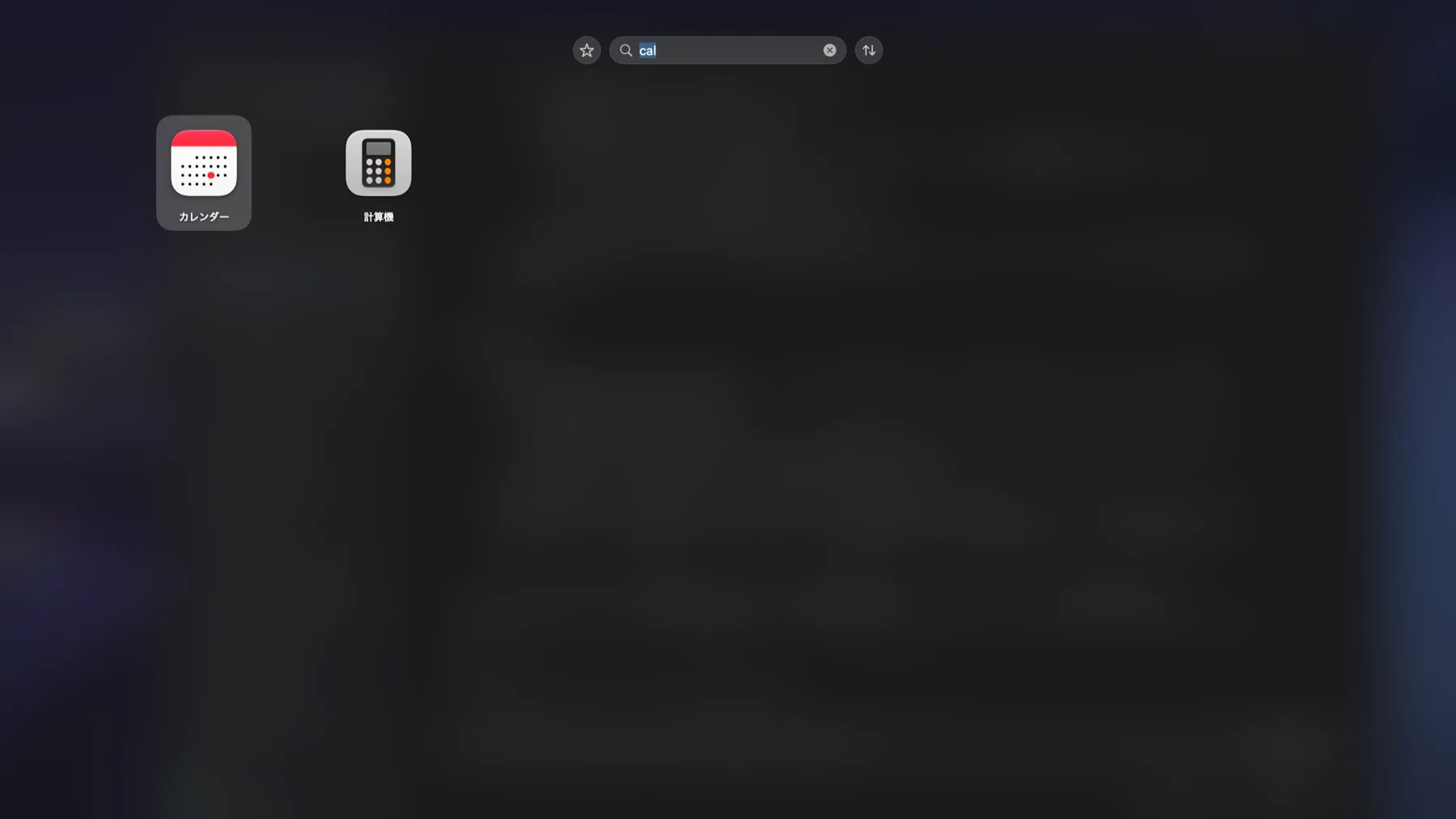
Mulai mengetik begitu terbuka. Aplikasi ditemukan lewat nama lokal atau nama berkasnya (mengetik “cal” menemukan Kalender dan Kalkulator). Tekan Return untuk membuka hasil pertama; gunakan tombol panah untuk memilih.
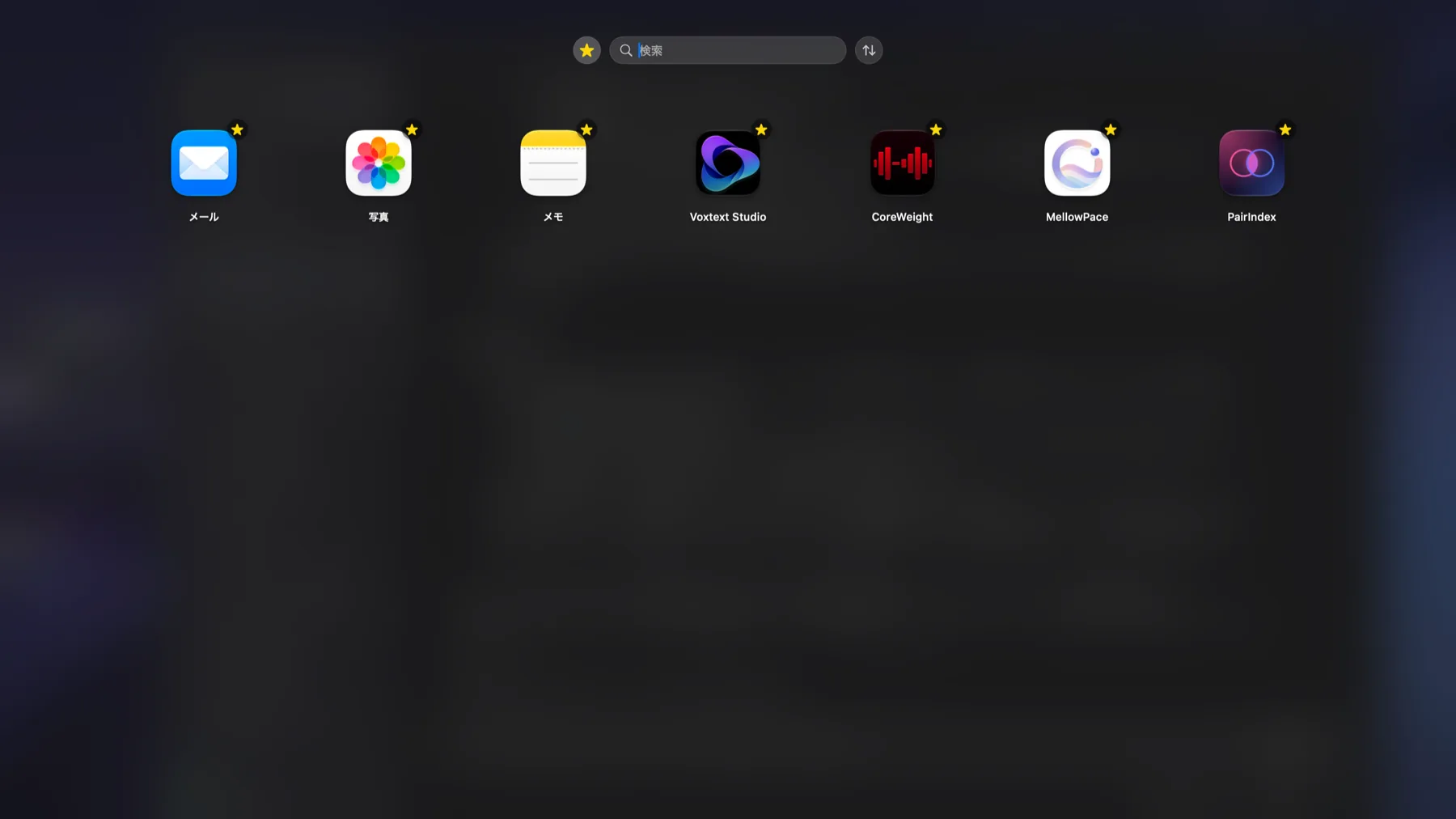
Klik kanan aplikasi dan pilih “Tambahkan ke Favorit”. Tekan bintang di samping kolom pencarian untuk menampilkan favorit saja. Jika lencana bintang kecil di ikon terasa mengganggu, matikan dari bilah menu. Pada urutan “Asli”, Anda bisa menyeret favorit untuk mengatur urutannya. Klik dengan ⌘ untuk memilih beberapa sekaligus dan menyeretnya bersama (⇧-klik untuk memilih rentang).
Beralih antara nama, tanggal dibuat (terbaru dulu), dan genre. Pada urutan genre, genre muncul dengan huruf kecil di bawah nama aplikasi. Susunan Anda sendiri tetap tersedia sebagai “Asli”.
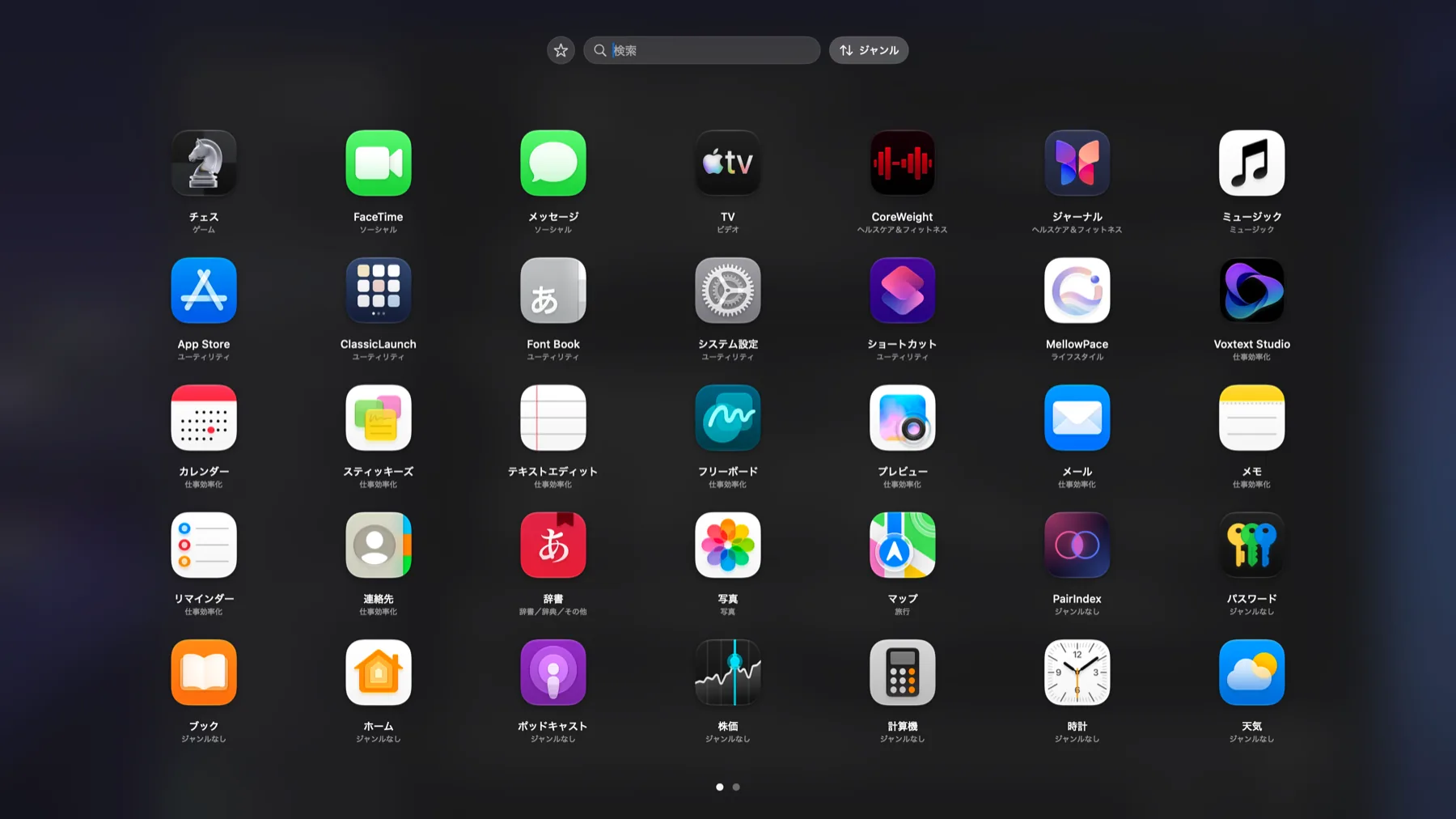
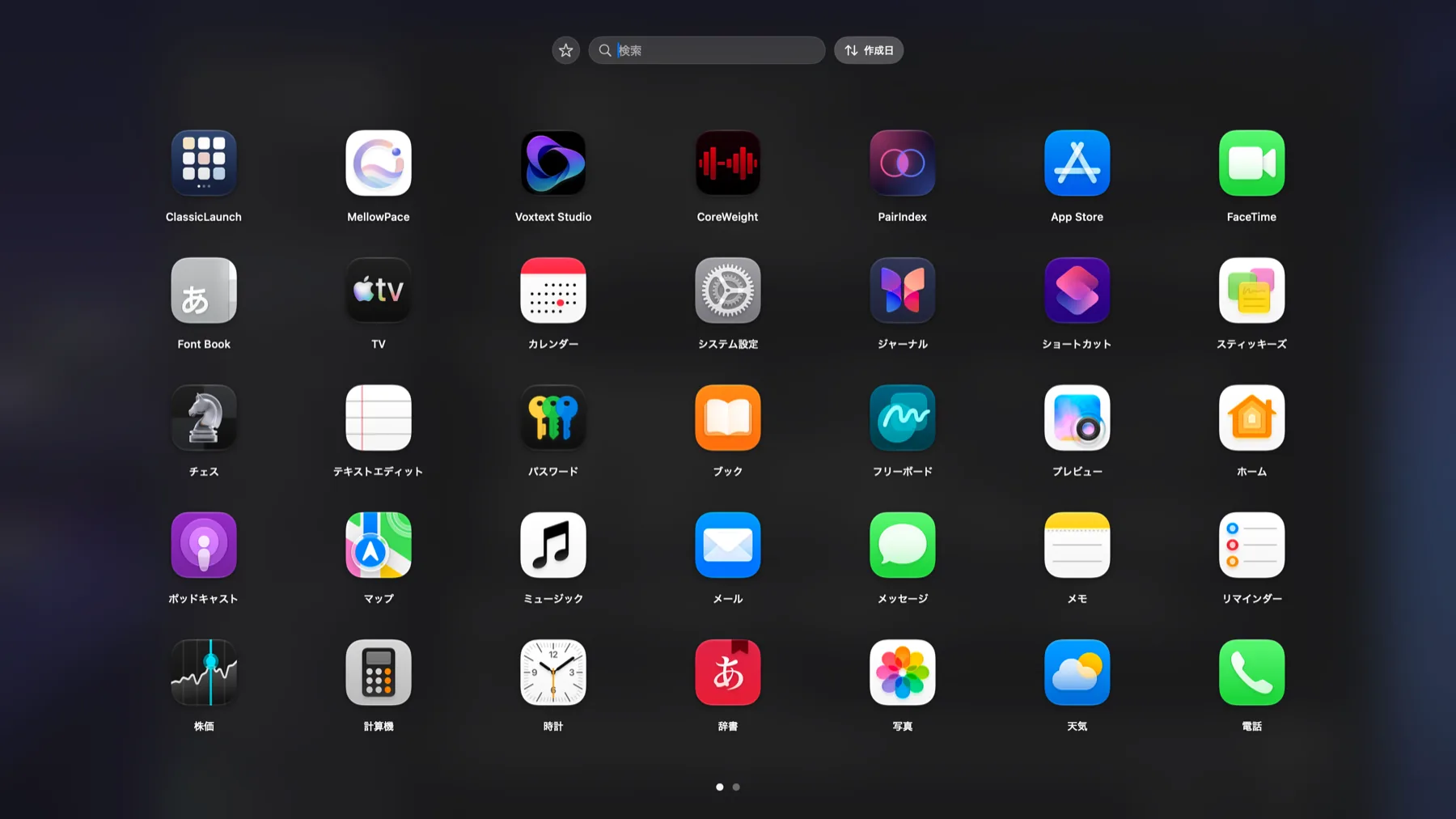
⌥Space, ikon ▦ di bilah menu, ikon Dock, atau sudut aktif di layar Anda. Anda juga bisa memilih apakah ingin tetap ada di Dock.
Sembunyikan aplikasi yang tak pernah dipakai dan tampilkan lagi nanti. Tampilkan aplikasi apa pun di Finder.
Aplikasi baru masuk di bagian akhir; aplikasi yang dihapus hilang dengan sendirinya.
Tata letak dan pengaturan hanya disimpan di Mac ini. Tanpa jaringan, tanpa iklan, tanpa pendaftaran.
ALTERNATIF LAUNCHPAD
ClassicLaunch cocok untuk sebagian orang, tidak untuk yang lain. Berikut perbandingannya.
Folder di Dock dapat ditampilkan sebagai kipas, kisi, atau daftar, dan diurutkan menurut nama, tanggal ditambahkan, tanggal dibuat, dan lainnya lewat menu klik kanan (menurut panduan Apple). Tidak perlu perangkat lunak tambahan.
Tampilan Apps bawaan yang dibuka dengan ⌘ + Spasi. Tidak perlu perangkat lunak tambahan, dan cocok bagi yang suka mengetik nama lalu membuka.
Kisi layar penuh yang bisa dibalik halamannya, dengan ikon yang bisa dijatuhkan menjadi folder. Bisa juga diurutkan menurut nama, tanggal, atau genre. Perlu diunduh, dan belum bisa mengimpor tata letak Launchpad lama atau dibuka dengan cubitan.
Cara menaruh folder Aplikasi di Dock: seret folder Aplikasi di Finder ke sisi kanan Dock, klik kanan, lalu atur “Tampilkan sebagai” ke “Kisi”. Tidak perlu perangkat lunak tambahan.
FAQ
Apple menghapus Launchpad di macOS 26 Tahoe dan menggantinya dengan tampilan Apps di dalam Spotlight. Ikon Launchpad di Dock diganti dengan ikon Apps.
Mac dengan macOS 26 Tahoe atau lebih baru tidak memiliki Launchpad. Ikon roket yang dulu ada di Dock kini diganti dengan ikon Aplikasi di Spotlight. Jika Anda ingin kisi per halaman seperti dulu, aplikasi gratis bergaya Launchpad seperti ClassicLaunch bisa menjadi pilihan.
Launchpad lama bisa dibuka lewat ikon di Dock, tombol F4, atau cubitan di trackpad. Karena macOS 26 menghapus Launchpad, cara-cara itu tidak lagi berfungsi. ClassicLaunch dibuka dengan ⌥Space (Option + Spasi), ikon ▦ di bilah menu, ikon di Dock, atau sudut aktif. Tombol F4 dan gerakan cubit belum didukung.
Dengan ClassicLaunch, Anda bisa menyeret aplikasi ke posisi yang diinginkan, menjatuhkan satu ikon ke ikon lain untuk membuat folder, menyisakan kotak kosong, mengurutkan menurut nama, tanggal dibuat, atau genre, menyembunyikan aplikasi yang tidak dipakai, dan hanya menampilkan favorit. Klik sambil menahan ⌘ untuk memilih beberapa aplikasi lalu masukkan ke folder sekaligus.
Di Launchpad lama, tekan dan tahan memunculkan tanda ✕ untuk menghapus, tetapi umumnya hanya untuk aplikasi dari App Store. Aplikasi lain harus dihapus dengan menyeretnya dari folder Aplikasi di Finder ke Tempat Sampah. ClassicLaunch tidak punya fitur menghapus aplikasi. Aplikasi yang tidak dipakai bisa disembunyikan lewat klik kanan dan dikembalikan nanti.
Launchpad adalah peluncur layar penuh yang menampilkan aplikasi di Mac sebagai ikon, seperti layar utama iPhone. Fitur ini muncul di OS X Lion; Anda bisa membalik halaman dan menjatuhkan ikon ke ikon lain untuk membuat folder. macOS 26 Tahoe menghapusnya dan menggantinya dengan tampilan Aplikasi di Spotlight. ClassicLaunch adalah aplikasi gratis dengan cara pakai yang mirip.
Tergantung cara Anda bekerja. Jika Anda suka mengetik nama lalu membuka, tampilan Apps bawaan Spotlight sudah cukup tanpa unduhan. Jika ingin folder Aplikasi dekat di tangan, taruh di Dock. Jika ingin kisi layar penuh berhalaman dengan folder dan tampilan favorit, aplikasi bergaya Launchpad seperti ClassicLaunch cocok — gratis, tetapi belum bisa mengimpor tata letak lama atau dibuka dengan cubitan.
Kami tidak menemukan pengaturan untuk mengembalikannya. Anda bisa memakai aplikasi bergaya Launchpad seperti ClassicLaunch.
Trik Terminal untuk memanggil Launchpad lama sempat beredar selama beta pengembang macOS 26, tetapi dilaporkan (misalnya oleh Macworld) berhenti berfungsi di rilis akhir. ClassicLaunch tidak mengubah pengaturan sistem apa pun; ini aplikasi biasa.
Tidak — Launchpad tidak kembali di macOS 27. ClassicLaunch telah diuji di macOS 27.
Folder Dock terbuka sebagai kipas, kisi, atau daftar. ClassicLaunch menampilkan kisi layar penuh, membalik halaman, dan memungkinkan Anda menjatuhkan ikon menjadi folder. Anda juga bisa beralih ke urutan nama, tanggal, atau genre.
Belum. Pada awalnya aplikasi diurutkan sebagai aplikasi Apple, utilitas, lalu sisanya. Setelah itu Anda bisa menyeretnya dan menjatuhkan ikon untuk membuat folder.
Untuk saat ini belum. Anda bisa membukanya dengan ⌥Space, ikon ▦ di bilah menu, ikon Dock, atau sudut aktif.
Pilih “Sudut Aktif” dari menu ▦ lalu pilih satu sudut. Jika macOS sudah menetapkan sesuatu di sudut yang sama, keduanya akan berjalan — ubah yang di macOS menjadi “−” (Pengaturan Sistem → Desktop & Dock → Sudut Aktif).
Gratis, tanpa iklan dan tanpa pendaftaran. Ditandatangani dengan Developer ID dan dinotarisasi oleh Apple. Tidak memakai jaringan, dan tata letak serta pengaturan Anda tetap di Mac ini.
Mendukung macOS 14 atau lebih baru dan merupakan build universal untuk Apple silicon dan Intel. Kami mengujinya di Apple silicon dengan macOS 27, dan belum menguji di Mac Intel atau macOS 26 ke bawah.
Jepang, Inggris, Mandarin Tradisional, Indonesia, Hindi, Spanyol, dan Portugis Brasil. Mengikuti bahasa pilihan Mac Anda.
Keluar dari ClassicLaunch lalu pindahkan dari folder Aplikasi ke Tempat Sampah. Catatan tata letak tetap ada di ~/Library/Application Support/ClassicLaunch; hapus folder itu juga jika ingin benar-benar bersih.
UNDUH
Buka ZIP, pindahkan ClassicLaunch ke folder Aplikasi lalu jalankan. Setelah itu tekan ⌥Space untuk membuka dan menutupnya.
Terbaru: 1.3.0 (build 29) · diperbarui 2026-11-23
APLIKASI LAIN
Aplikasi untuk iPhone, iPad, Mac, Windows, dan Android.
 Mac
 iPhone · iPad
 Voxtext Studio (Mac)iPhone · iPad
 Windows
 Mac (macOS 26 atau lebih baru)iPhone
 iPhone
 Android