ページ単位で、見渡せる
一覧を端から端まで見て、目で選ぶ。ページをめくる使い方を、そのまま。
LAUNCHPAD-STYLE LAUNCHER FOR MAC
macOS 26 以降の Launchpad は、Appleが Spotlight の「アプリ」画面に置き換えました。名前を打って開く、Dock にアプリケーションフォルダを置いて一覧を出す、はそのままできます。ページをめくる・自由に並べる・アイコンを重ねてフォルダにする使い方は、そのままではできません。元に戻す設定は見当たらず、戻す裏技も今は確実ではありません。自由に並べたい人の選択肢のひとつが、無料の ClassicLaunch(クラシックランチ)です。
Launchpadを
取り戻したい人に。
ページをめくり、アプリを重ねてフォルダにして、自分の場所に並べる。あの使い方を、Launchpadのなくなった Mac へ。名前順・作成日順・ジャンル順の並べ替えと、お気に入りだけの表示も足しました。
最新版:1.3.0(ビルド 29)・2026-11-23 更新
LAUNCHPADが見つからない?
Appleは macOS 26 Tahoe で Launchpad(ランチパッド)をなくし、Spotlight の中の「アプリ」画面に置き換えました。macOS 27 でも戻っていません。元に戻す設定は見当たりません。ページをめくり、自由に並べ、アイコンを重ねてフォルダにする — 指が覚えていたあの使い方は、そのままでは使えなくなりました。ClassicLaunch は、その使い方を取り戻すためのアプリです。
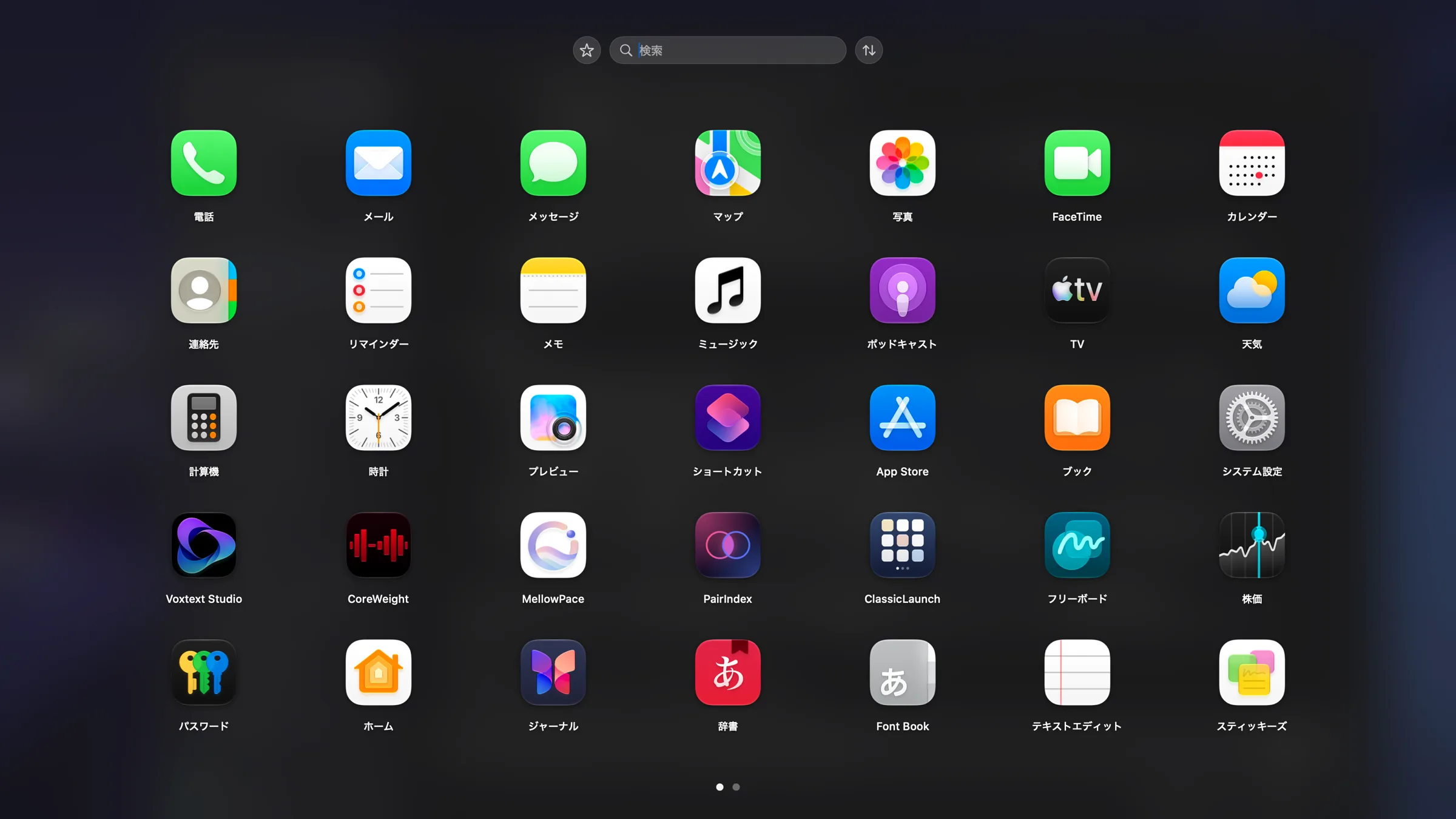
一覧を端から端まで見て、目で選ぶ。ページをめくる使い方を、そのまま。
ドラッグで好きな位置へ。指が場所を覚えます。
アイコンを重ねるだけ。名前はあとから変えられます。
できること
7列×5段のグリッドが、後ろをぼかした全画面に並びます。トラックパッドの横スワイプ、マウスのホイール、← → キー、下の点で、ページをめくれます。アイコンのないところを押すと閉じます。
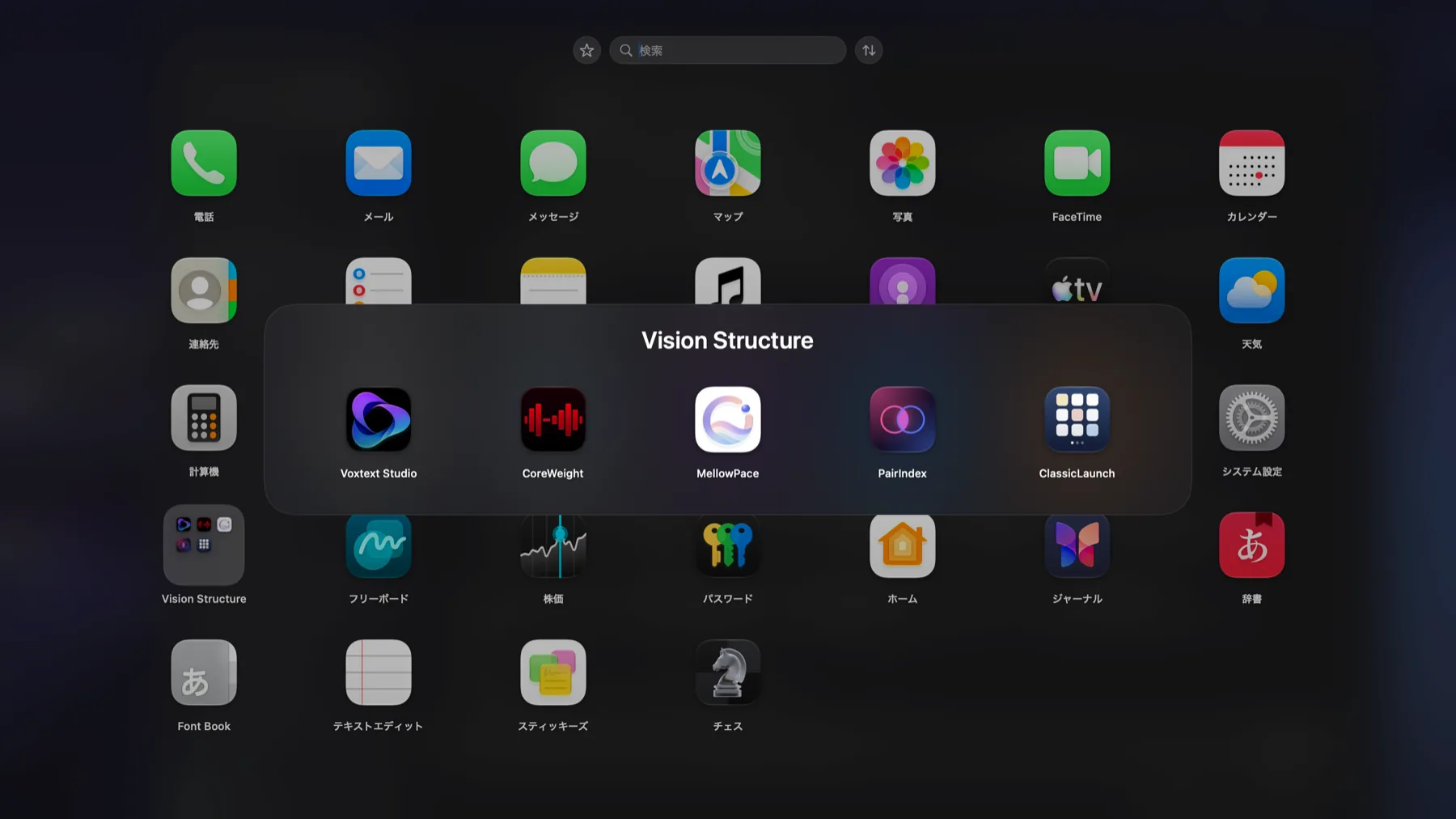
アイコンをドラッグして、別のアイコンの真ん中に重ねるとフォルダになります。名前はアプリのジャンルから自動でつき、あとから自由に変えられます。外へドラッグすれば、フォルダから出せます。
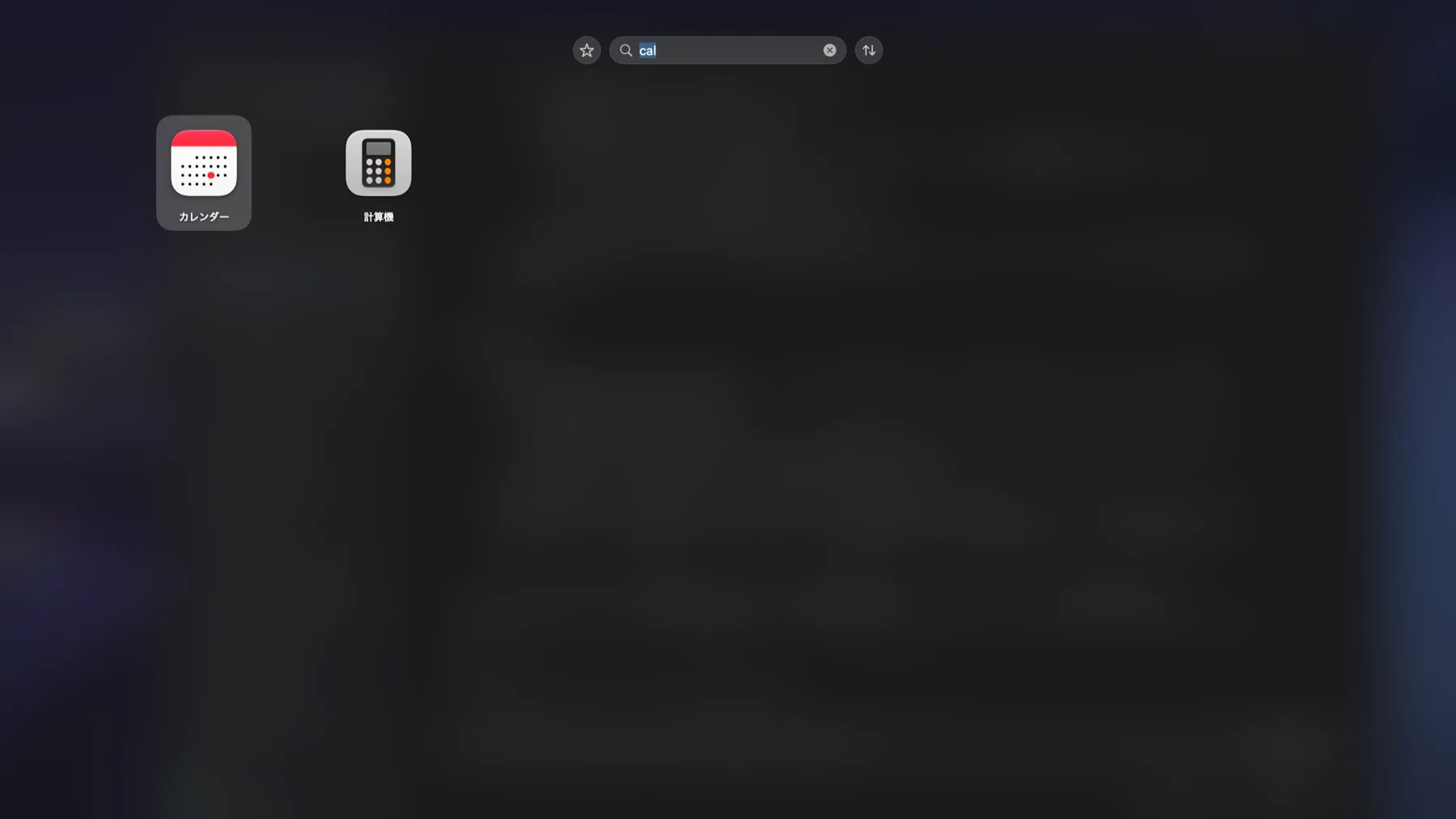
開いたら、そのまま文字を打てます。日本語の名前でも、英語の名前でも探せます(「cal」と打つと、カレンダーと計算機が出ます)。Return で一番目を起動、矢印キーで選べます。
アプリを右クリックして「お気に入りに追加」。検索欄の左の☆を押すと、お気に入りだけが並びます。アイコンの右上の★の目印がうるさいときは、メニューバーから消せます。「オリジナル」の並びなら、お気に入りをドラッグで並べ替えられます。⌘クリックで複数選んで、まとめて動かすこともできます(⇧クリックで範囲選択)。
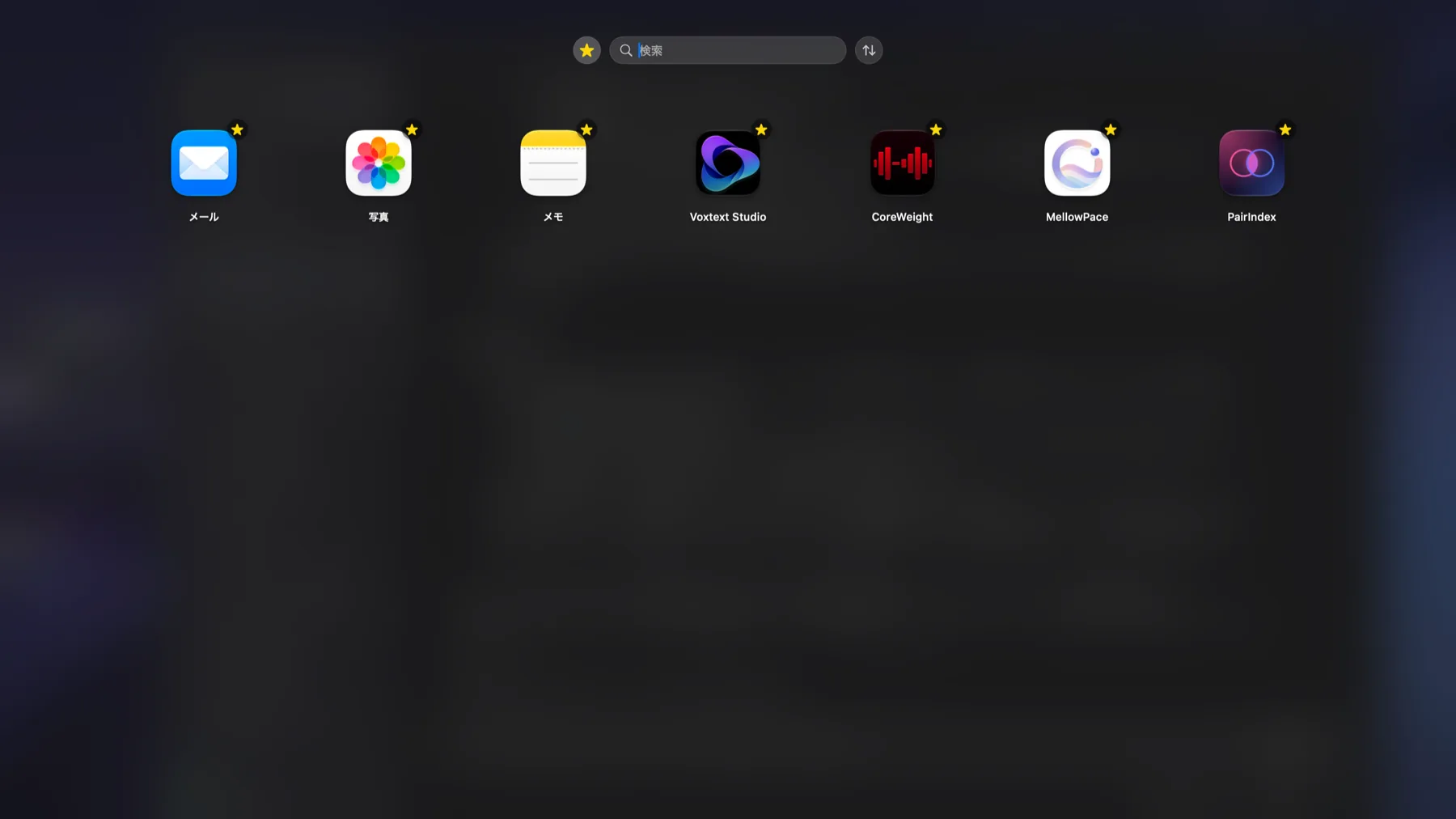
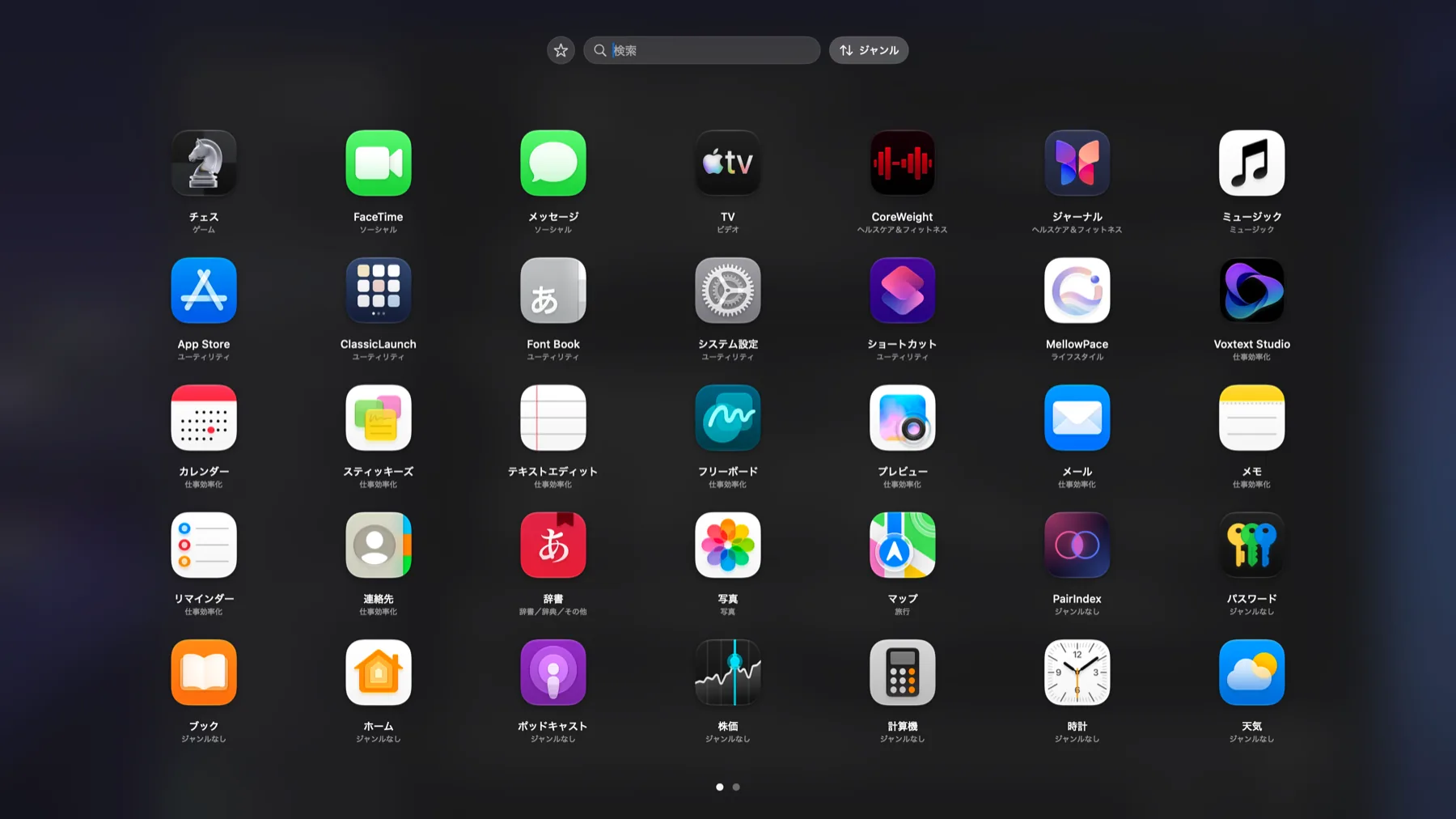
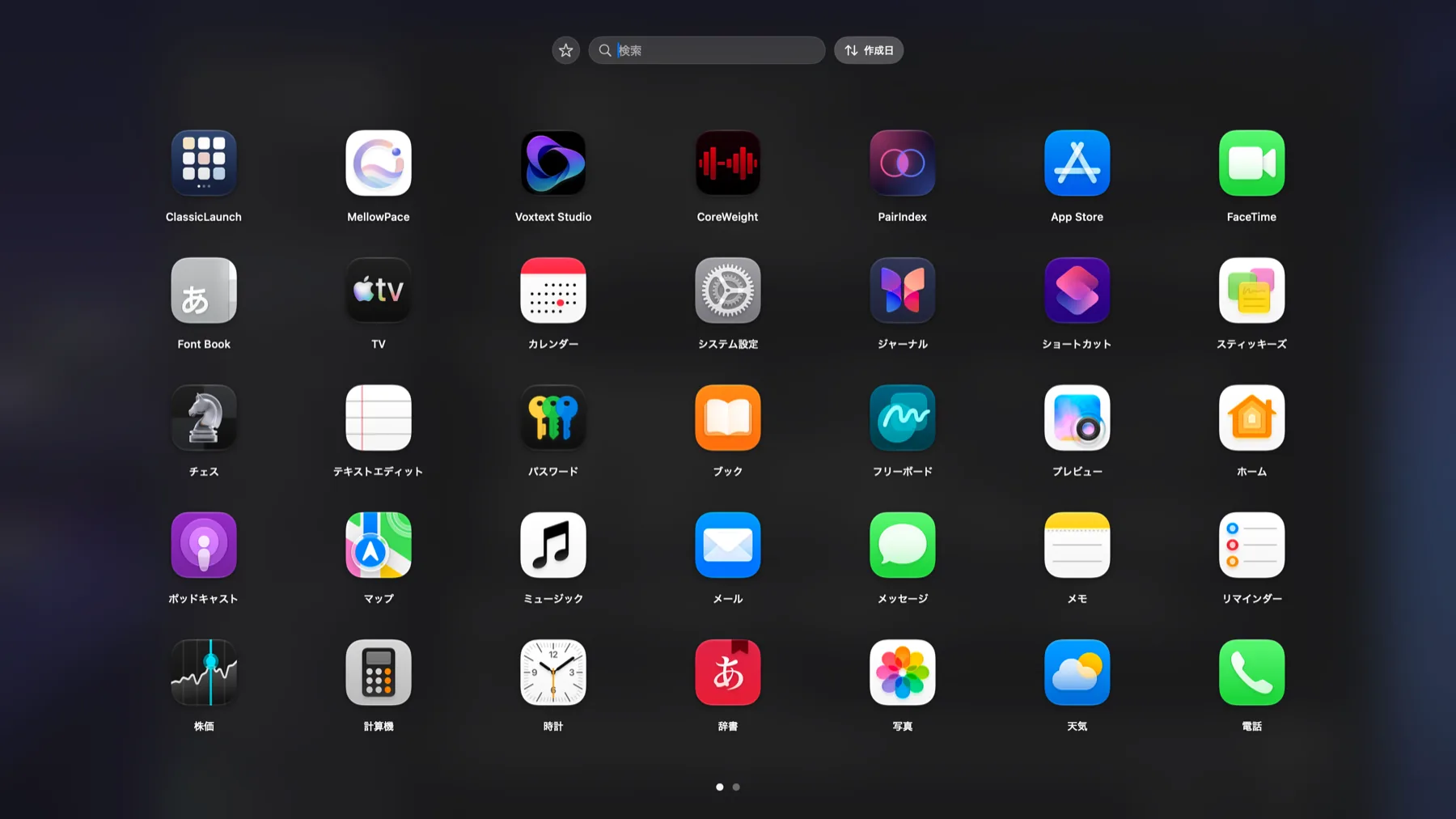
名前順、作成日(新しい順)、ジャンル順に切り替えられます。ジャンル順では、アプリ名の下にジャンルを小さく表示します。いつもの並びは「オリジナル」にそのまま残ります。
⌥Space、メニューバーの▦、Dockのアイコン、そして画面の角に当てるホットコーナー。Dockにアイコンを置く・置かないも選べます。
使わないアプリは右クリックで隠せて、あとから戻せます。Finderで場所を開くこともできます。
アプリを入れたら最後に加わり、消したら自動でなくなります。
並びや設定はこの Mac の中にだけ保存します。通信はせず、広告も登録もありません。
LAUNCHPADの代わり
ClassicLaunch が合う人も、そうでない人もいます。選ぶときの目安です。
Dockに置いたフォルダは、ファン・グリッド・リストの表示形式と、名前・追加日・作成日などの並び順を、右クリックから選べます(Appleのガイドによる)。追加のソフトはいりません。
⌘+スペースで開く、標準の「アプリ」画面です。追加のソフトはいりません。キーボードで名前を打って開く使い方に向いています。
全画面でページをめくり、アイコンを重ねてフォルダにできます。名前・作成日・ジャンル順にも切り替えられます。追加のソフトが必要で、旧Launchpadの並びの引き継ぎとピンチ操作には未対応です。
Dockにアプリケーションフォルダを置く方法:Finderで「アプリケーション」フォルダをDockの右側へドラッグし、そのフォルダを右クリックして、表示形式を「グリッド」にします。追加のソフトはいりません。
よくある質問
Appleが macOS 26 Tahoe で Launchpad をなくし、Spotlight の中の「アプリ」画面に置き換えたためです。Dockにあった Launchpad のアイコンは、「アプリ」のアイコンに代わっています。
macOS 26 Tahoe 以降の Mac には、Launchpad がありません。Dock にあったロケットのアイコンは、Spotlight の中の「アプリ」のアイコンに代わっています。以前のようにページをめくる一覧がほしいときは、無料の ClassicLaunch のような Launchpad 風のアプリを入れる方法があります。
旧 Launchpad は、Dock のアイコン、F4 キー、トラックパッドのピンチで開けました。macOS 26 以降は Launchpad がなくなったので、これらでは開けません。ClassicLaunch は、⌥Space(オプション+スペース)、メニューバーの▦、Dockのアイコン、ホットコーナーで開きます。F4 キーとピンチ操作には、今のところ対応していません。
ClassicLaunch なら、ドラッグで好きな位置へ並べる、アイコンを重ねてフォルダにする、空きマスを作って置く、名前・作成日・ジャンル順に並べ替える、使わないアプリを隠す、お気に入りだけを表示する、といった整理ができます。⌘クリックで複数のアプリを選んで、まとめてフォルダに入れることもできます。
旧 Launchpad で長押しして×が出て消せたのは、一般に App Store から入れたアプリだけでした。それ以外のアプリは、Finder の「アプリケーション」フォルダからゴミ箱へ入れて消します。ClassicLaunch には、アプリを削除する機能はありません。使わないアプリは、右クリックで「隠す」ことができ、あとから戻せます。
Launchpad(ランチパッド)は、Mac に入れたアプリを iPhone のホーム画面のようにアイコンで一覧できた、全画面のランチャーです。OS X Lion で登場し、ページをめくり、アイコンを重ねてフォルダにできました。macOS 26 Tahoe でなくなり、Spotlight の「アプリ」に置き換わりました。ClassicLaunch は、その使い方に近い無料のアプリです。
使い方で選びます。名前を打って開くなら、標準のSpotlightの「アプリ」で足ります。Dockにアプリケーションフォルダを置けば、追加のソフトなしで一覧を出せます。全画面でページをめくり、フォルダやお気に入りも使いたいなら、ClassicLaunchのようなLaunchpad風のアプリが合います(無料。旧Launchpadの並びの引き継ぎとピンチ操作には未対応)。
元に戻す設定は見当たりません。ClassicLaunch のような、Launchpad風のアプリを使う方法があります。
macOS 26 の開発者向けベータの途中までは、ターミナルで旧Launchpadを呼び出す方法が出回りましたが、正式版では使えなくなったと、Macworld などが報じています。ClassicLaunch はそのような設定の書き換えをせず、ふつうのアプリとして動きます。
macOS 27 でも、Launchpad は戻っていません。ClassicLaunch は macOS 27 で動作を確かめています。
Dockのフォルダは、ファン・グリッド・リストのいずれかで開きます。ClassicLaunch は、全画面でアイコンを見渡し、ページをめくり、アイコンを重ねてフォルダにできます。名前・作成日・ジャンル順にも切り替えられます。
今のところ、引き継ぎには対応していません。最初は Apple のアプリ、ユーティリティ、そのほかのアプリの順に並びます。あとからドラッグで並べ替えたり、重ねてフォルダにしたりできます。
ピンチ操作と F4 キーには、今のところ対応していません。⌥Space、メニューバーの▦、Dockのアイコン、ホットコーナーから開けます。
メニューバーの▦から「ホットコーナー」を選び、使う角(左上・右上・左下・右下)を選びます。macOS 側のホットコーナーで同じ角に何か割り当てていると、両方が動くので、そちらは「−」にしてください(システム設定 → デスクトップとDock → ホットコーナー)。
無料で、広告も登録もありません。Developer ID で署名し、Apple の公証を受けています。通信はせず、並びや設定はこの Mac の中にだけ保存します。
対応は macOS 14 以降で、Apple シリコンとIntelの両方に対応したビルドです。動作の確認は Apple シリコンの macOS 27 で行い、Intel Mac と macOS 26 以前での実機確認はしていません。
日本語・English・繁體中文・Bahasa Indonesia・हिन्दी・Español・Português(ブラジル)の7言語に対応しています。Mac の優先言語に合わせて切り替わります。
ClassicLaunch を終了して、「アプリケーション」フォルダの ClassicLaunch をゴミ箱へ入れてください。並びの記録は ~/Library/Application Support/ClassicLaunch に残るので、消したい場合はこのフォルダも削除します。
DOWNLOAD
ZIPを開いて、ClassicLaunch を「アプリケーション」フォルダへ入れ、起動します。起動したら ⌥Space で開く・閉じるができます。
最新版:1.3.0(ビルド 29)・2026-11-23 更新
ほかのアプリ
iPhone・iPad・Mac・Windows・Androidで使えるアプリです。
 Voxtext Studio(Mac)
 iPhone・iPad
 Windows