सब कुछ एक नज़र में
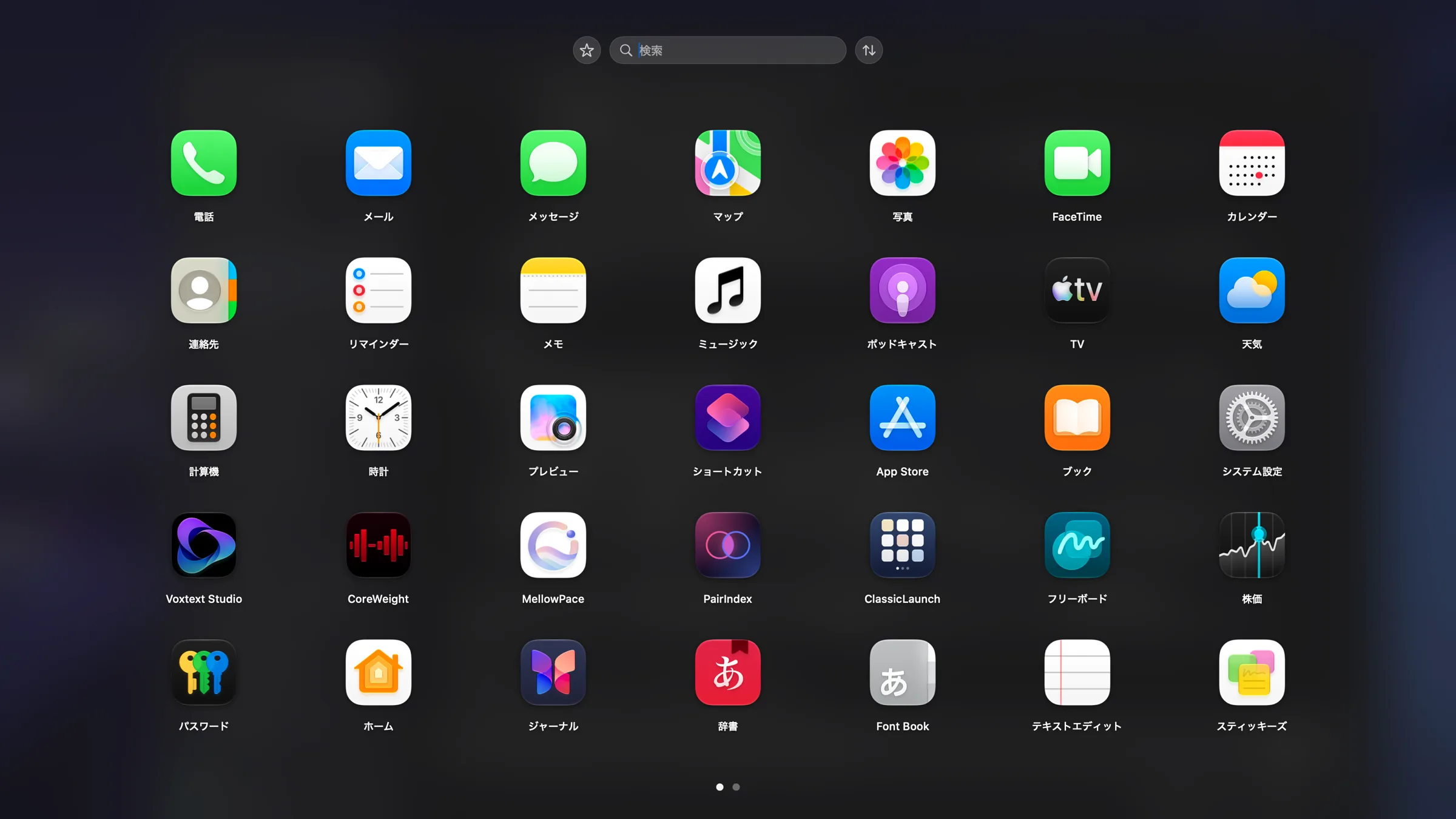
पूरा ग्रिड देखिए और आँखों से चुनिए। पहले की तरह पेज पलटिए।
MAC के लिए LAUNCHPAD जैसा लॉन्चर
Apple ने macOS 26 Tahoe में Launchpad की जगह Spotlight के अंदर ऐप्स दृश्य दे दिया है। वहाँ नाम टाइप करके ऐप खोले जा सकते हैं, या ऐप्लिकेशन फ़ोल्डर को Dock में रखकर सूची देखी जा सकती है। पेज पलटना, आइकन अपनी मर्ज़ी से सजाना और आइकन जोड़कर फ़ोल्डर बनाना अब पहले की तरह नहीं हो पाता। Launchpad वापस लाने की कोई सेटिंग हमें नहीं मिली, और अभी कोई भरोसेमंद तरीक़ा भी नहीं है। जो लोग खुलकर सजाना चाहते हैं, उनके लिए मुफ़्त ClassicLaunch एक विकल्प है।
उनके लिए जो
Launchpad वापस चाहते हैं।
पेज पलटिए, एक आइकन को दूसरे पर छोड़कर फ़ोल्डर बनाइए, और ऐप वहीं रखिए जहाँ आपकी उँगलियाँ उन्हें ढूँढती हैं — उस Mac पर भी जिसमें Launchpad नहीं है। साथ में नाम, तारीख़ या श्रेणी के अनुसार क्रम और केवल पसंदीदा दिखाने वाला दृश्य।
नवीनतम: 1.3.0 (बिल्ड 29) · 2026-11-23 को अपडेट किया गया
LAUNCHPAD नहीं मिल रहा?
Apple ने macOS 26 Tahoe में Launchpad हटा दिया और उसकी जगह Spotlight के अंदर ऐप्स दृश्य दे दिया। macOS 27 में भी वह वापस नहीं आया, और हमें उसे वापस लाने वाली कोई सेटिंग नहीं मिली। पेज पलटना, आइकन अपनी जगह सजाना, एक आइकन को दूसरे पर छोड़कर फ़ोल्डर बनाना — जो तरीका आपकी उँगलियों को याद था, वह अब पहले की तरह नहीं चलता। ClassicLaunch उसी तरीके को वापस लाता है।
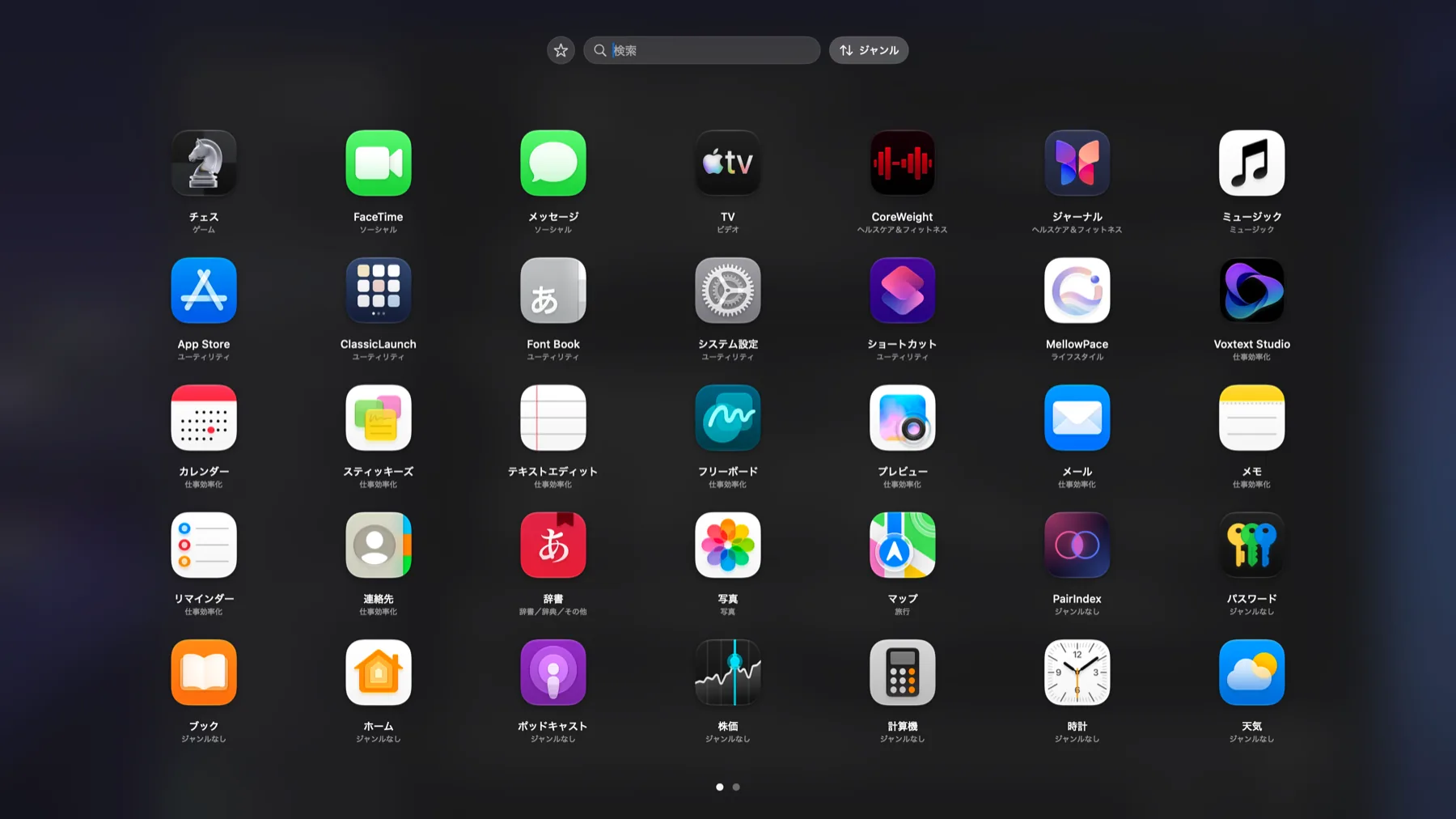
पूरा ग्रिड देखिए और आँखों से चुनिए। पहले की तरह पेज पलटिए।
आइकन कहीं भी खींचकर रखिए। उँगलियाँ जगहें याद कर लेती हैं।
बस एक आइकन को दूसरे पर छोड़िए। नाम कभी भी बदलिए।
यह क्या करता है
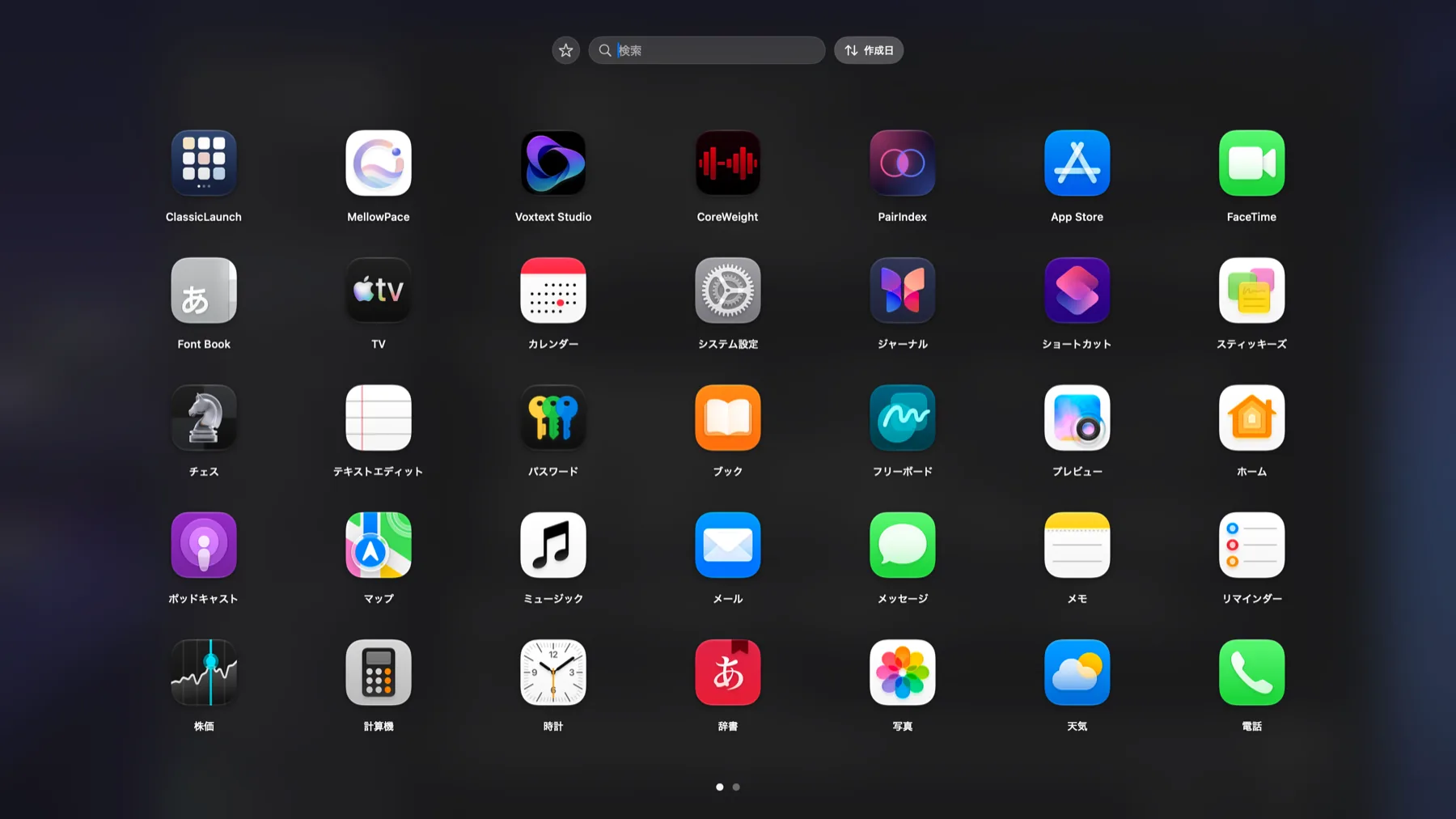
7 × 5 का ग्रिड धुँधली पृष्ठभूमि वाली फ़ुल-स्क्रीन पर फैला होता है। ट्रैकपैड पर बग़ल में स्वाइप, माउस व्हील, तीर कुंजियों या नीचे के बिंदुओं से पेज पलटिए। बंद करने के लिए ख़ाली जगह पर क्लिक कीजिए।
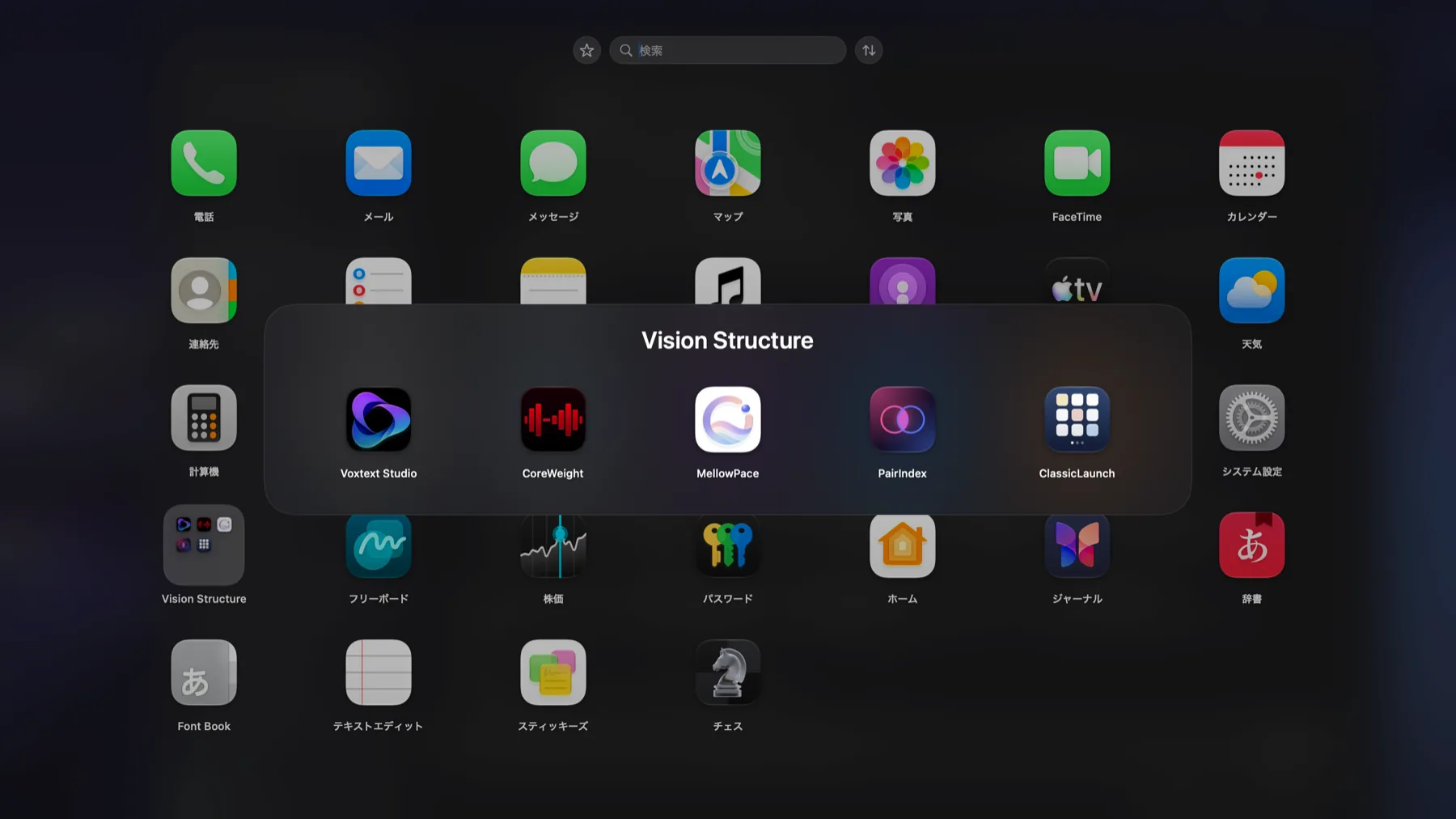
एक आइकन को दूसरे के बीच में खींचकर छोड़ें, तो दोनों मिलकर एक फ़ोल्डर बन जाते हैं। नाम ऐप की श्रेणी से अपने-आप आता है और आप उसे बदल सकते हैं। आइकन को बाहर खींचिए तो वह फ़ोल्डर से निकल जाता है।
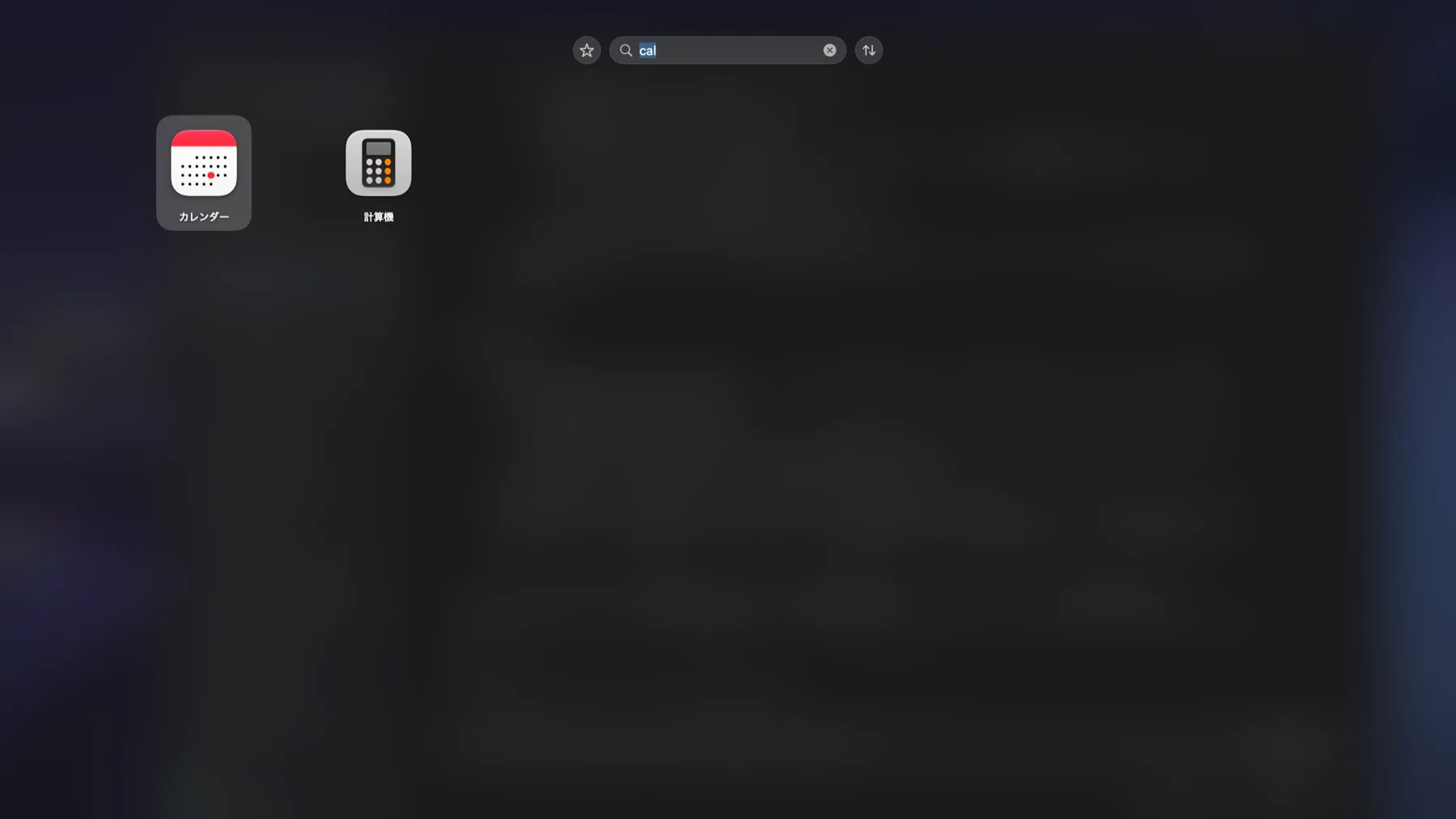
खुलते ही लिखना शुरू कीजिए। यह ऐप को उसके स्थानीय नाम या फ़ाइल नाम से ढूँढता है ("cal" लिखने पर कैलेंडर और कैलकुलेटर मिलते हैं)। पहला नतीजा खोलने के लिए Return दबाइए; चुनने के लिए तीर कुंजियाँ इस्तेमाल कीजिए।
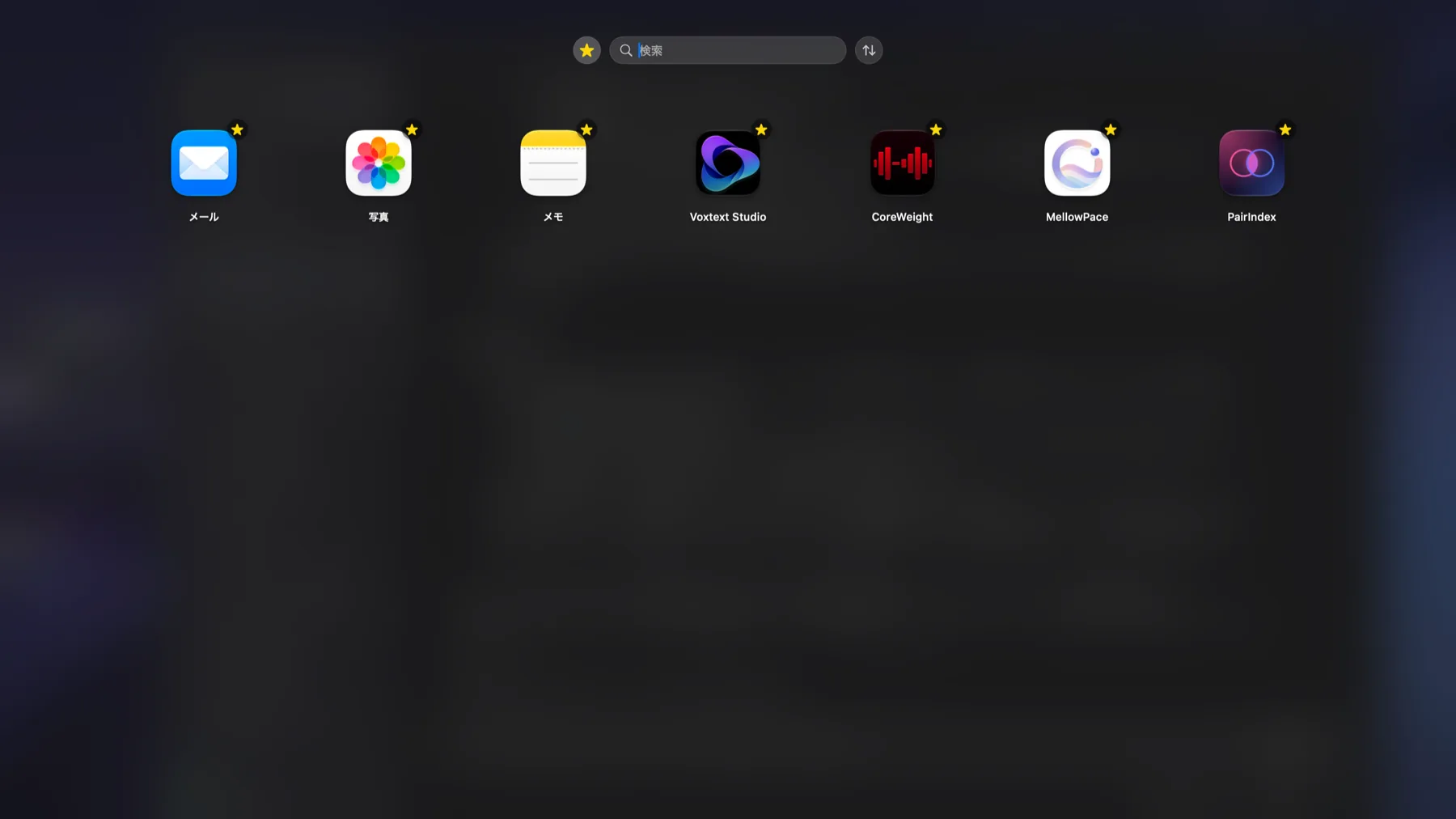
किसी ऐप पर राइट-क्लिक करके "पसंदीदा में जोड़ें" चुनिए। खोज बॉक्स के पास का तारा दबाने पर केवल पसंदीदा दिखते हैं। अगर आइकन पर छोटा तारा ज़्यादा लगे, तो उसे मेन्यू बार से बंद कर सकते हैं। "मूल" क्रम में आप पसंदीदा को खींचकर किसी भी क्रम में रख सकते हैं। ⌘-क्लिक से कई चुनकर उन्हें साथ में खींच सकते हैं (⇧-क्लिक से एक सीमा चुनें)।
नाम, बनाने की तारीख़ (नए पहले) और श्रेणी के बीच बदलिए। श्रेणी क्रम में हर ऐप के नाम के नीचे छोटे अक्षरों में श्रेणी दिखती है। आपका अपना क्रम "मूल" के रूप में बना रहता है।
⌥Space, मेन्यू बार का ▦ आइकन, Dock का आइकन, या स्क्रीन का हॉट कॉर्नर। यह भी चुन सकते हैं कि Dock में रहे या नहीं।
जो ऐप कभी इस्तेमाल नहीं करते उन्हें छिपाइए और बाद में वापस लाइए। किसी भी ऐप को Finder में दिखाइए।
नए ऐप आख़िर में जुड़ जाते हैं; हटाए गए ऐप अपने-आप ग़ायब हो जाते हैं।
आपका लेआउट और सेटिंग केवल इसी Mac पर सहेजे जाते हैं। कोई नेटवर्क इस्तेमाल नहीं, कोई विज्ञापन नहीं, कोई साइन-अप नहीं।
LAUNCHPAD के विकल्प
ClassicLaunch कुछ लोगों को जँचता है और कुछ को नहीं। तुलना नीचे है।
Dock में रखे फ़ोल्डर को राइट-क्लिक मेन्यू से फ़ैन, ग्रिड या सूची के रूप में दिखाया जा सकता है, और नाम, जोड़ने की तारीख़, बनाने की तारीख़ आदि से क्रमबद्ध किया जा सकता है (Apple की गाइड के अनुसार)। अलग सॉफ़्टवेयर की ज़रूरत नहीं।
⌘ + Space से खुलने वाला अंतर्निहित ऐप्स दृश्य। अलग सॉफ़्टवेयर की ज़रूरत नहीं, और उन लोगों के लिए अच्छा जो नाम लिखकर ऐप खोलना पसंद करते हैं।
पेज पलटने वाला फ़ुल-स्क्रीन ग्रिड, जिसमें आइकन एक-दूसरे पर छोड़कर फ़ोल्डर बनते हैं। नाम, तारीख़ या श्रेणी क्रम में भी बदला जा सकता है। इसे डाउनलोड करना पड़ता है, और यह अभी पुराने Launchpad का लेआउट इंपोर्ट नहीं करता और पिंच से नहीं खुलता।
ऐप्लिकेशन फ़ोल्डर को Dock में रखने के लिए: Finder में ऐप्लिकेशन फ़ोल्डर को Dock के दाएँ हिस्से में खींचिए, उस पर राइट-क्लिक कीजिए और "इस रूप में दिखाएँ" को "ग्रिड" कर दीजिए। अलग सॉफ़्टवेयर की ज़रूरत नहीं।
अक्सर पूछे जाने वाले प्रश्न
Apple ने macOS 26 Tahoe में Launchpad हटा दिया और उसकी जगह Spotlight के अंदर ऐप्स दृश्य दे दिया। Dock में Launchpad आइकन की जगह ऐप्स आइकन आ गया।
macOS 26 Tahoe या उसके बाद वाले Mac में Launchpad नहीं है। Dock में पहले जो रॉकेट का आइकन था, उसकी जगह अब Spotlight के "ऐप्स" का आइकन है। अगर आप पहले की तरह पेज-दर-पेज ग्रिड चाहते हैं, तो ClassicLaunch जैसा मुफ़्त, Launchpad जैसा ऐप एक तरीका है।
पुराना Launchpad Dock के आइकन, F4 कुंजी या ट्रैकपैड पर पिंच से खुलता था। macOS 26 ने Launchpad हटा दिया, इसलिए ये तरीके अब काम नहीं करते। ClassicLaunch ⌥Space (Option + Space), मेन्यू बार के ▦, Dock के आइकन या हॉट कॉर्नर से खुलता है। F4 कुंजी और पिंच जेस्चर अभी समर्थित नहीं हैं।
ClassicLaunch में आप ऐप्स को खींचकर मनचाही जगह रख सकते हैं, एक आइकन को दूसरे पर छोड़कर फ़ोल्डर बना सकते हैं, खाली खाने छोड़ सकते हैं, नाम, बनने की तारीख़ या श्रेणी के अनुसार क्रम बदल सकते हैं, काम न आने वाले ऐप्स छिपा सकते हैं और सिर्फ़ पसंदीदा दिखा सकते हैं। ⌘ दबाकर क्लिक करने से कई ऐप्स चुनकर एक साथ फ़ोल्डर में डाले जा सकते हैं।
पुराने Launchpad में दबाए रखने पर ✕ दिखता था, पर आम तौर पर सिर्फ़ App Store से लिए ऐप्स के लिए। बाकी ऐप्स को Finder में "ऐप्लिकेशन" फ़ोल्डर से ट्रैश में खींचकर हटाना पड़ता था। ClassicLaunch में ऐप डिलीट करने की सुविधा नहीं है। काम न आने वाले ऐप्स को राइट-क्लिक मेन्यू से "छिपा" सकते हैं और बाद में वापस ला सकते हैं।
Launchpad एक फ़ुल-स्क्रीन लॉन्चर था, जो Mac के ऐप्स को iPhone की होम स्क्रीन की तरह आइकन में दिखाता था। यह OS X Lion में आया; इसमें पेज पलटे जा सकते थे और आइकन एक-दूसरे पर छोड़कर फ़ोल्डर बनते थे। macOS 26 Tahoe ने इसे हटाकर Spotlight के "ऐप्स" व्यू से बदल दिया। ClassicLaunch इसी तरह चलने वाला मुफ़्त ऐप है।
यह इस पर निर्भर है कि आप कैसे काम करते हैं। अगर आप नाम लिखकर खोलना पसंद करते हैं, तो Spotlight का अंतर्निहित ऐप्स दृश्य बिना डाउनलोड के काफ़ी है। अगर आप ऐप्लिकेशन फ़ोल्डर को पास रखना चाहते हैं, तो उसे Dock में रखिए। अगर आपको पेज वाला फ़ुल-स्क्रीन ग्रिड, फ़ोल्डर और पसंदीदा दृश्य चाहिए, तो ClassicLaunch जैसा Launchpad-शैली का ऐप जँचता है — यह मुफ़्त है, पर अभी पुराना लेआउट इंपोर्ट नहीं करता और पिंच से नहीं खुलता।
हमें उसे वापस लाने वाली कोई सेटिंग नहीं मिली। आप ClassicLaunch जैसे Launchpad-शैली के ऐप का इस्तेमाल कर सकते हैं।
macOS 26 के डेवलपर बीटा के दौरान पुराने Launchpad को बुलाने वाली टर्मिनल तरकीबें चर्चा में थीं, पर रिपोर्टों (जैसे Macworld) के अनुसार वे अंतिम रिलीज़ में काम करना बंद कर चुकी हैं। ClassicLaunch कोई सिस्टम सेटिंग नहीं बदलता; यह एक सामान्य ऐप है।
नहीं — macOS 27 में Launchpad वापस नहीं आया है। ClassicLaunch macOS 27 पर जाँचा गया है।
Dock का फ़ोल्डर फ़ैन, ग्रिड या सूची के रूप में खुलता है। ClassicLaunch फ़ुल-स्क्रीन ग्रिड दिखाता है, पेज पलटता है, और आइकन एक-दूसरे पर छोड़कर फ़ोल्डर बनाने देता है। आप नाम, तारीख़ या श्रेणी क्रम में भी जा सकते हैं।
अभी नहीं। शुरू में ऐप Apple के ऐप, यूटिलिटीज़, फिर बाक़ी सब के क्रम में रहते हैं। फिर आप उन्हें खींचकर इधर-उधर कर सकते हैं और आइकन एक-दूसरे पर छोड़कर फ़ोल्डर बना सकते हैं।
फ़िलहाल नहीं। आप इसे ⌥Space, मेन्यू बार के ▦ आइकन, Dock आइकन या हॉट कॉर्नर से खोल सकते हैं।
▦ मेन्यू से "हॉट कॉर्नर" चुनिए और कोई कोना चुनिए। अगर macOS ने उसी कोने पर पहले से कुछ तय कर रखा है, तो दोनों चलेंगे — macOS वाले को "−" कर दीजिए (सिस्टम सेटिंग → डेस्कटॉप और Dock → हॉट कॉर्नर्स)।
यह मुफ़्त है, बिना विज्ञापन और बिना साइन-अप के। इस पर Developer ID से हस्ताक्षर हैं और इसे Apple ने नोटराइज़ किया है। यह नेटवर्क इस्तेमाल नहीं करता, और आपका लेआउट व सेटिंग इसी Mac में रहते हैं।
यह macOS 14 या नए को सपोर्ट करता है और Apple सिलिकॉन व Intel दोनों के लिए यूनिवर्सल बिल्ड है। हमने इसे Apple सिलिकॉन पर macOS 27 में जाँचा है; Intel Mac या macOS 26 व उससे पहले के सिस्टम पर नहीं जाँचा है।
जापानी, अंग्रेज़ी, पारंपरिक चीनी, इंडोनेशियाई, हिन्दी, स्पेनिश और ब्राज़ीलियाई पुर्तगाली। यह आपके Mac की पसंदीदा भाषा के अनुसार बदलता है।
ClassicLaunch को बंद कीजिए और ऐप्लिकेशन फ़ोल्डर से उसे ट्रैश में डाल दीजिए। आपके लेआउट का रिकॉर्ड ~/Library/Application Support/ClassicLaunch में रहता है; पूरी तरह हटाना चाहें तो वह फ़ोल्डर भी मिटा दीजिए।
डाउनलोड
ZIP खोलिए, ClassicLaunch को ऐप्लिकेशन फ़ोल्डर में ले जाइए और चलाइए। फिर इसे खोलने और बंद करने के लिए ⌥Space दबाइए।
नवीनतम: 1.3.0 (बिल्ड 29) · 2026-11-23 को अपडेट किया गया
और ऐप
iPhone, iPad, Mac, Windows और Android के लिए ऐप।
 Mac
 iPhone · iPad
 Voxtext Studio (Mac)iPhone · iPad
 Windows
 Mac (macOS 26 या नया)iPhone