Todo de un vistazo
Recorre toda la cuadrícula y elige con la vista. Pasa de página como antes.
LANZADOR ESTILO LAUNCHPAD PARA MAC
Apple sustituyó Launchpad en macOS 26 Tahoe por la vista Apps de Spotlight. Ahí puedes abrir apps escribiendo su nombre, o poner la carpeta Aplicaciones en el Dock para ver una lista. Pasar de página, ordenar los iconos a tu gusto y apilar iconos para crear carpetas ya no funciona como antes. No encontramos ningún ajuste para recuperar Launchpad, ni un truco que funcione con seguridad ahora mismo. Para quien quiere ordenar con libertad, ClassicLaunch (gratis) es una opción.
Para quienes quieren
recuperar Launchpad.
Pasa de página, suelta un icono sobre otro para crear una carpeta y deja las apps donde tus dedos las esperan — en un Mac sin Launchpad. Además, orden por nombre, fecha o género, y una vista solo de favoritas.
Última versión: 1.3.0 (build 29) · actualizada el 2026-11-23
¿NO ENCUENTRAS LAUNCHPAD?
Apple eliminó Launchpad en macOS 26 Tahoe y lo sustituyó por la vista Apps dentro de Spotlight. En macOS 27 tampoco ha vuelto, y no encontramos ningún ajuste para recuperarlo. Pasar de página, ordenar los iconos a tu gusto, soltar un icono sobre otro para hacer una carpeta: la forma que tus dedos aprendieron ya no funciona como antes. ClassicLaunch recupera esa forma de trabajar.
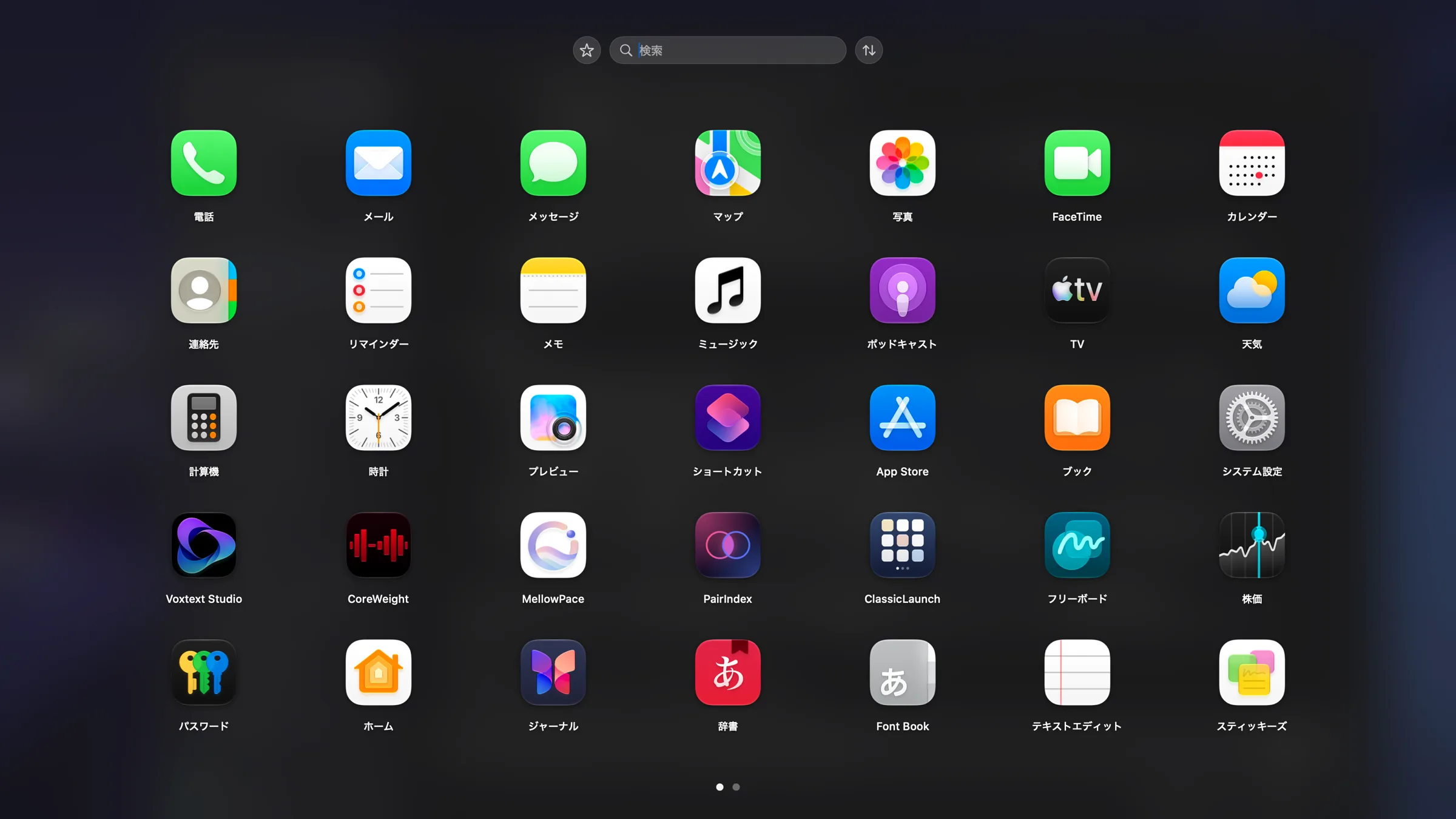
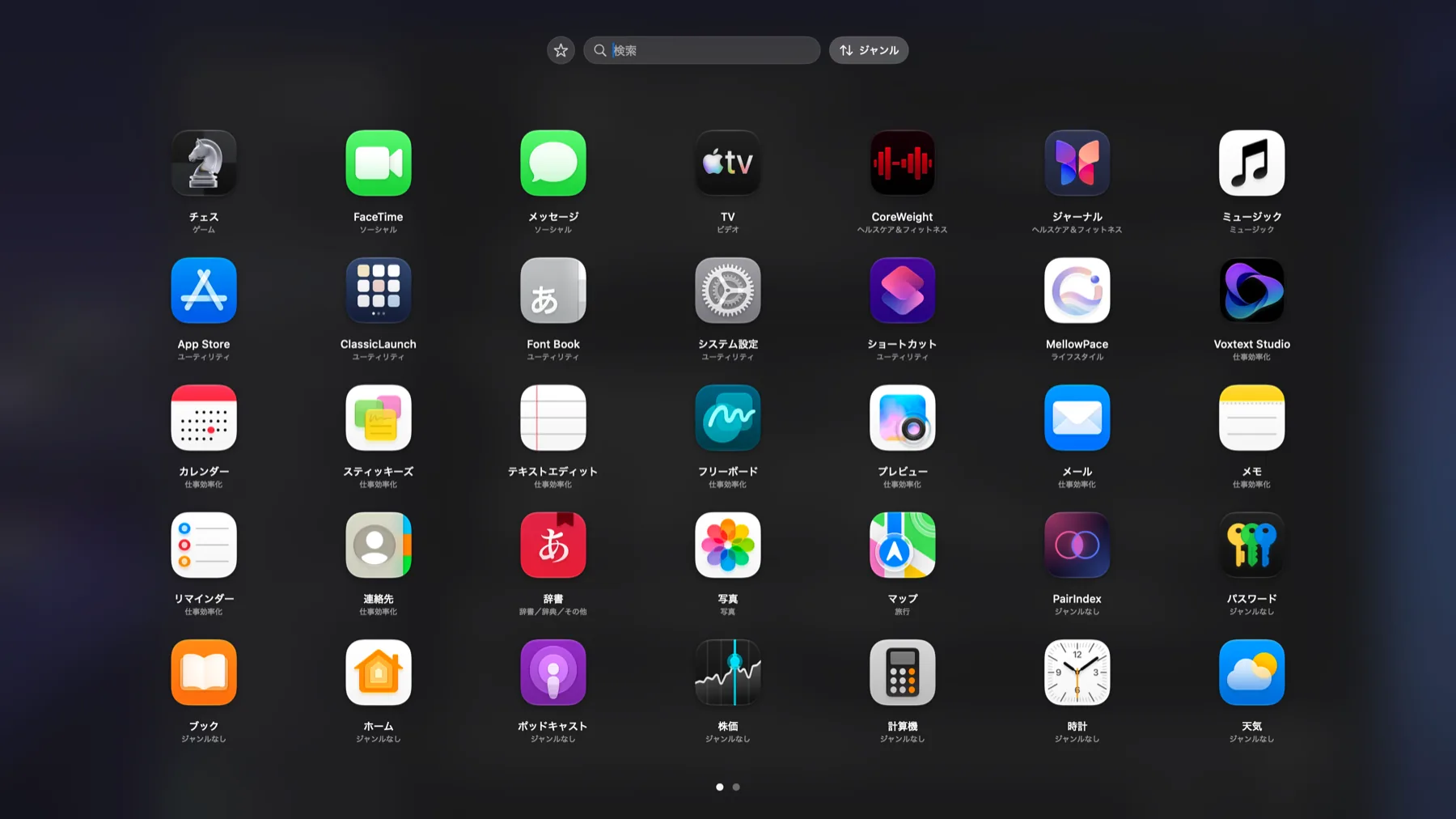
Recorre toda la cuadrícula y elige con la vista. Pasa de página como antes.
Arrastra los iconos adonde quieras. Tus dedos aprenden los lugares.
Solo suelta un icono sobre otro. Cámbiale el nombre cuando quieras.
QUÉ HACE
Una cuadrícula de 7 × 5 llena una pantalla completa con fondo desenfocado. Pasa de página con un deslizamiento del trackpad, la rueda del mouse, las teclas de flecha o los puntos de abajo. Haz clic en un espacio vacío para cerrarlo.
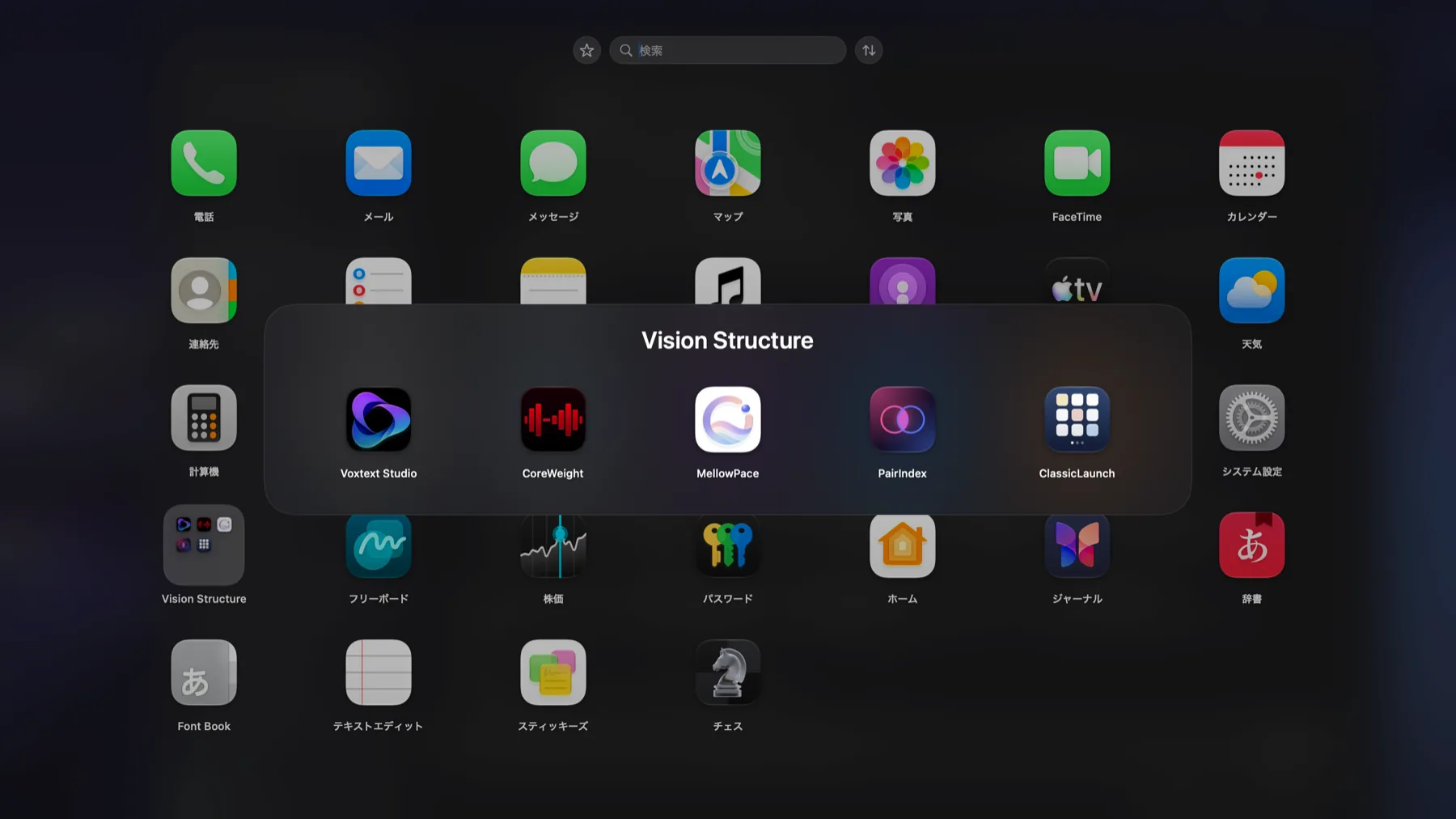
Arrastra un icono al centro de otro y se convierten en una carpeta. El nombre sale del género de las apps y puedes cambiarlo libremente. Arrastra un icono hacia fuera para sacarlo de nuevo.
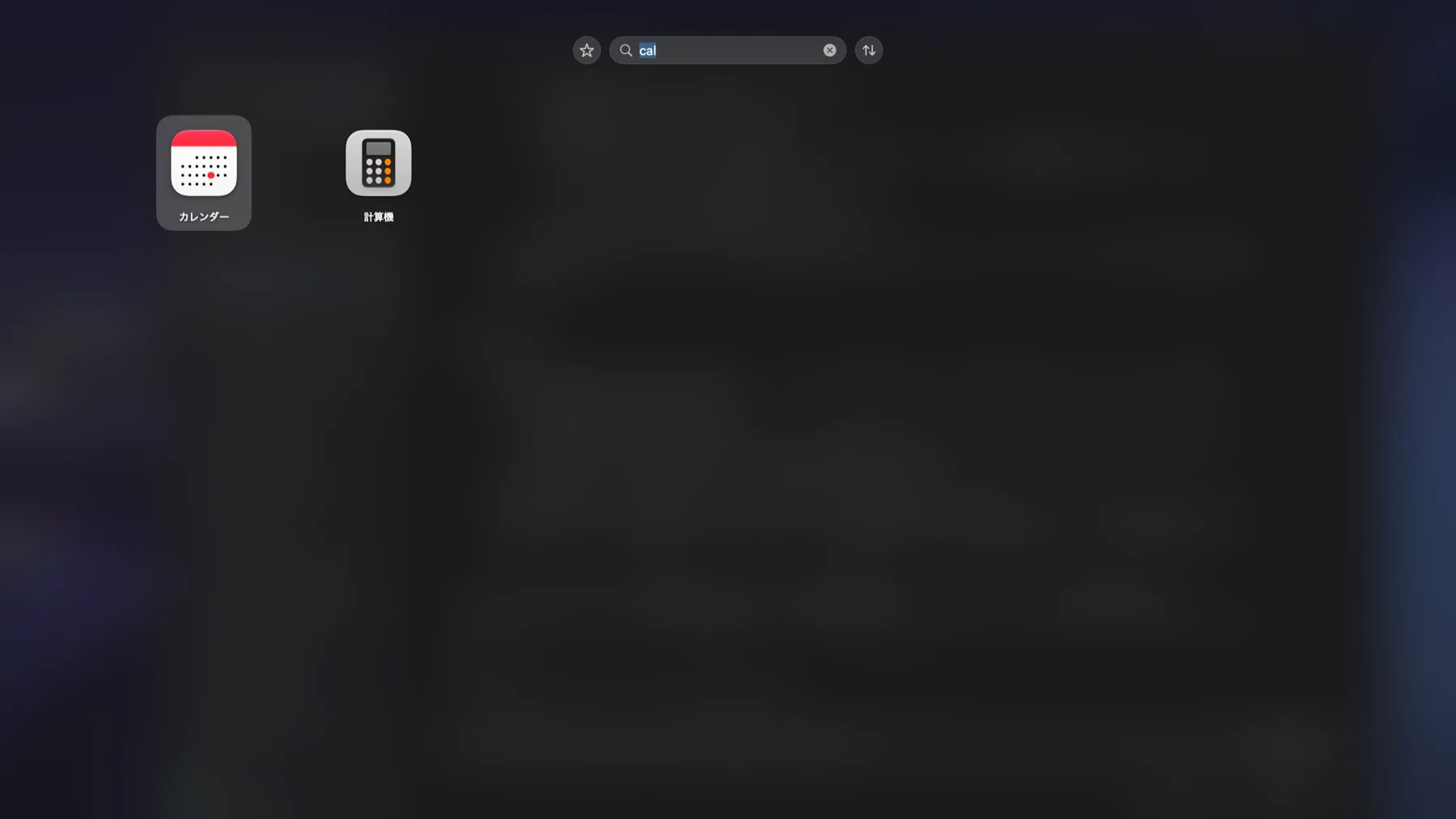
Empieza a escribir en cuanto se abra. Encuentra las apps por su nombre localizado o por el nombre de archivo (al escribir «cal» aparecen Calendario y Calculadora). Presiona Return para abrir el primer resultado y usa las flechas para elegir.
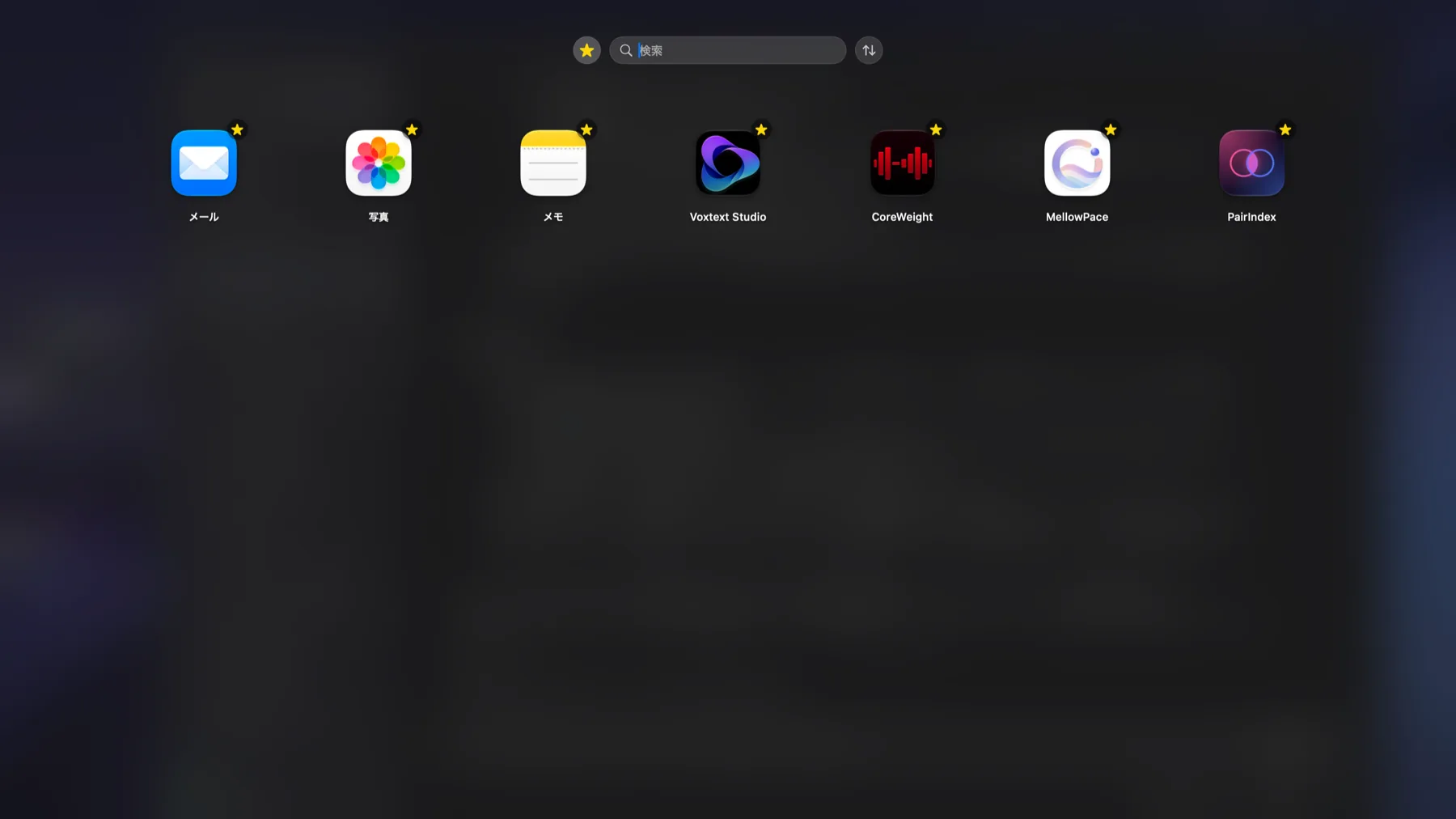
Haz clic derecho en una app y elige «Añadir a las favoritas». Presiona la estrella junto al campo de búsqueda para ver solo las favoritas. Si la pequeña estrella sobre los iconos te molesta, desactívala desde la barra de menús. En el orden «Original» puedes arrastrar tus favoritas para ordenarlas como quieras. Haz clic con ⌘ para seleccionar varias y arrastrarlas juntas (⇧-clic selecciona un rango).
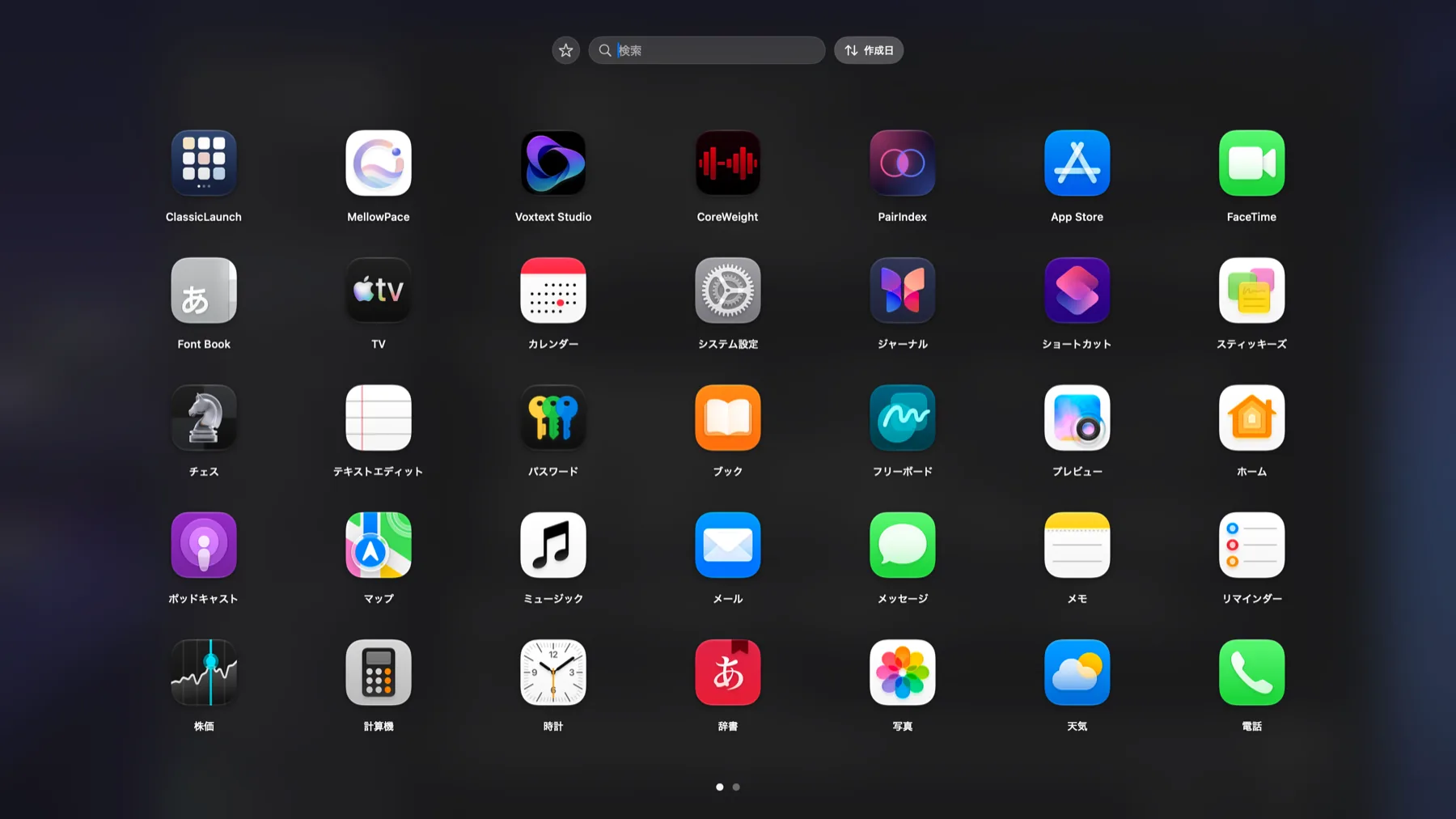
Cambia entre nombre, fecha de creación (más recientes primero) y género. En el orden por género, el género aparece en letra pequeña bajo cada nombre. Tu propia organización sigue disponible como «Original».
⌥Space, el icono ▦ de la barra de menús, el icono del Dock o una esquina activa de la pantalla. También puedes elegir si se queda en el Dock.
Oculta las apps que nunca usas y vuélvelas a mostrar después. Muestra cualquier app en el Finder.
Las apps nuevas se añaden al final; las que quitas desaparecen solas.
Tu organización y tus ajustes se guardan solo en este Mac. Sin red, sin anuncios, sin registro.
ALTERNATIVAS A LAUNCHPAD
ClassicLaunch les sirve a unos, pero no a otros. Así se comparan.
Una carpeta en el Dock puede mostrarse como abanico, cuadrícula o lista, y ordenarse por nombre, fecha de incorporación, fecha de creación y más desde su menú contextual (según la guía de Apple). No hace falta software adicional.
La vista Apps integrada que se abre con ⌘ + Espacio. No hace falta software adicional y va bien si te gusta escribir un nombre y abrir.
Una cuadrícula a pantalla completa con páginas y con iconos que se sueltan juntos para formar carpetas. También puedes pasar al orden por nombre, fecha o género. Requiere una descarga y todavía no importa tu organización antigua de Launchpad ni se abre con un gesto de pellizco.
Para poner la carpeta Aplicaciones en el Dock: arrastra la carpeta Aplicaciones desde el Finder al lado derecho del Dock, haz clic derecho sobre ella y ajusta «Visualizar como» en «Cuadrícula». No hace falta software adicional.
PREGUNTAS FRECUENTES
Apple eliminó Launchpad en macOS 26 Tahoe y lo sustituyó por la vista Apps dentro de Spotlight. El icono de Launchpad del Dock se reemplazó por un icono de Apps.
Los Mac con macOS 26 Tahoe o posterior ya no tienen Launchpad. El icono del cohete que estaba en el Dock se sustituyó por el icono de Apps de Spotlight. Si quieres una cuadrícula por páginas como antes, una app gratuita al estilo Launchpad como ClassicLaunch es una opción.
El Launchpad antiguo se abría desde su icono del Dock, con la tecla F4 o con el gesto de pellizco en el trackpad. Como macOS 26 eliminó Launchpad, esas formas ya no lo abren. ClassicLaunch se abre con ⌥Space (Opción + Espacio), el icono ▦ de la barra de menús, su icono del Dock o una esquina activa. La tecla F4 y el gesto de pellizco aún no son compatibles.
Con ClassicLaunch puedes arrastrar las apps adonde quieras, soltar un icono sobre otro para crear una carpeta, dejar casillas vacías, ordenar por nombre, fecha de creación o género, ocultar las apps que no usas y mostrar solo las favoritas. Con ⌘ y clic puedes seleccionar varias apps y meterlas juntas en una carpeta.
En el Launchpad antiguo, al mantener pulsado aparecía una ✕ para eliminar, pero por lo general solo con las apps instaladas desde la App Store. Las demás había que quitarlas arrastrándolas desde la carpeta Aplicaciones del Finder a la Papelera. ClassicLaunch no tiene función para eliminar apps. Las apps que no usas se pueden ocultar con el menú contextual (clic derecho) y volver a mostrar más tarde.
Launchpad era un lanzador a pantalla completa que mostraba las apps del Mac como iconos, igual que la pantalla de inicio del iPhone. Apareció en OS X Lion y permitía pasar de página y soltar iconos unos sobre otros para crear carpetas. macOS 26 Tahoe lo eliminó y lo sustituyó por la vista Apps de Spotlight. ClassicLaunch es una app gratuita que funciona de forma parecida.
Depende de cómo trabajes. Si te gusta escribir un nombre y abrir, la vista Apps integrada de Spotlight basta sin descargar nada. Si quieres tener la carpeta Aplicaciones a mano, ponla en el Dock. Si quieres una cuadrícula a pantalla completa con páginas, carpetas y una vista de favoritas, una app con estilo Launchpad como ClassicLaunch encaja: es gratis, pero todavía no importa tu organización antigua ni se abre con un pellizco.
No encontramos ningún ajuste para recuperarlo. Puedes usar una app con estilo Launchpad como ClassicLaunch.
Durante las betas para desarrolladores de macOS 26 circularon trucos de Terminal para invocar el antiguo Launchpad, pero se informó (por ejemplo, en Macworld) de que dejaron de funcionar en la versión final. ClassicLaunch no modifica ningún ajuste del sistema; es una app normal.
No — Launchpad no ha vuelto en macOS 27. ClassicLaunch se ha probado en macOS 27.
Una carpeta del Dock se abre como abanico, cuadrícula o lista. ClassicLaunch muestra una cuadrícula a pantalla completa, pasa de página y te deja soltar iconos juntos para crear carpetas. También puedes cambiar al orden por nombre, fecha o género.
Todavía no. Al principio las apps se ordenan como apps de Apple, utilidades y el resto. Después puedes arrastrarlas y soltar iconos juntos para crear carpetas.
Por ahora no. Puedes abrirlo con ⌥Space, el icono ▦ de la barra de menús, el icono del Dock o una esquina activa.
Elige «Esquina activa» en el menú ▦ y selecciona una esquina. Si macOS ya asigna algo a la misma esquina, se ejecutarán las dos: pon la de macOS en «−» (Ajustes del Sistema → Escritorio y Dock → Esquinas activas).
Es gratis, sin anuncios y sin registro. Está firmada con un Developer ID y notarizada por Apple. No usa la red, y tu organización y tus ajustes se quedan en este Mac.
Es compatible con macOS 14 o posterior y es una compilación universal para Apple silicon e Intel. La probamos en Apple silicon con macOS 27 y no la hemos probado en Mac con Intel ni en macOS 26 o anterior.
Japonés, inglés, chino tradicional, indonesio, hindi, español y portugués de Brasil. Sigue el idioma preferido de tu Mac.
Cierra ClassicLaunch y mueve la app de la carpeta Aplicaciones a la Papelera. El registro de tu organización queda en ~/Library/Application Support/ClassicLaunch; borra también esa carpeta si quieres eliminarlo del todo.
DESCARGA
Abre el ZIP, mueve ClassicLaunch a la carpeta Aplicaciones y ábrela. Luego presiona ⌥Space para abrir y cerrar el lanzador.
Última versión: 1.3.0 (build 29) · actualizada el 2026-11-23
MÁS APPS
Apps para iPhone, iPad, Mac, Windows y Android.
 Mac
 iPhone · iPad
 Voxtext Studio (Mac)iPhone · iPad
 Windows
 Mac (macOS 26 o posterior)iPhone
 iPhone
 Android
FOLLOW
Novedades de las apps, en estas cuentas.