Veja tudo de relance
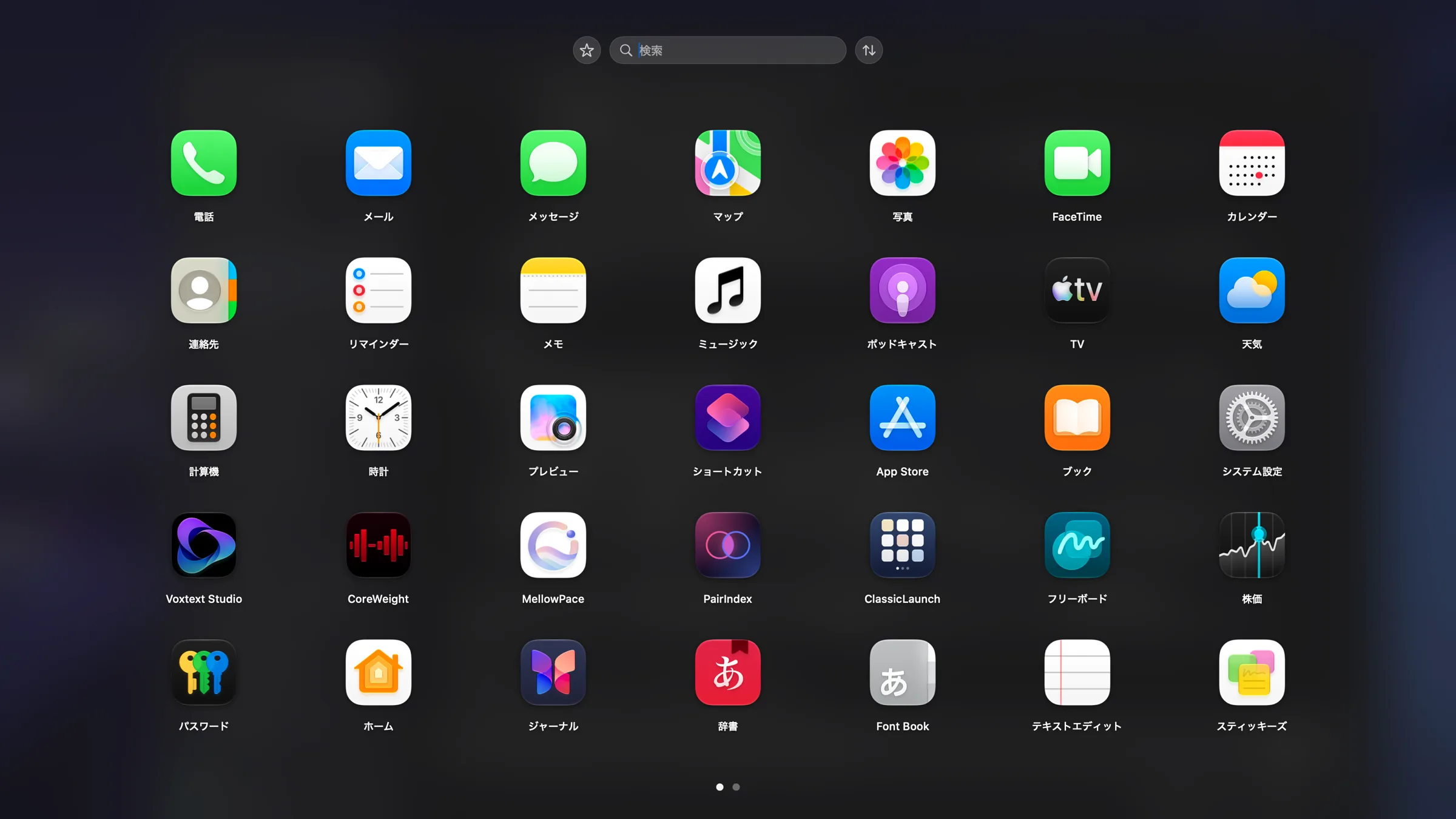
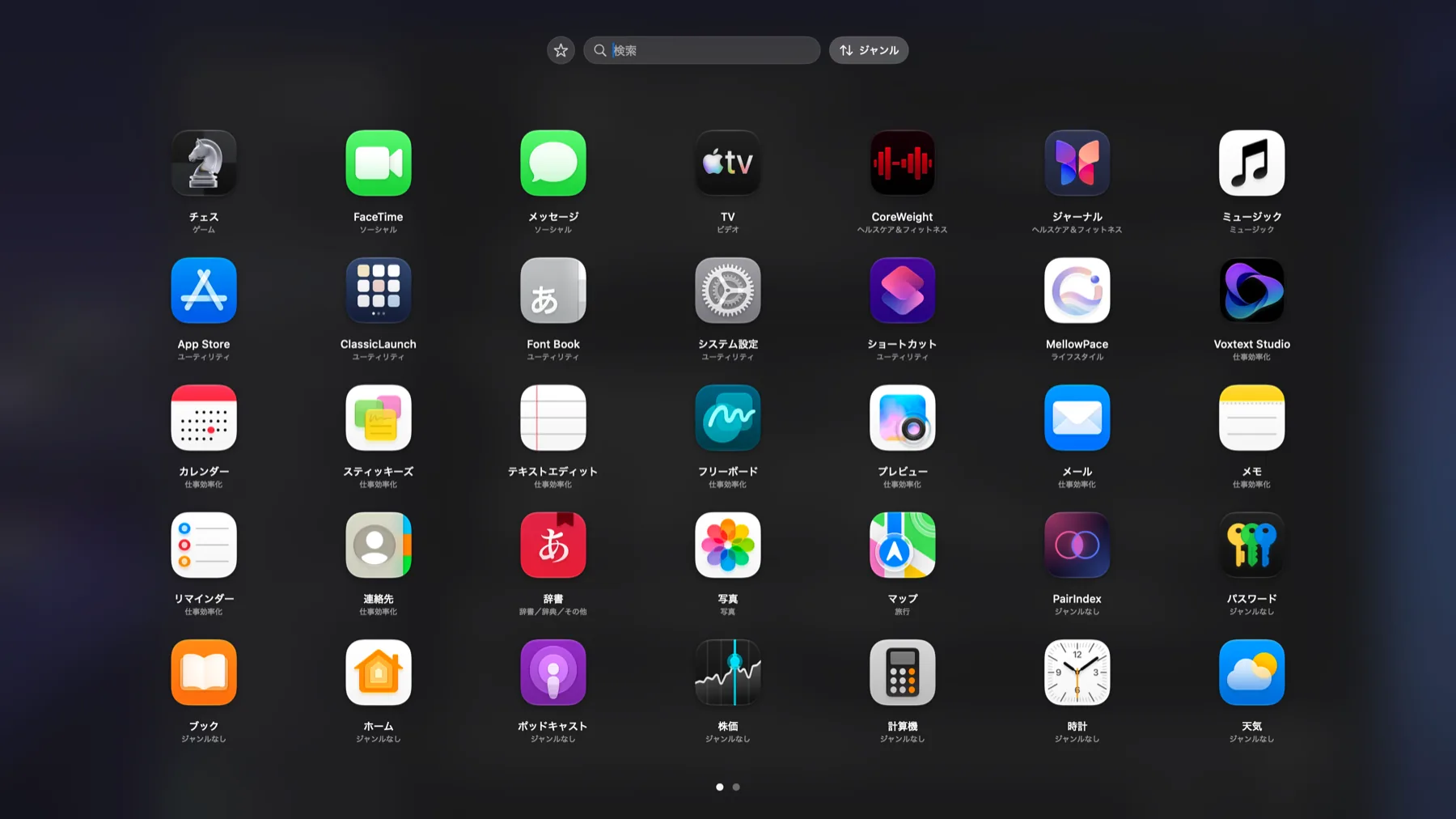
Percorra a grade inteira e escolha com os olhos. Passe as páginas como antes.
LANÇADOR NO ESTILO LAUNCHPAD PARA MAC
A Apple substituiu o Launchpad no macOS 26 Tahoe pela visualização Apps do Spotlight. Lá você ainda abre apps digitando o nome, ou coloca a pasta Aplicativos no Dock para ver uma lista. Passar páginas, organizar os ícones livremente e empilhar ícones para criar pastas não funcionam mais como antes. Não encontramos nenhum ajuste para trazer o Launchpad de volta, nem um truque que funcione com segurança agora. Para quem quer organizar com liberdade, o ClassicLaunch (grátis) é uma opção.
Para quem quer o
Launchpad de volta.
Passe as páginas, solte um ícone sobre outro para criar uma pasta e deixe os apps onde seus dedos esperam — em um Mac sem Launchpad. Além disso, ordem por nome, data ou gênero e uma visão só de favoritos.
Mais recente: 1.3.0 (build 29) · atualizado em 2026-11-23
SEM LAUNCHPAD?
A Apple removeu o Launchpad no macOS 26 Tahoe e o substituiu pela visualização Apps dentro do Spotlight. No macOS 27 ele também não voltou, e não encontramos nenhum ajuste para trazê-lo de volta. Passar páginas, organizar os ícones do seu jeito, soltar um ícone sobre outro para criar uma pasta — o jeito que seus dedos aprenderam já não funciona como antes. O ClassicLaunch traz esse jeito de trabalhar de volta.
Percorra a grade inteira e escolha com os olhos. Passe as páginas como antes.
Arraste os ícones para onde quiser. Seus dedos aprendem os lugares.
Basta soltar um ícone sobre outro. Renomeie quando quiser.
O QUE ELE FAZ
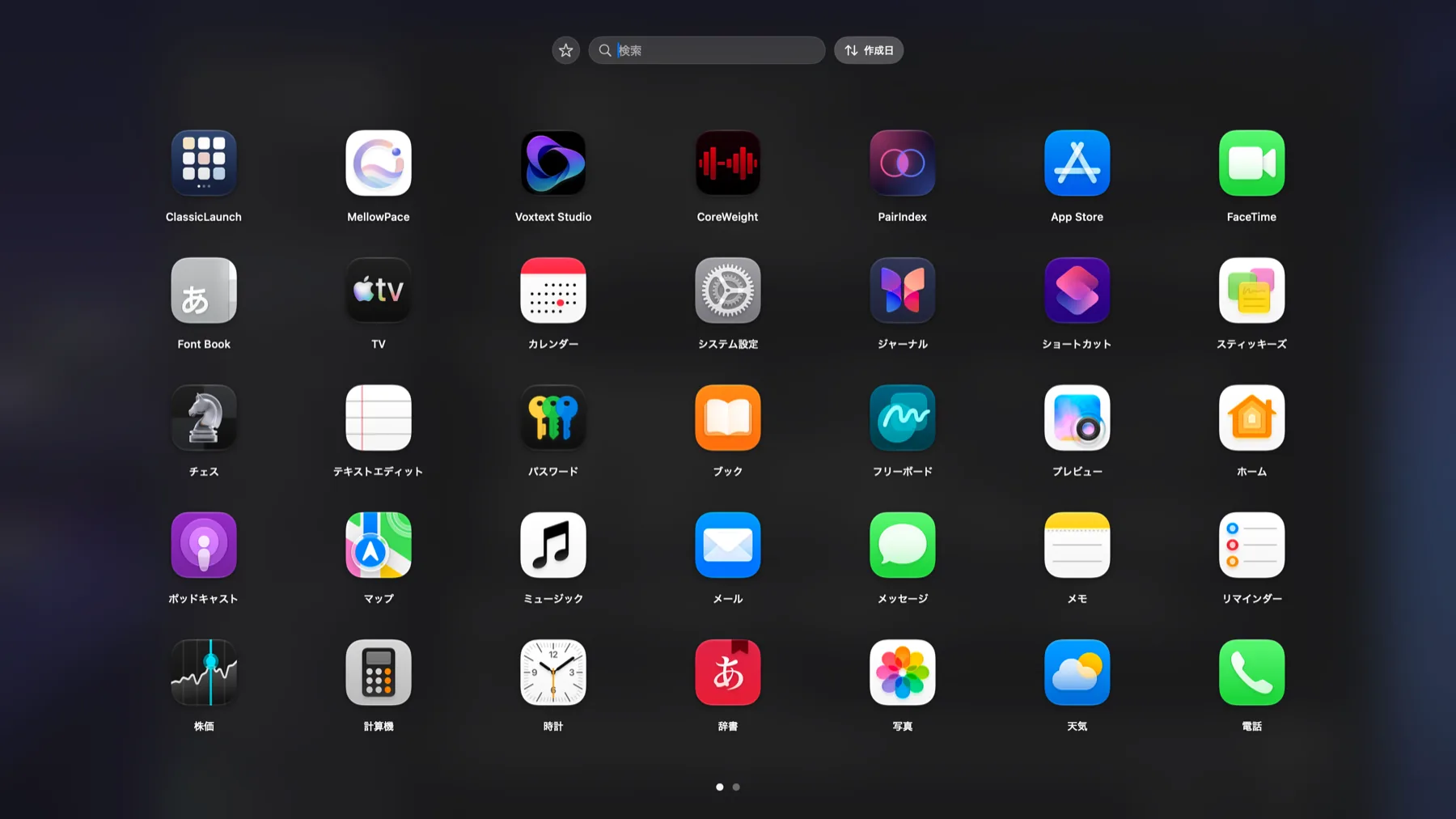
Uma grade de 7 × 5 preenche uma tela cheia com fundo desfocado. Passe as páginas com um deslize no trackpad, a roda do mouse, as setas do teclado ou os pontos abaixo. Clique em um espaço vazio para fechar.
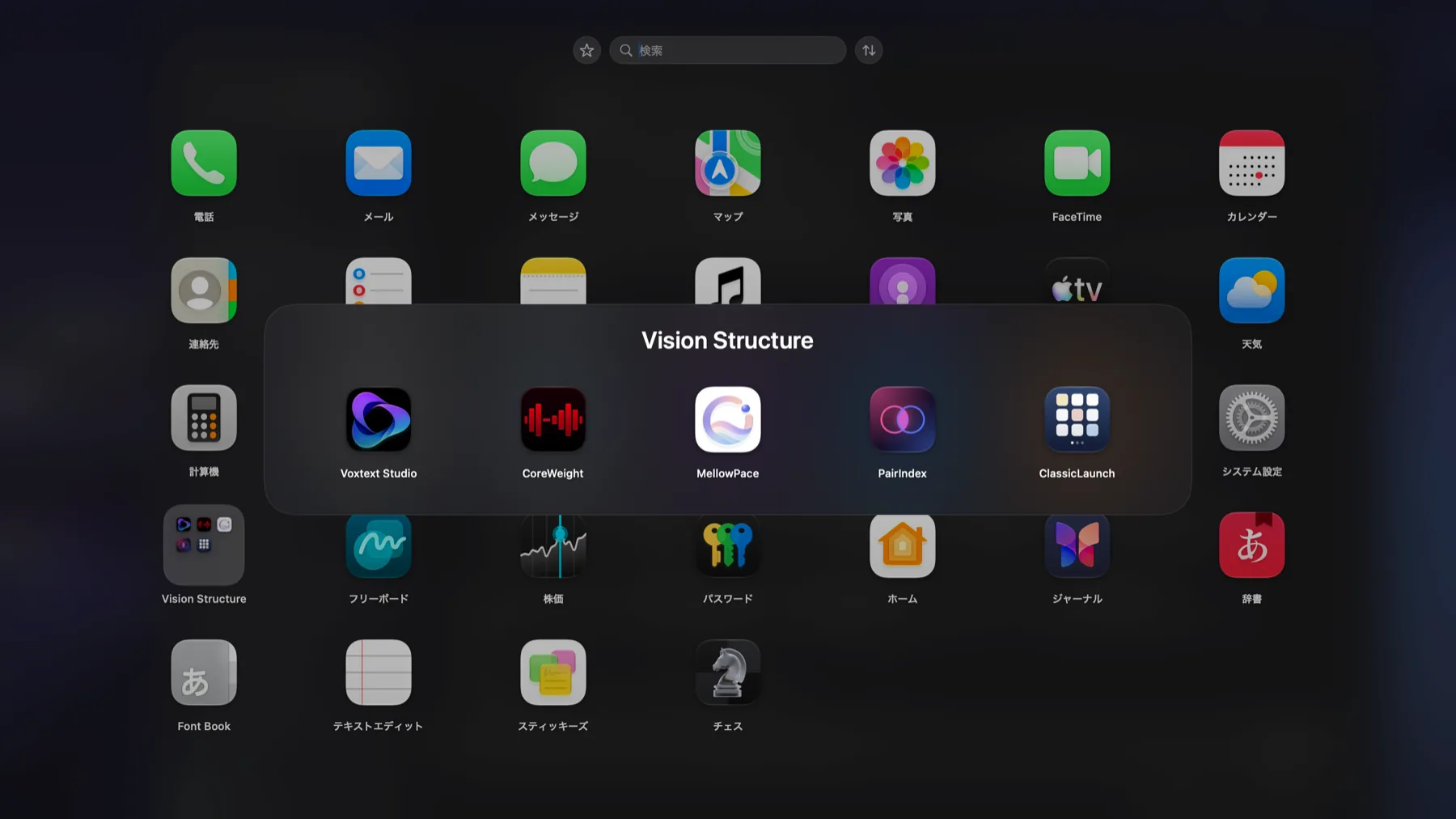
Arraste um ícone para o meio de outro e eles viram uma pasta. O nome vem do gênero dos apps e você pode renomeá-la como quiser. Arraste um ícone para fora para tirá-lo da pasta.
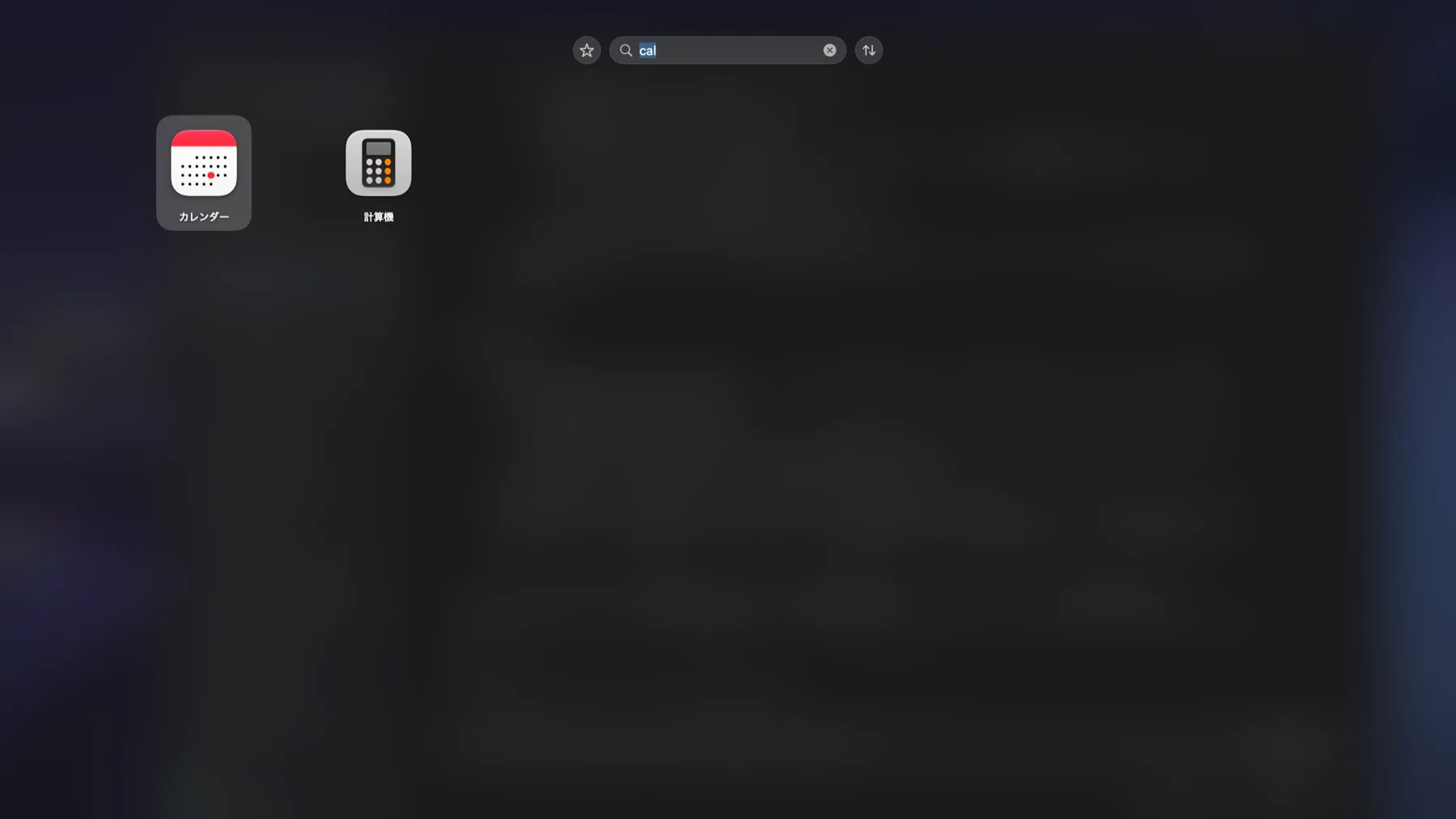
Comece a digitar assim que abrir. Ele encontra apps pelo nome localizado ou pelo nome do arquivo (digitar “cal” encontra Calendário e Calculadora). Pressione Return para abrir o primeiro resultado e use as setas para escolher.
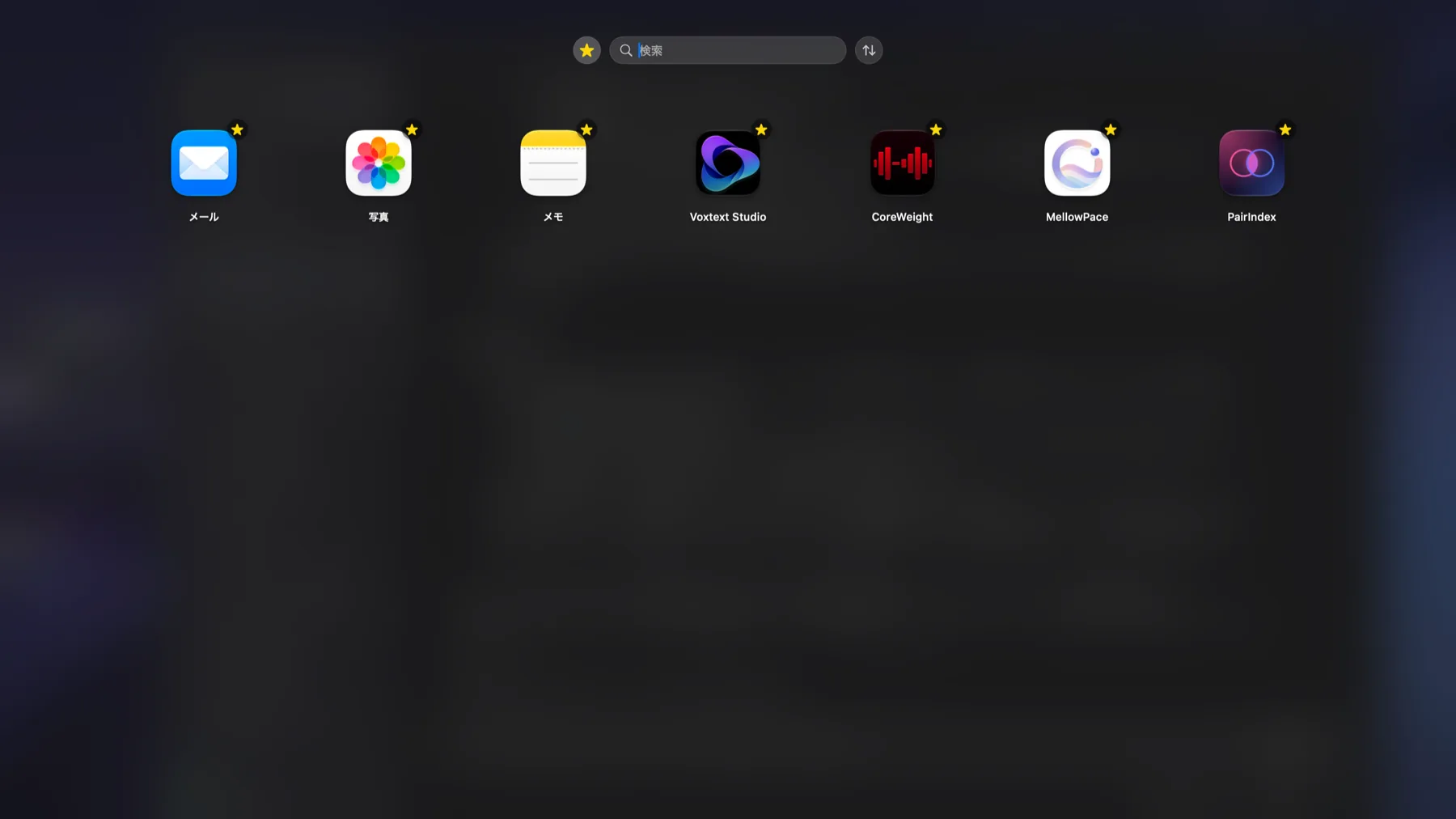
Clique com o botão direito em um app e escolha “Adicionar aos favoritos”. Clique na estrela ao lado do campo de busca para ver só os favoritos. Se a estrelinha nos ícones incomodar, desative-a na barra de menus. Na ordem “Original”, você pode arrastar seus favoritos para a ordem que quiser. Clique com ⌘ para selecionar vários e arrastá-los juntos (⇧-clique seleciona um intervalo).
Alterne entre nome, data de criação (mais recentes primeiro) e gênero. Na ordem por gênero, o gênero aparece em letras pequenas abaixo de cada nome. Sua própria organização continua disponível como “Original”.
⌥Space, o ícone ▦ na barra de menus, o ícone do Dock ou um canto ativo da tela. Você também escolhe se ele fica no Dock.
Oculte os apps que você nunca usa e traga-os de volta depois. Mostre qualquer app no Finder.
Apps novos entram no fim; apps removidos somem sozinhos.
Sua organização e seus ajustes ficam guardados apenas neste Mac. Sem rede, sem anúncios, sem cadastro.
ALTERNATIVAS AO LAUNCHPAD
O ClassicLaunch serve para uns e não para outros. Veja como se comparam.
Uma pasta no Dock pode ser exibida como leque, grade ou lista, e ordenada por nome, data de adição, data de criação e mais, pelo menu de contexto (segundo o guia da Apple). Não é preciso nenhum software extra.
A visualização Apps integrada, aberta com ⌘ + Espaço. Não é preciso nenhum software extra e combina com quem gosta de digitar um nome e abrir.
Uma grade em tela cheia com páginas, em que você solta um ícone sobre outro para criar pastas. Também dá para alternar para ordem por nome, data ou gênero. É preciso baixar, e ele ainda não importa sua organização antiga do Launchpad nem abre com o gesto de pinça.
Para colocar a pasta Aplicativos no Dock: arraste a pasta Aplicativos do Finder para o lado direito do Dock, clique nela com o botão direito e defina “Exibir como” como “Grade”. Não é preciso nenhum software extra.
PERGUNTAS FREQUENTES
A Apple removeu o Launchpad no macOS 26 Tahoe e o substituiu pela visualização Apps dentro do Spotlight. O ícone do Launchpad no Dock foi trocado por um ícone de Apps.
Os Macs com macOS 26 Tahoe ou posterior não têm mais o Launchpad. O ícone do foguete que ficava no Dock foi substituído pelo ícone de Apps do Spotlight. Se você quer uma grade em páginas como antes, um app gratuito no estilo Launchpad, como o ClassicLaunch, é uma opção.
O Launchpad antigo abria pelo ícone no Dock, pela tecla F4 ou pelo gesto de pinça no trackpad. Como o macOS 26 removeu o Launchpad, essas formas não o abrem mais. O ClassicLaunch abre com ⌥Space (Option + Espaço), o ícone ▦ na barra de menus, o ícone no Dock ou um canto ativo. A tecla F4 e o gesto de pinça ainda não são compatíveis.
Com o ClassicLaunch, você pode arrastar os apps para onde quiser, soltar um ícone sobre outro para criar uma pasta, deixar casas vazias, ordenar por nome, data de criação ou gênero, ocultar os apps que não usa e mostrar só os favoritos. Com ⌘ e clique, você seleciona vários apps e os coloca juntos em uma pasta.
No Launchpad antigo, ao manter pressionado aparecia um ✕ para excluir, mas em geral só para apps instalados pela App Store. Os outros apps precisavam ser arrastados da pasta Aplicativos do Finder para a Lixeira. O ClassicLaunch não tem função para excluir apps. Os apps que você não usa podem ser ocultados pelo menu de clique direito e mostrados de novo depois.
O Launchpad era um lançador em tela cheia que mostrava os apps do Mac como ícones, como a tela de início do iPhone. Surgiu no OS X Lion e permitia passar páginas e soltar ícones uns sobre os outros para criar pastas. O macOS 26 Tahoe o removeu e o substituiu pela visualização Apps do Spotlight. O ClassicLaunch é um app gratuito que funciona de maneira parecida.
Depende de como você trabalha. Se você gosta de digitar um nome e abrir, a visualização Apps integrada do Spotlight basta, sem baixar nada. Se quiser a pasta Aplicativos à mão, coloque-a no Dock. Se quiser uma grade em tela cheia com páginas, pastas e uma visão de favoritos, um app no estilo Launchpad como o ClassicLaunch serve: é grátis, mas ainda não importa sua organização antiga nem abre com o gesto de pinça.
Não encontramos nenhum ajuste para trazê-lo de volta. Você pode usar um app no estilo Launchpad, como o ClassicLaunch.
Truques de Terminal que chamavam o antigo Launchpad circularam durante os betas para desenvolvedores do macOS 26, mas foram relatados (por exemplo, pelo Macworld) como inoperantes na versão final. O ClassicLaunch não altera nenhum ajuste do sistema; é um app comum.
Não — o Launchpad não voltou no macOS 27. O ClassicLaunch foi testado no macOS 27.
Uma pasta do Dock abre como leque, grade ou lista. O ClassicLaunch mostra uma grade em tela cheia, passa páginas e deixa você soltar ícones juntos para criar pastas. Também dá para alternar para a ordem por nome, data ou gênero.
Ainda não. No início os apps ficam ordenados como apps da Apple, utilitários e depois o restante. Depois você pode arrastá-los e soltar ícones juntos para criar pastas.
No momento, não. Você pode abri-lo com ⌥Space, o ícone ▦ na barra de menus, o ícone do Dock ou um canto ativo.
Escolha “Canto ativo” no menu ▦ e selecione um canto. Se o macOS já atribui algo ao mesmo canto, os dois serão executados — defina o do macOS como “−” (Ajustes do Sistema → Mesa e Dock → Cantos ativos).
É grátis, sem anúncios e sem cadastro. É assinado com um Developer ID e notarizado pela Apple. Não usa a rede, e sua organização e seus ajustes ficam neste Mac.
Ele é compatível com macOS 14 ou posterior e é um build universal para Apple silicon e Intel. Testamos em Apple silicon com macOS 27 e não testamos em Macs Intel nem no macOS 26 ou anterior.
Japonês, inglês, chinês tradicional, indonésio, híndi, espanhol e português do Brasil. Ele segue o idioma preferido do seu Mac.
Encerre o ClassicLaunch e mova-o da pasta Aplicativos para o Lixo. O registro da sua organização continua em ~/Library/Application Support/ClassicLaunch; apague essa pasta também se quiser remover tudo.
DOWNLOAD
Abra o ZIP, mova o ClassicLaunch para a pasta Aplicativos e abra-o. Depois pressione ⌥Space para abrir e fechar.
Mais recente: 1.3.0 (build 29) · atualizado em 2026-11-23
MAIS APPS
Apps para iPhone, iPad, Mac, Windows e Android.
 Mac
 iPhone · iPad
 Voxtext Studio (Mac)iPhone · iPad
 Windows
 Mac (macOS 26 ou posterior)iPhone
 iPhone
 Android