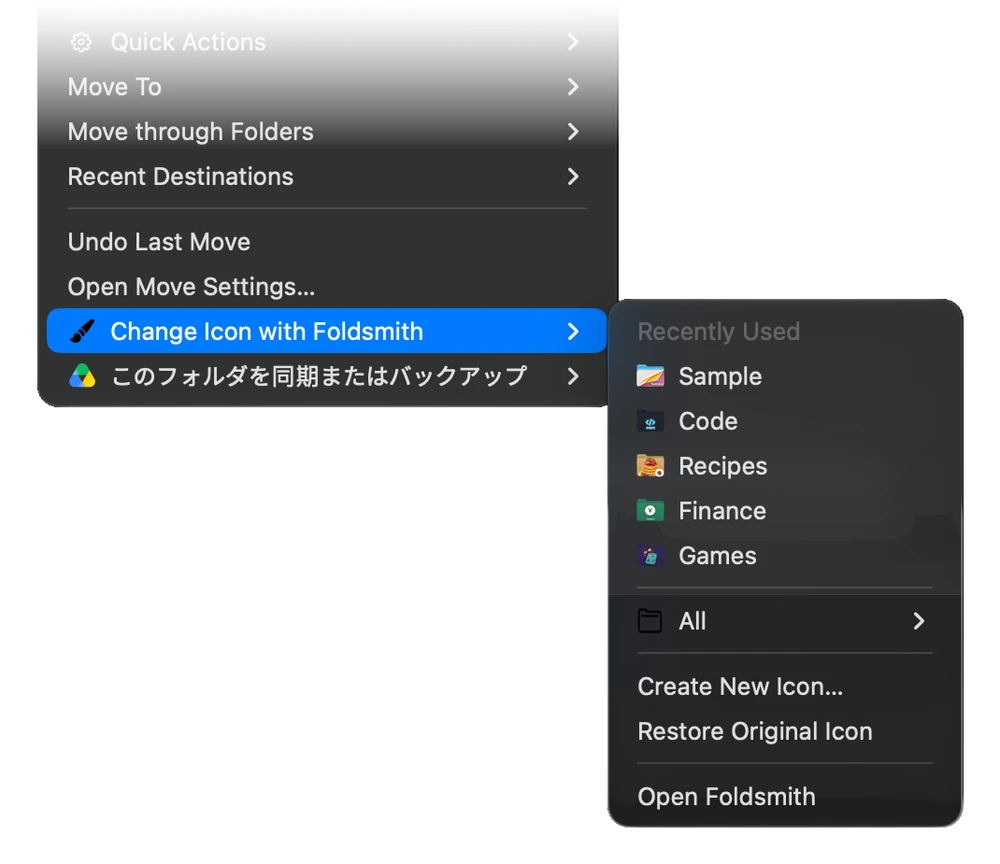
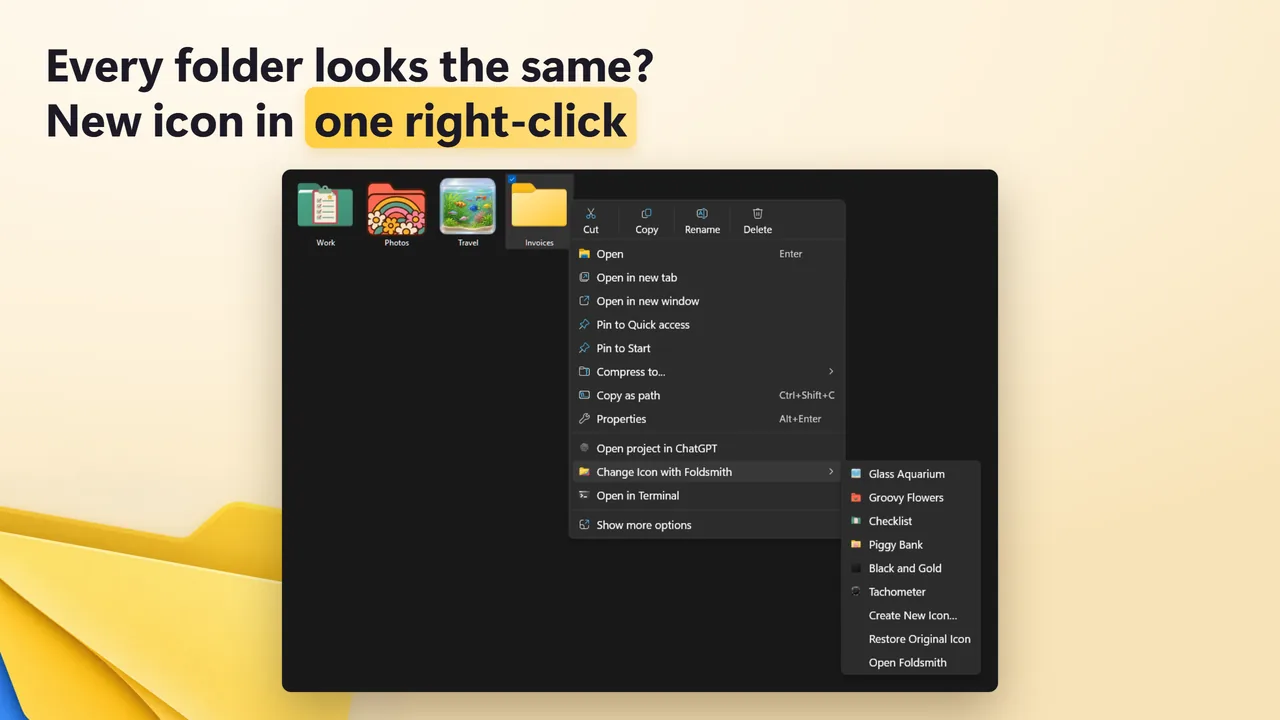
按右鍵更改
按一下右鍵就能更換
在 Finder(Mac)或檔案總管(Windows)中對檔案夾按右鍵 →「使用 Foldsmith 更改圖像」→ 選擇圖像即可。在 Mac 上,檔案也一樣。隨時可在同一個選單選擇「回復原始圖像」恢復原狀。
FOLDER ICONS FOR MAC & WINDOWS
Foldsmith — Mac・Windows 檔案夾圖像製作 App
在 Finder 按右鍵,
讓檔案夾換上你自己的圖像。
Foldsmith 讓你製作自己的檔案夾圖像,並直接從 Finder(Mac)和檔案總管(Windows)的右鍵選單套用。在 Mac 上也能更改檔案的圖像。


支援 Mac 與 Windows
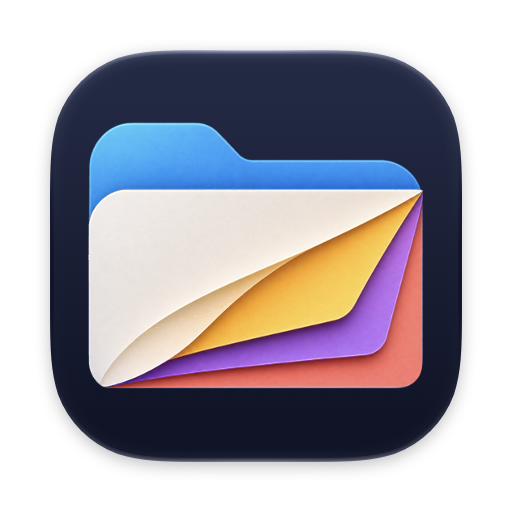
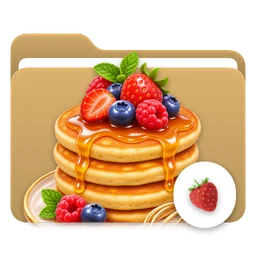
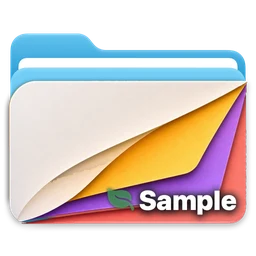
從融入標準檔案夾的標記,到使用照片和插圖的圖像,全都是用 Foldsmith 做的範例。






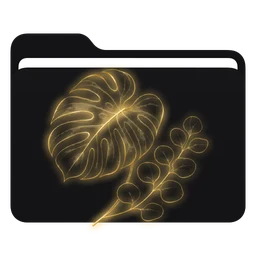





按右鍵更改
在 Finder(Mac)或檔案總管(Windows)中對檔案夾按右鍵 →「使用 Foldsmith 更改圖像」→ 選擇圖像即可。在 Mac 上,檔案也一樣。隨時可在同一個選單選擇「回復原始圖像」恢復原狀。



 空的




自動配合
在 macOS 27 中,Mac 的檔案夾會依「系統設定」中的「檔案夾顏色」改變顏色,有內容時還會露出一張紙。用 Foldsmith 套用的圖像也會隨之自動重新繪製:讓它在登入時於背景安靜執行就會立即更新,不常駐的話,下次打開 Foldsmith 時也會更新。
 →
 只貼上圖片的圖像
 →Foldsmith→

比較看看
在 macOS 27 上比較:在「取得資訊」中只貼上圖片做成的圖像,會一直維持貼上時的樣子。Foldsmith 的圖像則像 Mac 的一般檔案夾一樣,顏色和有內容/空的都會跟著改變。
 →
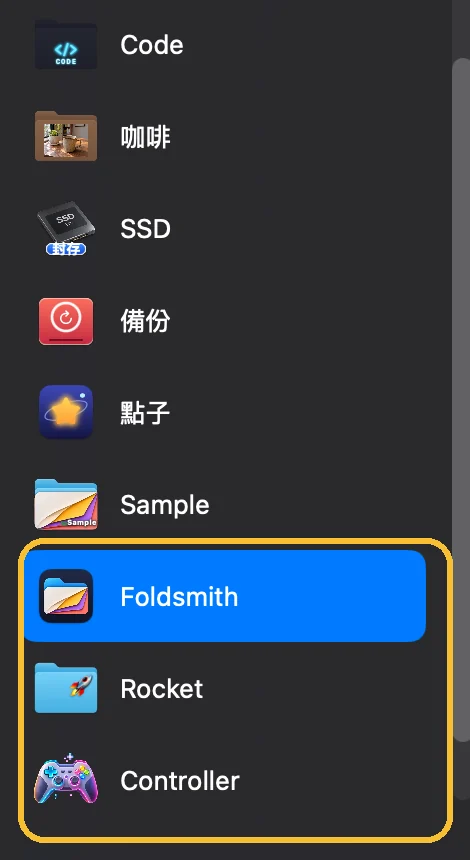
匯入
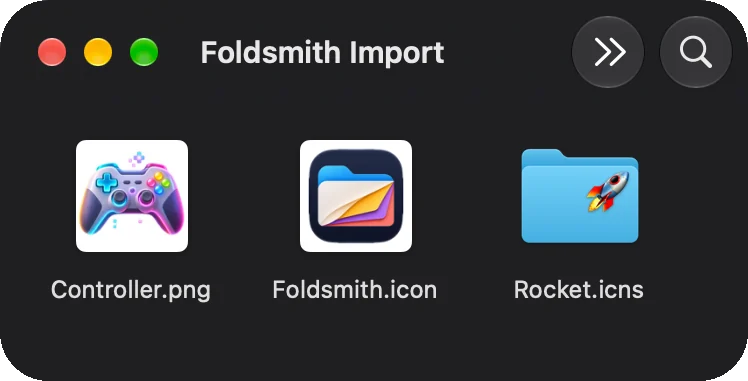
將影像、.icns 檔、App 圖像或 Icon Composer 的 .icon 檔拖到列表中即可匯入。匯入的圖像會以單張圖片加入,因此不會隨有內容/空的而改變。
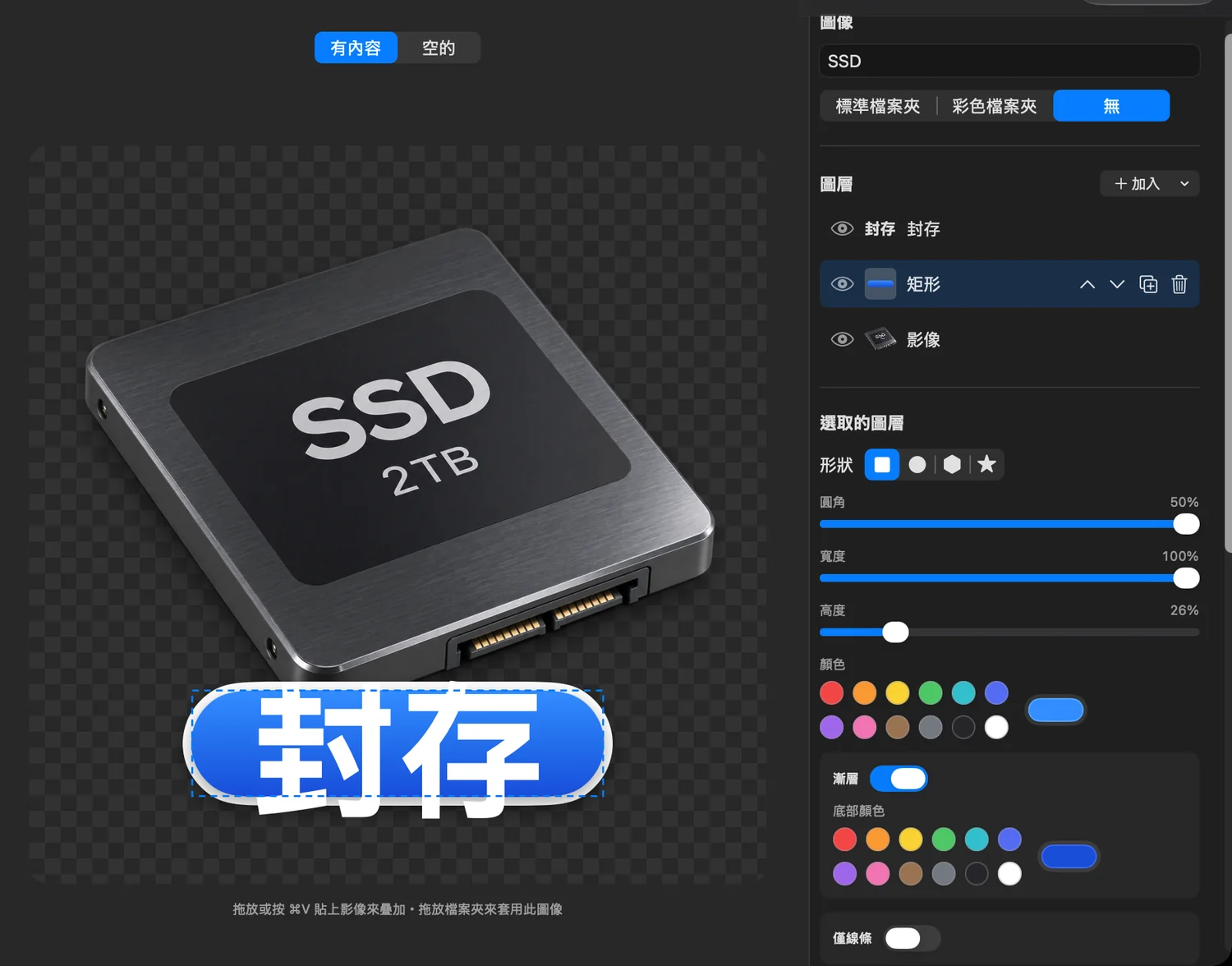
圖層編輯
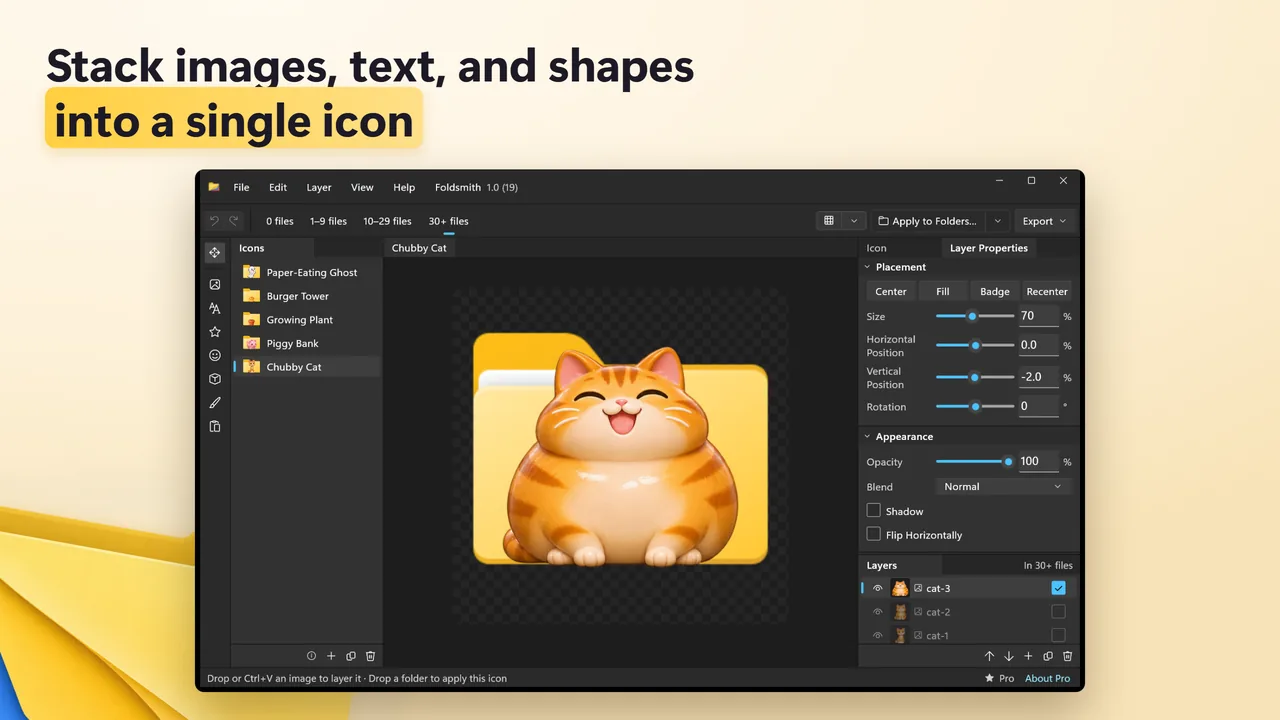
以 macOS 的標準或彩色檔案夾為底,用圖層疊上影像、SF Symbols、表情符號、文字和形狀。文字可使用任何已安裝的字體,並加上外框和光暈。使用「色彩增值」等混合模式,還能做出融入檔案夾顏色的標誌。
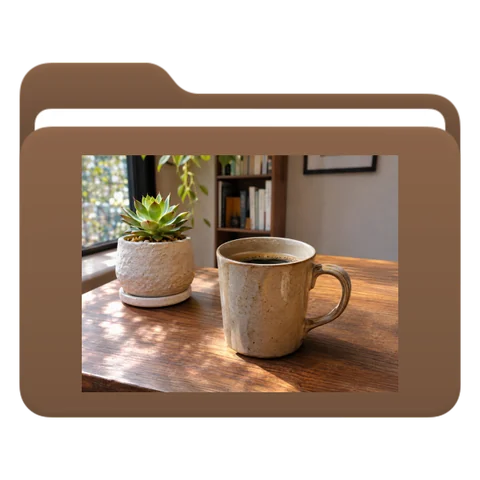
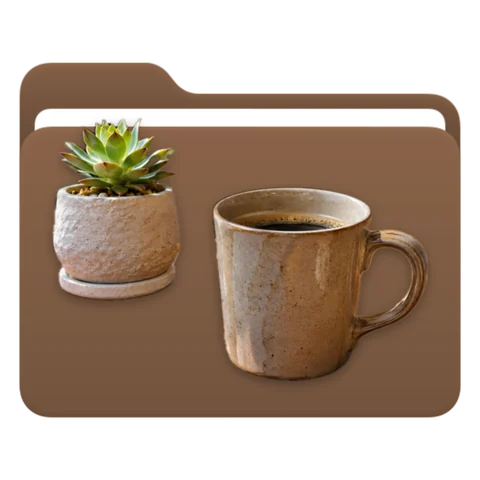 移除背景
 檔案夾遮罩
影像修飾
自動去除照片背景,剩下的部分再用橡皮擦修整。檔案夾遮罩可讓圖案保持在檔案夾的形狀內,也能只讓上方探出頭來。
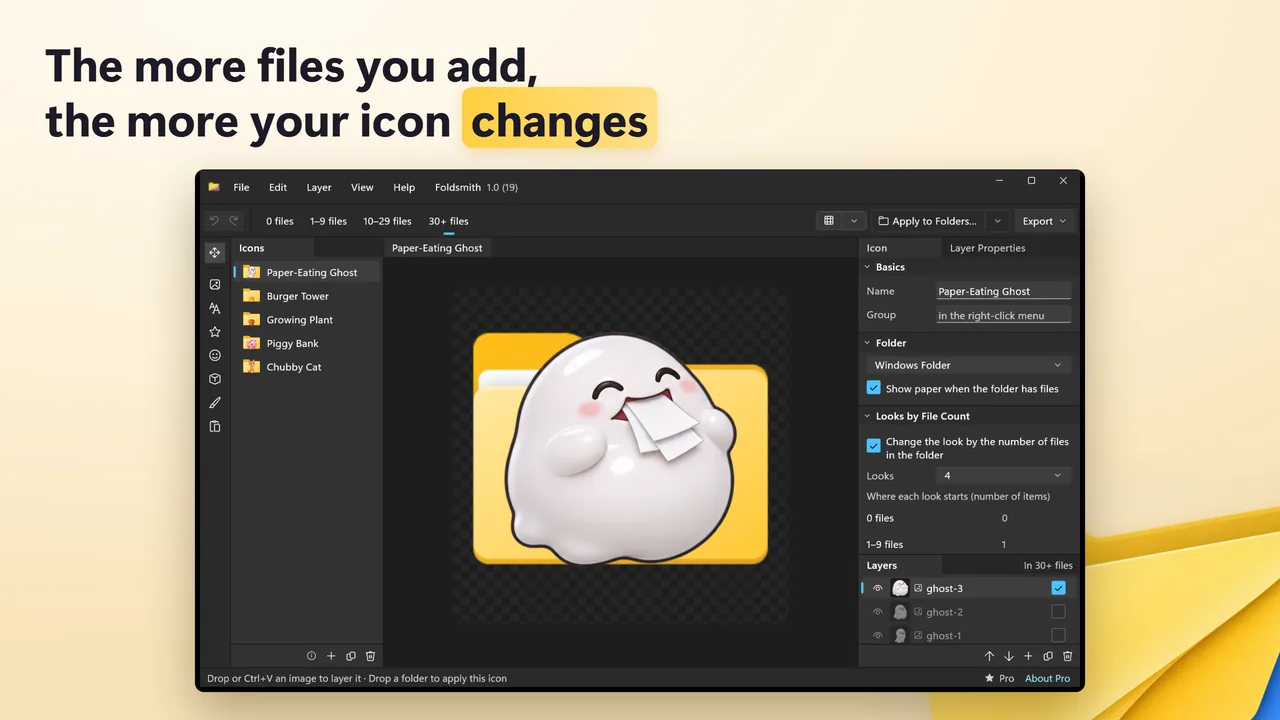
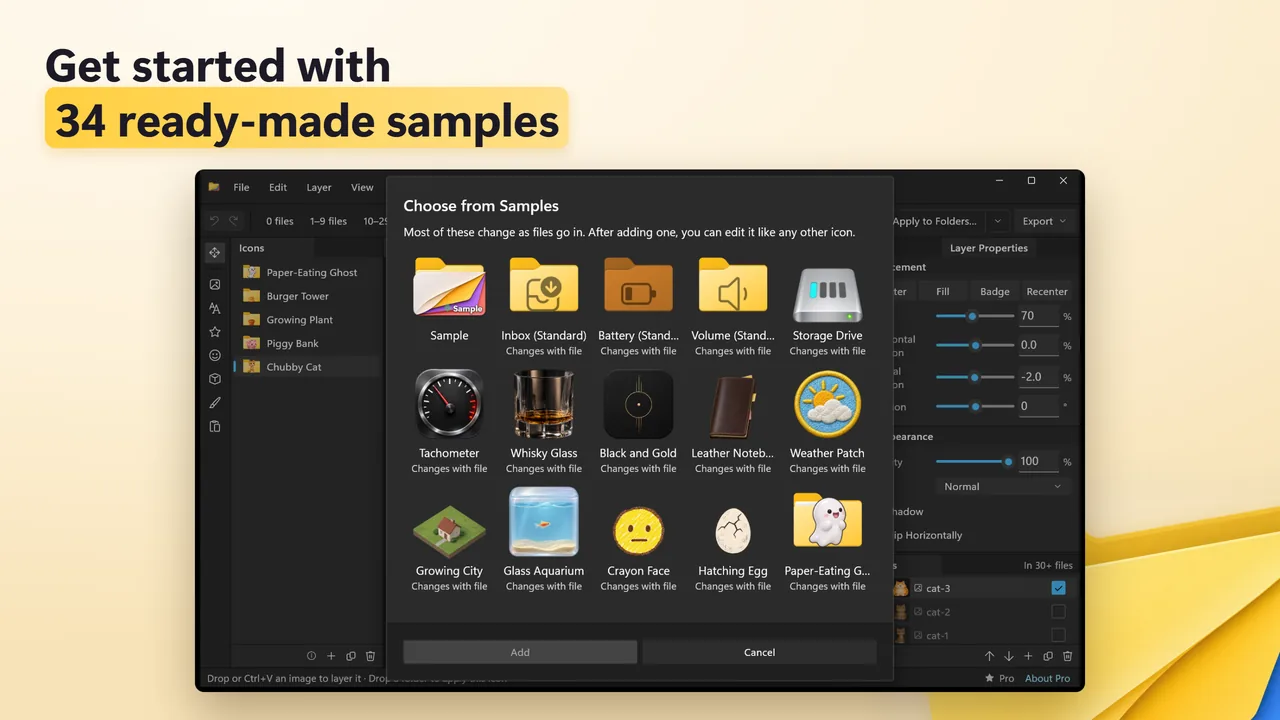
在 Windows 11 中,於檔案總管對檔案夾按右鍵 →「使用 Foldsmith 更改圖像」。以圖層製作的編輯器、隨檔案數量改變的外觀、34 種範例、匯入圖片、.ico、.icns 和 App 圖像,以及匯出 PNG 與 ICO,都和 Mac 版相同。免費版有 3 個圖像名額,Pro(買斷)可解除限制。
Windows 版更改的是檔案夾圖像(不含檔案)。自動配合檔案夾顏色和自動去除照片背景,是 Mac 版專有的功能。
免費版提供 3 個圖像名額(刪除圖像不會釋出名額)。Foldsmith Pro 為一次性購買,可解除此限制。
可在 macOS 14 或以上版本的 Mac 上使用。Windows 11 版已在 Microsoft Store 上架。沒有 iPhone 或 iPad 版本。
在 Mac 上,可以更改的是你允許 Foldsmith 使用的檔案夾(例如個人專屬檔案夾)中的檔案夾和檔案。依照 App Store 的 App 規範,無法更改你允許的位置以外的項目。在 Windows 上,可以更改你在檔案總管按右鍵的任何檔案夾(不含檔案)。
可以。隨時都能從 Finder(Mac)或檔案總管(Windows)的右鍵選單選擇「回復原始圖像」恢復原狀。
不會。你製作的圖像和影像只會儲存在你的 Mac 或 Windows 電腦上,不會傳送到開發者的伺服器。Mac 上去除照片背景的處理也在 Mac 上進行。也沒有廣告或使用情況分析。
在 macOS 27 中,讓 Foldsmith 在登入時於背景安靜執行,就會立即重新繪製。若不常駐,則會在下次打開 Foldsmith 時更新。
不會。匯入的圖像會以單張圖片加入,因此不會改變。在 Foldsmith 中製作的圖像則會改變。