













FOLDER ICONS FOR MAC & WINDOWS

Foldsmith

Foldsmith — Creador de íconos de carpeta para Mac y Windows

Haz clic derecho en el Finder
y dale a tu carpeta tu propio ícono.

Foldsmith te permite crear tus propios íconos de carpeta y aplicarlos directamente desde el menú de clic derecho del Finder (Mac) y del Explorador de archivos (Windows). En Mac también puede cambiar íconos de archivos.

Descárgala en la Mac App StoreConsíguelo en Microsoft

Funciona en Mac y en Windows

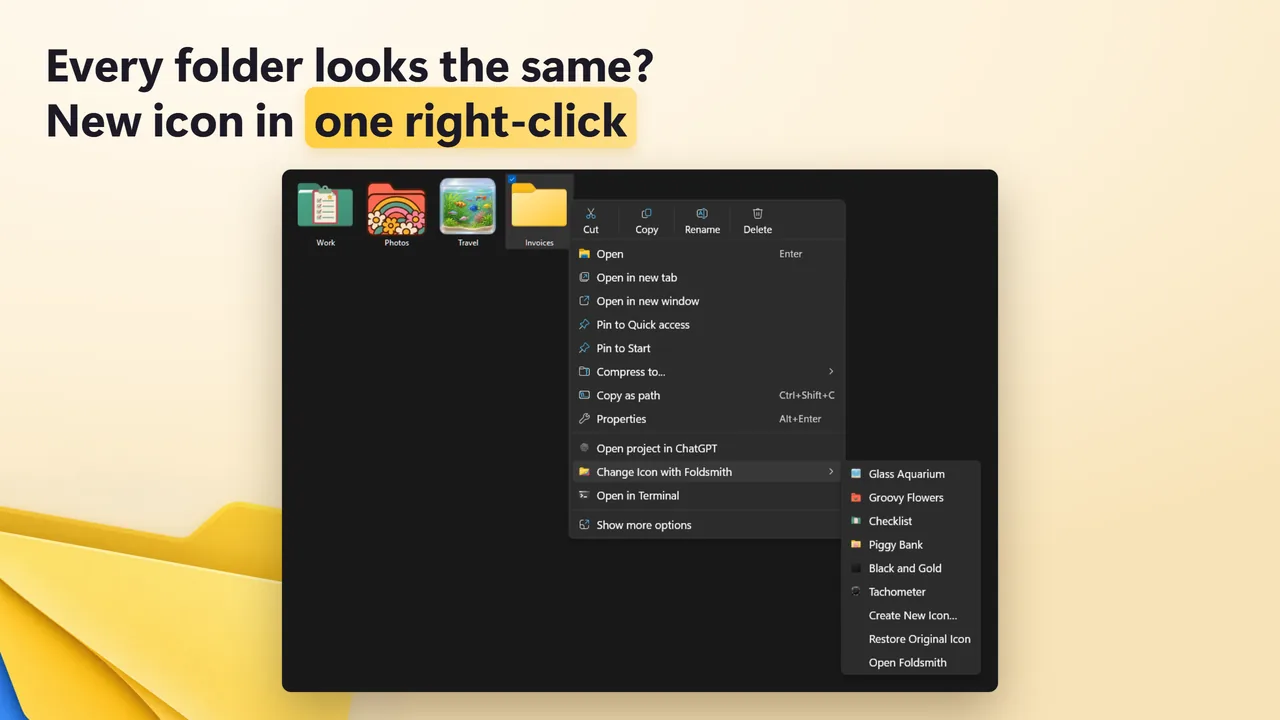
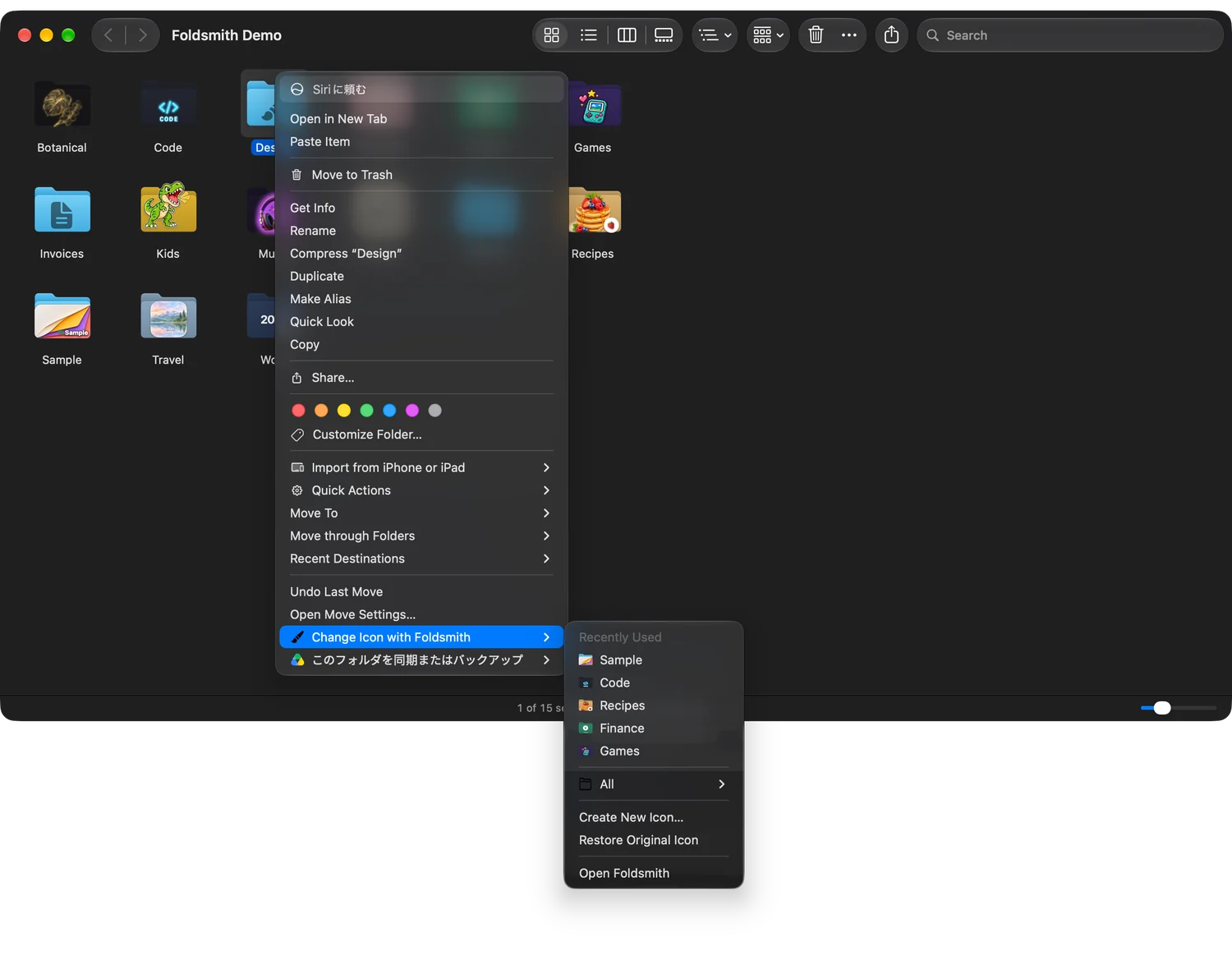
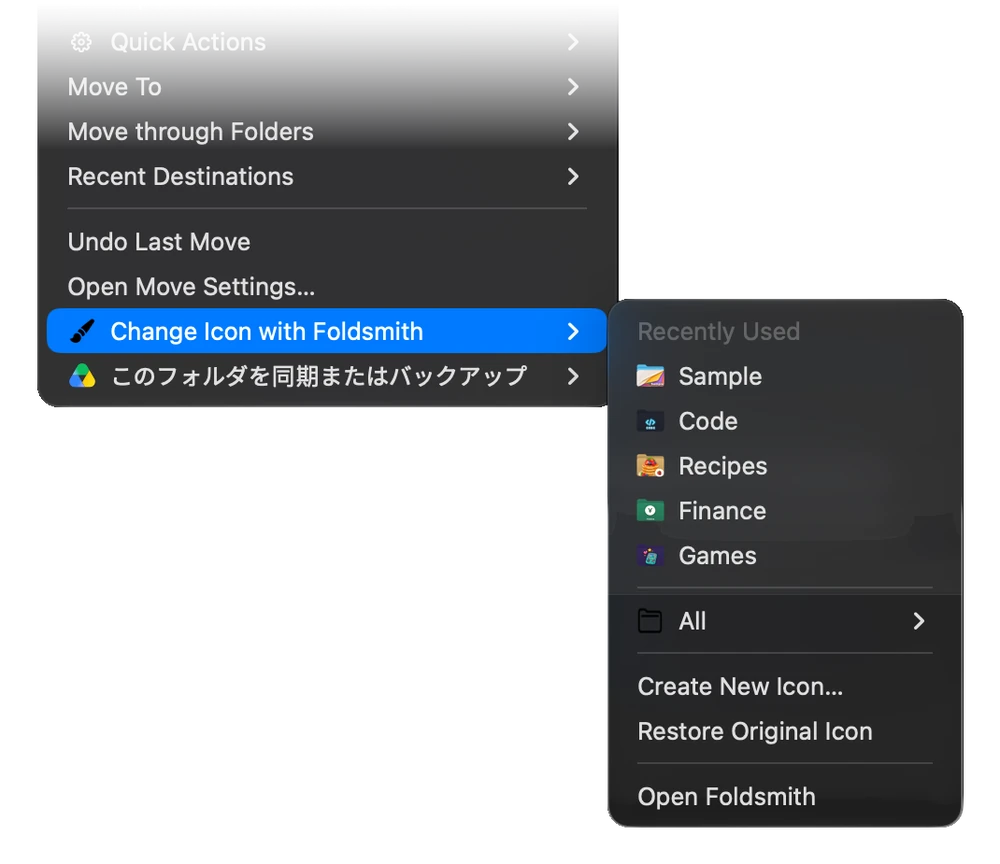
Clic derecho en una carpeta en el Finder, eligiendo un ícono desde “Cambiar ícono con Foldsmith”

Clic derecho

Cambia un ícono con un solo clic derecho

En el Finder (Mac) o en el Explorador de archivos (Windows), haz clic derecho en una carpeta → Cambiar ícono con Foldsmith → elige un ícono. En Mac, los archivos funcionan igual. Elige Restaurar ícono original en el mismo menú para volver cuando quieras.


Siempre en sintonía

Se adapta al aspecto de las carpetas de tu Mac

En macOS 27, las carpetas de Mac cambian de color con “Color de carpetas” en Configuración del Sistema y muestran una hoja de papel cuando tienen ítems. Los íconos que aplicas con Foldsmith se redibujan automáticamente para coincidir: al instante si dejas Foldsmith ejecutándose en silencio al iniciar sesión, o la próxima vez que lo abras si no.

Compara

La diferencia con una imagen pegada como ícono

Comparado en macOS 27: un ícono hecho pegando una imagen en Obtener información se queda tal como lo pegaste. Un ícono de Foldsmith cambia igual que una carpeta normal de Mac: tanto el color como si se ve con ítems o vacía.

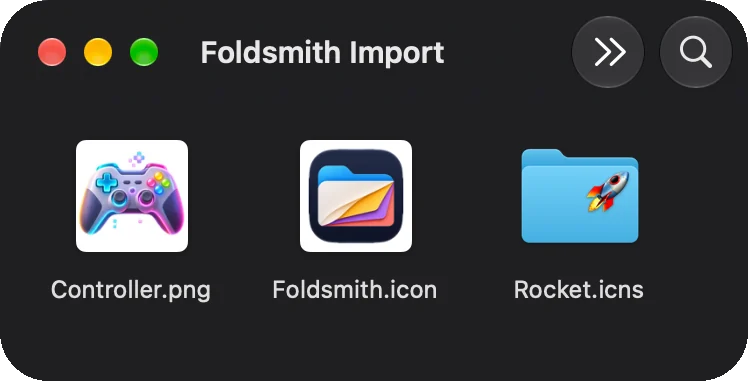
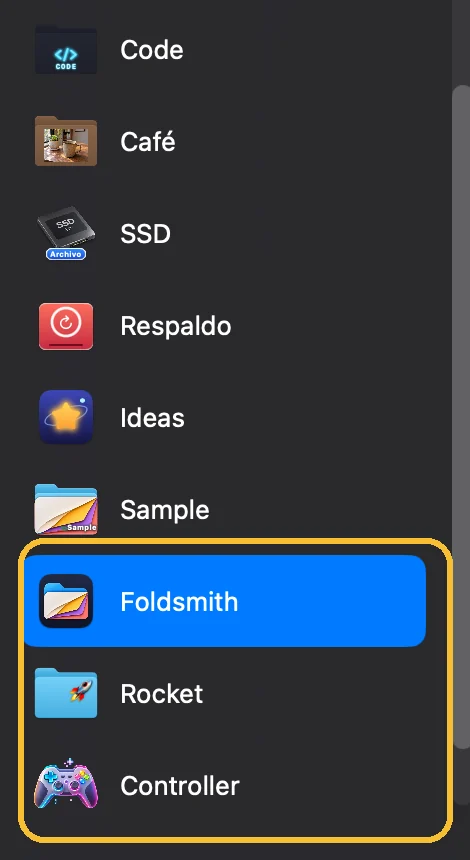
Tres archivos de íconos del Finder importados en la lista de Foldsmith→

Importar

Trae los íconos que ya tienes

Suelta imágenes, archivos .icns, íconos de apps o archivos .icon de Icon Composer en la lista para importarlos. Los íconos importados entran como una sola imagen, así que no cambian entre Con ítems y Vacía.

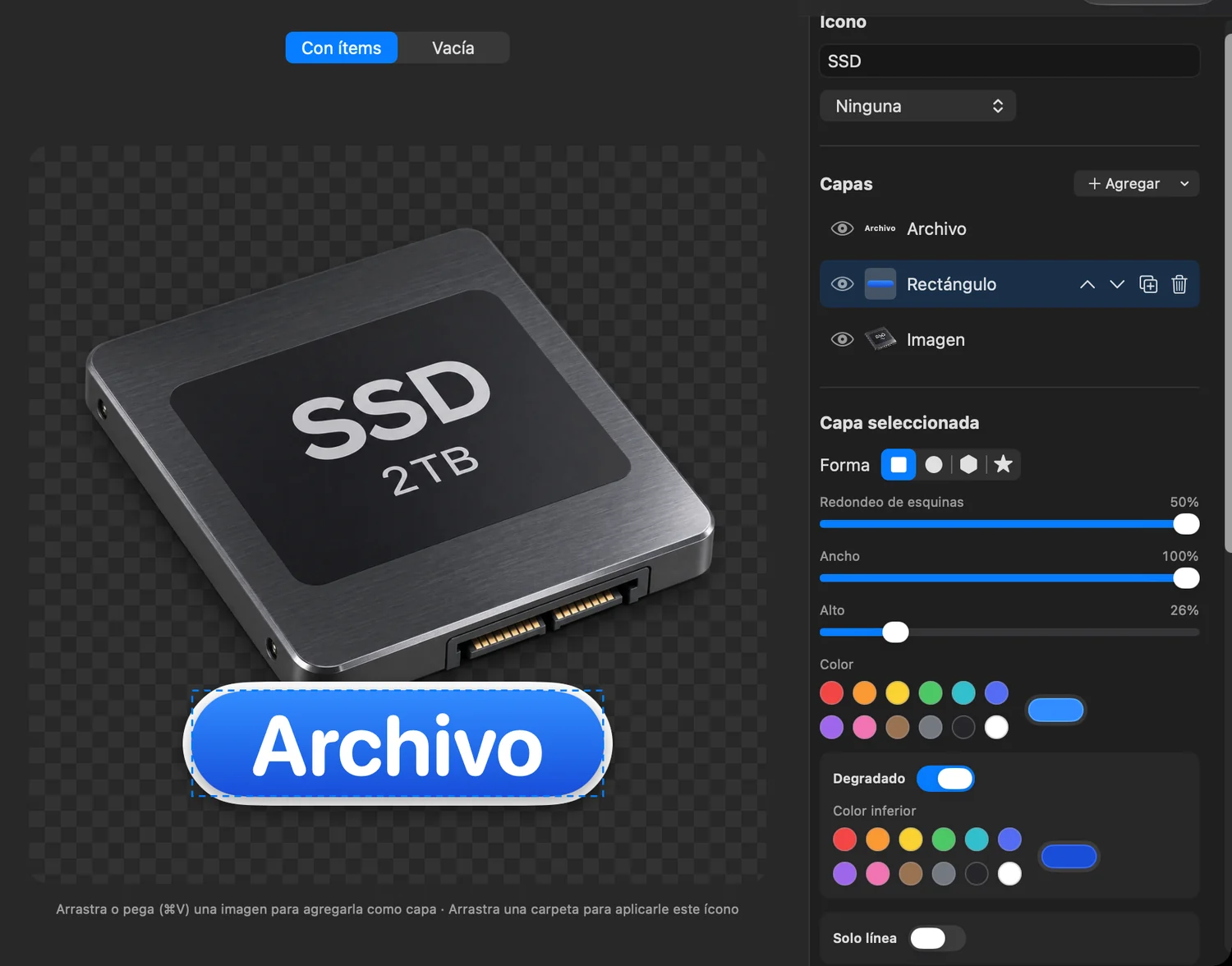
El editor de Foldsmith con una figura y una etiqueta de texto superpuestas sobre la imagen de un SSD

Capas

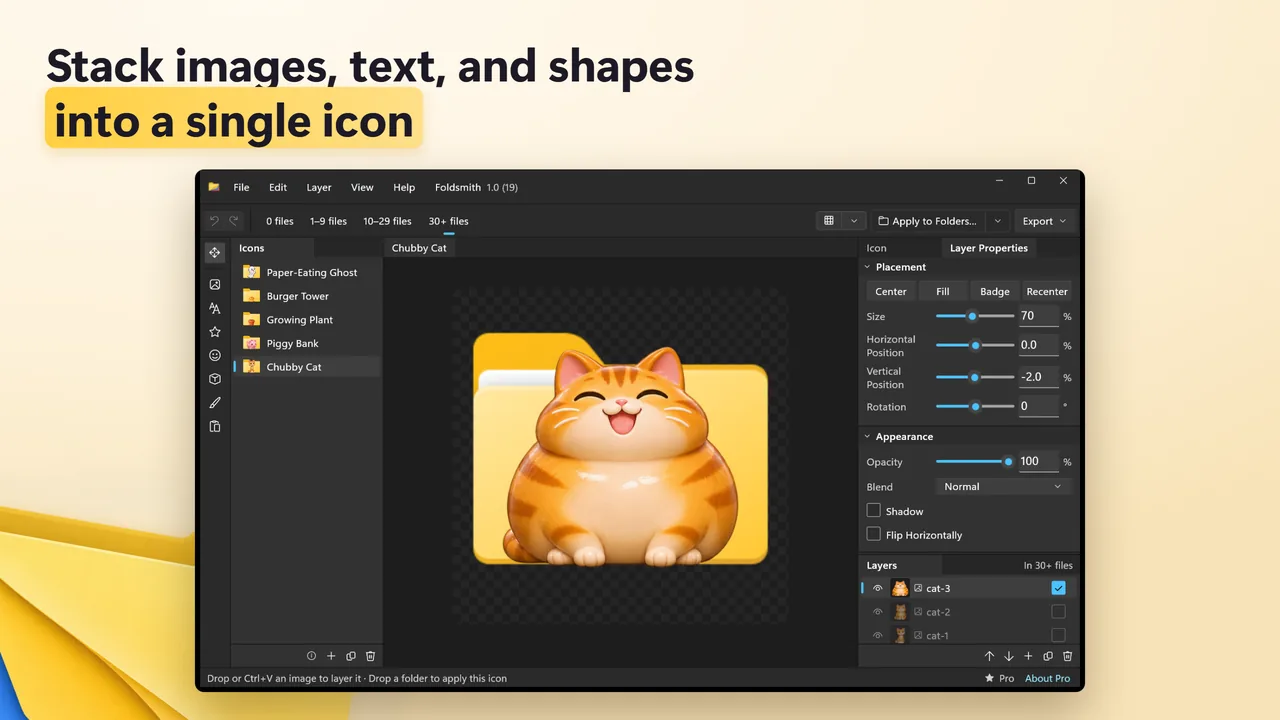
Superpón imágenes, texto y figuras

Parte de una carpeta estándar o de color de macOS y apila imágenes, SF Symbols, emojis, texto y figuras como capas. Usa cualquier fuente instalada, con contorno y resplandor. Los modos de fusión, como Multiplicar, permiten que una marca tome el color de la carpeta.

Toques finales

Quita fondos y deja que la imagen asome

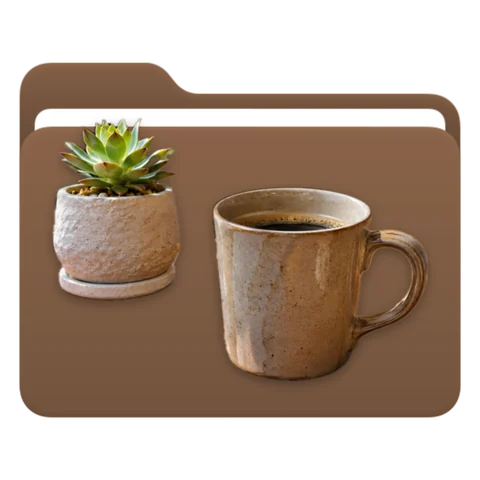
Quita el fondo de una foto automáticamente y retoca lo que quede con el borrador. La Máscara de carpeta mantiene la imagen dentro de la forma de la carpeta o la deja asomarse por arriba.

También hay versión para Windows

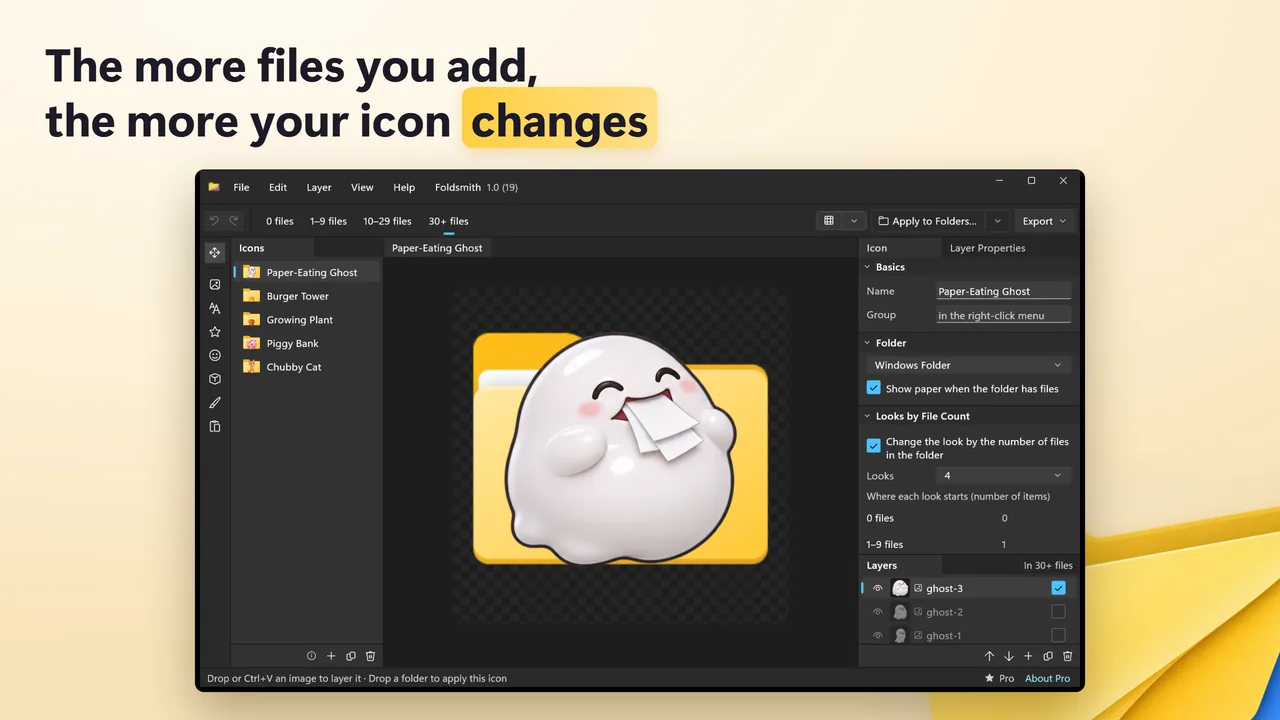
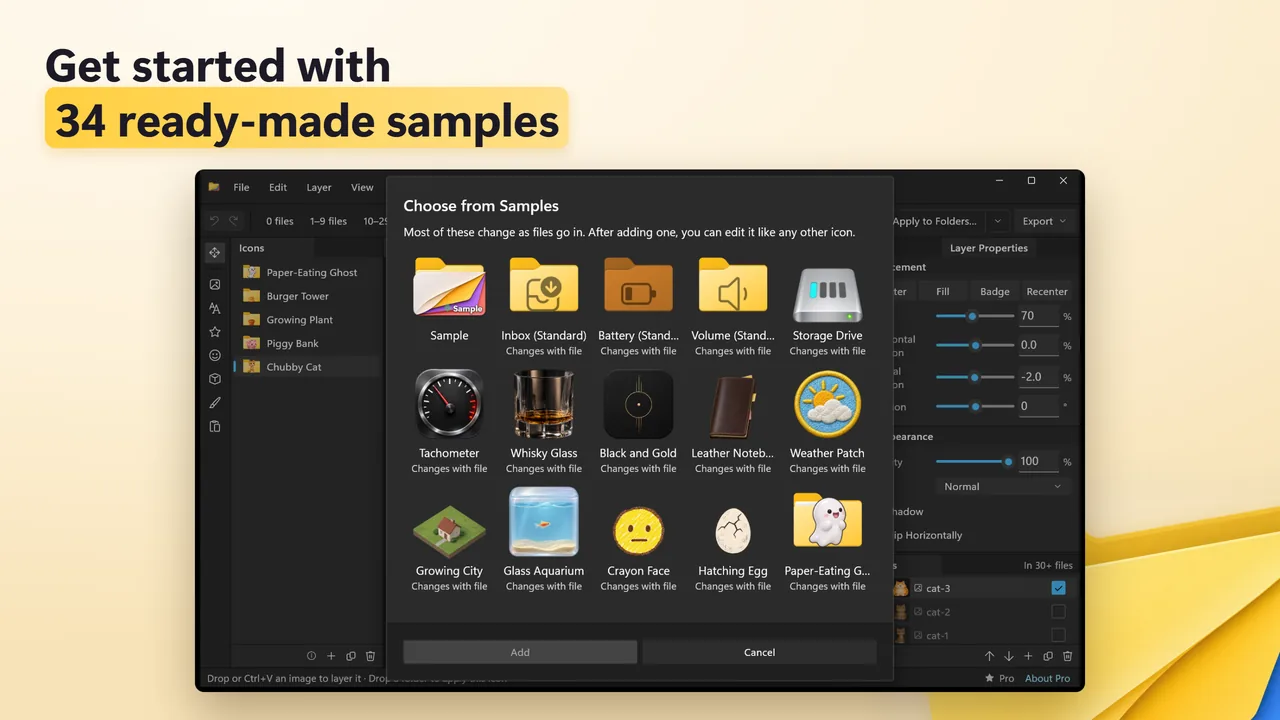
En Windows 11, haz clic derecho en una carpeta en el Explorador de archivos → Cambiar ícono con Foldsmith. El editor por capas, los aspectos que cambian según el número de archivos, 34 modelos listos, la importación de imágenes, .ico, .icns e íconos de apps y la exportación en PNG e ICO funcionan igual que en Mac. La versión gratuita tiene 3 espacios de ícono; Pro (compra única) quita el límite.

En Windows, Foldsmith cambia íconos de carpetas (no de archivos). Seguir el color de las carpetas automáticamente y quitar el fondo de las fotos son funciones solo de Mac.

También hay versión para WindowsTambién hay versión para WindowsTambién hay versión para WindowsTambién hay versión para Windows
Consíguelo en Microsoft

Gratis y Pro

La versión gratuita incluye 3 espacios para íconos (eliminar un ícono no libera su espacio). Foldsmith Pro, una compra única, elimina el límite.

Preguntas frecuentes

¿En qué Mac funciona?

En Mac con macOS 14 o posterior. La versión para Windows 11 está disponible en la Microsoft Store. No hay versión para iPhone ni iPad.

¿Puede cambiar cualquier carpeta?

En Mac, puede cambiar carpetas y archivos dentro de las carpetas a las que le das permiso a Foldsmith (como tu carpeta de inicio). Por las reglas del App Store, no puede cambiar nada fuera de los lugares que permitas. En Windows, puede cambiar cualquier carpeta en la que hagas clic derecho en el Explorador de archivos (no archivos).

¿Puedo volver al ícono original?

Sí. Elige Restaurar ícono original en el menú de clic derecho del Finder (Mac) o del Explorador de archivos (Windows) cuando quieras.

¿Mis íconos o imágenes se envían a algún lugar?

No. Tus íconos e imágenes se guardan solo en tu Mac o en tu PC con Windows y nunca se envían a los servidores del desarrollador. En Mac, quitar el fondo de las fotos también se hace en tu Mac. No hay anuncios ni analíticas de uso.

Si cambio el color de carpetas, ¿mis íconos se actualizan de inmediato?

En macOS 27, si dejas Foldsmith ejecutándose en silencio al iniciar sesión, los redibuja al instante. Si no, los actualiza la próxima vez que abras Foldsmith.

¿Los íconos importados cambian entre Con ítems y Vacía?

No. Los íconos importados entran como una sola imagen, así que no cambian. Los íconos que creas en Foldsmith sí cambian.