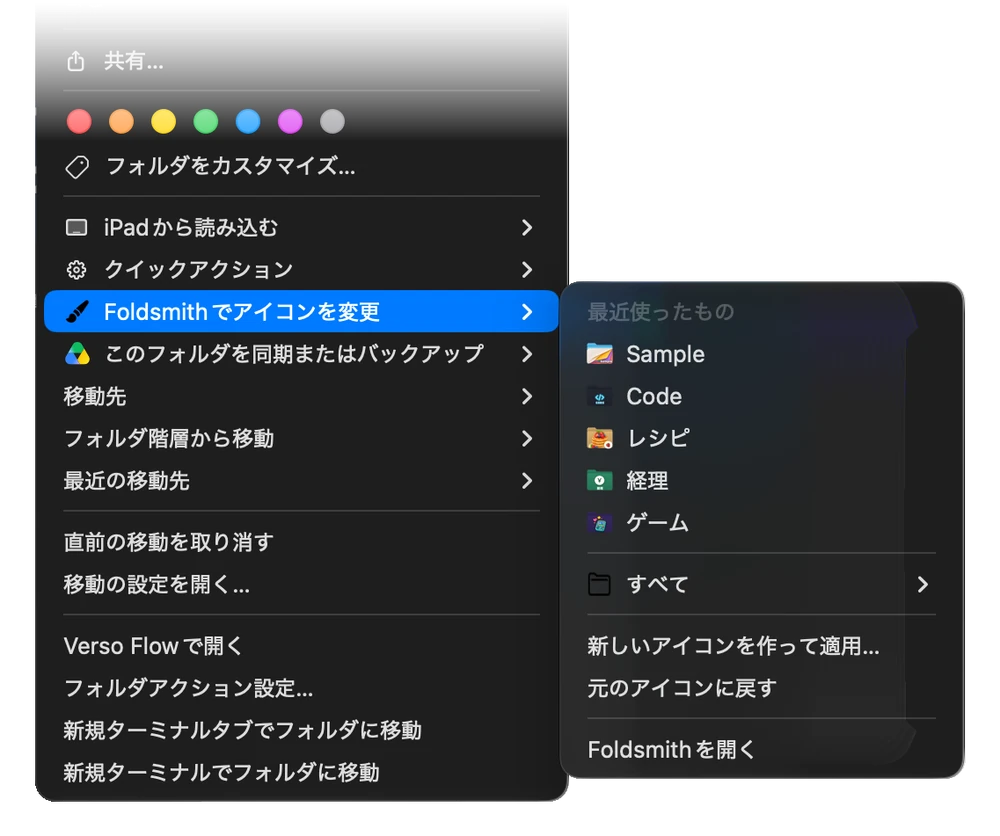
右クリックで変更
右クリック1回で付け替え
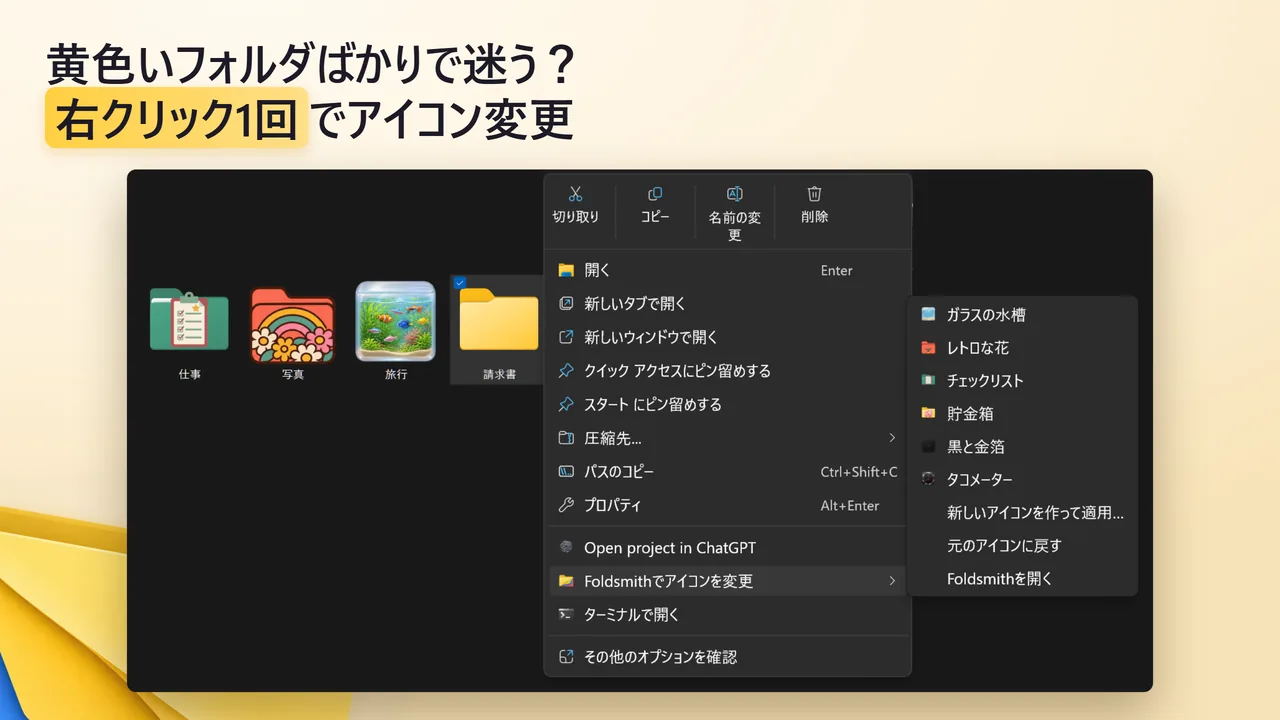
Finder(Mac)やエクスプローラー(Windows)でフォルダを右クリック →「Foldsmithでアイコンを変更」→ アイコンを選ぶだけ。Macではファイルも同じです。同じメニューの「元のアイコンに戻す」で、いつでも元どおりです。
FOLDER ICONS FOR MAC & WINDOWS
Foldsmith(フォールドスミス) — Mac・Windows用 フォルダアイコン作成アプリ
Finderの右クリックで、
フォルダを自作のアイコンに。
Foldsmithは、フォルダのアイコンを自作して、Finder(Mac)とエクスプローラー(Windows)の右クリックメニューから付け替えられるアプリです。Macではファイルのアイコンも変えられます。


MacとWindowsで使えます
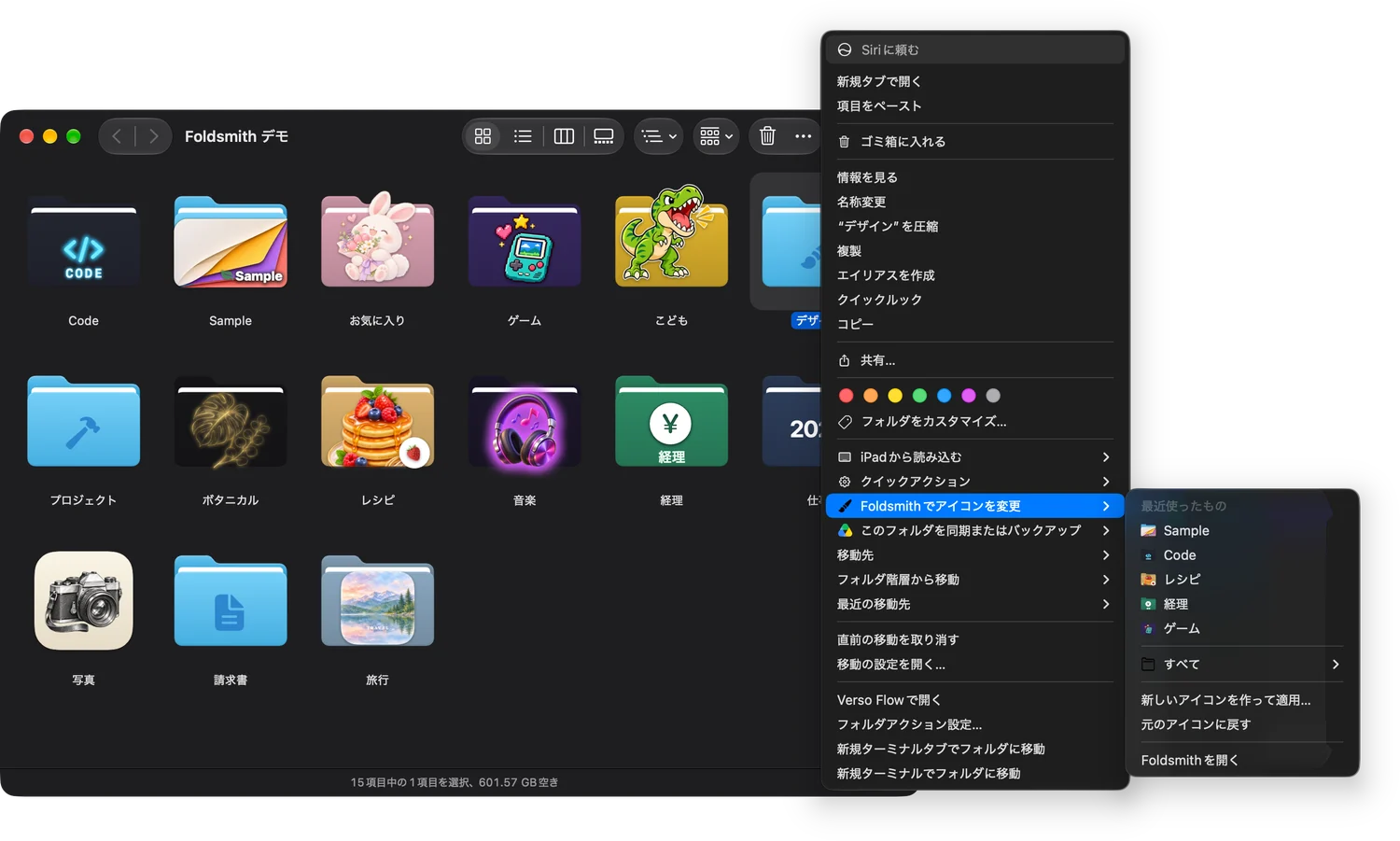

標準のフォルダになじむものから、写真やイラストを使ったものまで。すべて Foldsmith で作った例です。






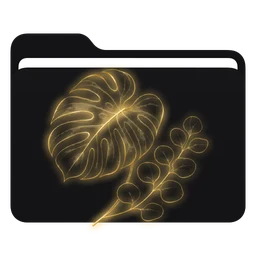




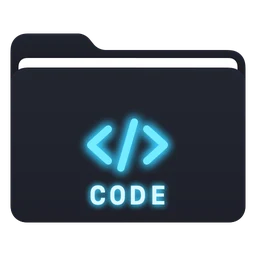


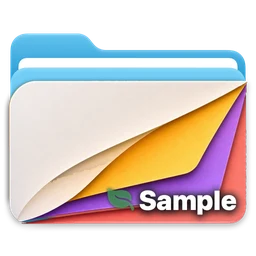
右クリックで変更
Finder(Mac)やエクスプローラー(Windows)でフォルダを右クリック →「Foldsmithでアイコンを変更」→ アイコンを選ぶだけ。Macではファイルも同じです。同じメニューの「元のアイコンに戻す」で、いつでも元どおりです。


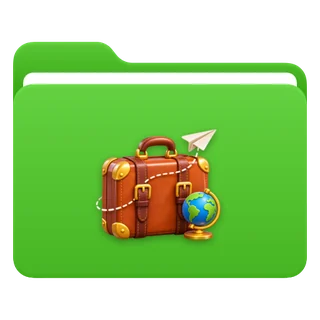
 空


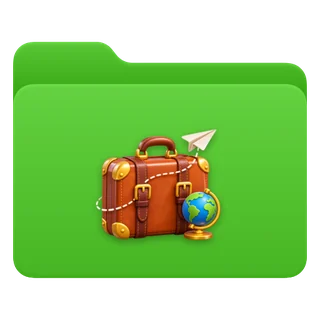

自動で追従
macOS 27では、Macのフォルダはシステム設定の「フォルダのカラー」で色が変わり、中身が入ると紙がのぞきます。Foldsmithで付けたアイコンも、それに合わせて自動で描き直されます。ログイン時に小さく常駐させればすぐに、常駐させなくても次にFoldsmithを開いたときにそろいます。
 →
 画像を貼っただけのアイコン
 →Foldsmith→

比べてみる
macOS 27で比べると、「情報を見る」で画像を貼っただけのアイコンは、貼ったときの絵のまま変わりません。Foldsmithのアイコンは、Macのふつうのフォルダと同じように、色も中身あり/空も変わります。
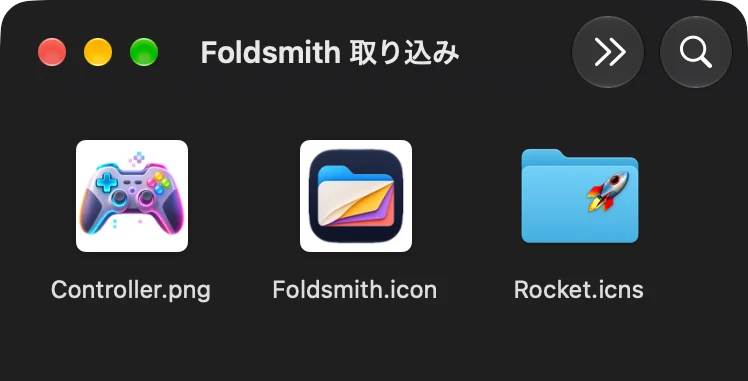 →
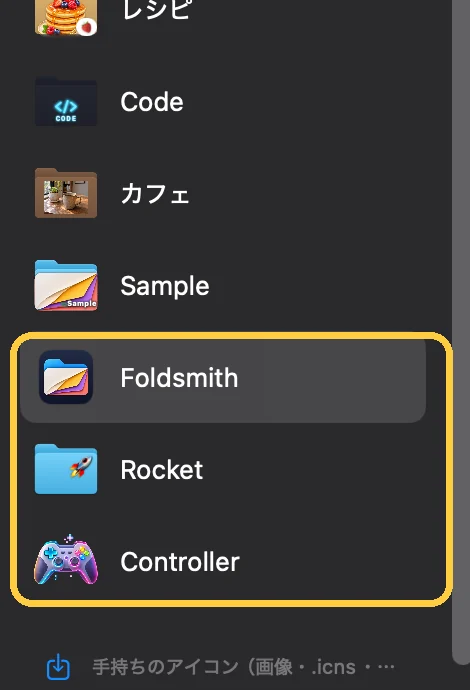
取り込み
画像、.icns、アプリのアイコン、Icon Composerの.iconファイルを、リストにドロップして取り込めます。取り込んだアイコンは1枚の絵として入るため、中身あり/空では変わりません。
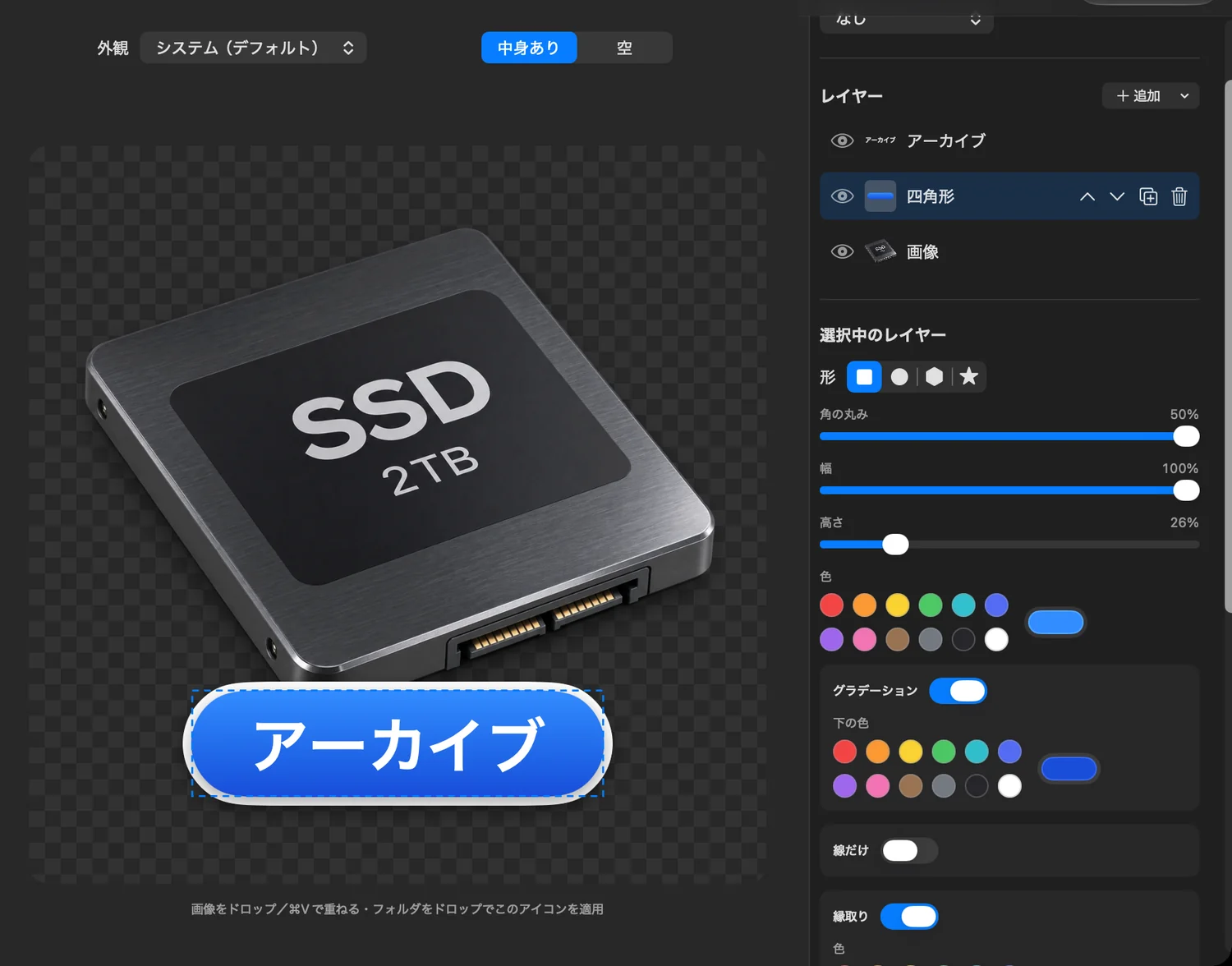
レイヤー編集
macOSの標準フォルダやカラーフォルダに、画像・SFシンボル・絵文字・文字・図形をレイヤーで重ねます。文字は入っているすべてのフォントで、縁取りや光彩も。乗算などの重ね方を使えば、フォルダの色になじむマークも作れます。
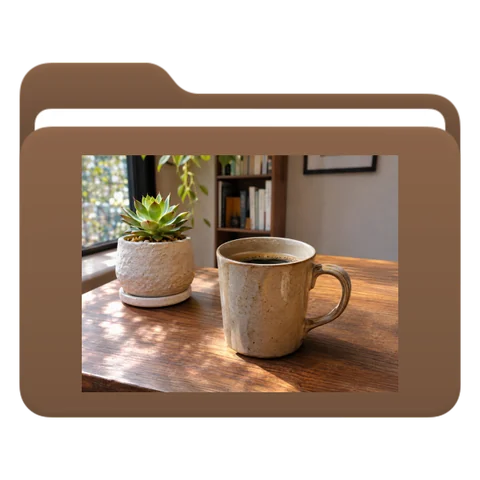
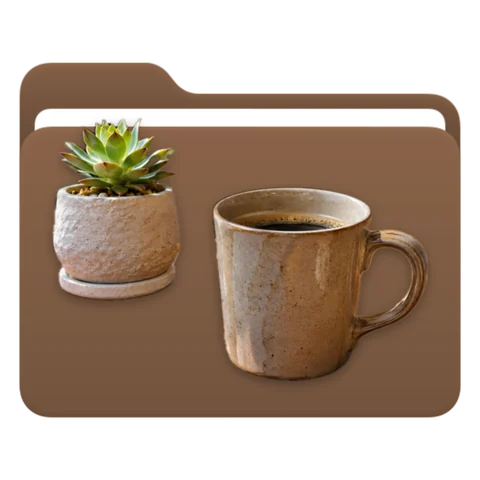 背景を消す
 フォルダマスク
画像の仕上げ
写真の背景を自動で消して、消し残しは消しゴムで手直しできます。フォルダマスクで絵をフォルダの形に収めたり、上だけはみ出させたりもできます。
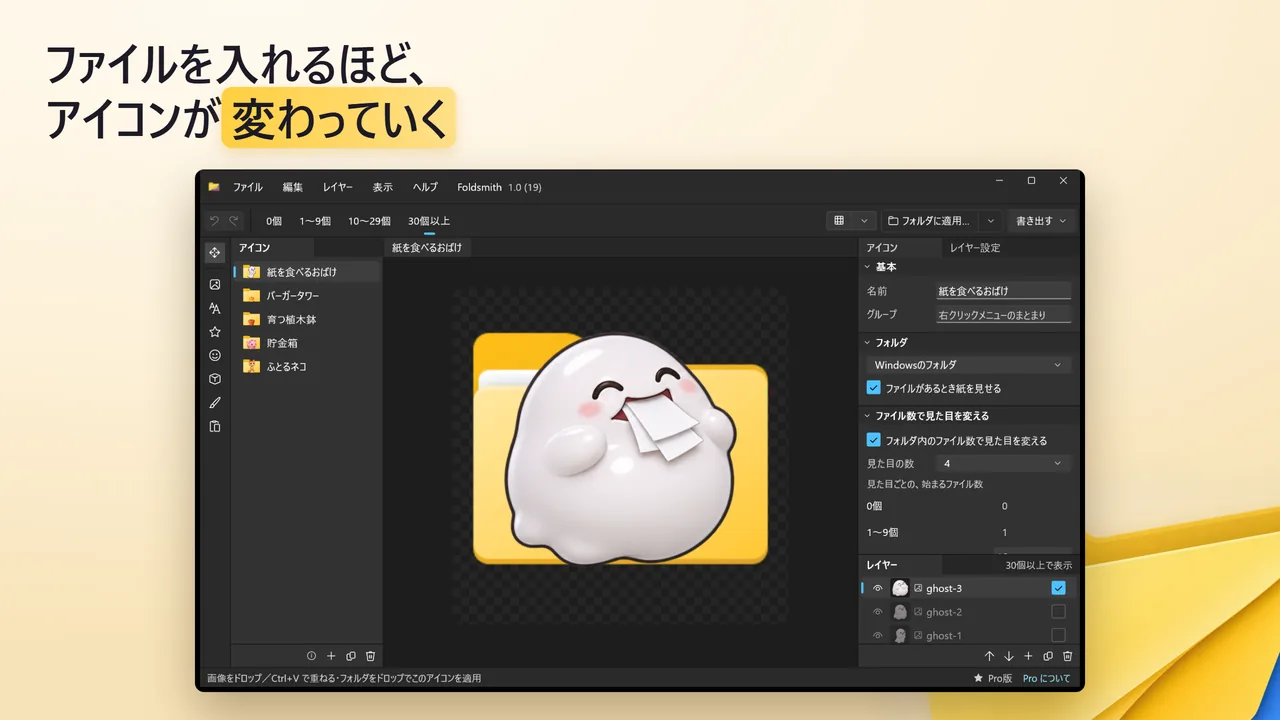
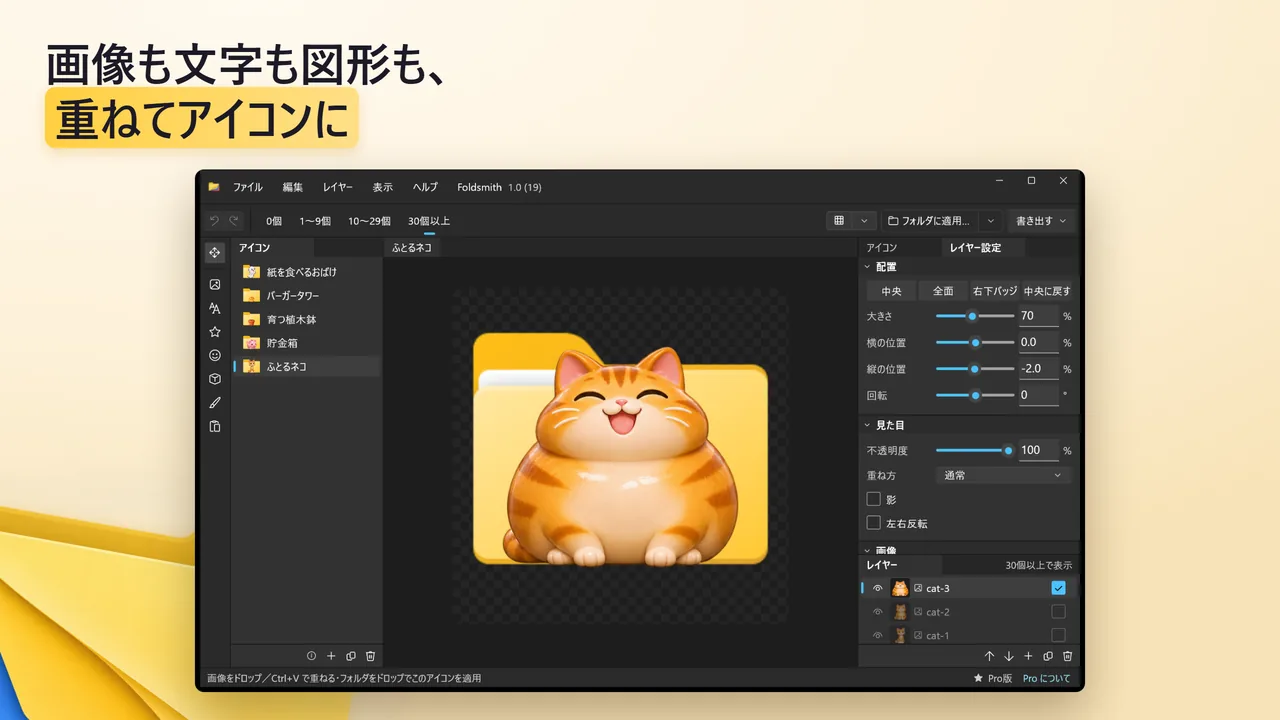
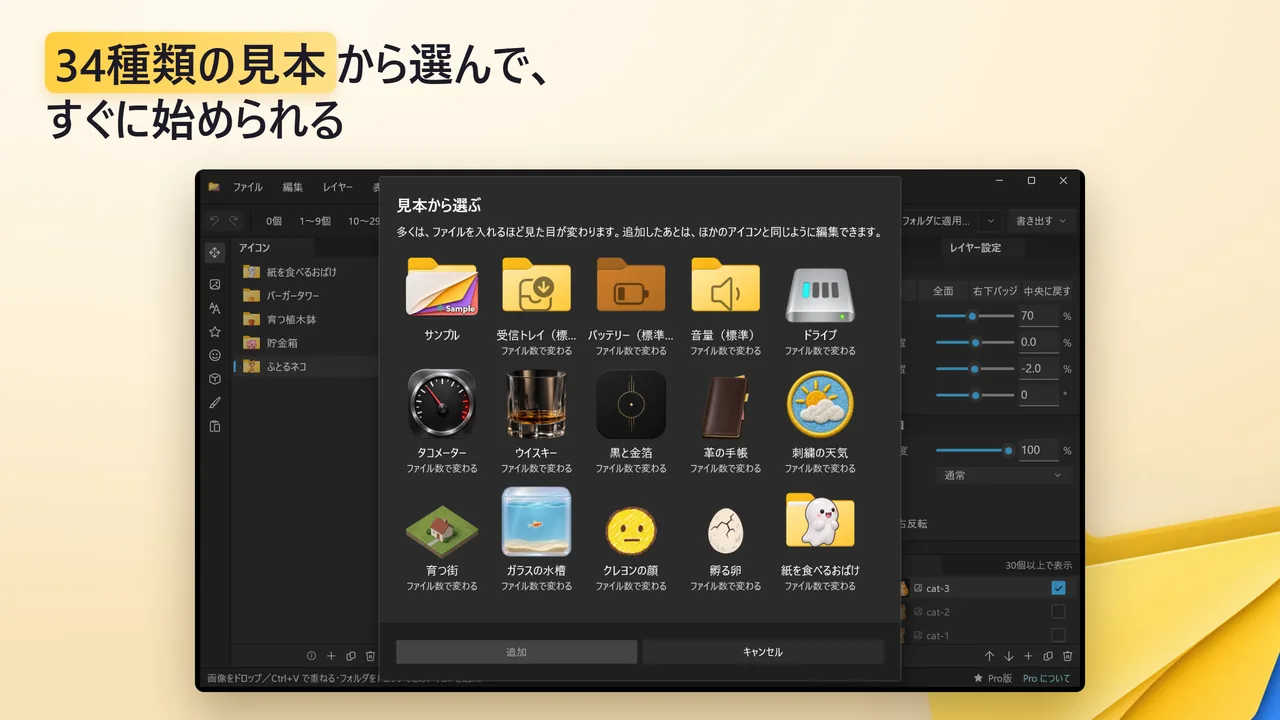
Windows 11版は、エクスプローラーでフォルダを右クリック →「Foldsmithでアイコンを変更」で付け替えられます。レイヤーで作るエディタ、ファイル数で変わる見た目、34種類の見本、画像・.ico・.icns・アプリのアイコンの取り込み、PNG・ICOの書き出しも、Macと同じように使えます。無料版はアイコン枠が3つ、Pro(買い切り)で制限がなくなります。
Windows版で変えられるのはフォルダのアイコンです(ファイルは対象外)。フォルダのカラーへの自動追従と、写真の背景の自動削除は、Mac版だけの機能です。
無料版はアイコン枠が3つです(削除しても枠は戻りません)。Foldsmith Pro(買い切り)で枠の制限がなくなります。
macOS 14以降のMacで使えます。Windows 11版はMicrosoft Storeで公開しています。iPhone・iPad版はありません。
Mac版で変えられるのは、Foldsmithに許可したフォルダ(ホームフォルダなど)の中のフォルダとファイルです。App Storeのアプリの決まりで、許可した場所の外は変えられません。Windows版は、エクスプローラーで右クリックしたフォルダを変えられます(ファイルは対象外)。
はい。Finder(Mac)やエクスプローラー(Windows)の右クリックメニューの「元のアイコンに戻す」で、いつでも元に戻せます。
いいえ。作ったアイコンと画像はお使いのMacやWindows PCの中だけに保存され、開発者のサーバーへは送られません。Macの写真の背景を消す処理もMacの中で行います。広告や利用状況の解析もありません。
macOS 27では、ログイン時に小さく常駐させておけば、すぐに描き直します。常駐させない場合は、次にFoldsmithを開いたときにそろえます。
いいえ。取り込んだアイコンは1枚の絵として入るため変わりません。Foldsmithで作ったアイコンは変わります。