












FOLDER ICONS FOR MAC & WINDOWS

Foldsmith

Foldsmith — Criador de ícones de pasta para Mac e Windows

Com o clique secundário no Finder,
a pasta ganha o seu ícone.

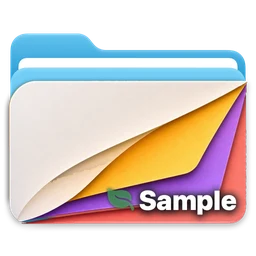
O Foldsmith permite criar seus próprios ícones de pasta e aplicá-los direto no menu de clique secundário do Finder (Mac) e do Explorador de Arquivos (Windows). No Mac, também é possível mudar ícones de arquivos.

Baixe na Mac App StoreBaixe na Microsoft

Funciona no Mac e no Windows

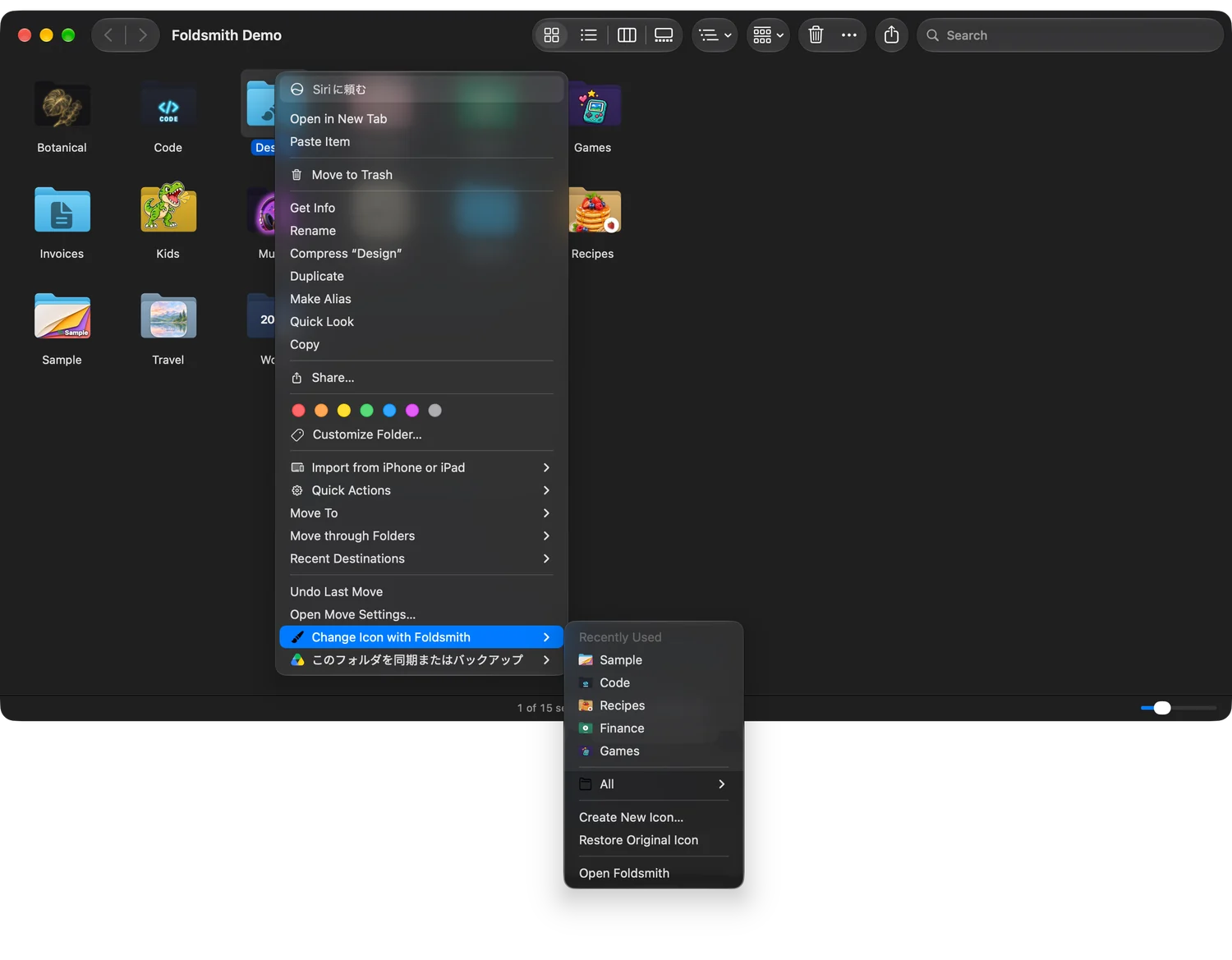
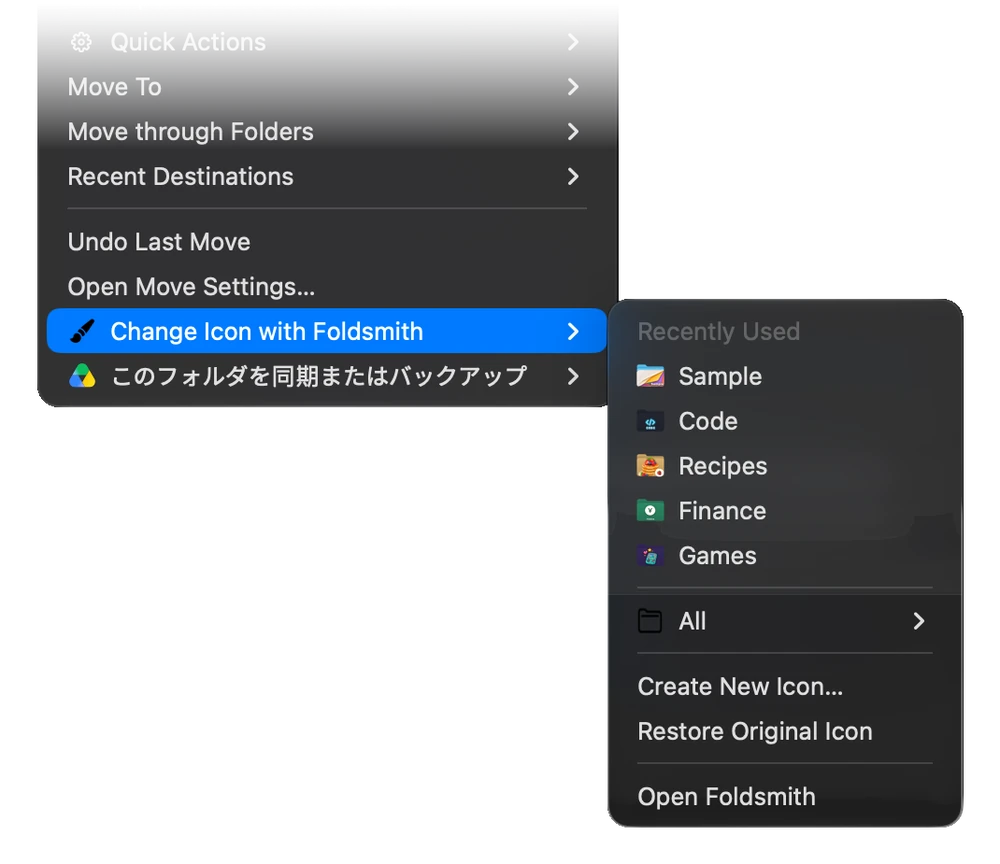
Clique secundário em uma pasta no Finder, escolhendo um ícone criado em “Alterar Ícone com o Foldsmith”

Clique secundário

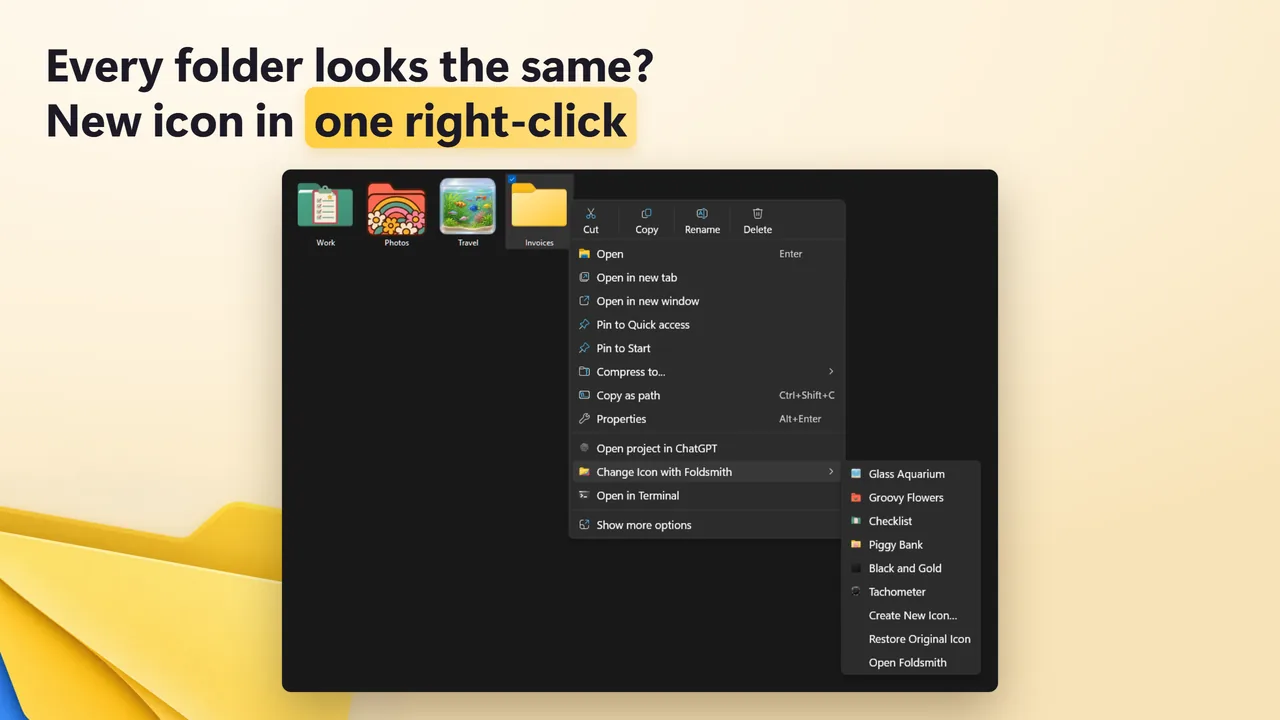
Troque o ícone com um clique secundário

No Finder (Mac) ou no Explorador de Arquivos (Windows), clique com o botão secundário em uma pasta → Alterar Ícone com o Foldsmith → escolha um ícone. No Mac, arquivos funcionam do mesmo jeito. Escolha Restaurar Ícone Original no mesmo menu para voltar quando quiser.


Sempre em sintonia

Acompanha a aparência das pastas do Mac

No macOS 27, as pastas do Mac mudam de cor com a opção “Cor da pasta” dos Ajustes do Sistema e mostram uma folha de papel quando têm itens. Os ícones aplicados com o Foldsmith são redesenhados automaticamente para combinar — na hora, se você deixar o Foldsmith rodando discretamente ao iniciar a sessão, ou na próxima vez que abri-lo, se não.

Compare

A diferença para uma imagem colada

Comparando no macOS 27: um ícone feito colando uma imagem em Obter Informações continua exatamente como foi colado. Um ícone do Foldsmith muda como uma pasta comum do Mac: tanto a cor quanto a pasta com itens ou vazia.

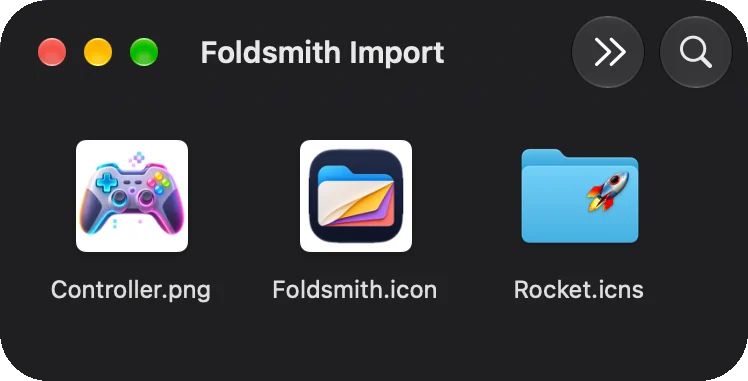
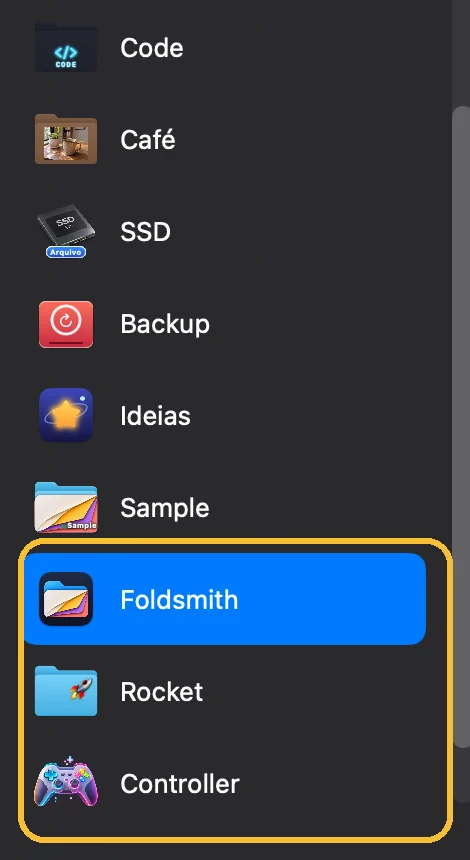
Três arquivos de ícone do Finder importados para a lista do Foldsmith→

Importar

Traga os ícones que você já tem

Solte imagens, arquivos .icns, ícones de apps ou arquivos .icon do Icon Composer na lista para importá-los. Os ícones importados entram como uma única imagem, por isso não mudam entre com itens e vazia.

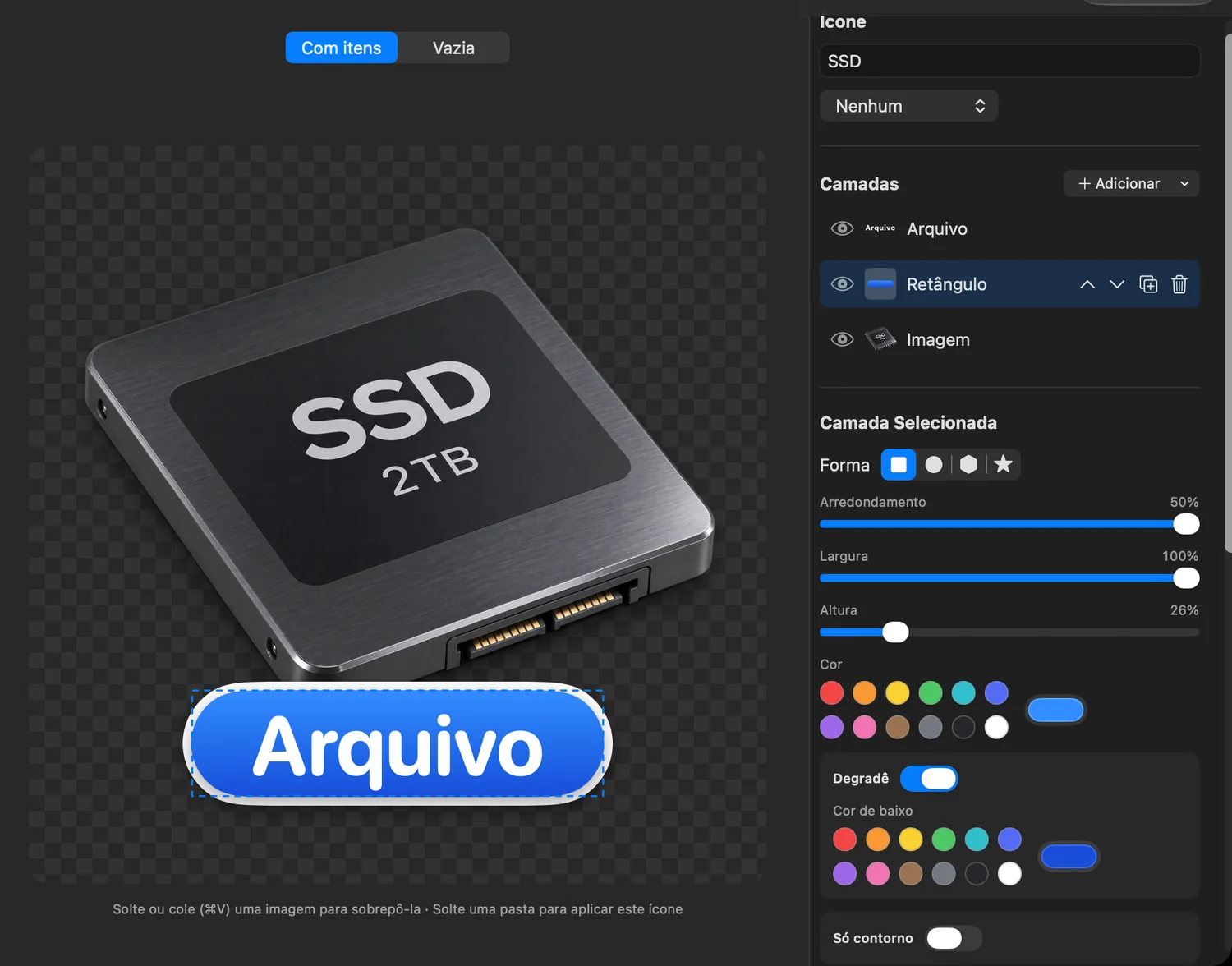
Editor do Foldsmith com uma forma e um rótulo de texto empilhados sobre a imagem de um SSD

Camadas

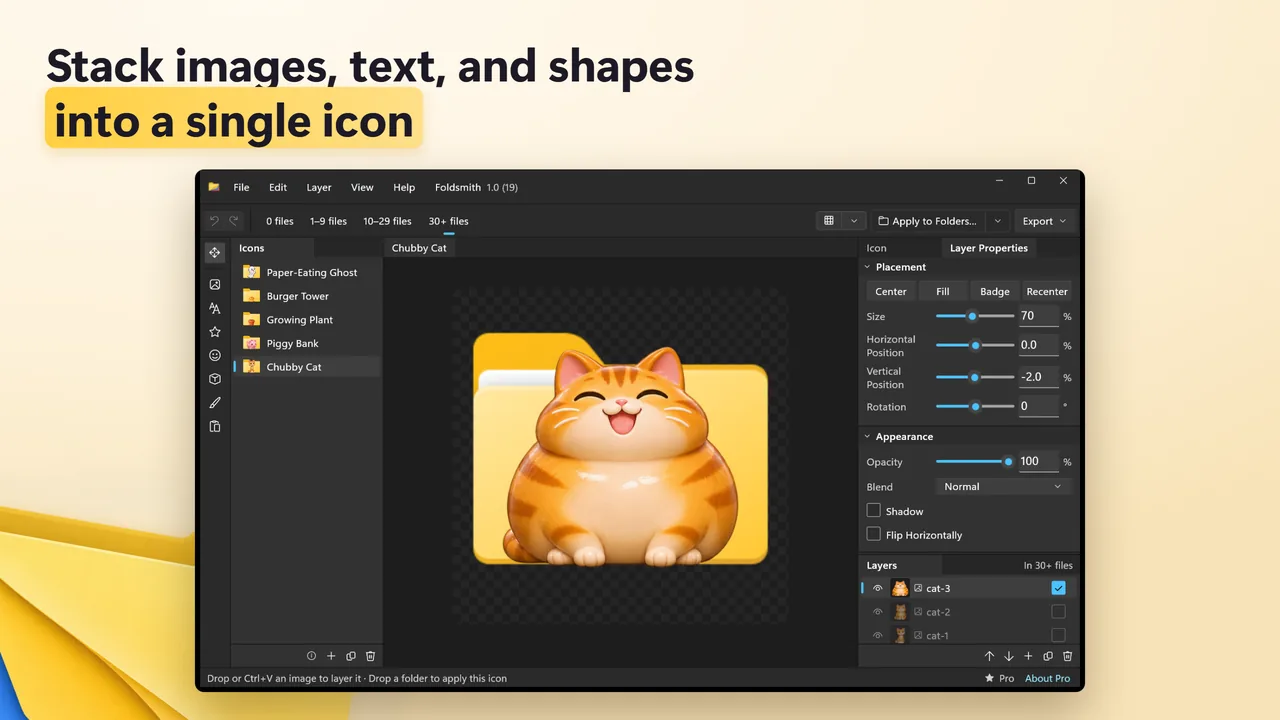
Empilhe imagens, textos e formas

Comece com uma pasta padrão ou colorida do macOS e empilhe imagens, SF Symbols, emojis, textos e formas em camadas. Use qualquer fonte instalada, com contorno e brilho. Modos de mesclagem como Multiplicar deixam uma marca assumir a cor da pasta.

Toques finais

Remova o fundo e deixe a imagem sair por cima

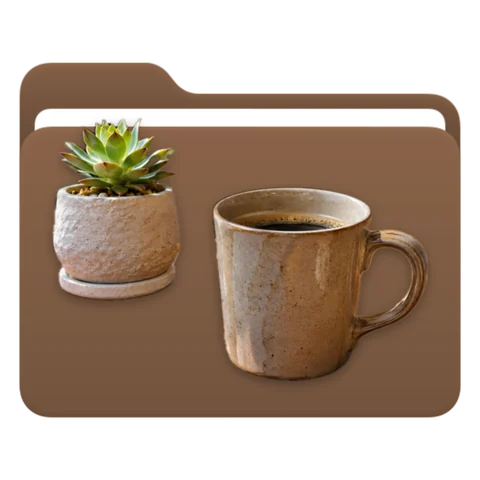
Remova o fundo de uma foto automaticamente e retoque o que sobrar com a borracha. A Máscara de Pasta mantém a imagem dentro do formato da pasta ou a deixa sair por cima.

Também há versão para Windows

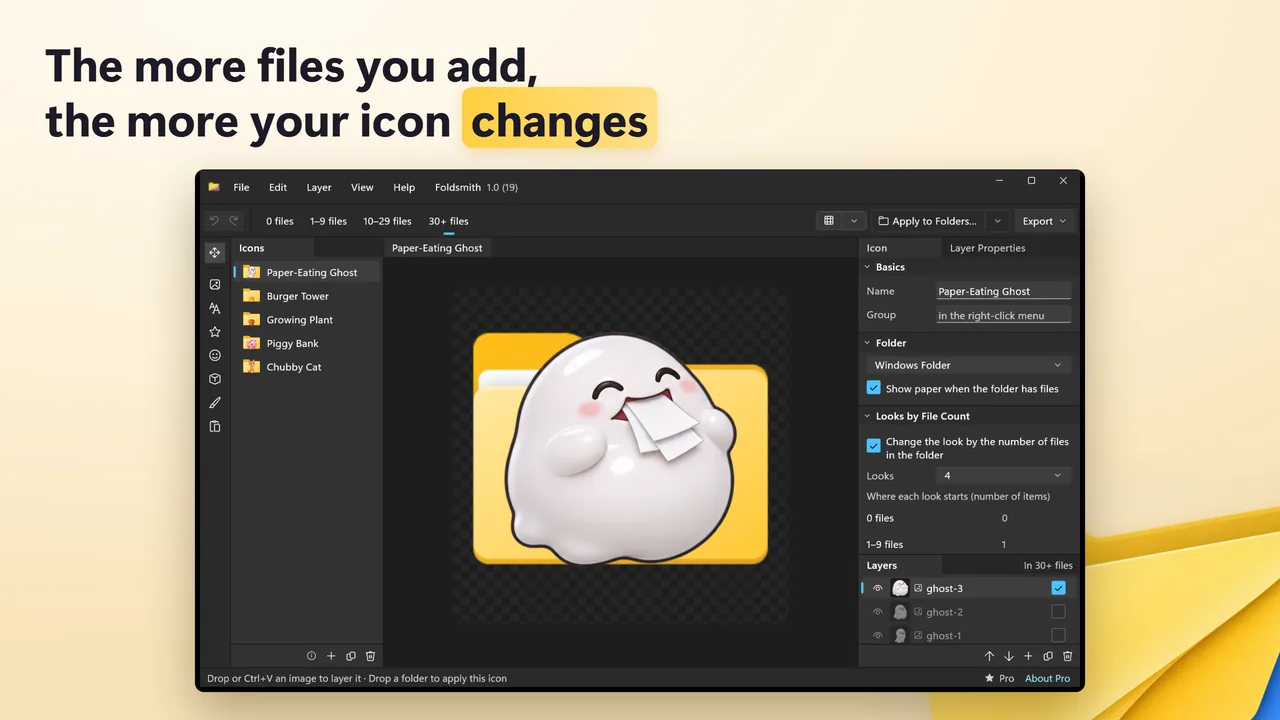
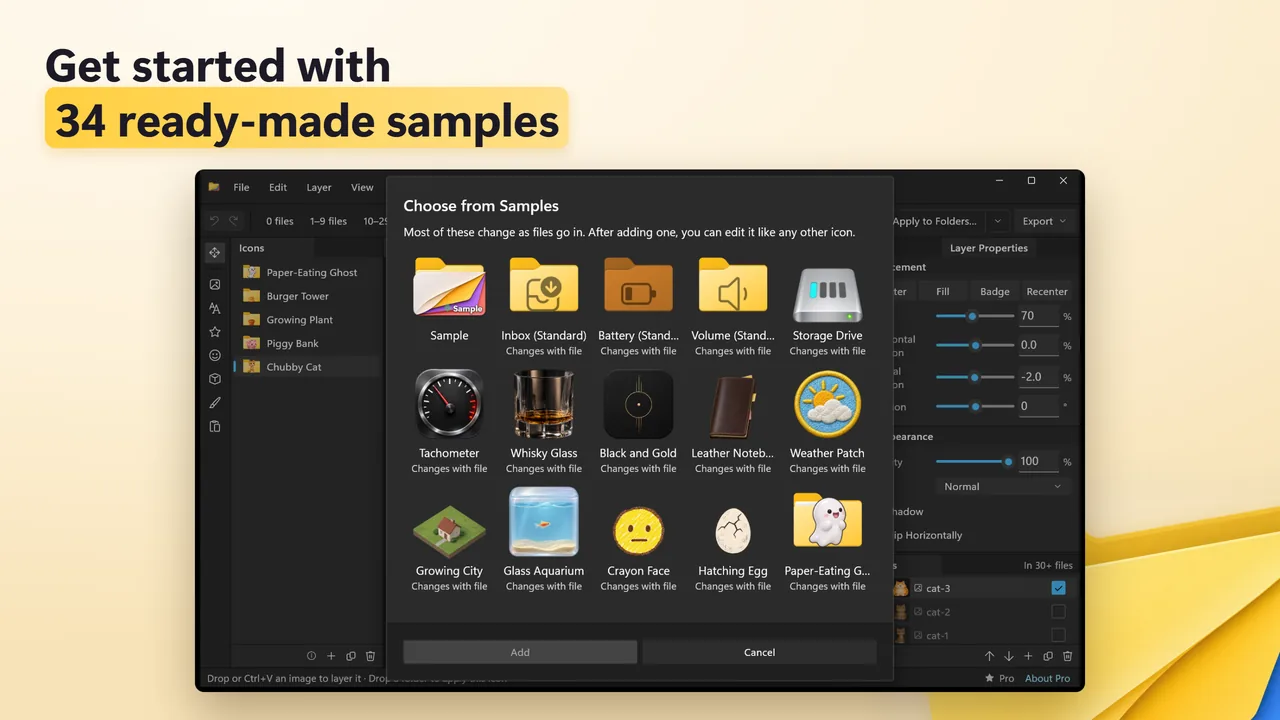
No Windows 11, clique com o botão secundário em uma pasta no Explorador de Arquivos → Alterar Ícone com o Foldsmith. O editor de camadas, os visuais que mudam com o número de arquivos, 34 modelos prontos, a importação de imagens, .ico, .icns e ícones de apps e a exportação em PNG e ICO funcionam como no Mac. A versão gratuita tem 3 espaços de ícone; o Pro (compra única) remove o limite.

No Windows, o Foldsmith altera ícones de pastas (não de arquivos). Acompanhar a cor das pastas automaticamente e remover o fundo de fotos são recursos exclusivos do Mac.

Também há versão para WindowsTambém há versão para WindowsTambém há versão para WindowsTambém há versão para Windows
Baixe na Microsoft

Grátis e Pro

A versão gratuita inclui 3 espaços para ícones (apagar um ícone não libera o espaço). O Foldsmith Pro, uma compra única, remove o limite.

Perguntas frequentes

Em quais Macs ele funciona?

Em Macs com macOS 14 ou posterior. A versão para Windows 11 está disponível na Microsoft Store. Não há versão para iPhone ou iPad.

Ele consegue alterar qualquer pasta?

No Mac, ele pode alterar pastas e arquivos dentro das pastas que você permitir que o Foldsmith use (como a sua pasta pessoal). Pelas regras da App Store, ele não pode alterar nada fora dos locais que você permitir. No Windows, ele pode alterar qualquer pasta em que você clicar com o botão secundário no Explorador de Arquivos (não arquivos).

Posso voltar ao ícone original?

Sim. Escolha Restaurar Ícone Original no menu de clique secundário do Finder (Mac) ou do Explorador de Arquivos (Windows) quando quiser.

Meus ícones ou imagens são enviados para algum lugar?

Não. Seus ícones e imagens ficam armazenados apenas no seu Mac ou PC com Windows e nunca são enviados aos servidores do desenvolvedor. No Mac, a remoção de fundo também é feita no seu Mac. Não há anúncios nem análise de uso.

Quando mudo a cor da pasta, meus ícones se atualizam na hora?

No macOS 27, se você deixar o Foldsmith rodando discretamente ao iniciar a sessão, ele os redesenha na hora. Caso contrário, ele os atualiza na próxima vez que você abrir o Foldsmith.

Os ícones importados mudam entre com itens e vazia?

Não. Os ícones importados entram como uma única imagem, por isso continuam iguais. Os ícones que você cria no Foldsmith mudam.