기존 작업 방식
▶ 00:00 ━━━━━━━●━━━━━━━━ 58:21
재생 위치를 앞뒤로 옮기고, 찾은 말을 자막 도구에 다시 입력합니다.
전사부터 화면 자막까지
Voxtext (복스텍스트) — 음성 전사와 화면 자막 일괄 제작.
입력한 글을,
화면 자막으로 한꺼번에.
음성·영상을 전사하거나 Word·텍스트 원고를 가져오세요. 화면 자막을 한꺼번에 만들고 스타일을 조정한 뒤 번호가 붙은 투명 PNG로 일괄 내보낼 수 있습니다.



화면 자막 일괄 제작 · Mac용 Voxtext Studio
영상, 전사문, 원고에서 여러 화면 자막을 한꺼번에 만드세요. 초안을 다듬은 뒤 일괄 내보낼 수 있습니다.



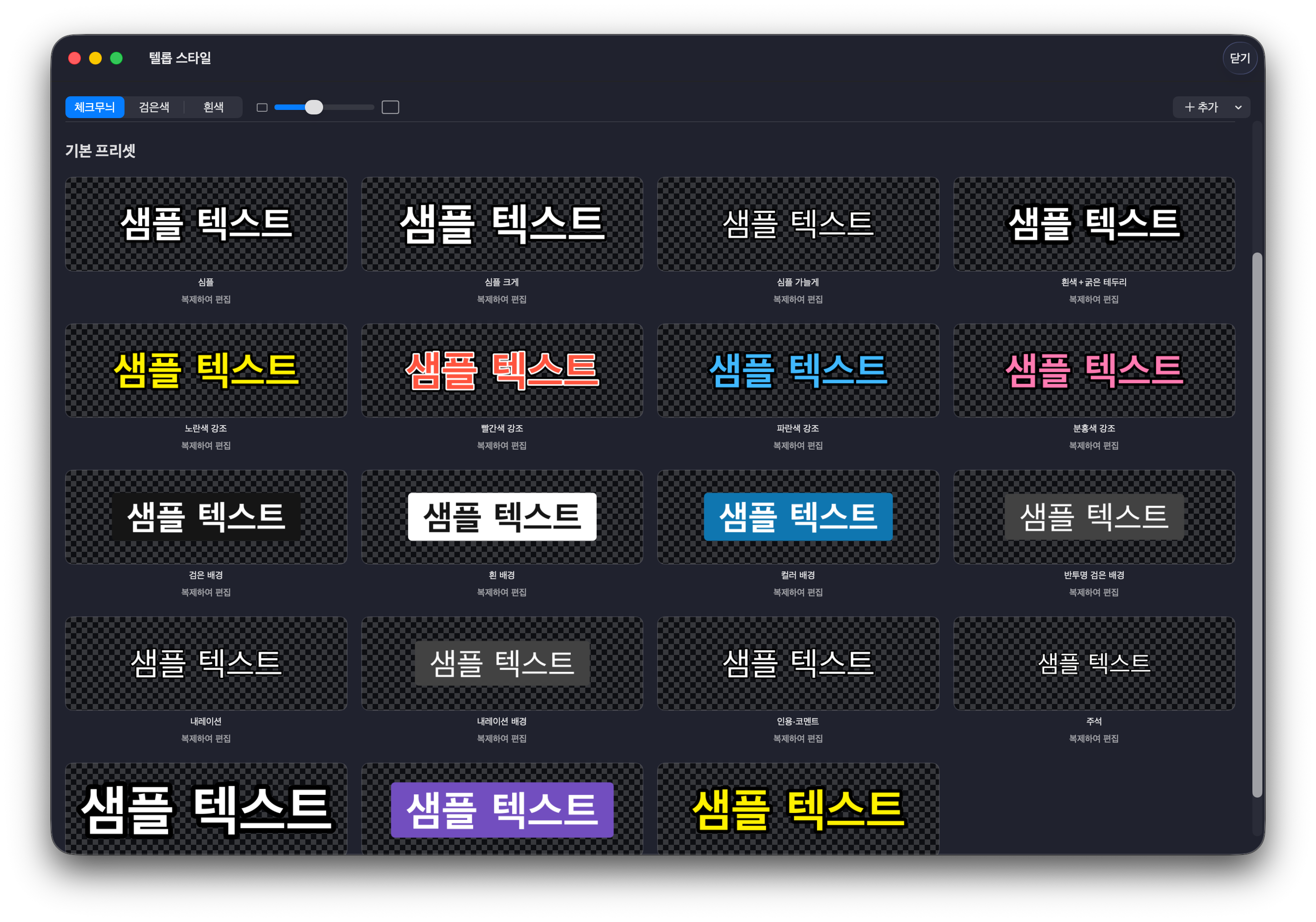
Mac용 Voxtext Studio의 PNG 자막 출력 예시.
영상 속 말을 6장의 화면 자막으로. 투명 PNG를 한꺼번에 내보내세요.
Photoshop 작업 흐름 · Mac
한꺼번에 만든 화면 자막을 Photoshop에서 편집할 수 있는 텍스트로 가져오세요. 나중에 문구와 디자인을 다듬을 수 있습니다.
Mac용 Voxtext Studio에서 Photoshop 스크립트를 내보낸 뒤 Photoshop에서 실행하세요.
제작 흐름 안내 · Mac
영상 전사, 기존 전사문, Word·텍스트 원고에서 시작하세요.
미리보기에서 초안 문구, 줄바꿈, 스타일을 다듬으세요.
번호가 붙은 투명 PNG를 한꺼번에 내보내 영상 편집에 사용하세요.
이런 불편함이 있다면
한 문장을 찾으려고 한 시간짜리 녹음을 앞뒤로 돌리고, 찾은 말을 자막에 다시 입력하나요? Voxtext는 전사문에서 해당 장면을 찾고 화면 자막으로 만드는 흐름을 연결합니다.
기존 작업 방식
▶ 00:00 ━━━━━━━●━━━━━━━━ 58:21
재생 위치를 앞뒤로 옮기고, 찾은 말을 자막 도구에 다시 입력합니다.
Voxtext라면
⌕ 슬라이드 공유 → 00:12:09
텍스트로 검색하고 탭하면 해당 장면부터 재생됩니다. 같은 글을 바로 화면 자막으로 만들 수 있습니다.
기능
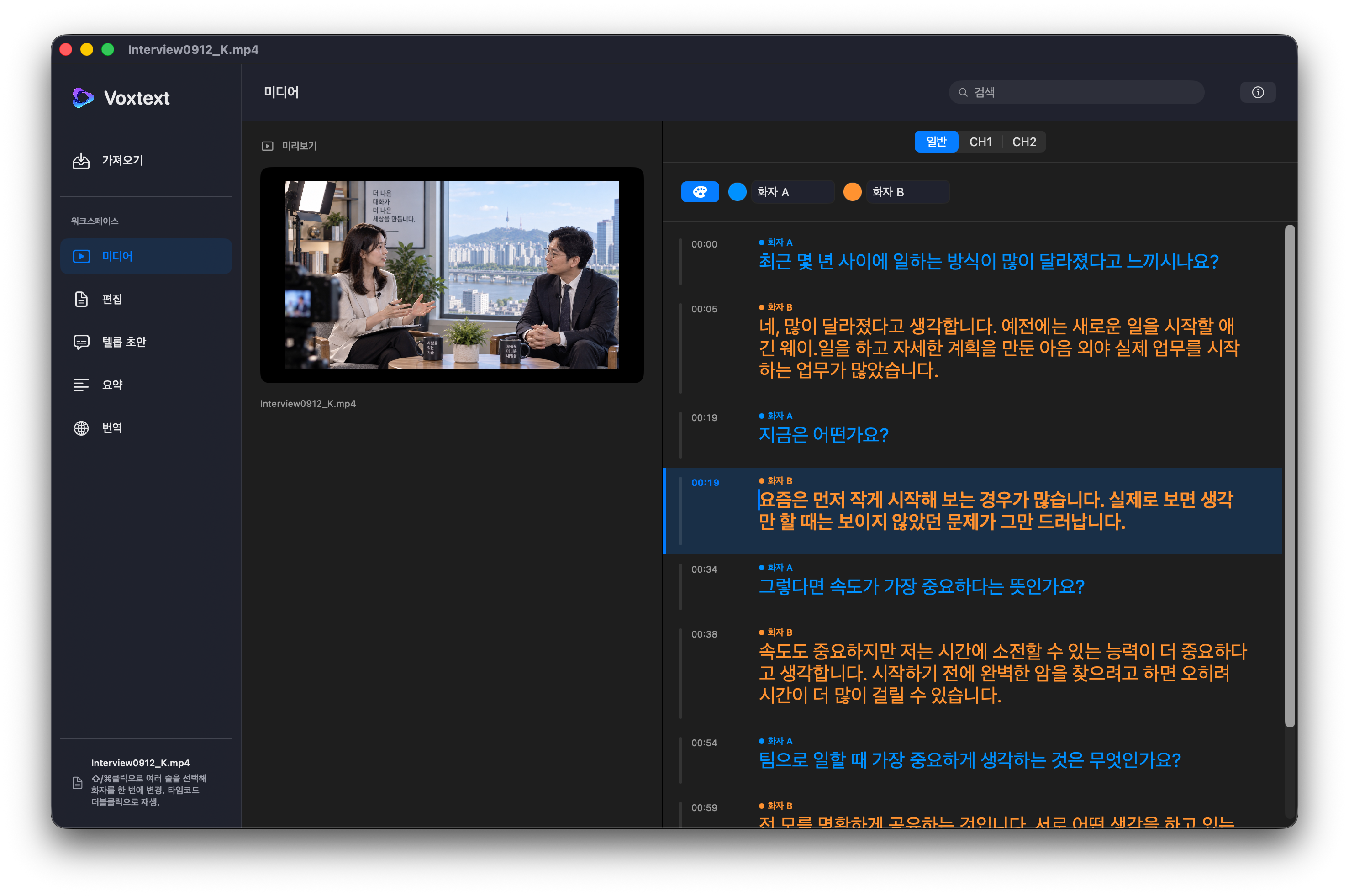
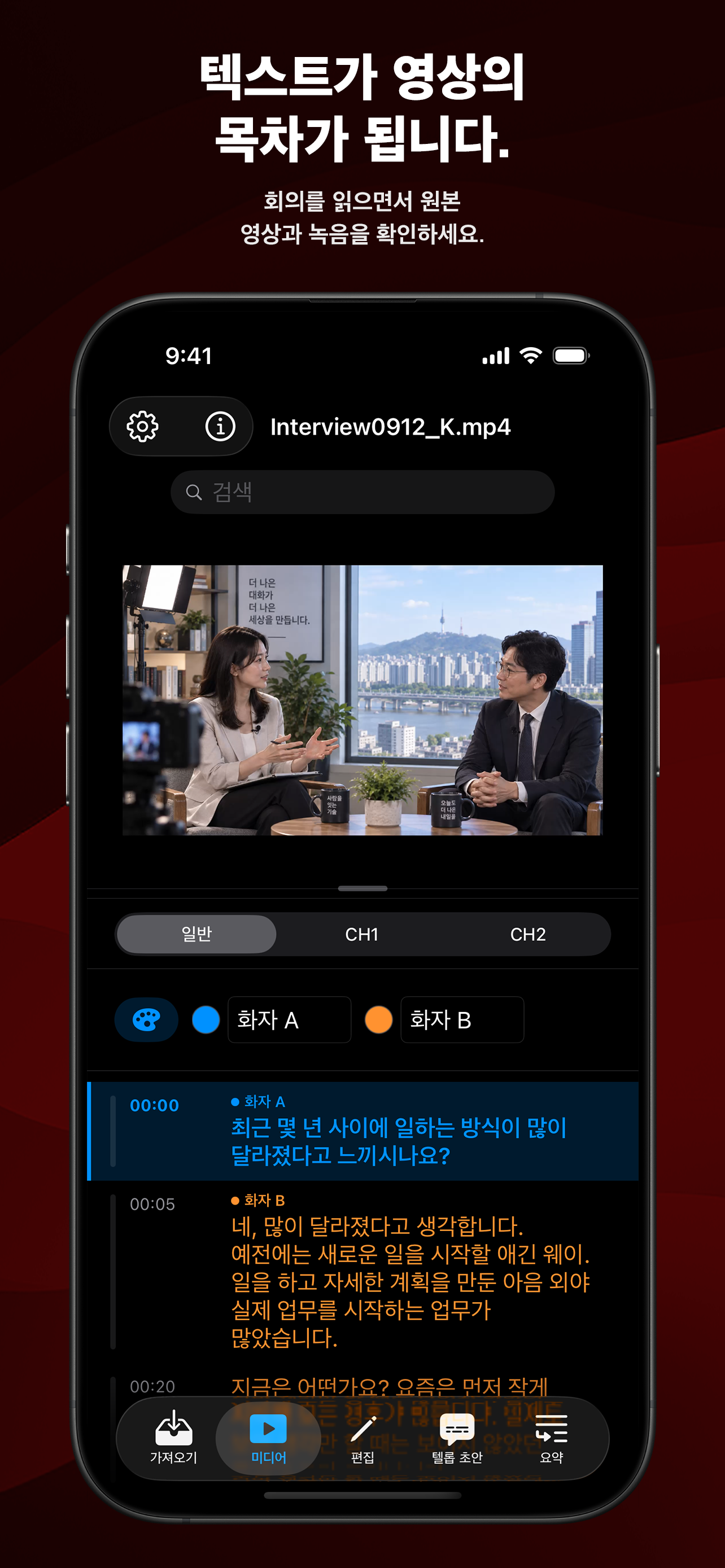
타임코드가 있는 전사문을 만들고 텍스트를 검색하세요. 어느 줄에서든 원본 음성·영상을 재생할 수 있으며 재생 중인 줄은 강조됩니다.
화자를 자동으로 구분해 이름과 색으로 표시합니다. 텍스트를 수정하고 외국어 소재를 번역하세요. 지원 기기에서는 Apple Intelligence로 요약할 수 있습니다.
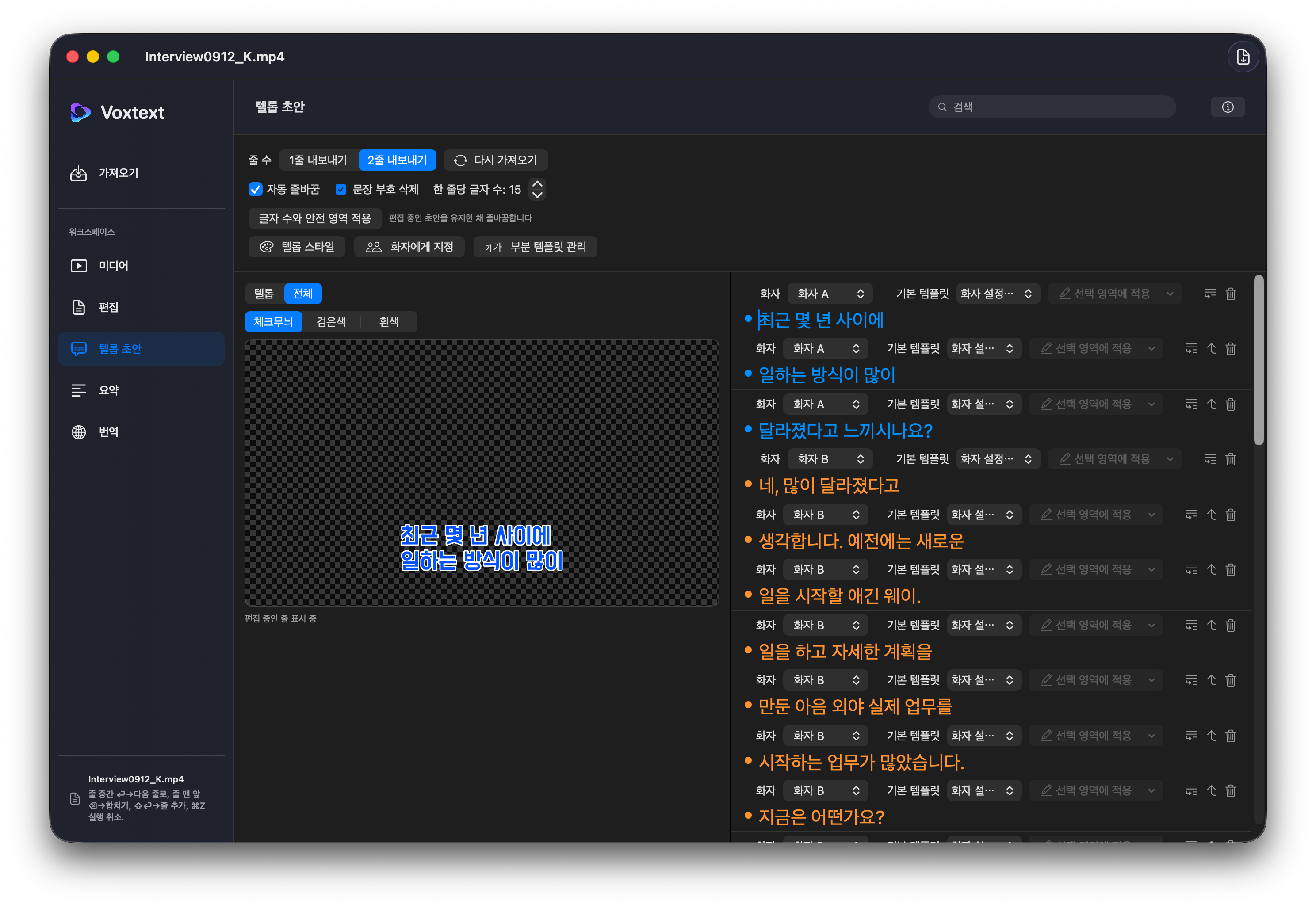
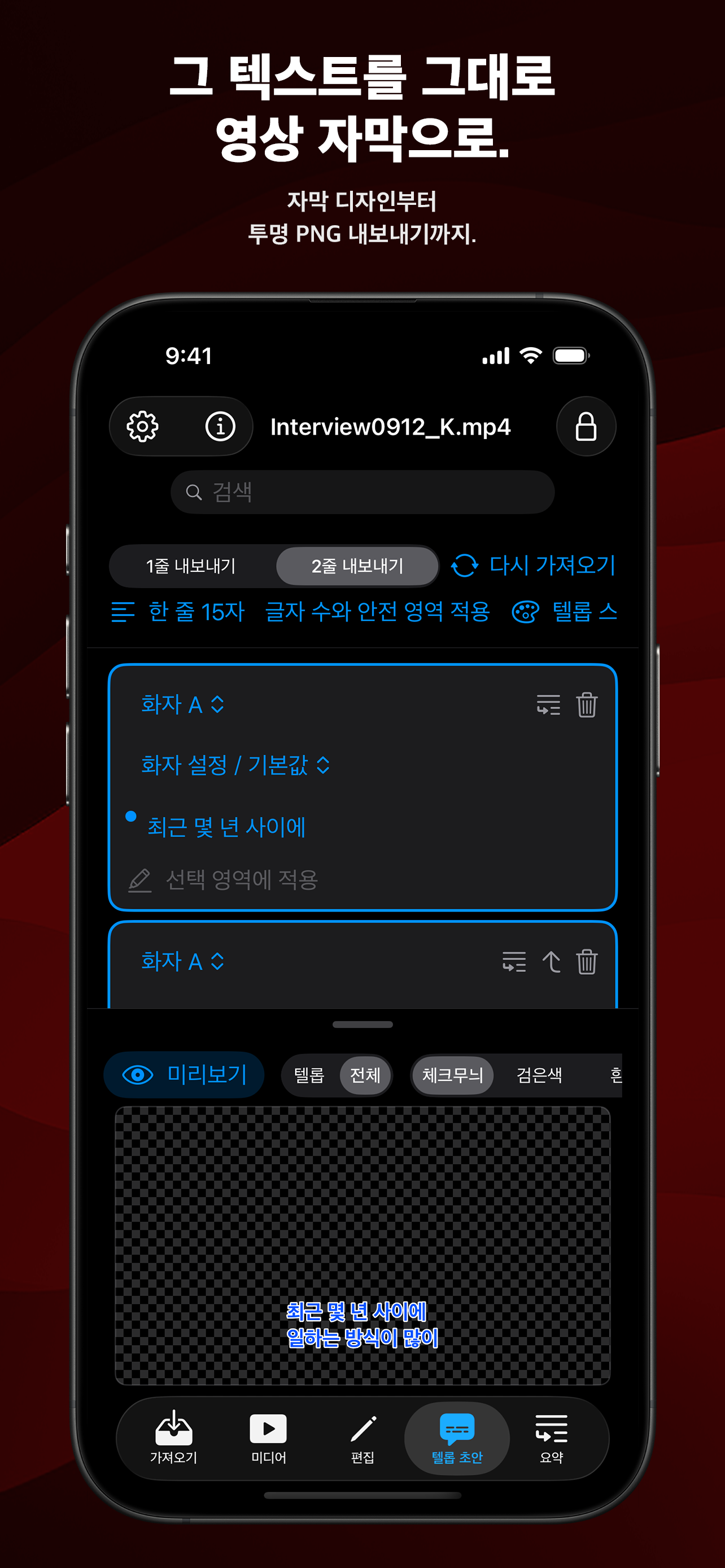
전사문이나 가져온 원고에서 화면 자막을 만드세요. 화자별 스타일과 단어 강조를 조정한 뒤 SRT·VTT 자막이나 투명 PNG 시퀀스를 내보낼 수 있습니다.
화면 자막을 위한 도구
화면 자막 편집은 원본 전사문과 별도로 저장됩니다. 기록을 남겨 두면서 화면에 맞는 줄바꿈과 표현을 자유롭게 다듬을 수 있습니다.
미리보기를 보며 글꼴, 색, 테두리, 글자 간격을 조정하세요. 화자별 스타일을 바꾸거나 한 단어만 색과 크기로 강조할 수 있습니다.
SRT·VTT 자막과 번호가 붙은 투명 PNG를 내보내세요. Mac에서는 Photoshop에 편집 가능한 텍스트를 만드는 스크립트도 내보낼 수 있습니다.
TXT, Markdown, Word, Excel로 내보내세요. Word·텍스트 원고를 가져와 화면 자막 제작부터 시작하고, 프로젝트를 저장해 나중에 이어서 작업할 수 있습니다.
개인정보 보호
음성 인식은 사용자의 기기에서 처리되며 녹음과 전사문 내용은 Vision Structure 서버로 전송되지 않습니다. 언어 모델이나 번역 데이터를 다운로드할 때는 인터넷 연결이 필요할 수 있습니다.
사용 플랫폼
iPhone · iPad
전사, 검색, 화자 구분, 번역, 요약, SRT·VTT 자막과 텍스트 내보내기까지.
화면 자막의 글자를 일본 상용한자표를 기준으로 확인하고, 표에 없는 글자는 히라가나나 후리가나로 바꿀 수 있습니다.
광고를 없애고 디자인한 화면 자막을 번호가 붙은 투명 PNG로 내보낼 수 있습니다. 구매 전에 자막 디자인을 체험해 보세요.
Mac
광고가 없으며 Photoshop 스크립트 내보내기를 지원합니다.
새 기능 ‘실시간 받아쓰기’. 이 Mac에서 나오는 회의·스트리밍 소리와 마이크 입력을 바로 글자로 바꿔 ‘상대’와 ‘나’로 나누어 보여 줍니다. 사용할 때는 참가자의 동의를 받아 주세요.
구독이 없습니다.
Windows
Windows 버전의 제공 및 구매 조건은 Microsoft Store에서 확인하세요.
각 플랫폼의 앱은 별도 제품입니다. 구매 조건은 각 스토어에서 확인하세요.
FAQ
네. iPhone·iPad용 Voxtext와 Mac용 Voxtext Studio에서 음성·영상을 타임코드가 있는 전사문으로 만들 수 있습니다. 음성 인식은 사용자의 기기에서 처리되며 녹음과 전사문 내용은 Vision Structure 서버로 전송되지 않습니다(언어 모델이나 번역 데이터를 다운로드할 때는 인터넷 연결이 필요할 수 있습니다). 전사 지원 언어는 사용 환경에 따라 다릅니다.
네. 전사문 텍스트를 검색해 찾은 줄의 타임코드부터 원본 음성·영상을 재생할 수 있으며, 재생 중인 줄은 강조됩니다. iPhone·iPad에서는 줄을 두 번 탭하면 그 줄의 처음부터 재생합니다.
네. Mac용 Voxtext Studio에서는 전사문이나 가져온 Word·텍스트 원고로 화면 자막을 만들고, 화자별 스타일과 단어 강조를 조정한 뒤 SRT·VTT 자막이나 투명 PNG 시퀀스로 내보낼 수 있습니다. Photoshop 스크립트 내보내기도 지원합니다(Photoshop은 별도로 필요합니다). iPhone·iPad용 Voxtext는 SRT·VTT 자막과 텍스트 내보내기를 무료로 사용할 수 있으며, 디자인한 화면 자막을 투명 PNG로 내보내려면 일회성 구매가 필요합니다. Windows용 Voxtext에서도 PC에서 화면 자막을 만들 수 있습니다.
네. Mac용 Voxtext Studio의 ‘실시간 받아쓰기’는 이 Mac에서 나오는 회의·스트리밍 소리와 마이크 입력을 바로 글자로 바꿔 나중에 읽어볼 수 있게 해 줍니다. 사용하기 전에 참가하는 사람들에게 알리고 동의를 받아 주세요. 회의·인터뷰 녹음이나 영상은 iPhone·iPad용 Voxtext로도 전사할 수 있습니다.
앱마다 다릅니다. iPhone·iPad용 Voxtext는 무료로 사용할 수 있습니다(전사, 검색, 화자 구분, 번역, SRT·VTT 자막과 텍스트 내보내기까지. 무료 사용 시 광고가 표시됩니다). 일회성 구매로 광고를 없애고 화면 자막을 투명 PNG로 내보낼 수 있습니다. Mac용 Voxtext Studio는 전사 5회까지 무료이며 광고가 없습니다. 일회성 구매로 전사가 무제한이 되고 구독은 없습니다. Windows용 Voxtext의 제공 및 구매 조건은 Microsoft Store에서 확인하세요. 가격은 각 스토어에서 확인하세요.
iPhone·iPad용 Voxtext는 iOS·iPadOS 26.0 이상, Mac용 Voxtext Studio는 macOS 26.0 이상이 필요합니다. Windows용 Voxtext는 별도 제품으로 Microsoft Store에서 제공됩니다(제공 및 구매 조건은 Microsoft Store에서 확인하세요). UI 언어는 iOS·Mac이 일본어, 영어, 프랑스어, 한국어, 번체 중국어를 지원하고, Windows는 독일어도 지원합니다. 전사·번역 지원 언어는 사용 환경에 따라 다릅니다. 요약에는 Apple Intelligence를 사용할 수 있는 기기·언어·설정이 필요합니다.