
以檔案為本的工作區
Mac 也好,Windows 也行。 看資料。思考。書寫。和 AI 一起修改。 全都在同一個工作區。
Verso Flow — 檢視、搜尋與撰寫檔案的工作空間。
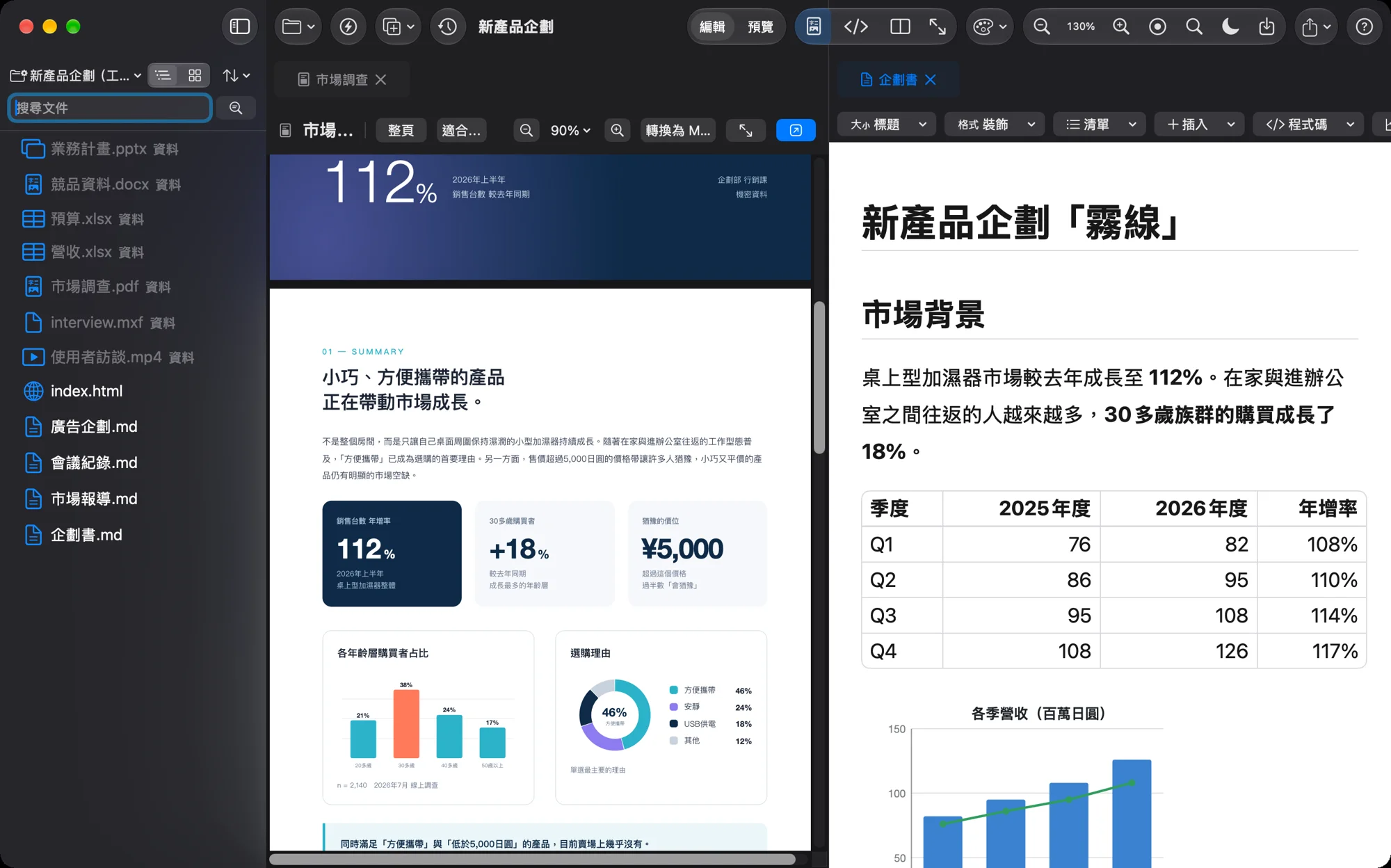
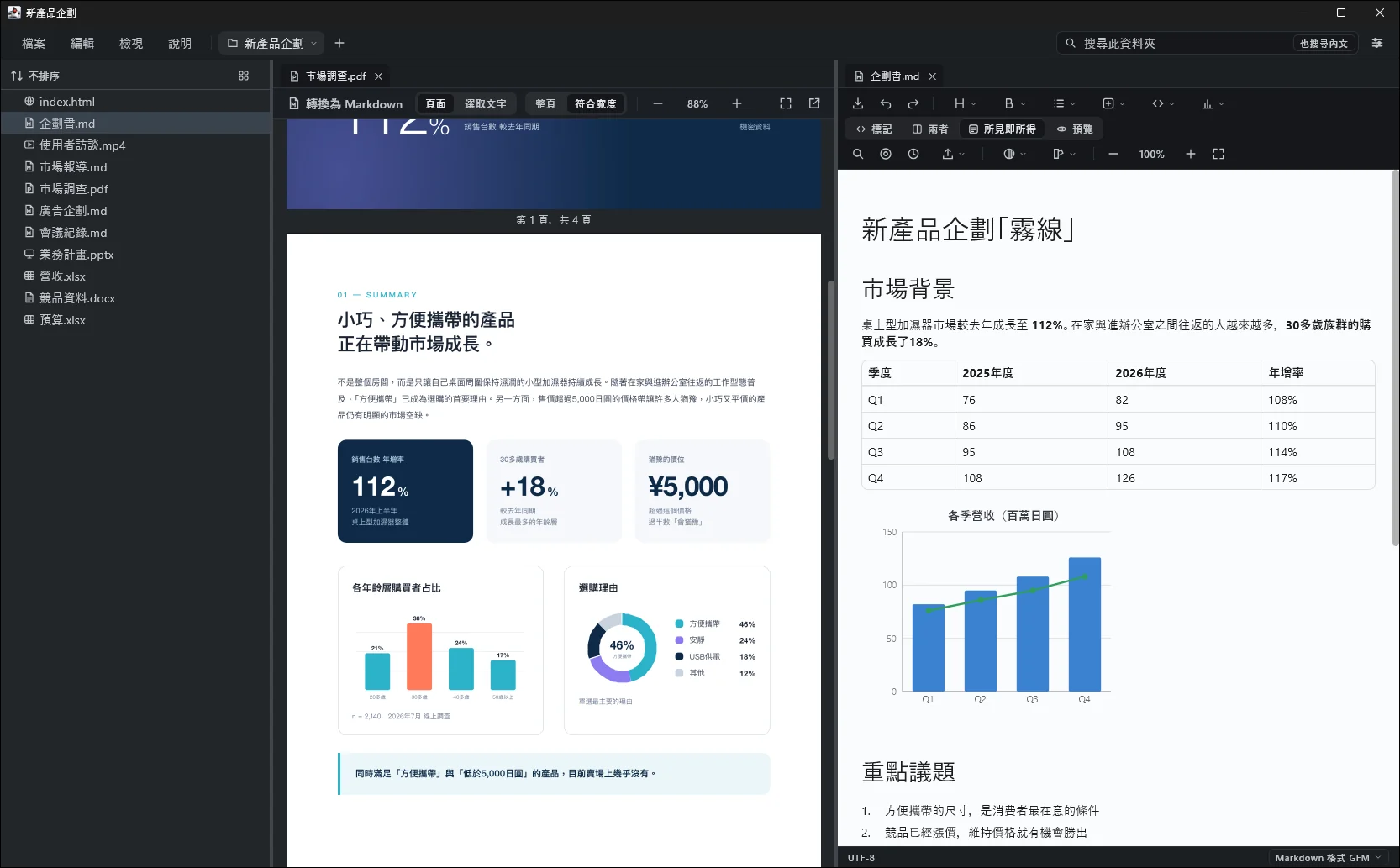
要看的,原樣打開。
要整理的,用 Markdown 寫。
人與 AI,在同一個工作區。
基本功能免費。不用訂閱。
為了確認 Word,打開 Word。
為了看 Excel 的數字,打開 Excel。
找 PDF。
播放影片。
把資料丟給 ChatGPT。
寫好的文章,再存到另一個地方。
比起工作本身,
工作途中的「來回切換」
是不是越來越多了?
Verso Flow 是一個以檔案為本的工作區,讓你在同一個地方開啟、搜尋、閱讀、書寫專案所需的檔案,並和 AI 一起處理。
只要打開平常用的資料夾。
Word、Excel、PowerPoint、PDF、HTML、影片、音訊、Markdown,
都能直接拿來工作。
不必為了工作,
重新整理一遍資料。
Verso Flow 的工作區不是什麼特殊的儲存庫,而是一般的資料夾。
Word 還是 Word。
Excel 還是 Excel。
PDF 還是 PDF。
使用 Verso Flow,不需要把資料轉成別的格式,也不需要謄到筆記 App 裡。沒有專屬雲端,也沒有獨家文件格式。
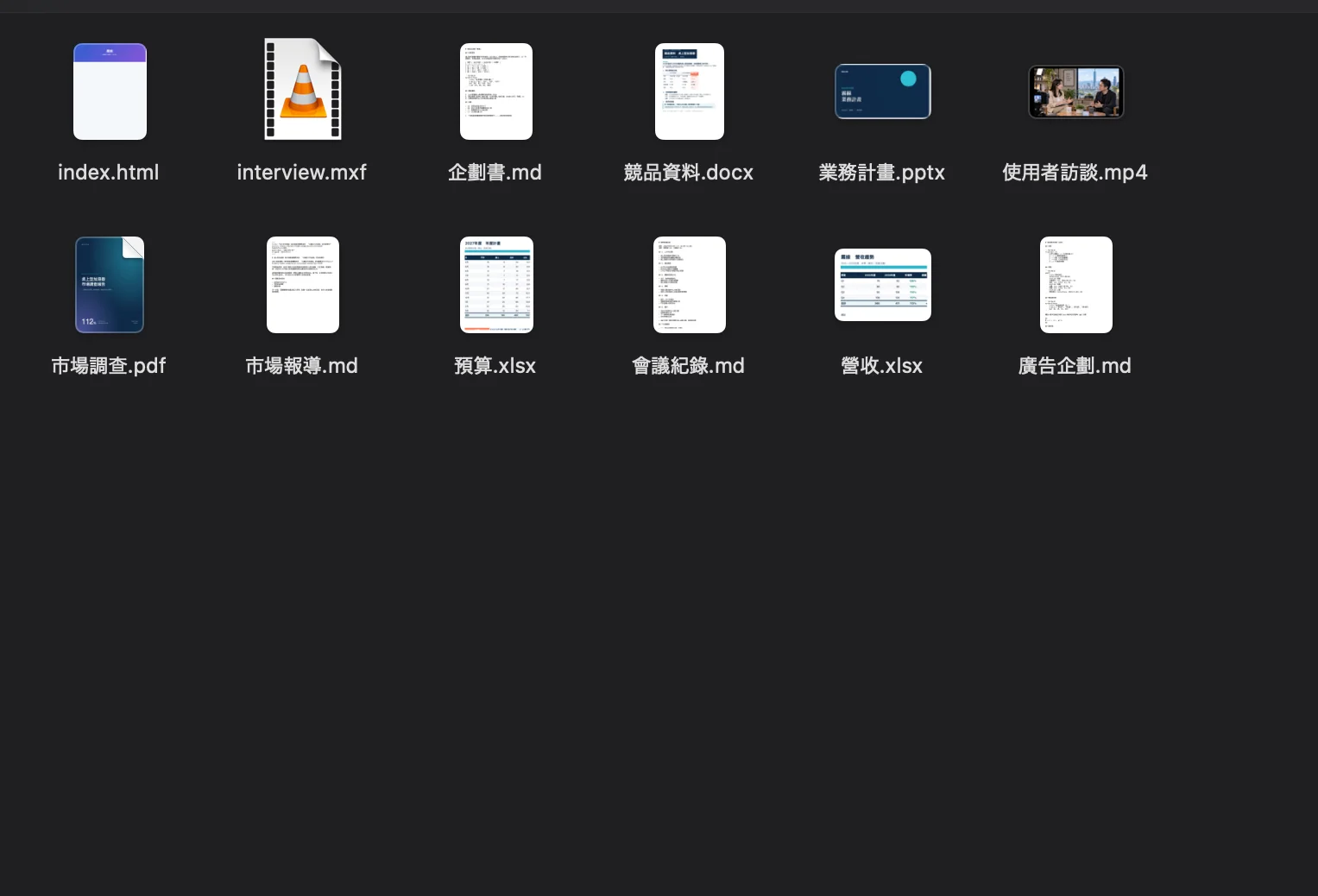
直接就是工作區
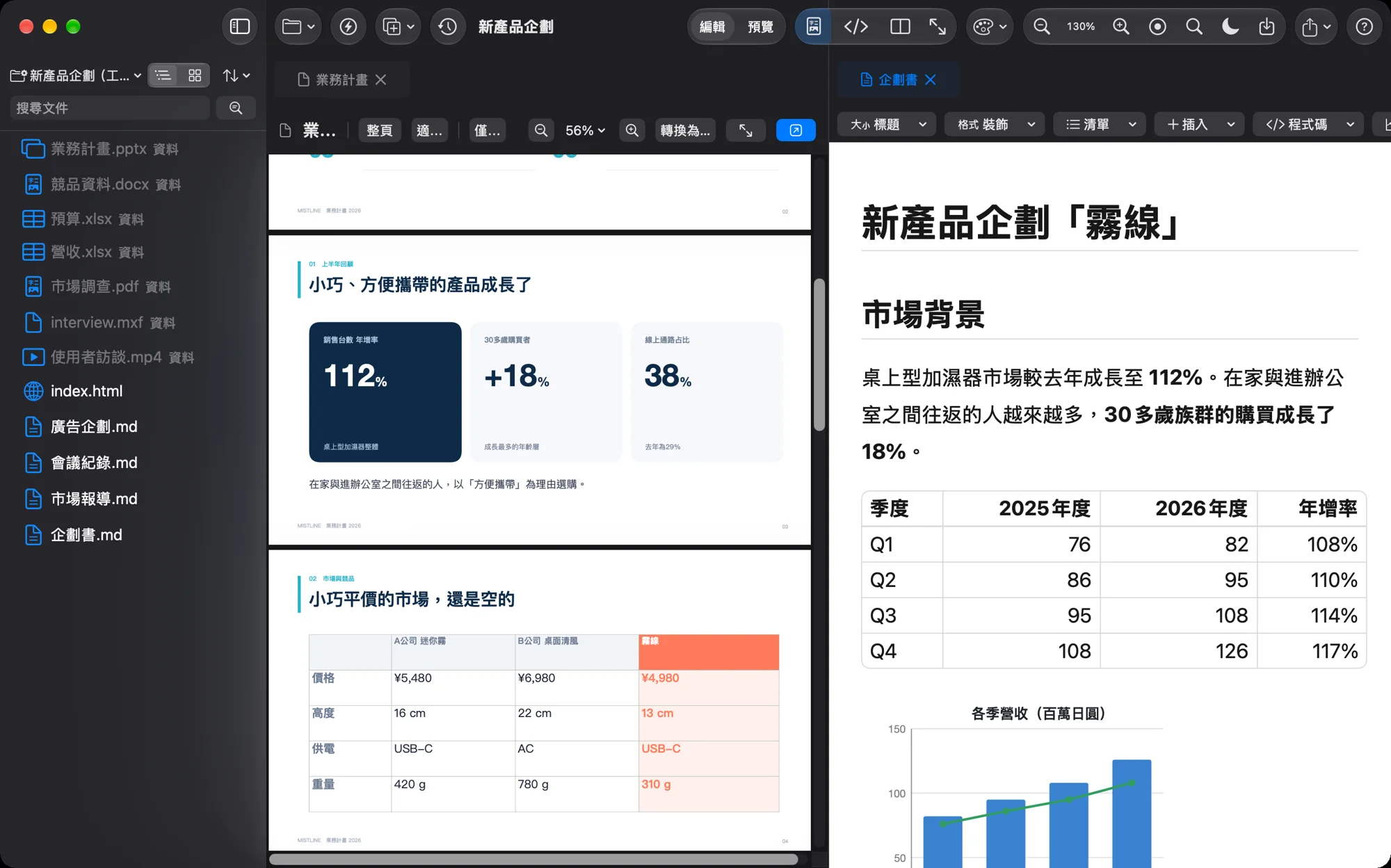
要看的,原樣打開。要整理的,用 Markdown 寫。
工作成果,以一般檔案的形式留下。
先就地看一眼。
工作上收到的資料,大多不是為了編輯,而是先要確認內容。有了 Verso Flow,從工作區就能直接開啟。
Word 以文件呈現。
PowerPoint 以投影片呈現。
Excel 以工作表呈現。
目的不是取代那些大型專業軟體。每次「只是想確認一下」,都不必跳到別的 App。這就是它存在的意義。
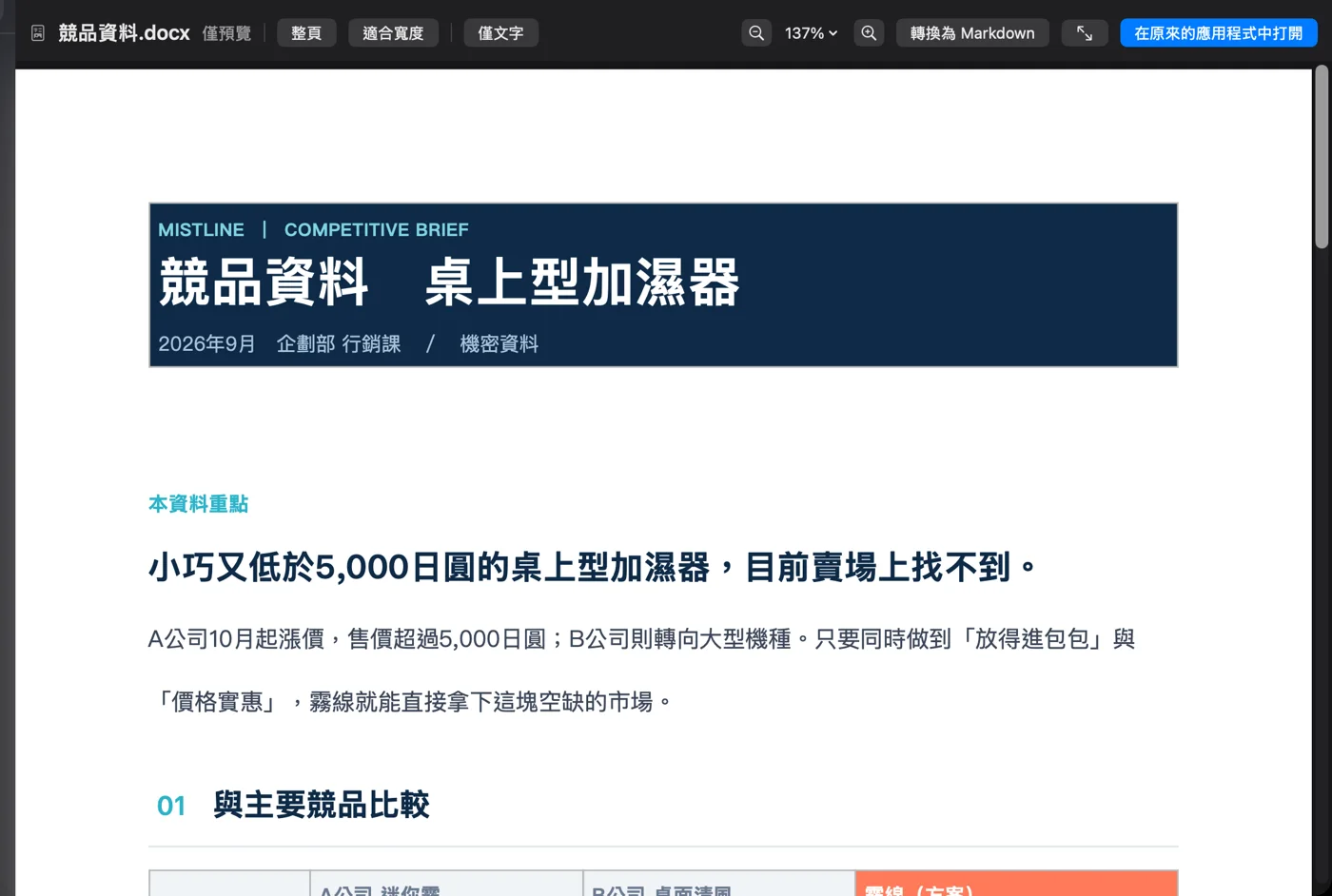
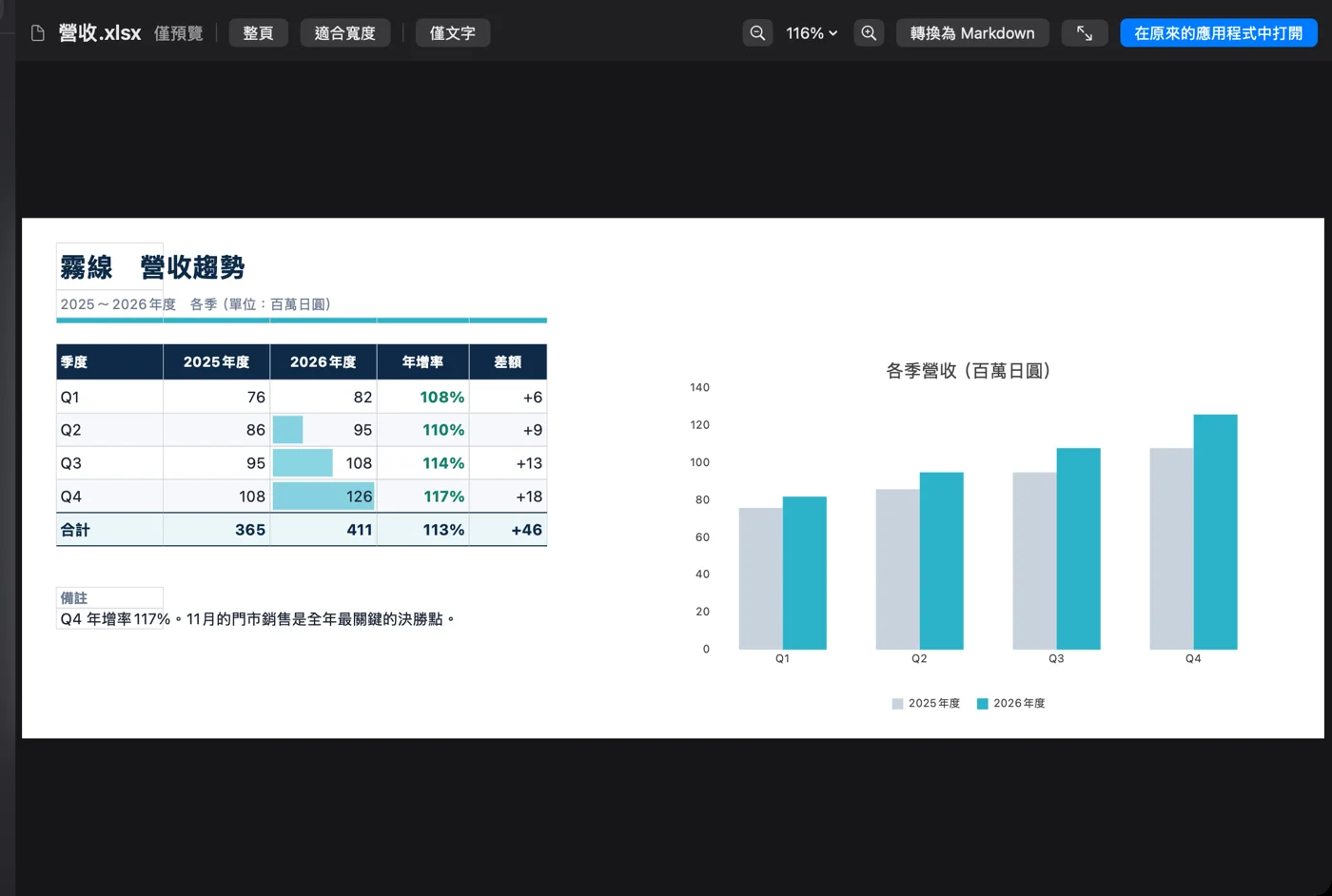
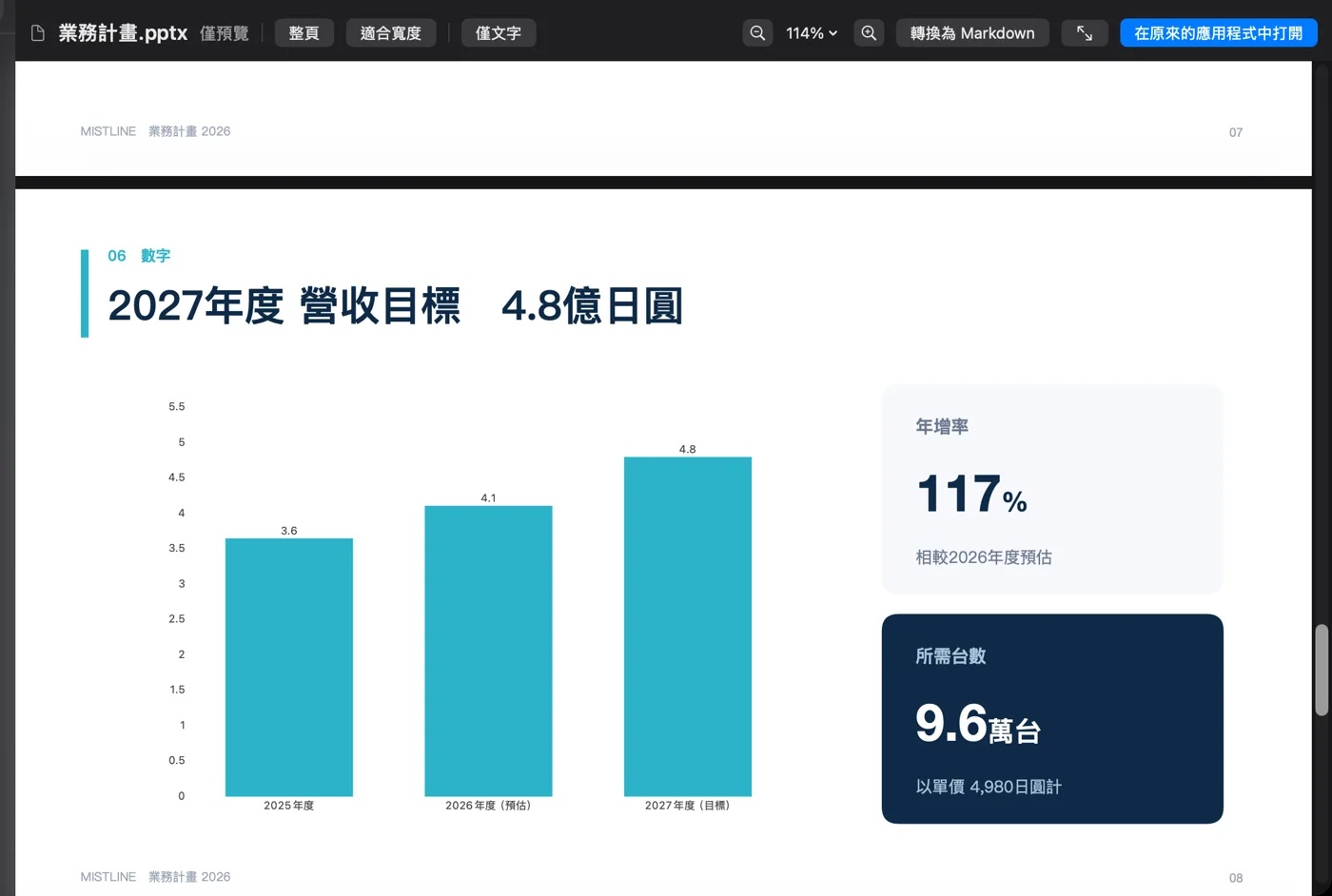
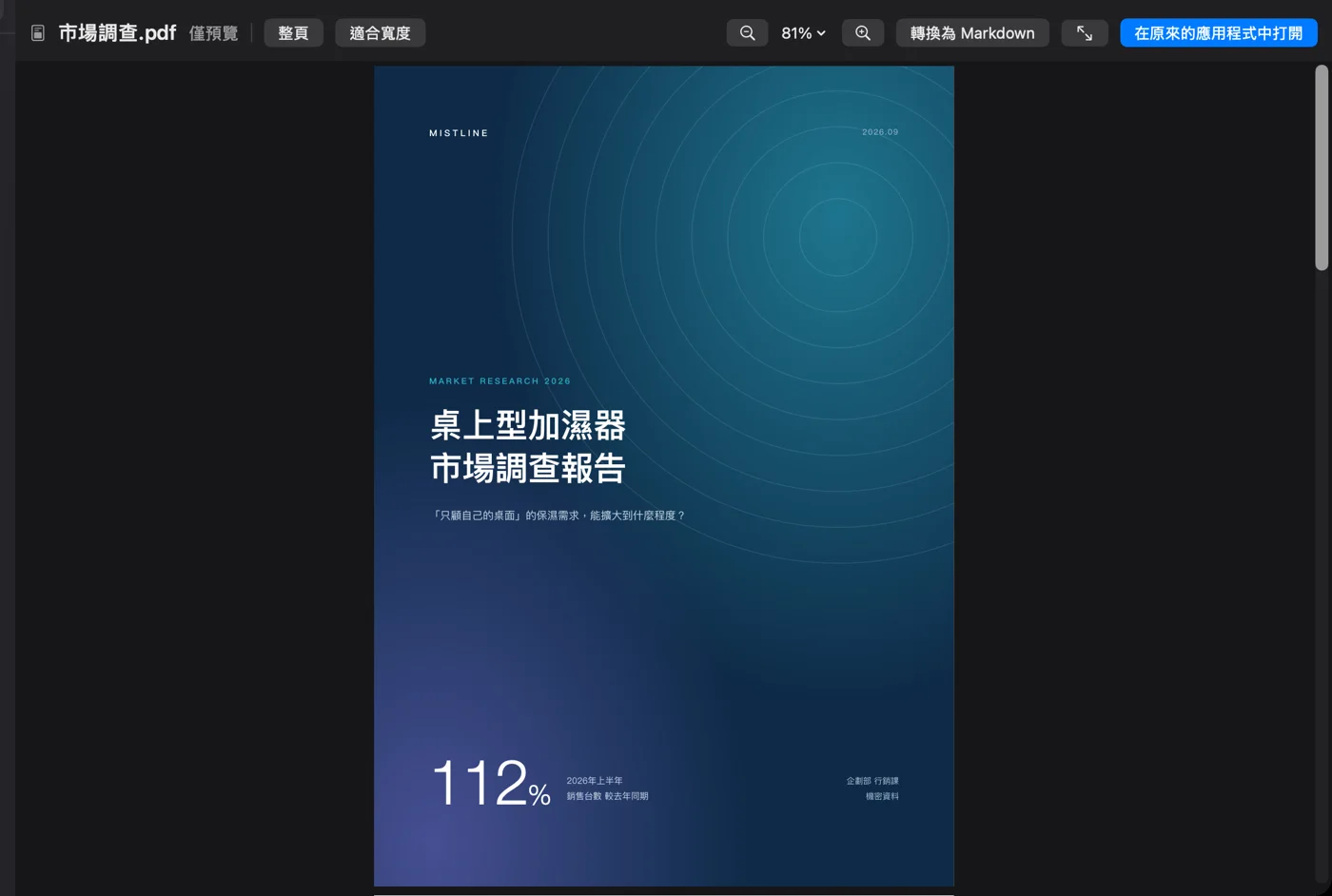
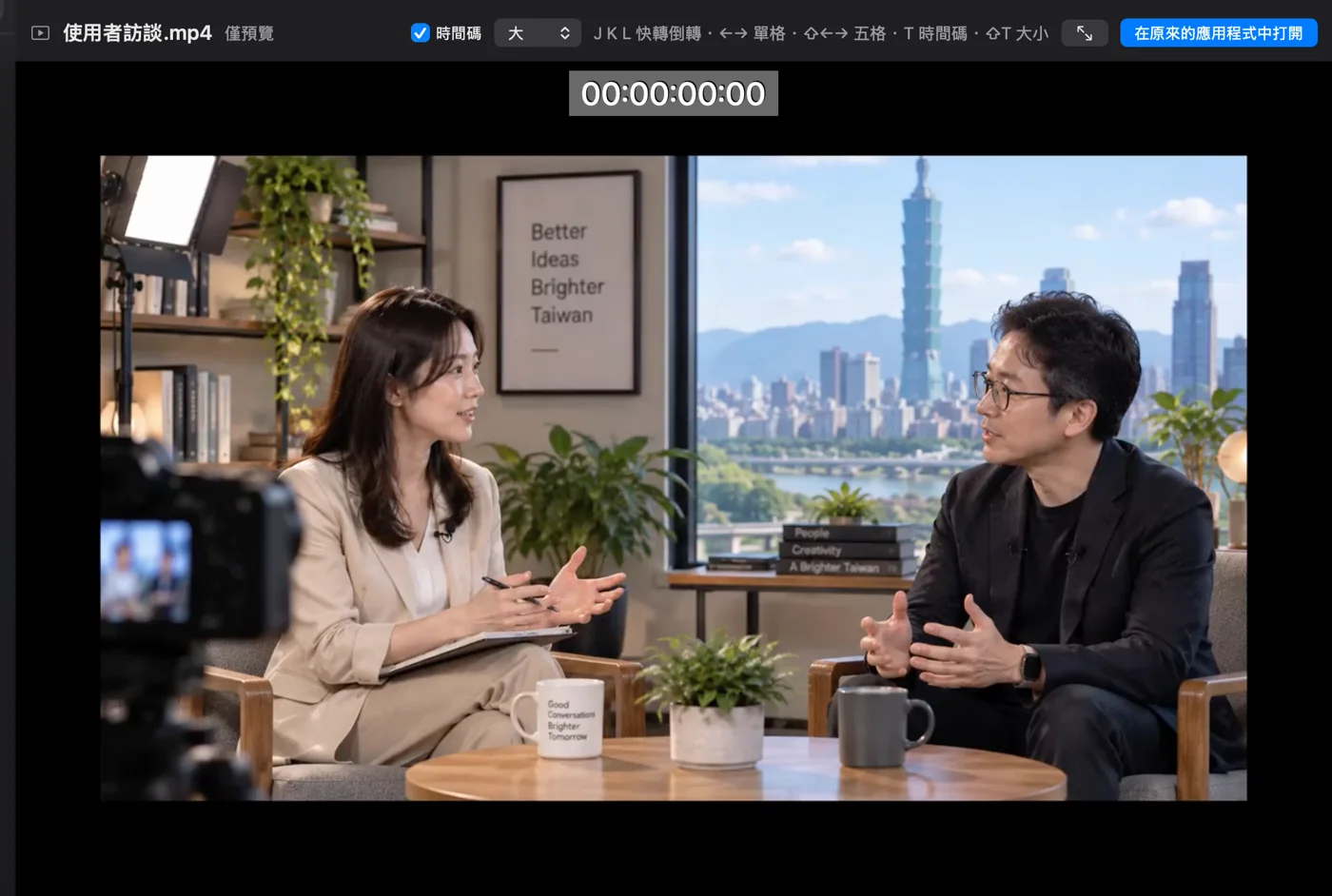
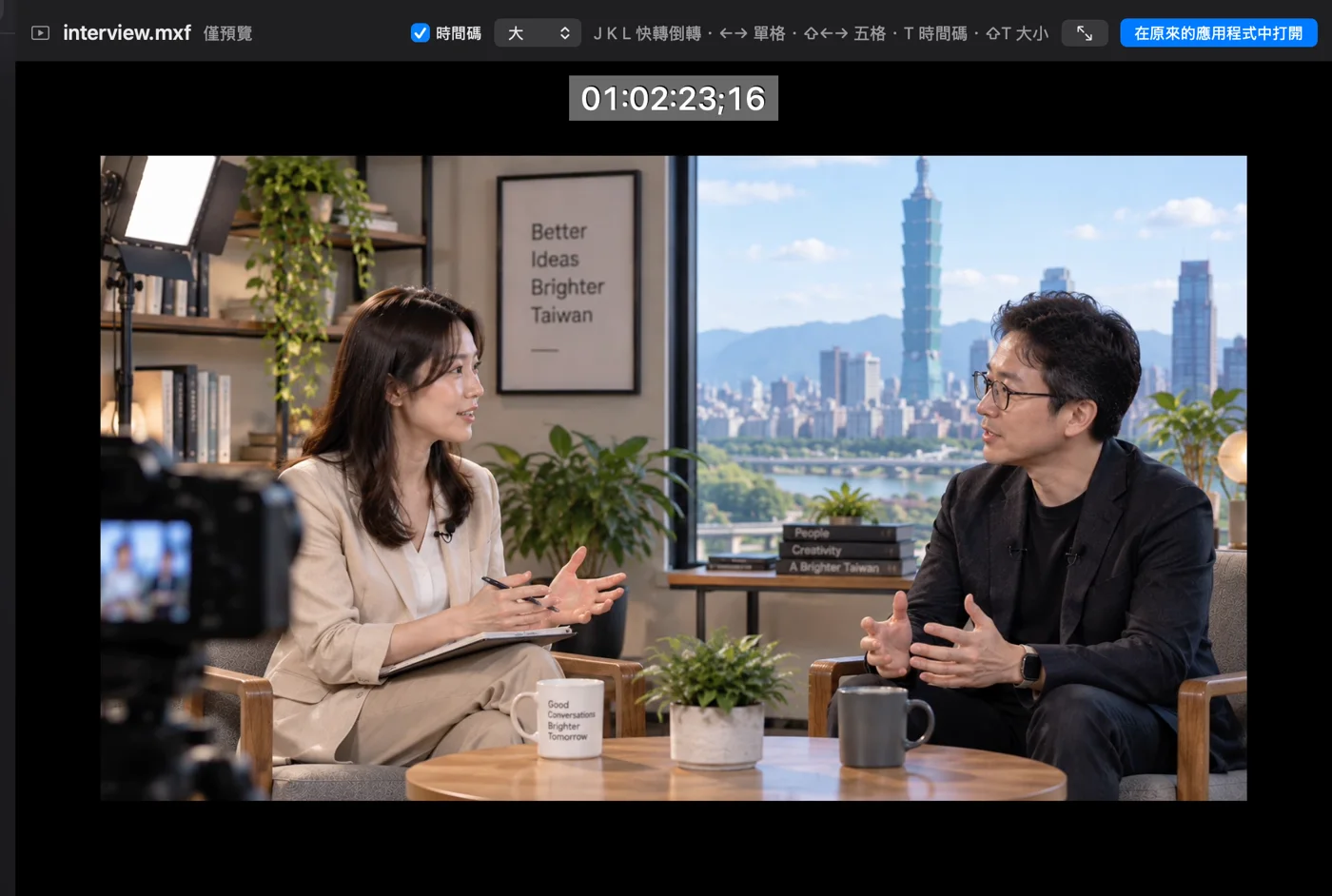
不必只為了開個檔案,就切換 App。
不靠檔名,
從內容去找。
「那個數字,是在哪個 Excel?」
「那段說明,是 PowerPoint 的第幾張?」
「那句話,寫在哪份資料裡?」
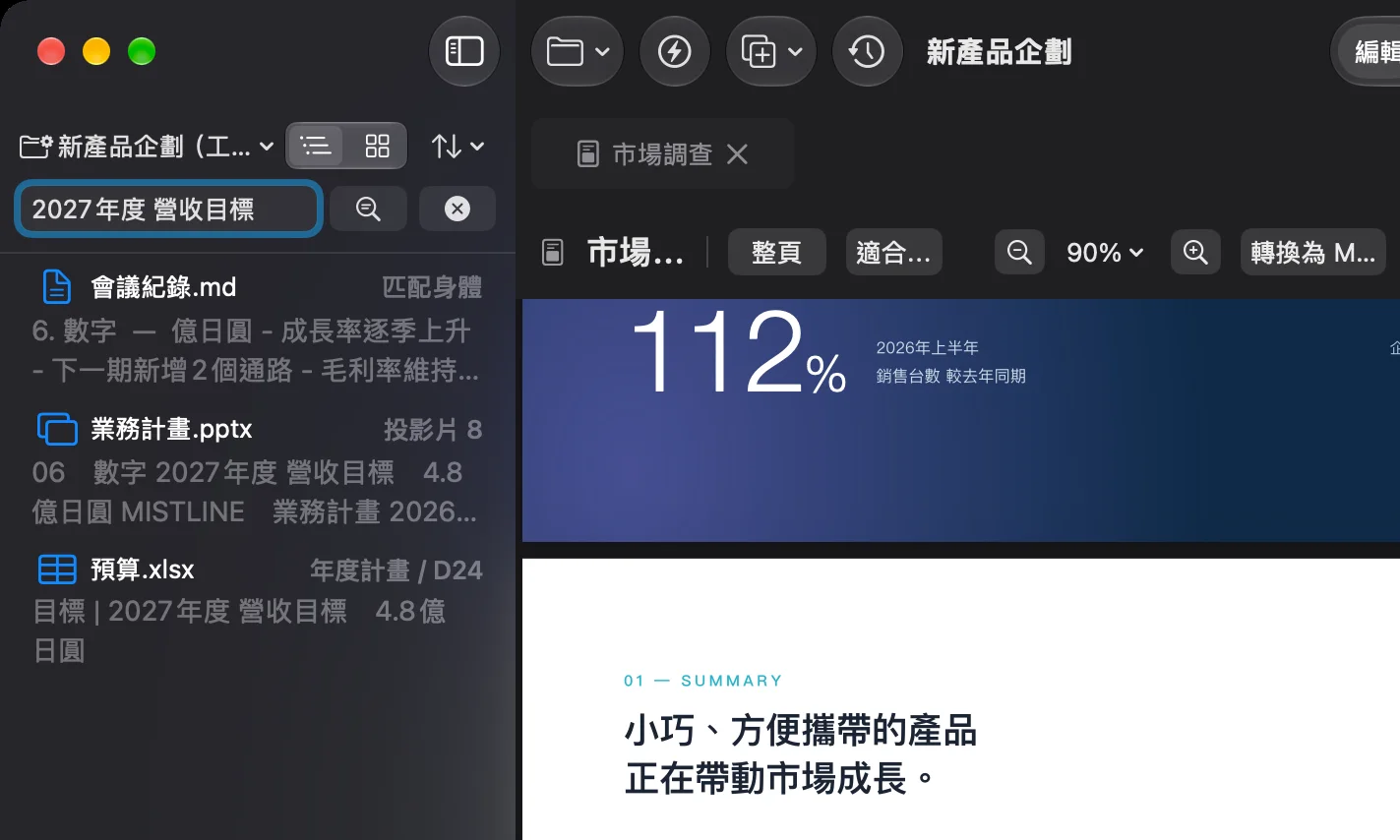
在 Verso Flow 裡,可以一次搜尋整個工作區。不只 Markdown 和純文字,連 PowerPoint、Excel 的內容也找得到。找到的位置,會標示是哪張投影片、哪張工作表、哪個儲存格。
不需要另外建立一套找資料用的資料庫。檔案放在哪裡,那裡就是可以搜尋的工作區。
不是找檔案,而是找內容。
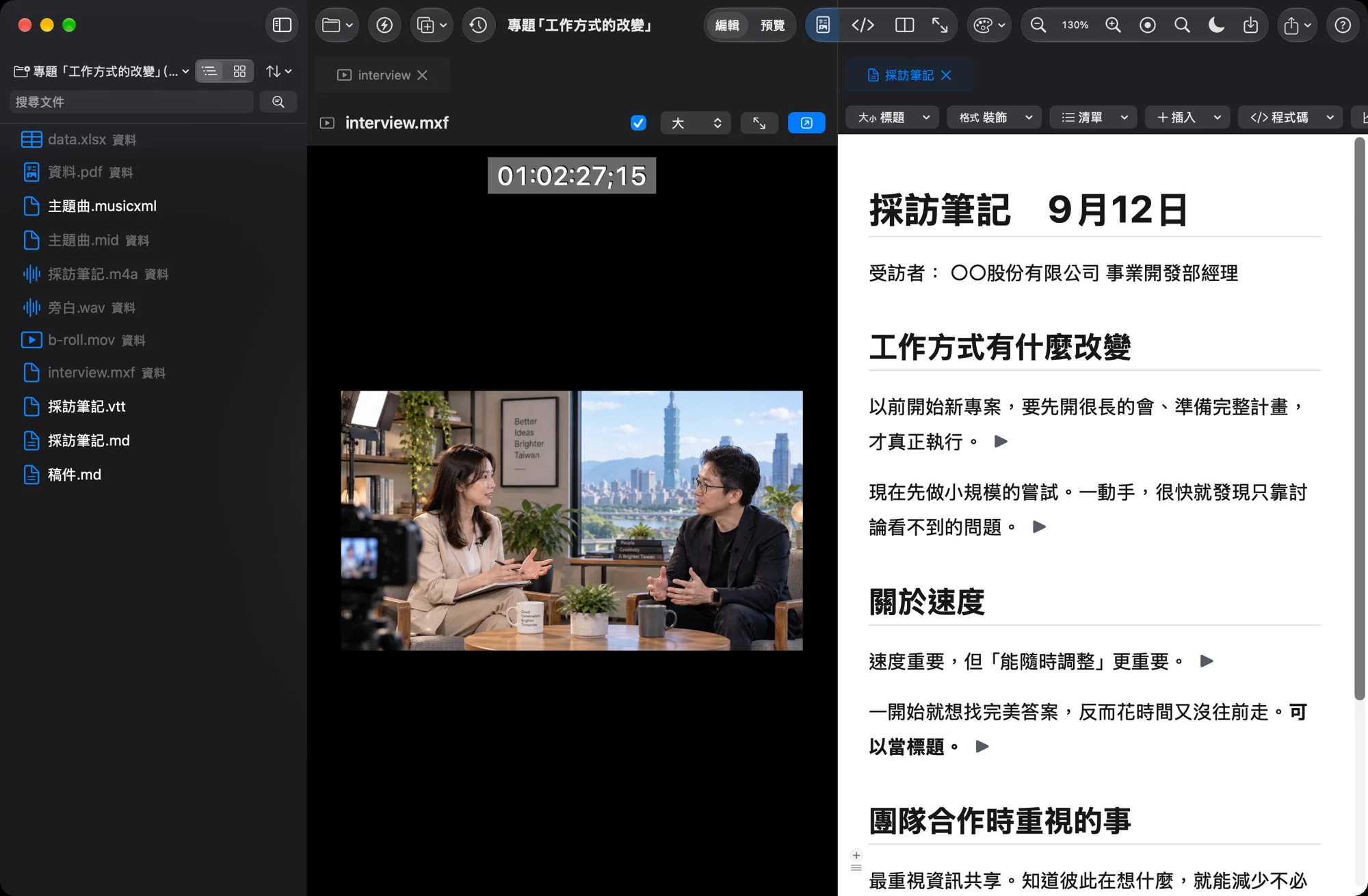
資料擺在旁邊,
一邊看一邊寫。
工作區可以分成左右兩邊。
左邊 PDF,右邊原稿。
左邊 PowerPoint,右邊企劃書。
左邊影片,右邊筆記。
關掉資料、打開原稿、再回到資料。少掉這些來回。
看與寫,連成同一個流程。
網頁、Word、Excel,
最後都整理成一份資料。
看到值得參考的網頁,直接擷取下來。打開客戶寄來的 Word,確認 Excel 的數字和圖表,再把 PDF 的調查資料放在旁邊。
只挑需要的部分,彙整進一份 Markdown。Word、Excel、PDF 也能轉換成 Markdown。來源再怎麼不同,整理的地方只有一個。
把整理好的 Markdown 交給 AI 讀,再請它幫忙。
- 「把這份資料整理成 3 個重點」
- 「幫我擬企劃書的架構」
- 「把這段濃縮成 200 字」
最後匯出成 Word 或 PDF,就能直接交給對方。
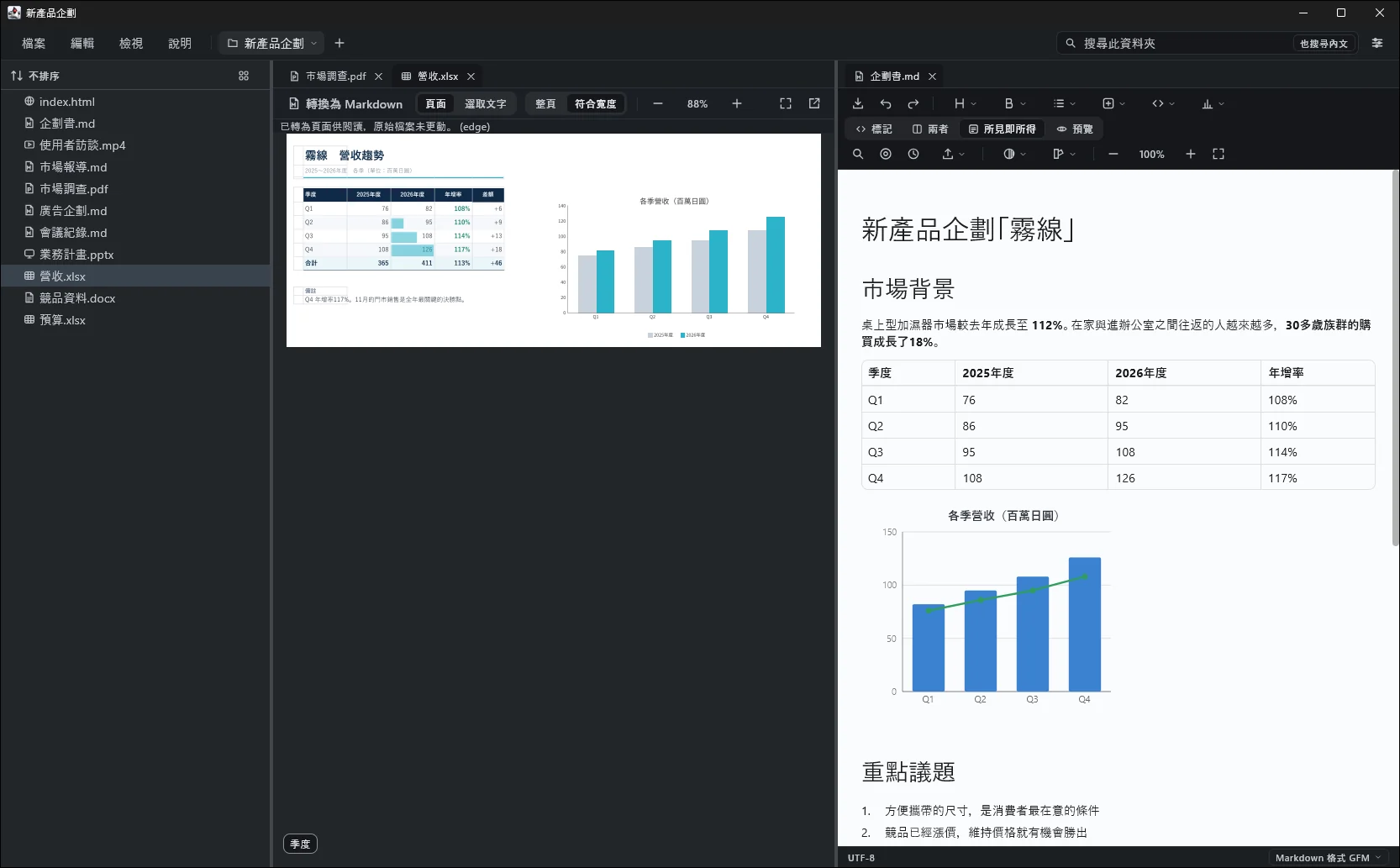
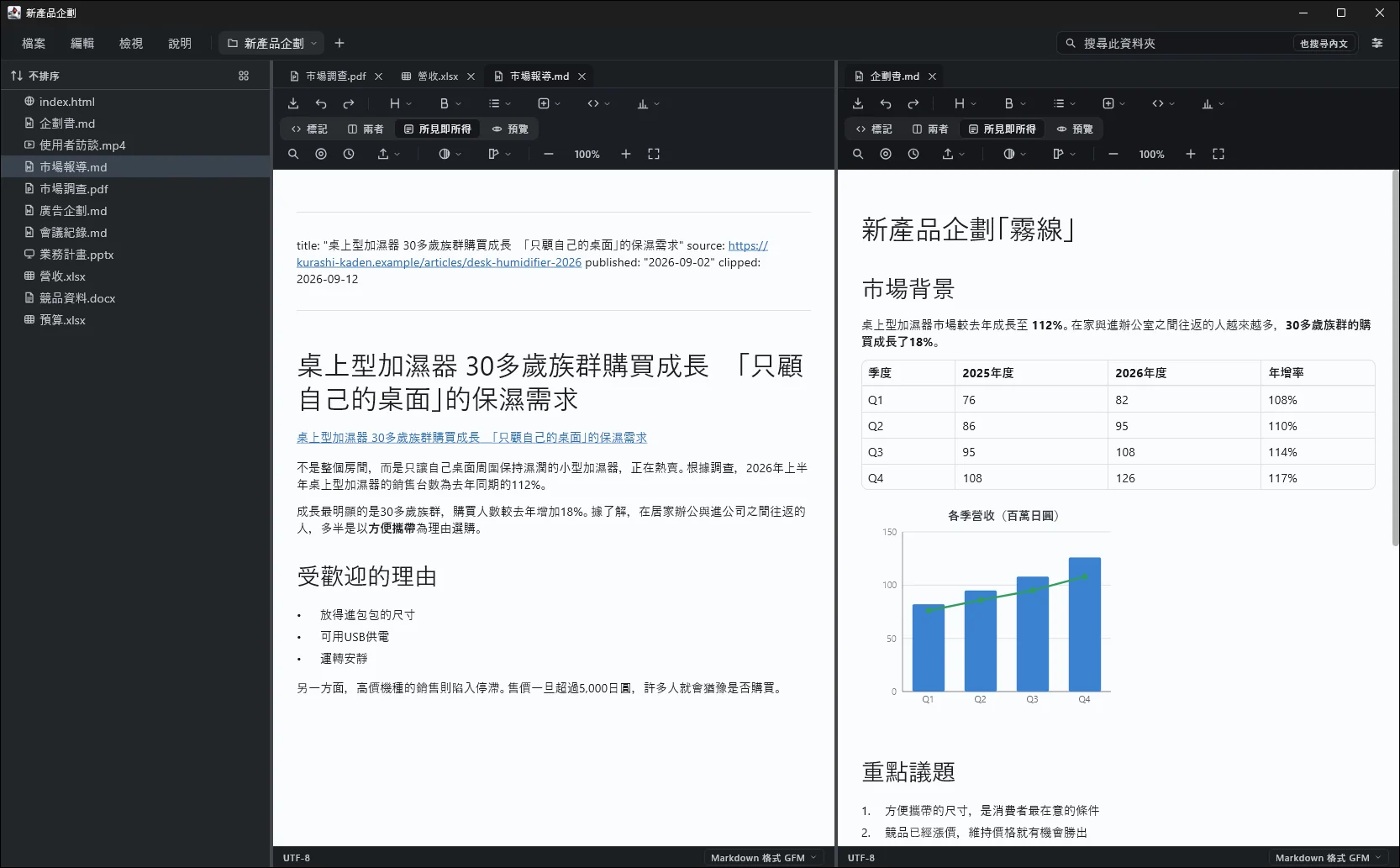
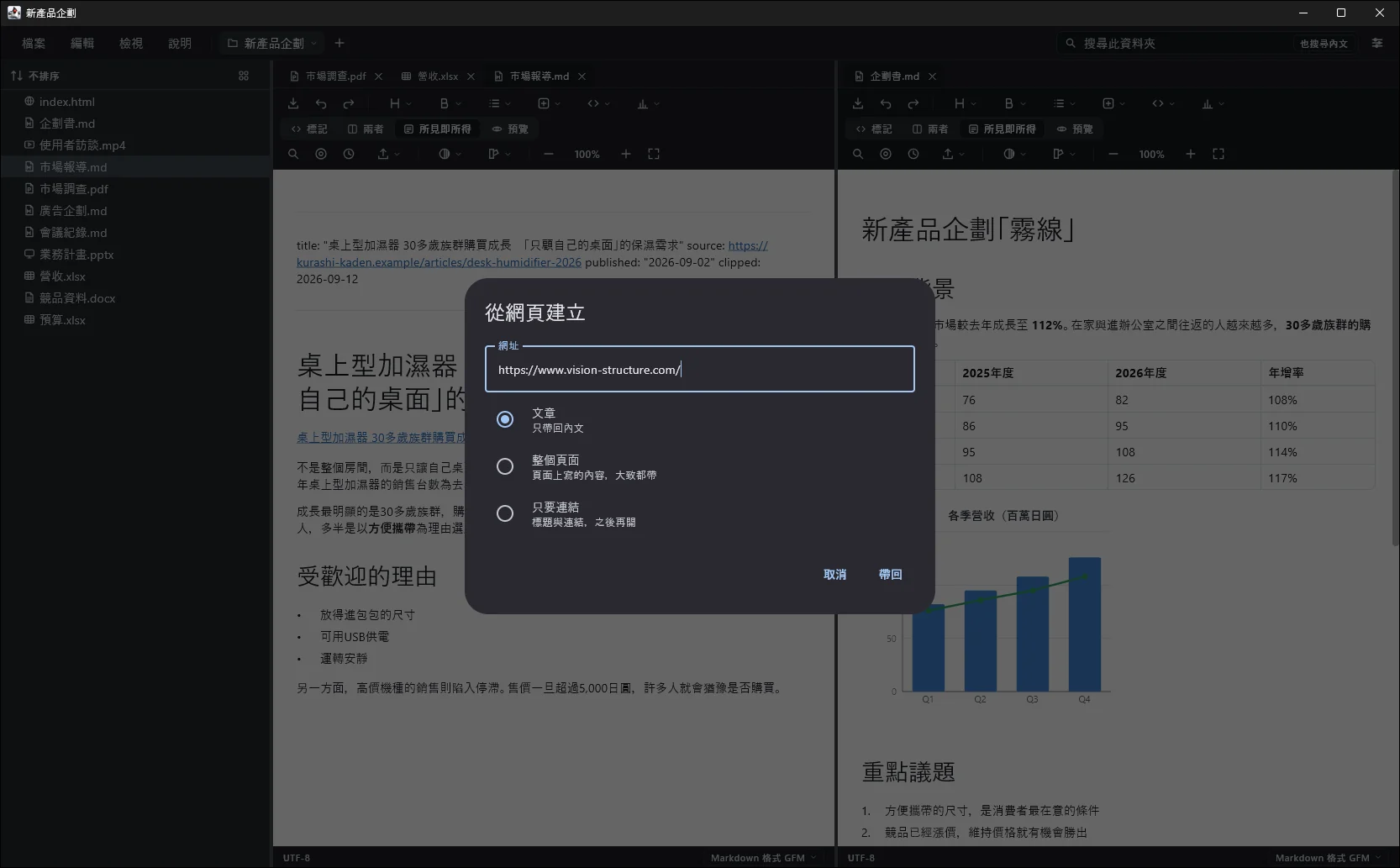
存下網頁。讀 Word。看 Excel。
一路寫成一份企劃書。
從蒐集到完成,工作不會被資料格式切得零零碎碎。
要整理的,
用 Markdown 寫。
自己整理想法時,核心是輕巧、好讀、能長久保存的 Markdown。不過,不需要背語法。
標題就是標題。
表格就是表格。
圖片就是圖片。
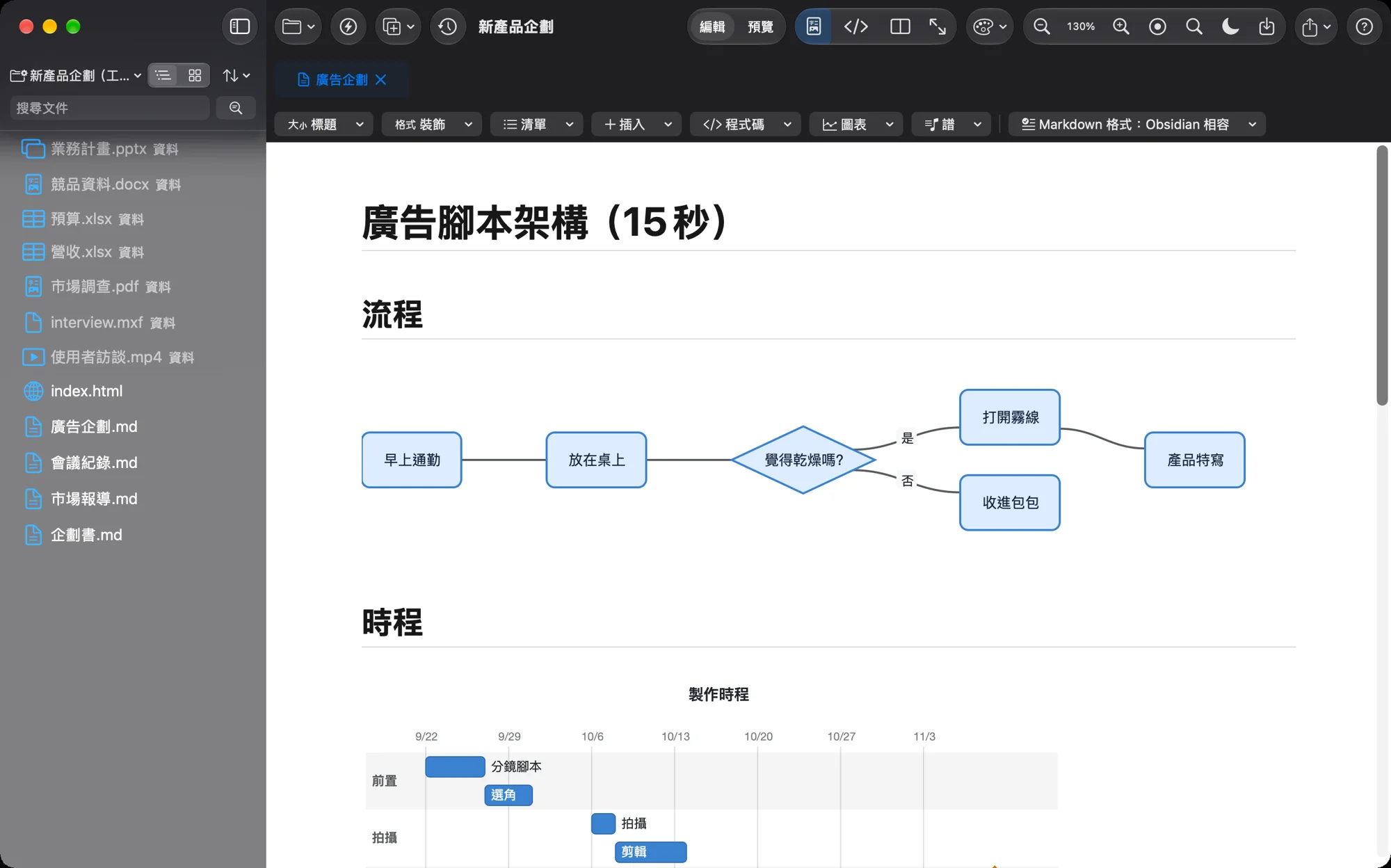
看到的畫面,就能直接編輯。點一下文字就能修改,從「+」加入表格、圖片或圖。當然,也可以直接寫 Markdown 語法。
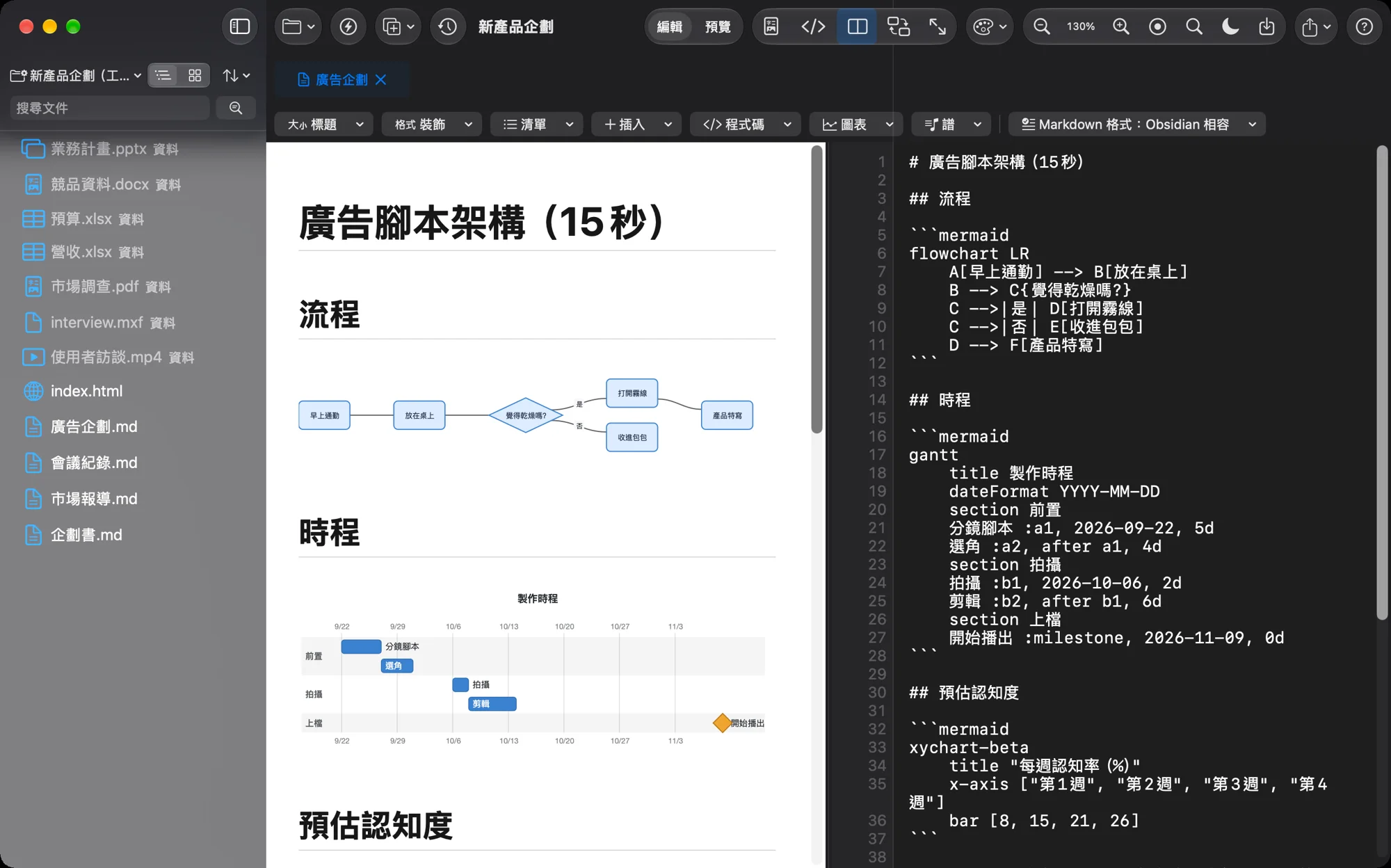
Markdown 是什麼?
Markdown 就是加了少許符號的「純文字」。行首加 # 是標題,加 - 是清單,用 ** 括起來就是粗體,畫面會替你排好。
## 本週重點
- 做了 **3 個** 試作品
- 下週在門市試用
本週重點
- 做了 3 個 試作品
- 下週在門市試用
AI 的對話,是用 Markdown 寫的
ChatGPT 與 Claude 回答中的標題、清單與粗體,都是畫面把 Markdown 記號排整齊後呈現的。用複製按鈕複製後貼上,會帶出「##」或「**」,就是這個原因。
對 AI 來說最自然的形式
因為只是文字,AI 能直接讀、直接寫,不必像 Word 或 PDF 那樣先把內容取出來。標題、清單與表格的分隔都以文字呈現,文件的結構也能原樣傳達。
對人、對時間都耐用
簡單到連符號都看得懂,任何 App 都能開。不會被某家公司的格式綁住,多年後也讀得到。能逐字比對,所以版本記錄能看出「改了哪裡」。
與 AI 往來的工作越多,用 Markdown 寫成的文件也會越多。
接下來會越來越普及的文件形式,就是 Markdown。
圖、圖表、
數學式、樂譜都行。
光靠文字難以傳達的東西,也能直接放進文件。不必從頭學語法,在輸入畫面就能做出來。也支援數學式。還能顯示和弦歌詞譜與五線譜,並當場播放。
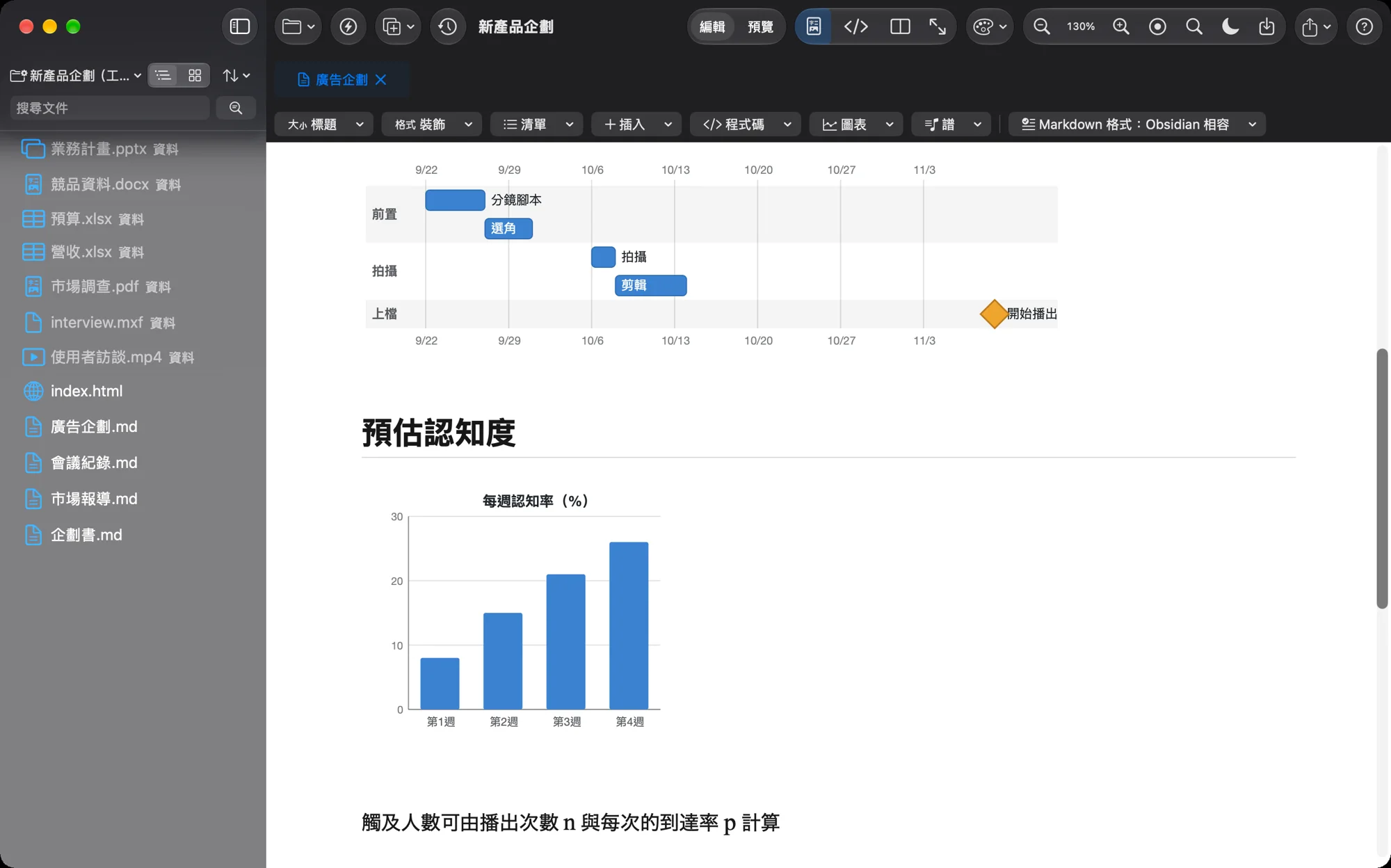
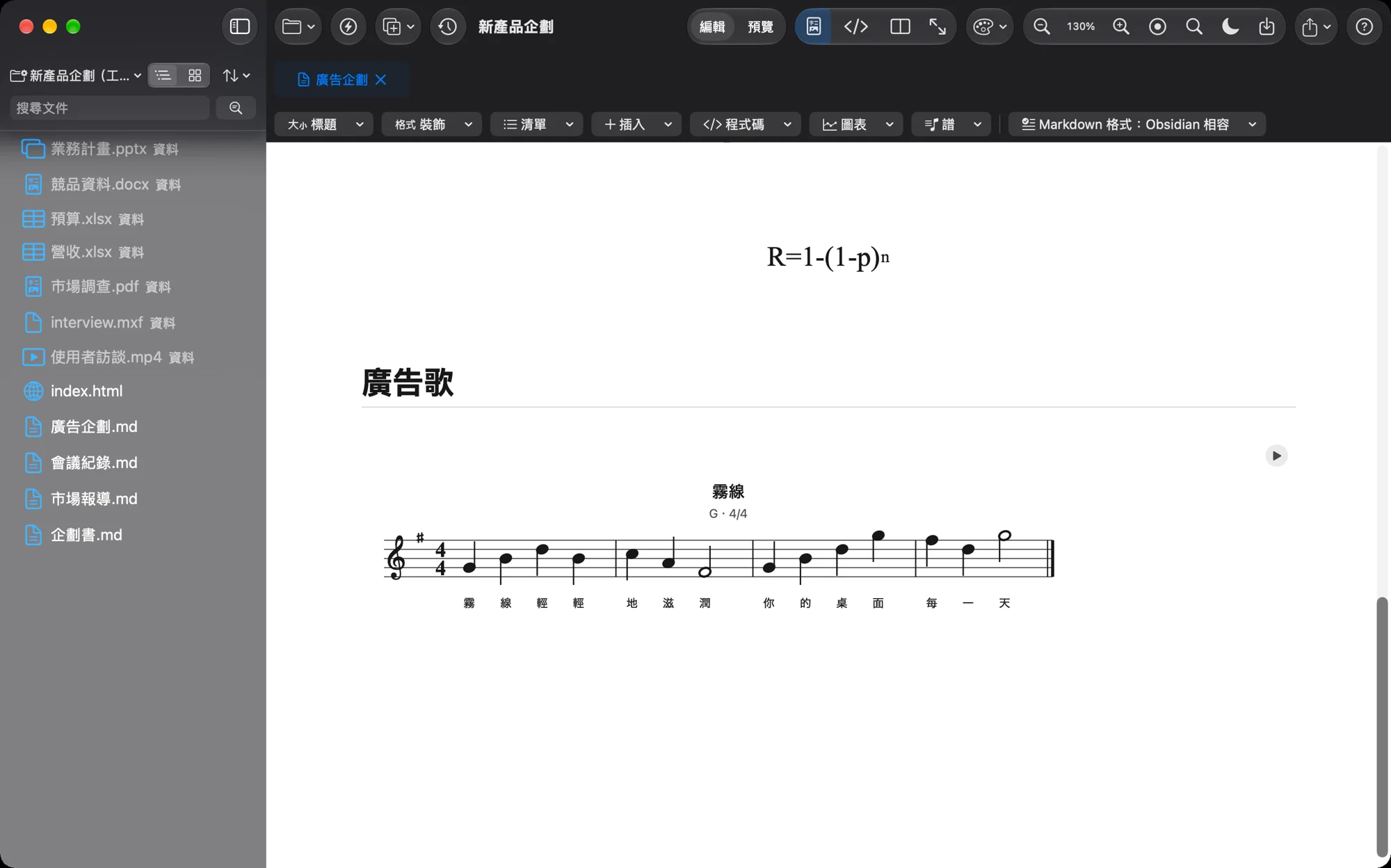
流程圖 / 循序圖 / 甘特圖 / 心智圖 / 年表 / 狀態圖 / ER 圖 / 圓餅圖 / 長條圖 / 折線圖 / 雷達圖
就在 PDF 上,
製作文件。
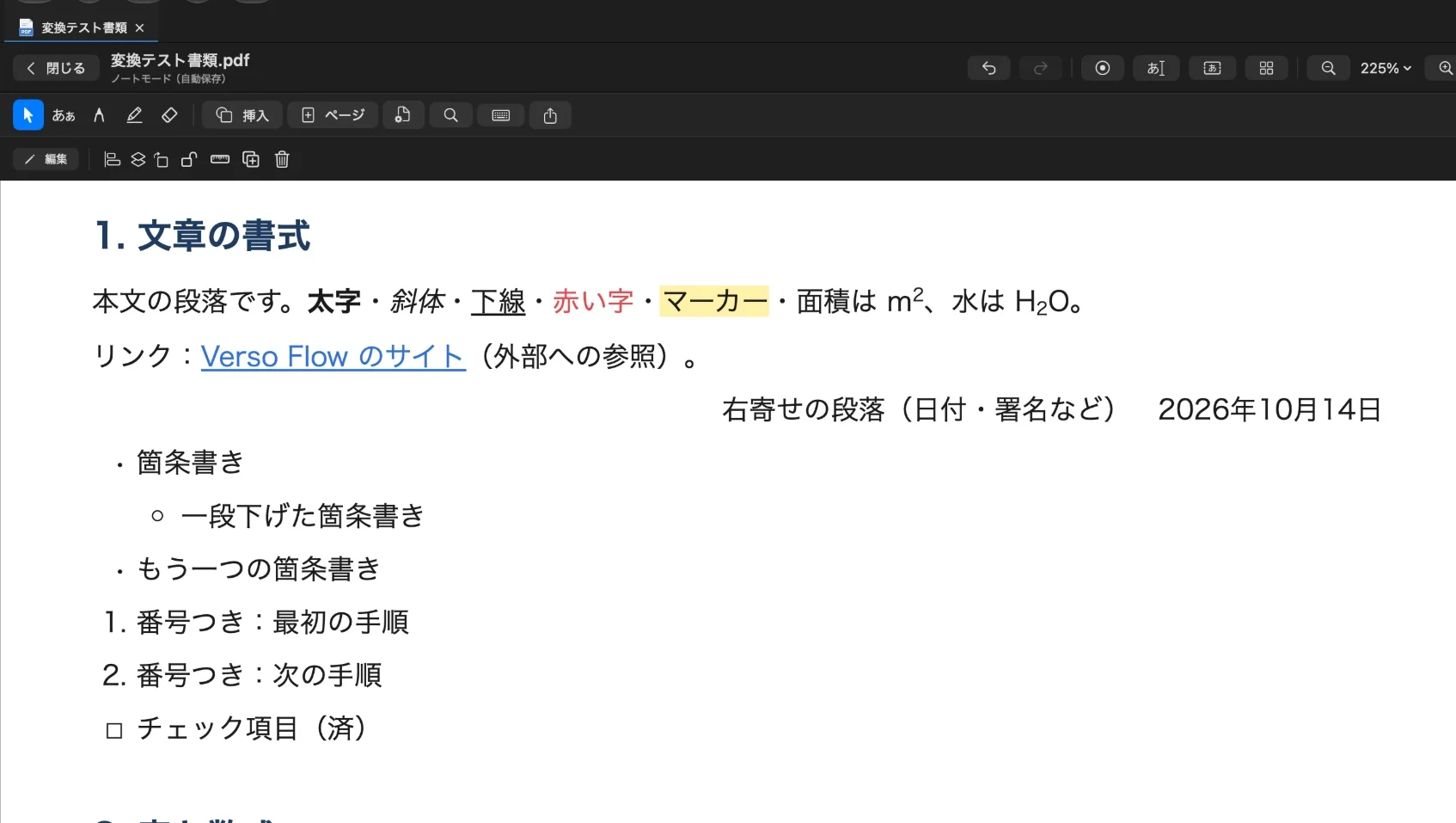
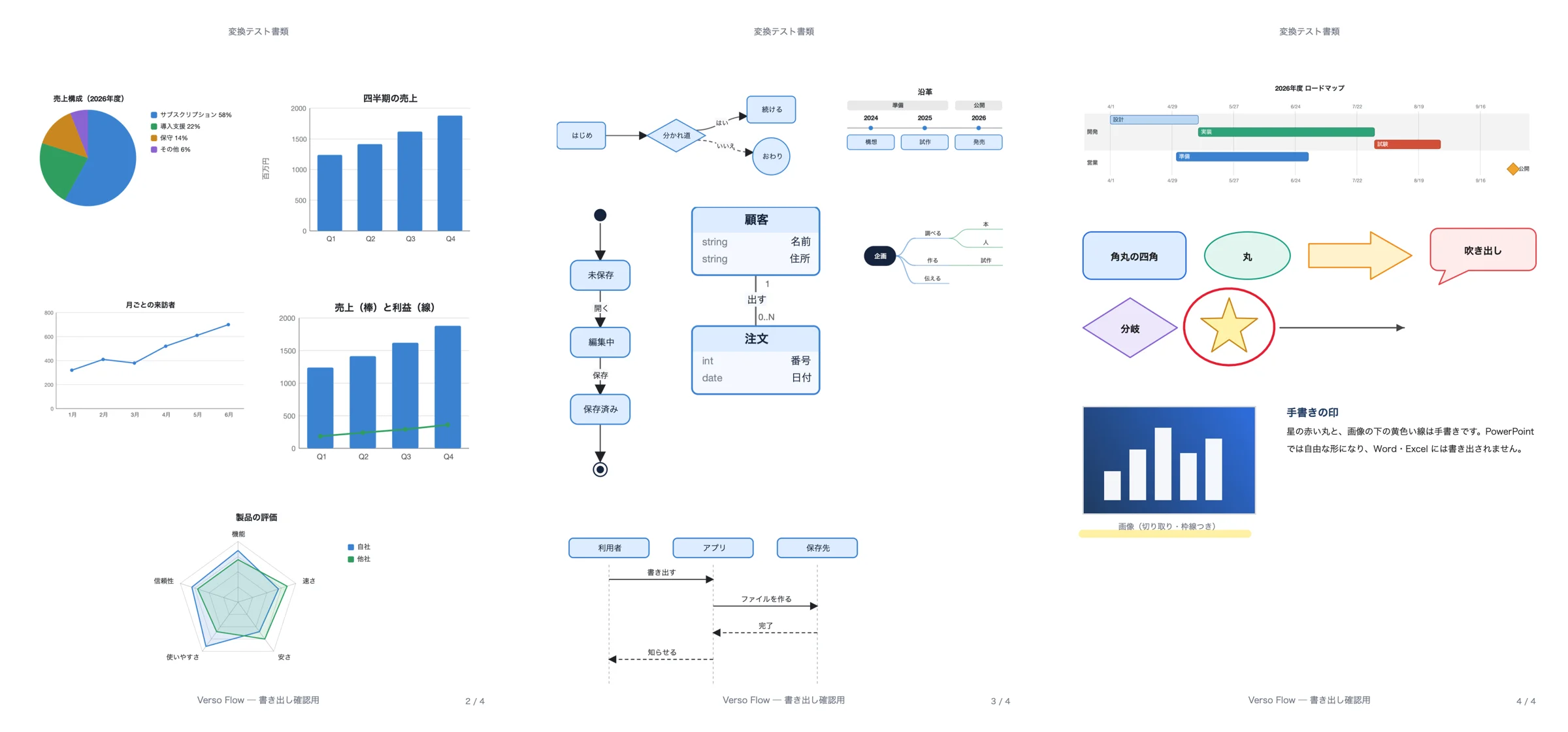
從空白的 PDF 開始,從零製作。從「新增」的「PDF 筆記」開始,就能直接在 PDF 上寫文字、表格、公式、圖表與圖形,修改後還能再次開啟。也可以在既有的 PDF 上繼續添加。
書寫、修改,都還是 PDF。
文字仍是文字、表格仍是表格,圖表則依數字繪製。用其他 PDF App 開啟,就是外觀相同的普通 PDF。再用 Verso Flow 開啟,就能從上次的地方接著修改。
- 文字:粗體・底線・顏色・螢光筆・座墊(圓角背景)・項目符號
- 表格・公式・程式碼
- 5 種圖表・6 種圖形・甘特圖
- 形狀・圖片・手寫線條
手寫筆可在 Mac、Windows、iPhone、iPad 上使用(滑鼠、繪圖板、手指、觸控或手寫筆)。Apple Pencil 僅限 iPad。
維持交出去的形式,
還能繼續修改。
若其他 App 直接改寫 PDF 的內容,可能與 Verso Flow 的編輯資訊不一致。此時仍可當作外觀相同的 PDF 閱讀。
用 iPad,邊寫邊錄音。
開始錄音,再用 Apple Pencil 做筆記。寫下的線條會記住是在錄音的哪個位置寫的。之後點一下線條,就從那一刻的聲音開始播放。會議或課堂上的「當時說了什麼?」,可以從自己的筆跡聽回來。
寫下的線條,就是錄音的目錄。
寫 HTML,當場就看。
AI 直接修改那個檔案。
用 Verso Flow 開啟 HTML 檔案。一邊編輯程式碼,一邊即時預覽頁面。切換顯示語言,也能確認多語言頁面。
想修改,就交給 AI。
- 「把這個標題再縮短一點」
- 「把這 3 欄改成 2 欄」
- 「英文版也用同樣的版面」
AI 會讀取 Verso Flow 工作區裡的 HTML,直接改寫那個檔案。複製程式碼貼給 AI、再把修改版複製回編輯器——這些來回都不需要了。
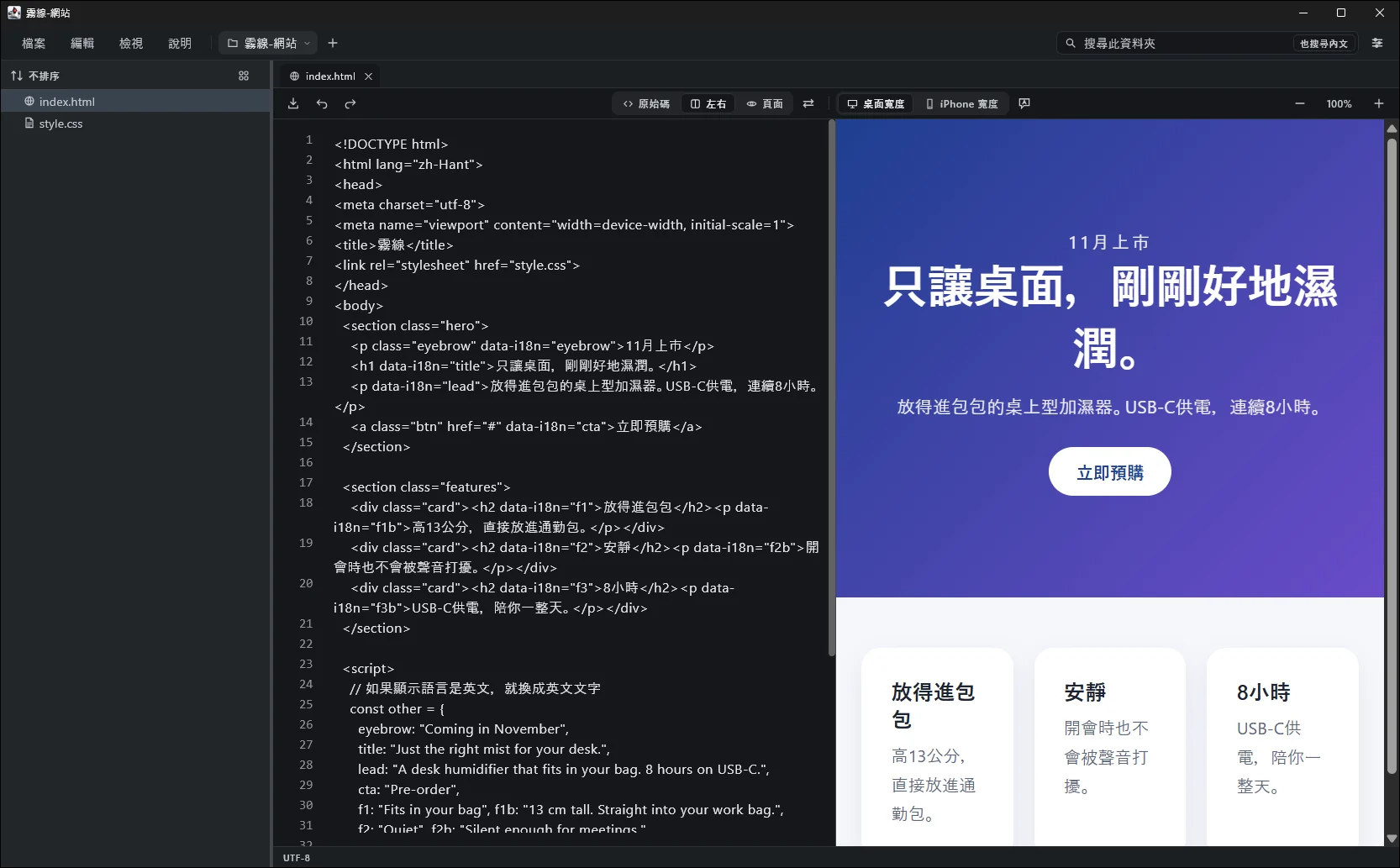
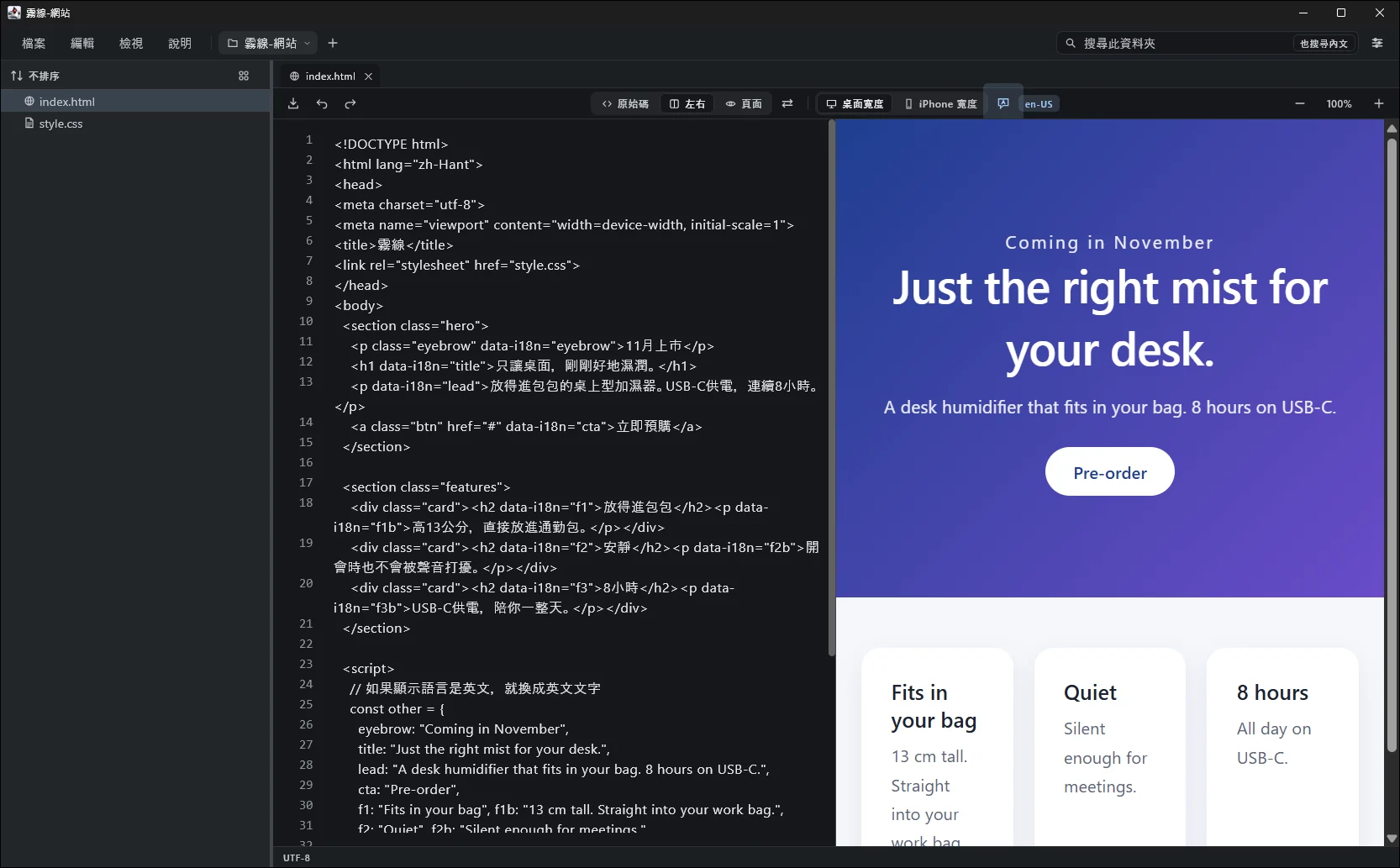
程式碼旁邊,就是真正的頁面。
那個檔案,AI 也能直接編輯。
寫、看、請 AI 修改。全都在同一個檔案上。
工作的資料,
不只是文件。
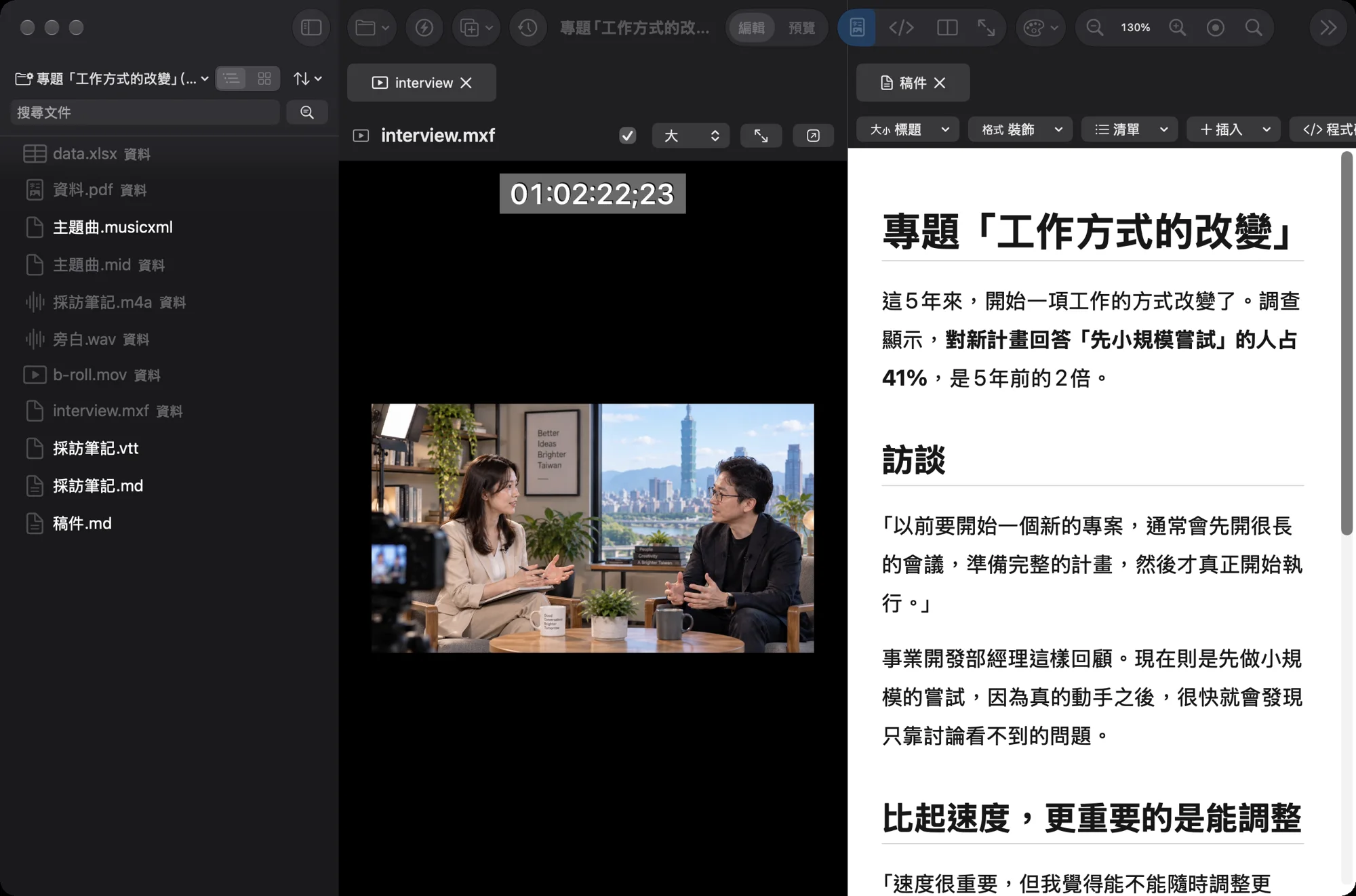
影片和音訊,動輒數百 MB、數 GB。Verso Flow 不會把它們複製進 Markdown 文件裡。素材留在原本的位置,文件只記錄它的所在位置。所以就算是用到大型影片的工作,文件依然輕巧。
影片與音訊可直接播放,也支援影像製作常用的 MXF。可以播放 MIDI,MusicXML 也能直接以五線譜檢視並播放。
不只文字,素材也是工作區的一部分。
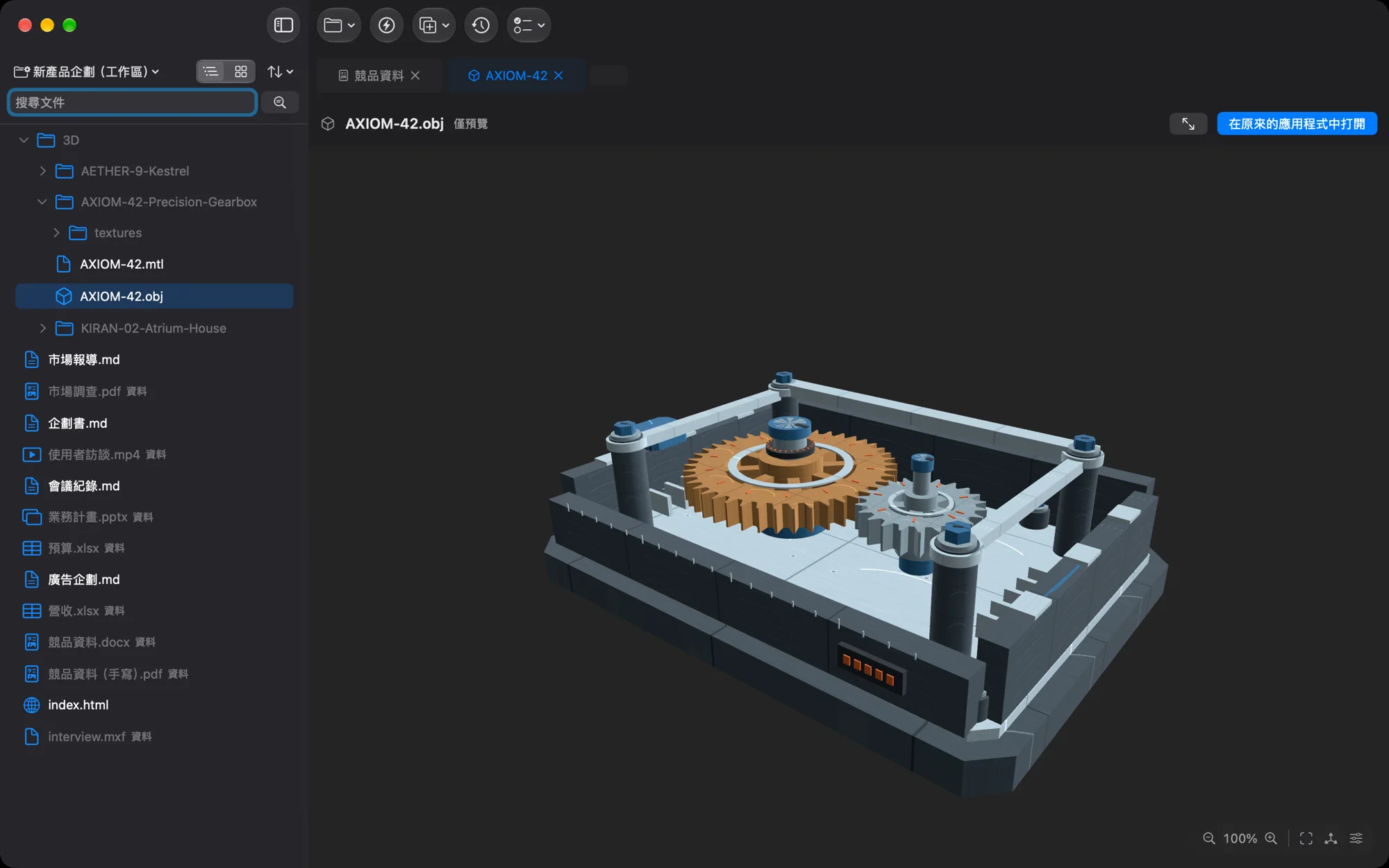
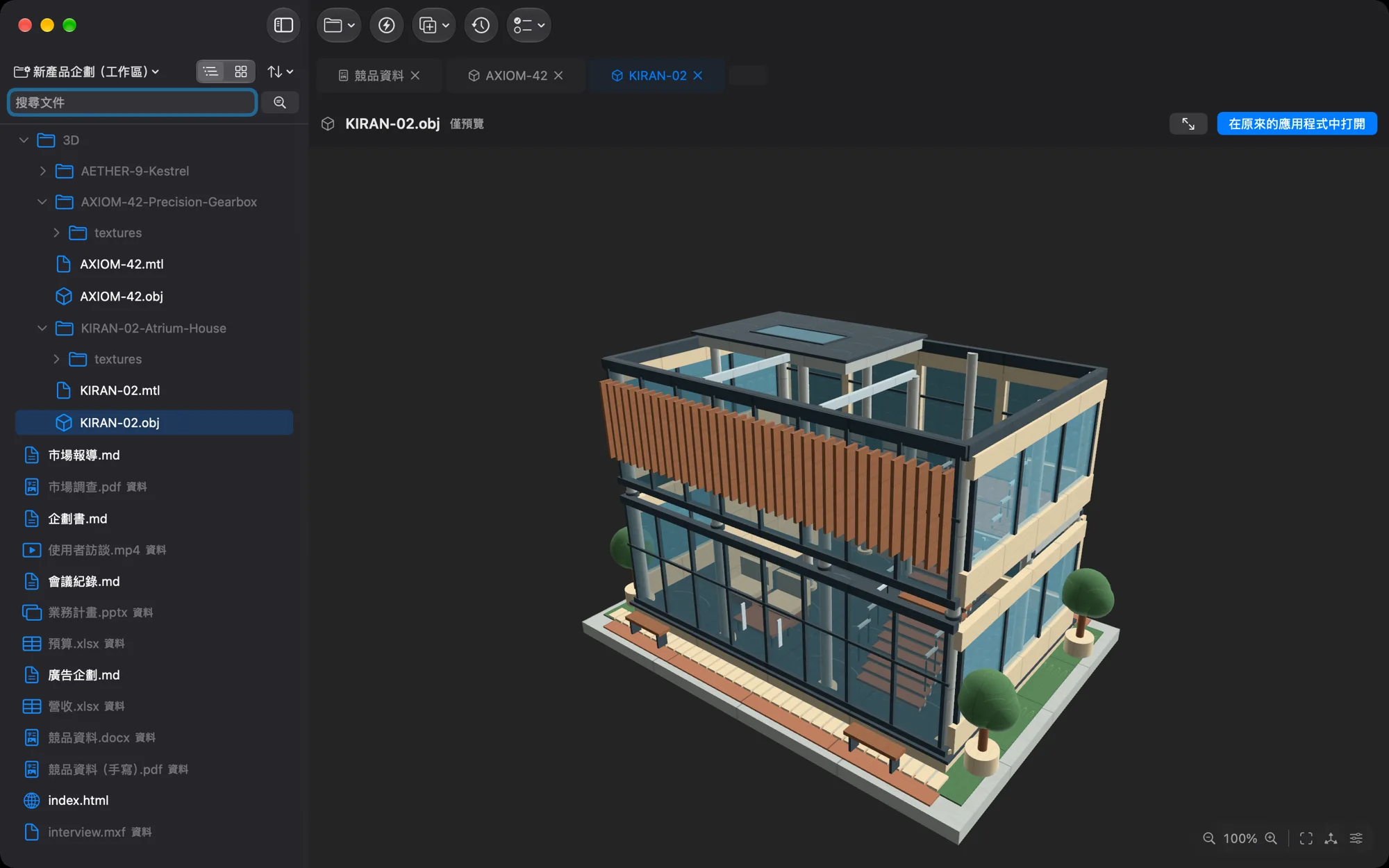
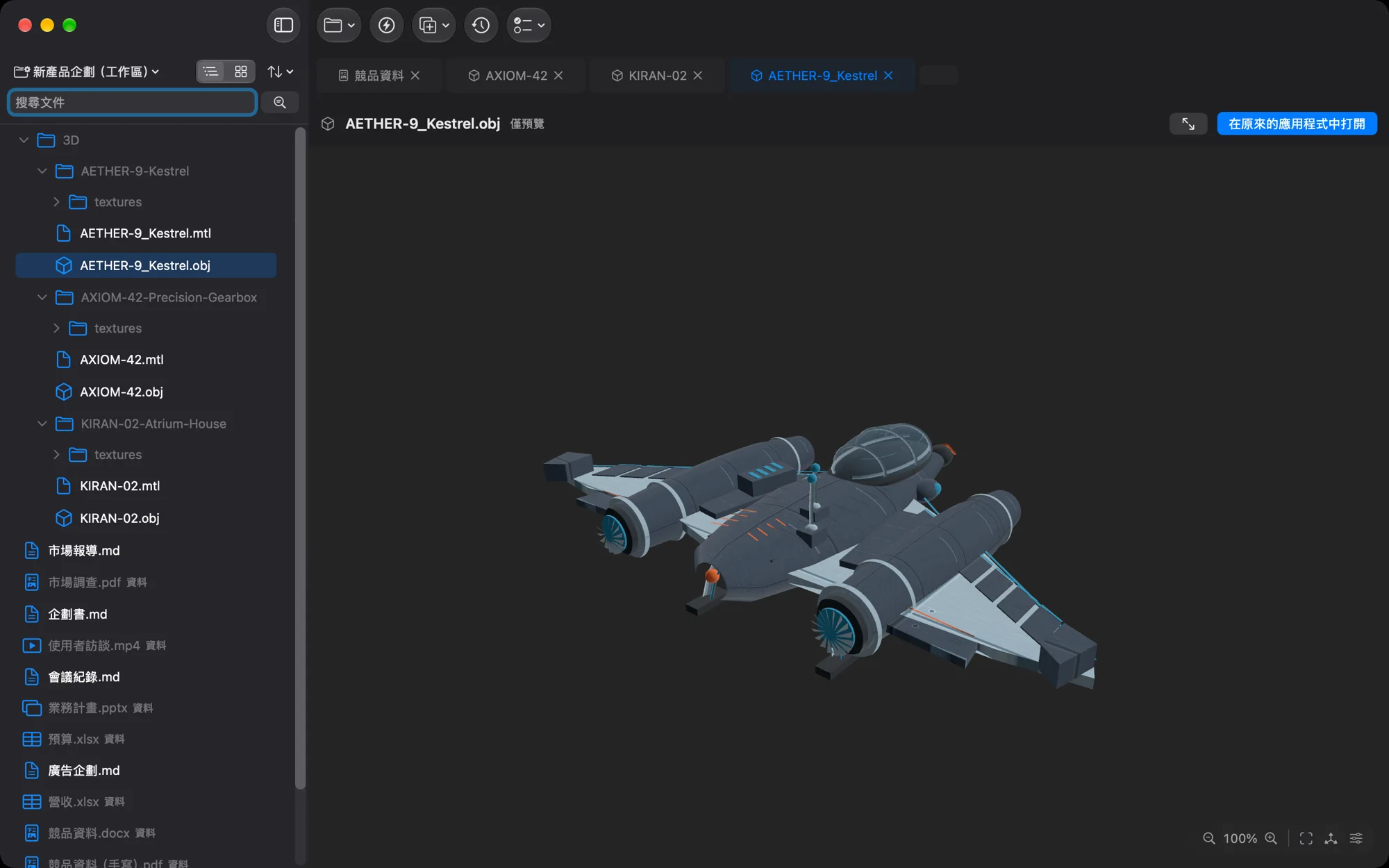
立體模型,
也能轉著確認。
3D 印表機的資料、從 CAD 匯出的形狀、AI 做的 3D 模型。STL、OBJ、PLY、glTF 都能直接開啟並旋轉檢視。
可選擇背景與光線、縮放,一鍵切換正面、右側、上方視角。以 Z 軸朝上的 CAD 資料,也會從形狀判斷方向並立起來顯示。
僅供檢視,無法修改形狀,也不播放動畫與骨架。USDZ、USD、DAE 可在 Mac、iPhone、iPad 上開啟。
邊錄音邊做筆記。
事後「那一刻」只要點一下。
會議一開始,就在 Verso Flow 開始錄音,接著直接在 Markdown 裡做筆記。中途打開 PDF、確認 Excel,錄音也不會中斷。
會議結束後重讀筆記,要是想到「那時候,實際上是怎麼說的?」,就按下那個段落的 ▶。從開始寫那段筆記時的錄音位置,馬上就能重聽。
在支援的環境中,也能產生逐字稿。錄音、筆記、資料、逐字稿,不必分開管理。
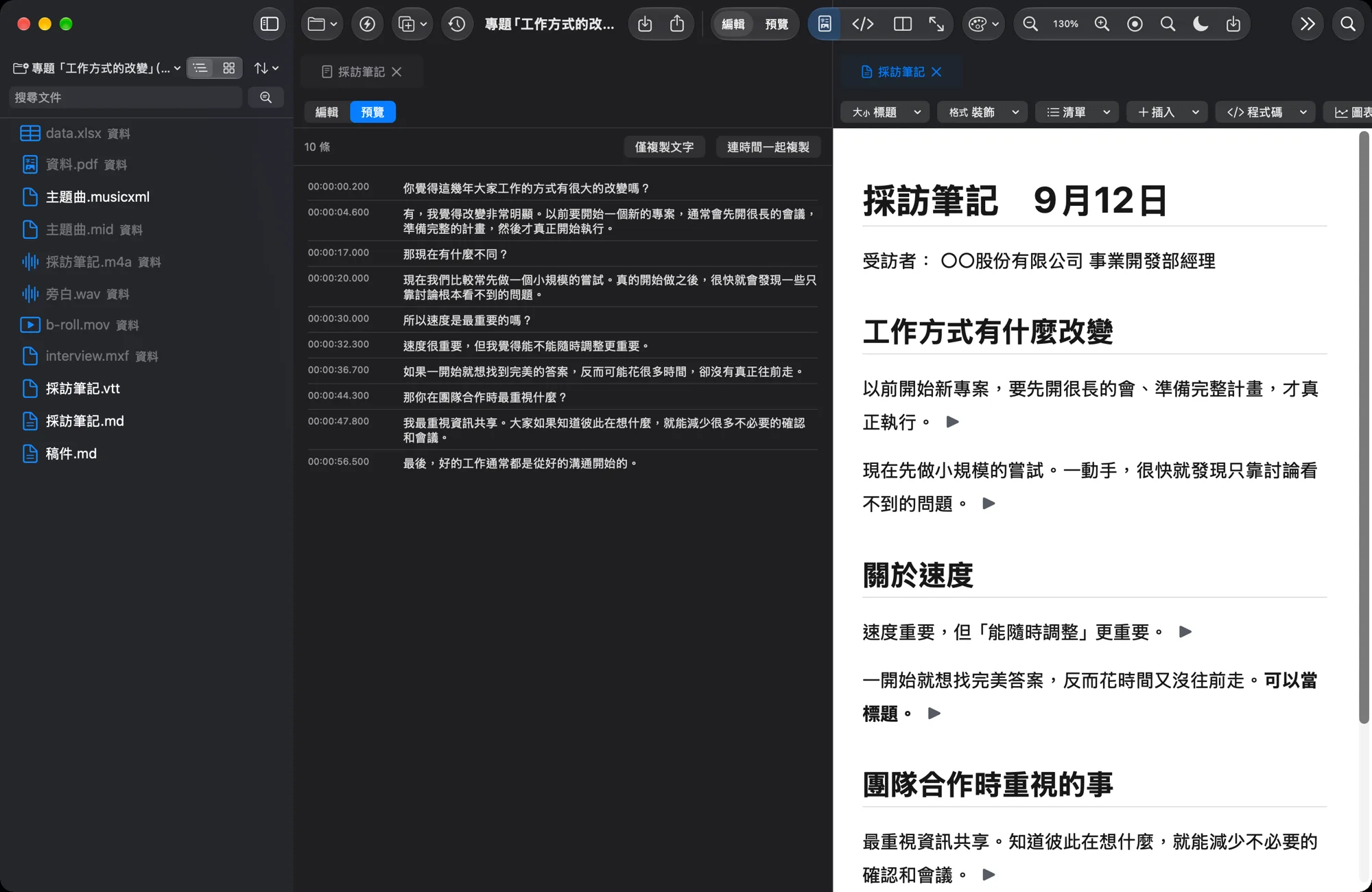
重讀筆記。
聽那一刻的對話。
「那時候是怎麼說的?」不必從錄音開頭找起。
在 Mac・iPhone・iPad(OS 26 以上)上,逐字稿會在錄音的同時產生。Windows 版則是在錄音之後,透過另外準備的逐字稿工具(whisper.cpp)產生。
資料和影片都擺在旁邊,
寫作的手不用停。
左邊 PDF,右邊原稿。
要確認數字就看 Excel,要看過去的資料就開 PowerPoint,要參考影像就看影片。MXF 素材也能直接確認。確認完需要的資訊,就直接回到原稿。不必為了每份資料重新開啟別的 App。
原稿也可以請 AI 幫忙潤飾。
- 「把這段縮短 300 字」
- 「根據這份原稿想幾個標題」
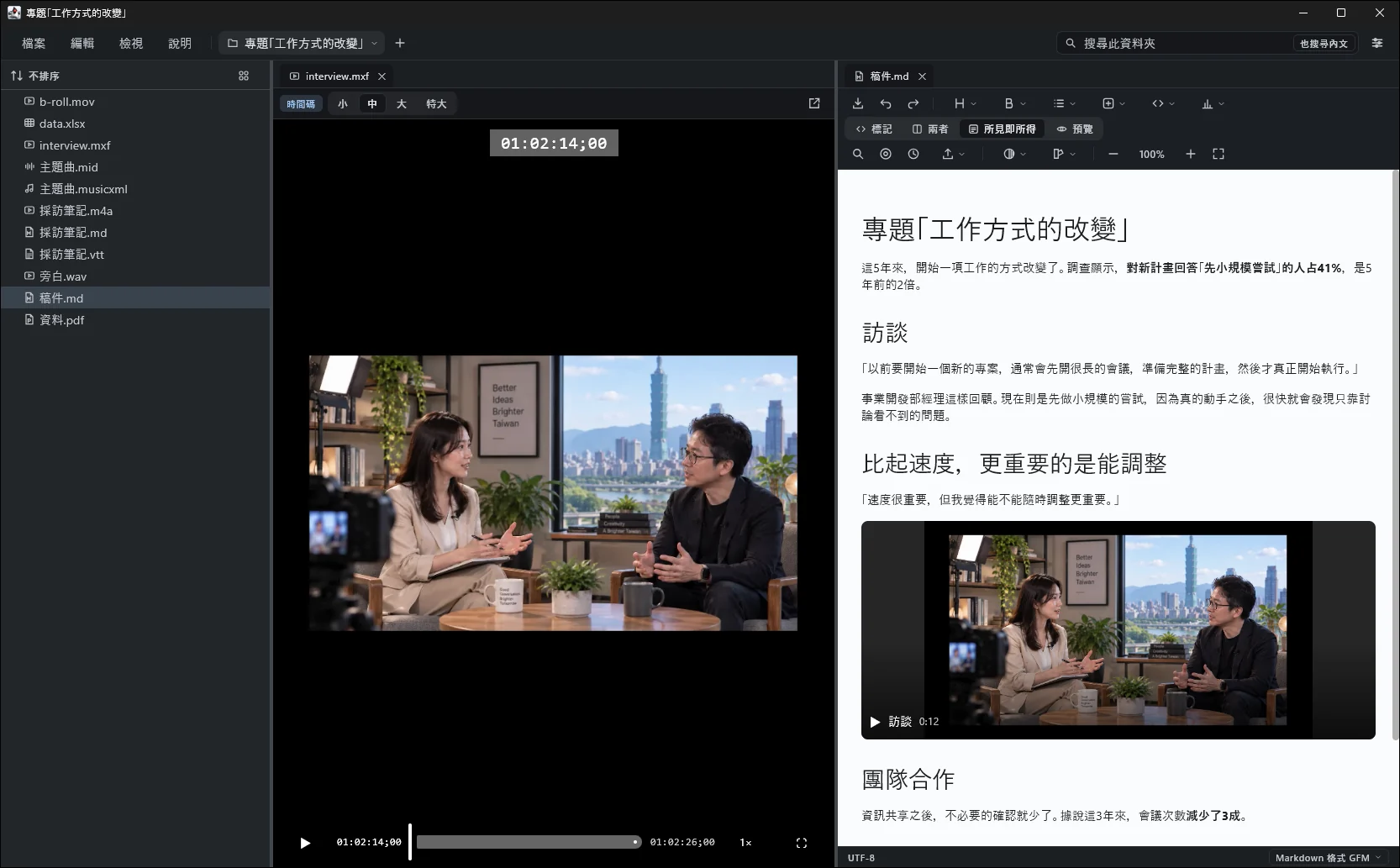
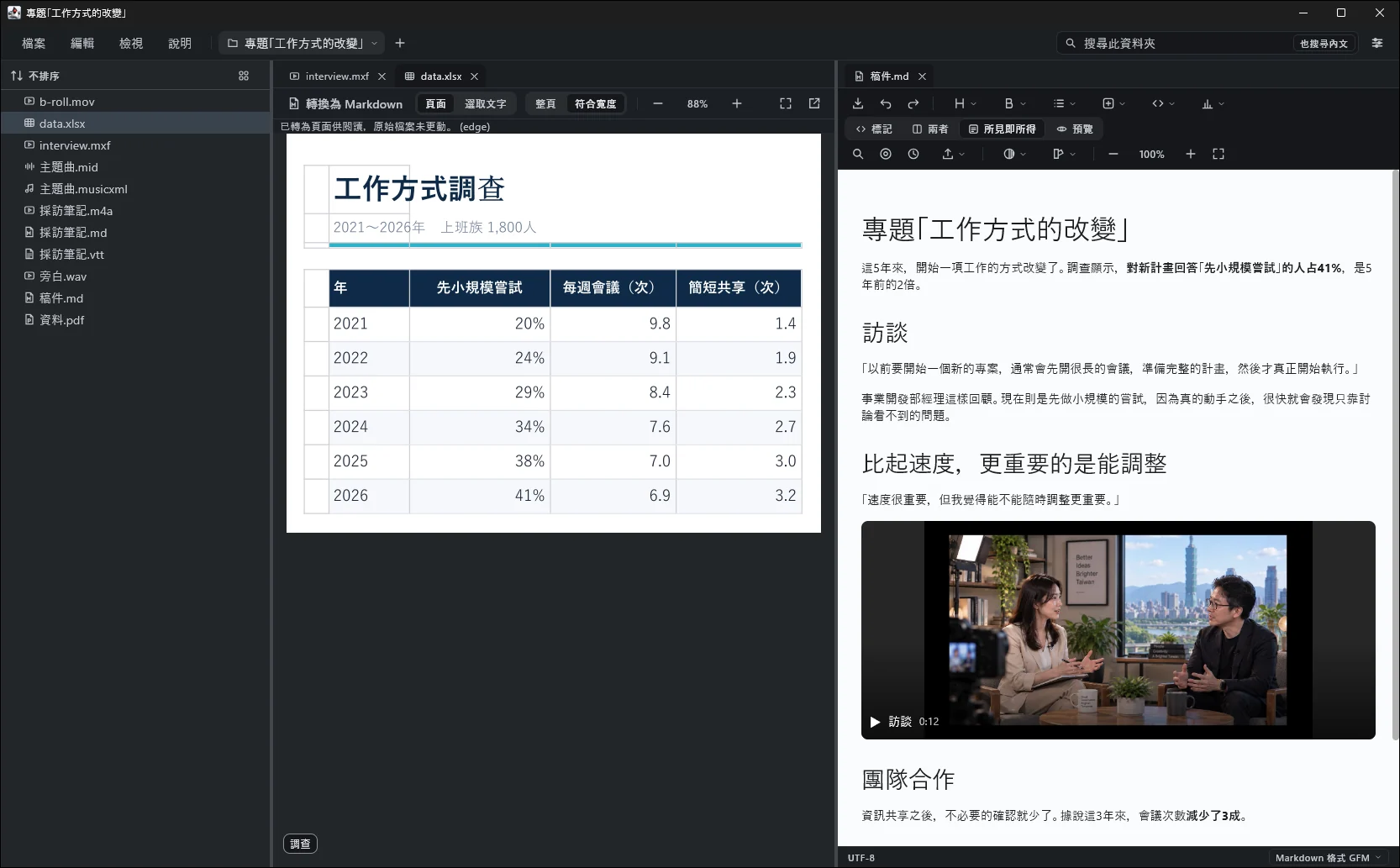
影片不停,原稿照寫。
看資料和寫文章,不必分開。
Word、投影片,
都能直接用筆寫。
想在原稿上加紅字、想在投影片上補畫箭頭。過去得先匯出成 PDF、用別的 App 開啟、寫完再存一次。
在 Verso Flow 裡,只要把開啟中的資料切換到筆模式。Word、Excel、PowerPoint、圖片與 Markdown 也會由 Verso Flow 當場轉成 PDF,寫下的筆跡會存成原檔旁的「檔名(手寫).pdf」。當然,PDF 也能直接寫。
iPad 用 Apple Pencil,iPhone 用手指,Mac 用滑鼠或繪圖板,Windows 用觸控筆、觸控或滑鼠。
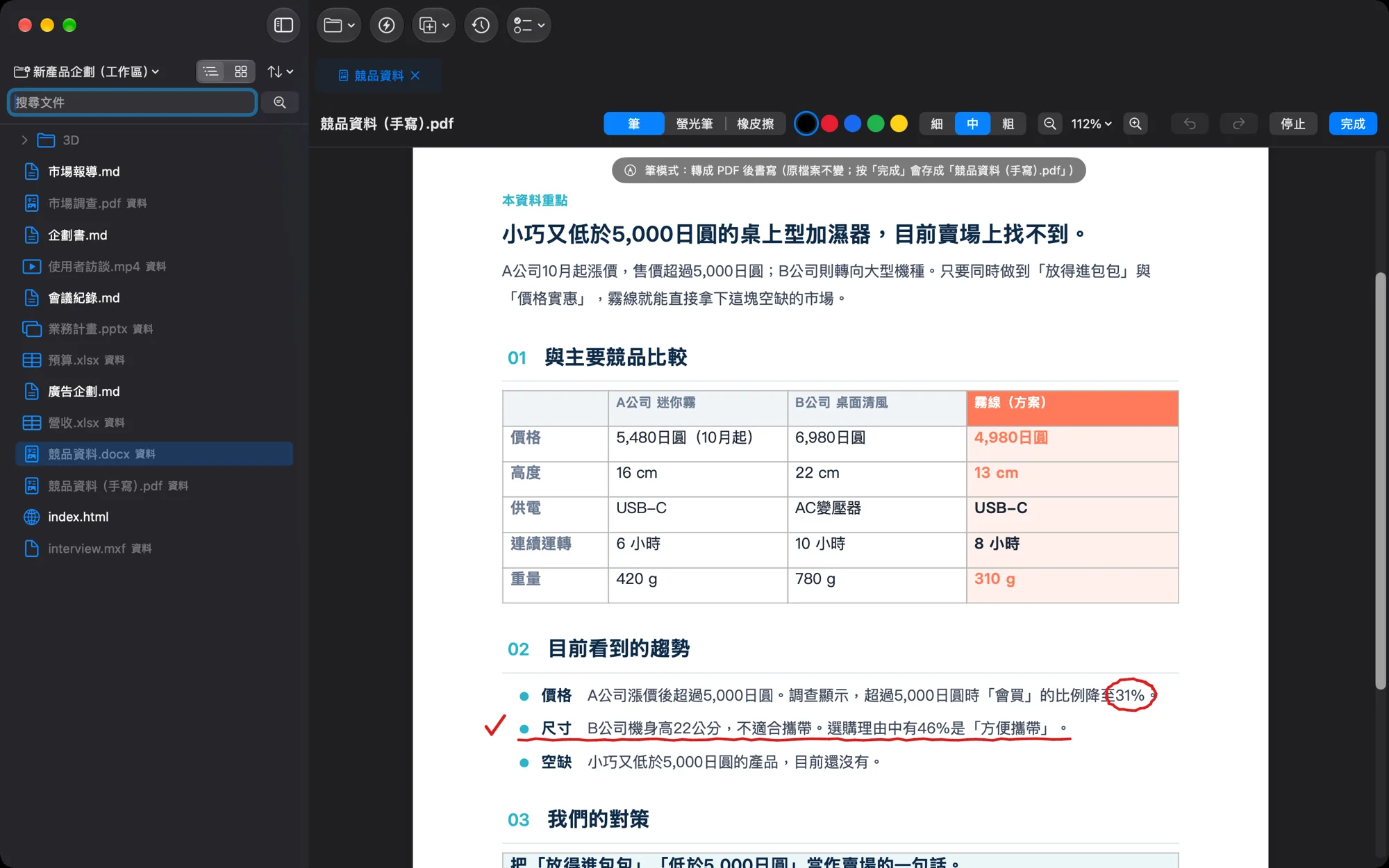
不必匯出,
直接批改。
批改檔與原檔放在同一個資料夾,不必再找是哪份資料的紅字。筆跡以 PDF 的手寫註解保存,其他 PDF App 也看得到。
寫在 Word、Excel、PowerPoint 等檔案上的筆跡,不會寫進原檔。用原本的 App 開啟也看不到,請把「(手寫).pdf」交給對方。
由於 PDF 轉換是由 Verso Flow 進行,換行與分頁位置可能與用原本 App 輸出的 PDF 不同。
工作不同,
做的事其實一樣。
網站製作、會議、企劃・研究、寫稿・影像製作。乍看之下是完全不同的工作。但實際上,都在重複這些步驟。
就算途中用到的檔案類型換了,Verso Flow 也不會換掉你的工作區。
Word 也好,Excel 也好,PDF、HTML、影片、Markdown 都一樣。
檔案換了,
工作的流程不會斷。
不是把資料交給 AI,
而是讓 AI 進入工作區。
每次用 AI,都要找資料、上傳、說明、拿到回答,再貼回檔案裡。
Verso Flow 減少這些來回。從 ChatGPT 或 Claude 的桌面 App,就能處理在 Verso Flow 中開啟的工作區文件。不是為了 AI 改變工作方式,而是把 AI 放進平常的工作流程。
- 即使 AI 改寫了文章,修改前與修改後也會以 ChatGPT・Claude 的名義留在記錄裡。
- AI 能碰到的,只有在 Verso Flow 中開啟的資料夾裡的 Markdown・純文字・HTML 文件。
- 匯出成 Word 或 PDF 由 Verso Flow 執行,檔案會放在原始文件旁邊。不會覆蓋同名檔案。
- 沒有把文件放上公開伺服器的機制。也不需要 OpenAI 或 Anthropic 的 API 金鑰。
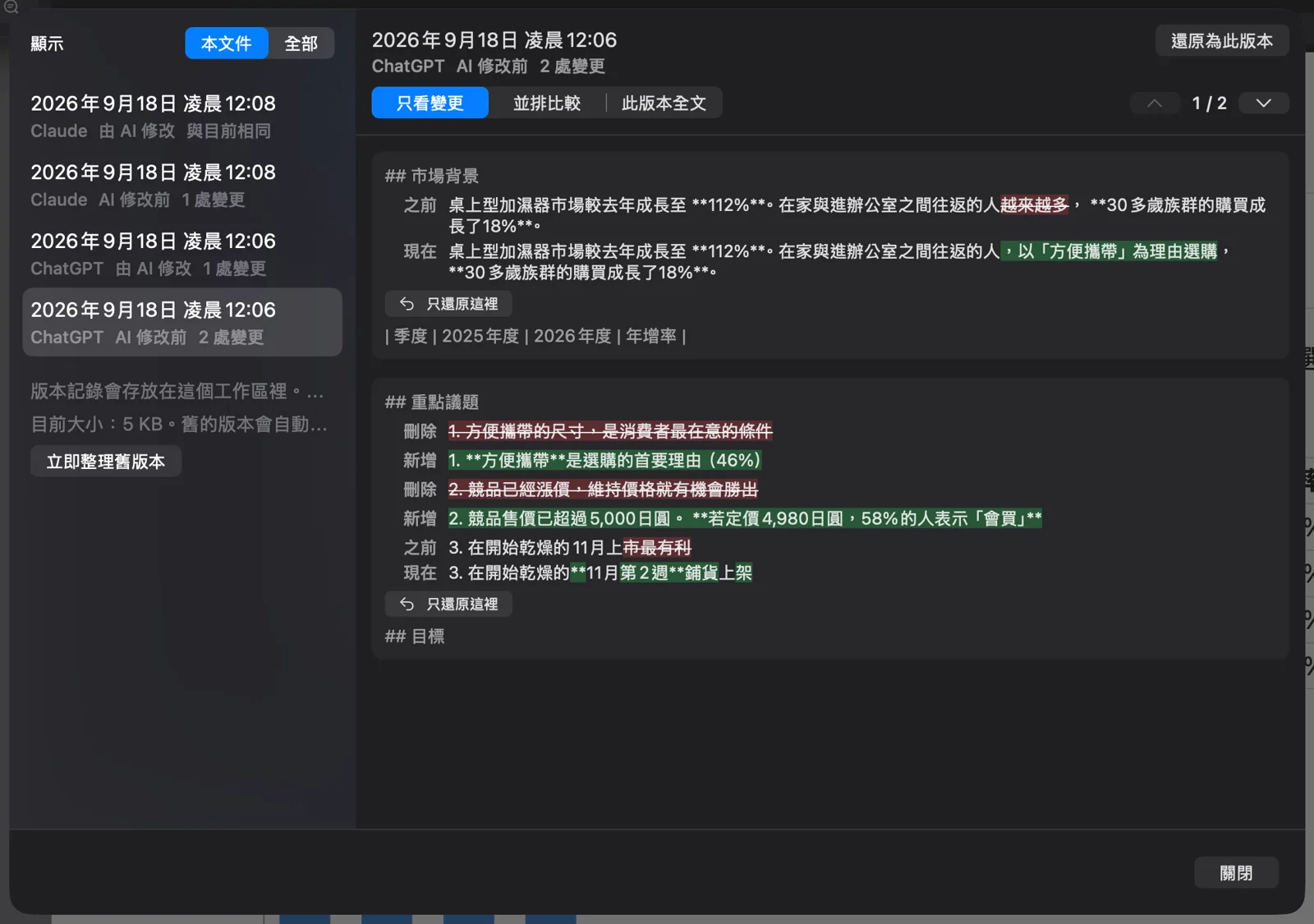
人與 AI,在同一個工作區,使用同一份檔案。
AI 換了,作業系統換了,
檔案都還在。
Verso Flow 沒有專屬雲端,也沒有獨家文件格式。
在 Mac 上工作也好,在 Windows 上接著做也好。AI 換了、服務換了,甚至不再使用 Verso Flow,工作成果都會以一般檔案的形式留在你手邊。
這就是 Verso Flow
「以檔案為本」的原因。
每次儲存,
都能回得去。
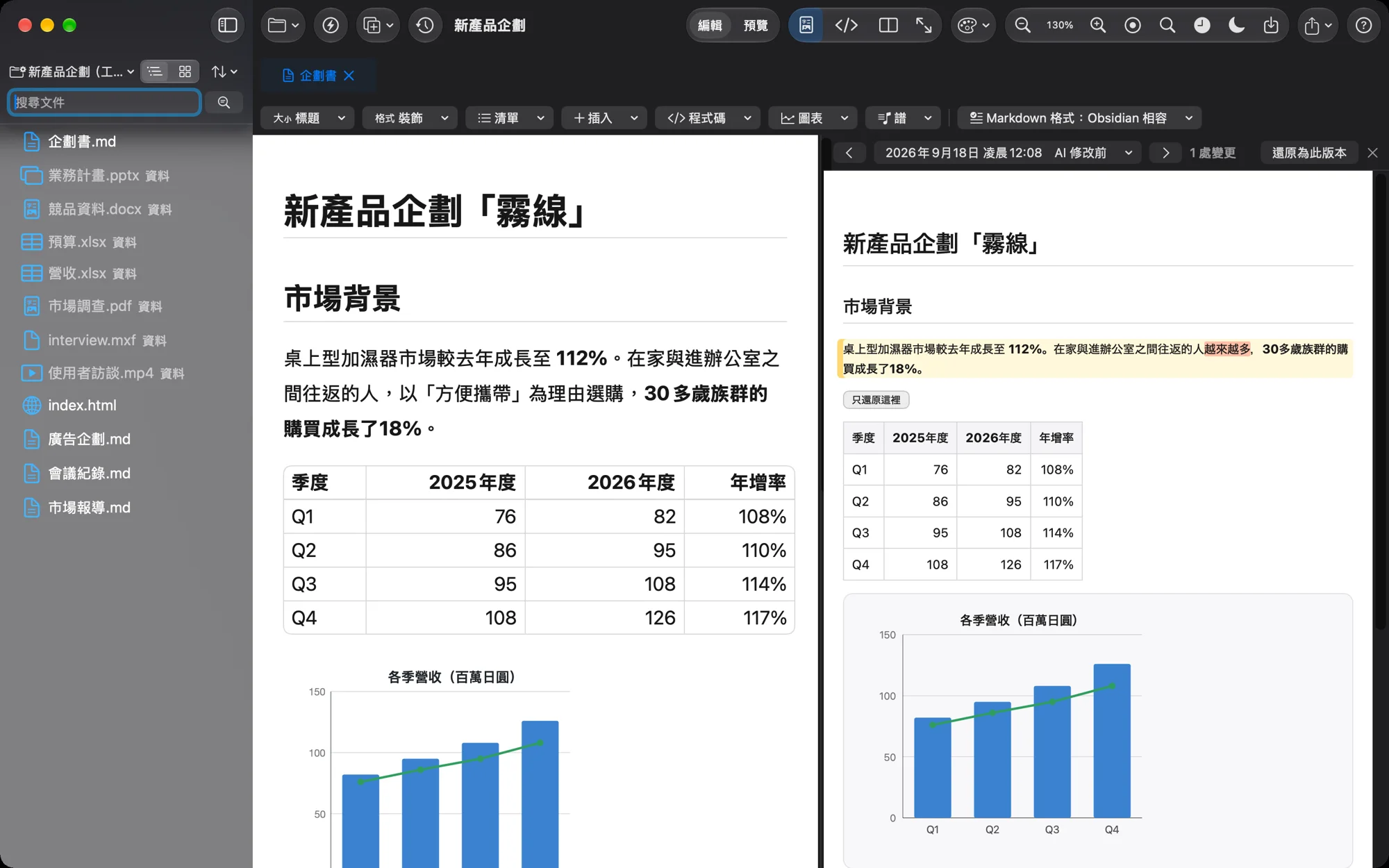
Verso Flow 會把每次儲存的狀態留作版本記錄。選一個版本,就會和目前文件比對出「改了哪裡」:刪去的字標紅,新增的字標綠。
覺得「剛才那樣比較好」時,可以只把那一處改回去,其他修改照樣保留。在 Mac 與 Windows 上,還能把舊版放在正在寫的文件右邊,邊比對邊寫。
AI 做的修改也會留在記錄裡。不懂 Git 也能用。需要的話,也能與 Git / GitHub 搭配。App 在未儲存的情況下結束時,也能復原。
不只是書寫的功能,
也有不讓成果遺失的機制。
與 Git / GitHub 的搭配,可在 Mac 版與 Windows 版使用。
最後,轉成對方用的格式。
自己的工作用 Markdown 保存。但對方不需要用 Markdown。Verso Flow 可以匯出成以下格式。
匯出成 Markdown,以及多個檔案的批次轉換,可在 Mac 版使用。
自己用輕巧的 Markdown 工作。
交出去時,才轉成對方的格式。
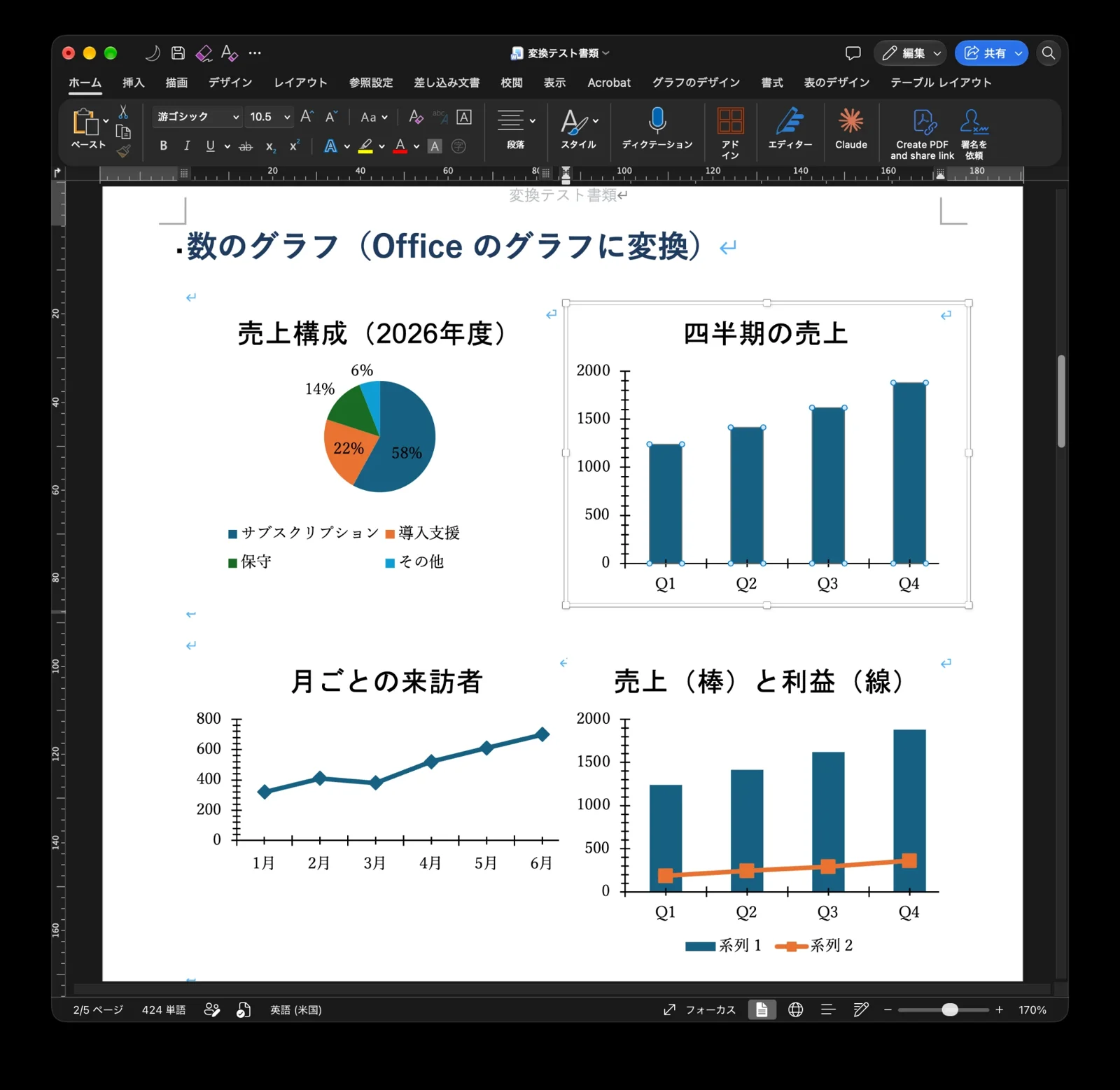
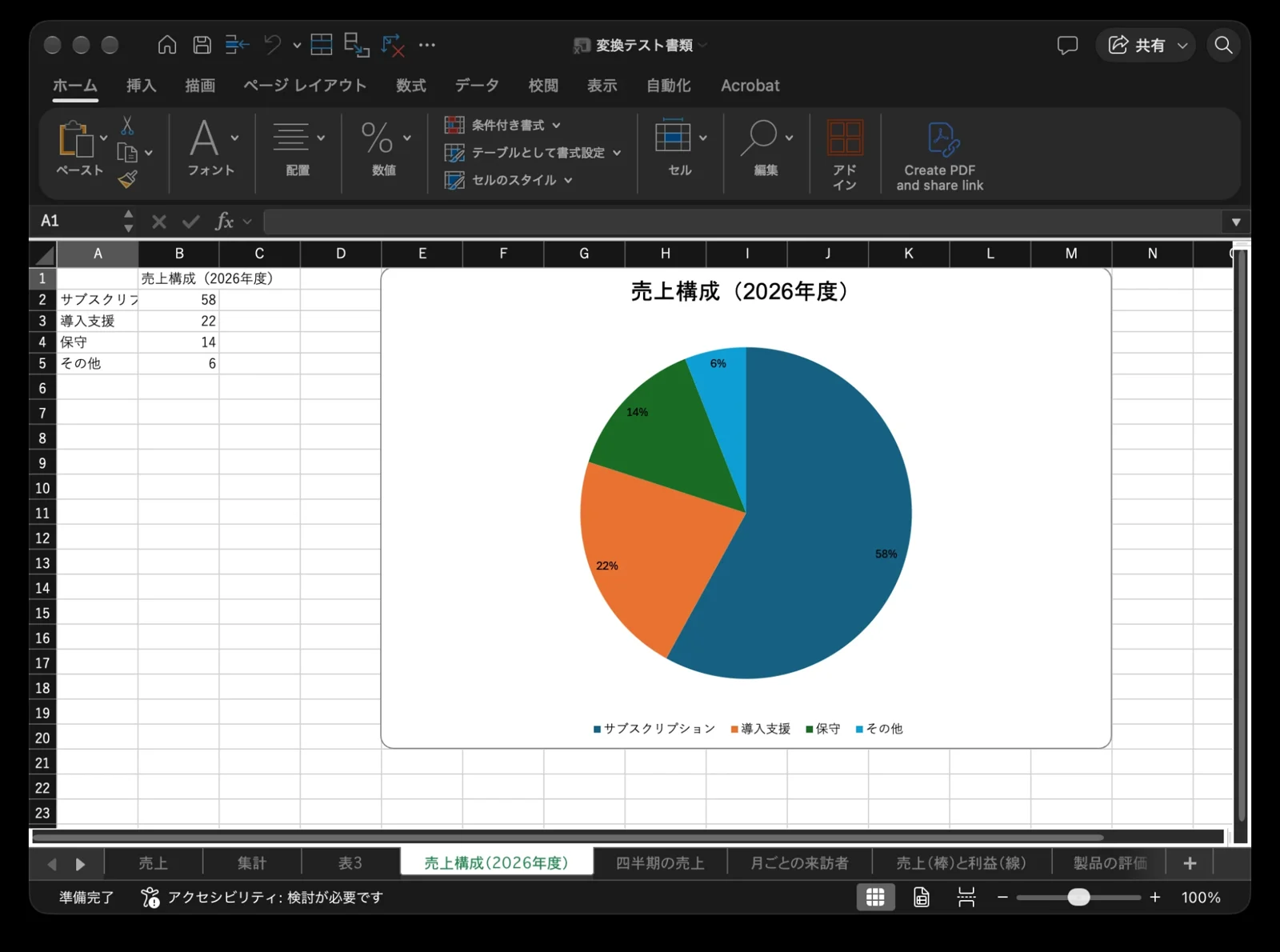
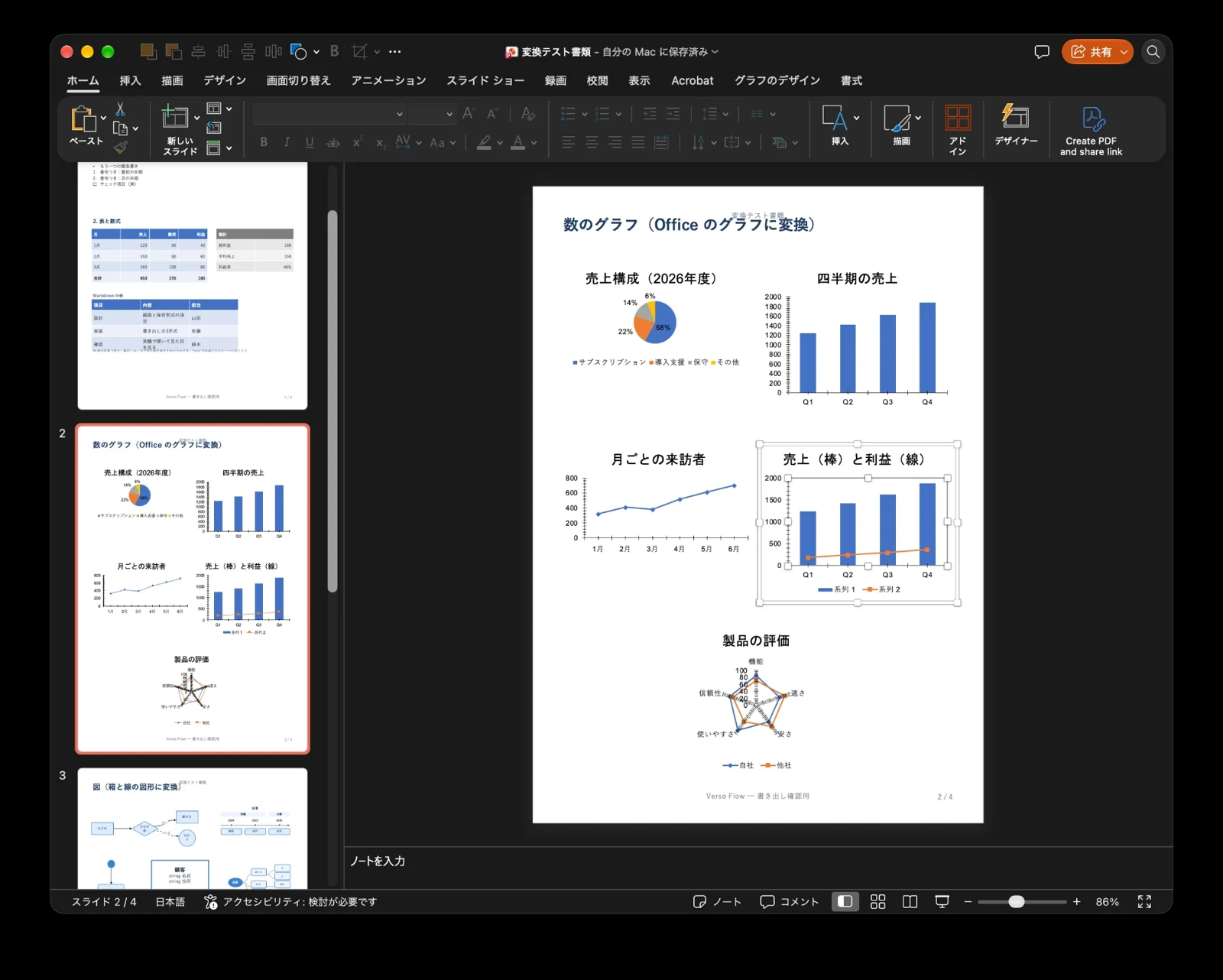
從筆記匯出成
PowerPoint、Word、Excel。
不只以 PDF 交出,也能匯出成對方可以直接修改的形式。外觀幾乎相同。
- PowerPoint 每頁一張投影片。圖表會成為可修改數字的 PowerPoint 圖表;流程圖、狀態圖、ER 圖、甘特圖等會變成形狀,之後仍可編輯。
- Word 文字與表格依序流入。
- Excel 每個表格各成為一個工作表。圖表是 Excel 圖表。
Word 採流入方式,因此分頁位置會與原本的頁面不同。可於 Mac 與 Windows 版使用。
Mac 也好,Windows 也行。
Verso Flow 的 Mac 版和 Windows 版,能做一樣的工作。公司用 Windows、家裡用 Mac;或是團隊裡每個人用的作業系統不同。即使如此,也不需要換工作區。
同一個資料夾。
同一份檔案。
同一個 Verso Flow。
iPhone / iPad
只要工作區放在 iCloud Drive 上,iPhone、iPad 也能進入同一個工作區。在 Mac 或 Windows 上作業,移動中再確認。工作區始終只有一個。
以工作為中心,而不是作業系統。
Mac 與 Windows 之間,請用 OneDrive、Dropbox、Git / GitHub 等平常的方式共用同一個資料夾。Mac 版與 Windows 版的記錄格式相同。
Verso Flow 想減少的東西。
並不是要所有東西都用 Verso Flow 做。Word 有 Word 的角色,Excel 有 Excel 的角色。影片剪輯,也有專門的軟體。
Verso Flow 想減少的,是在使用這些軟體的工作之間,那些瑣碎的移動。
找。開。確認。關。
換到別的 App。複製。再回來。
減少這些重複,
把時間用在
思考與創作上。
這就是 Verso Flow。
就從
平常工作的資料夾開始。
不需要為了 Verso Flow 準備資料。打開一個平常在用的工作資料夾就好。
Word、Excel、PDF、影片、HTML、Markdown。
裡面的檔案,
直接就是工作區。
基本功能全部免費。
沒有訂閱制。如果喜歡,可以透過買斷式的「Supporter」支持開發。功能不會因購買金額而有差異。
iPhone / iPad 版會顯示廣告。購買任一種 Supporter 後就不再顯示。
能做的事,一次列齊。
可開啟的檔案
- Markdown
- 書寫、所見即所得編輯、預覽。.md .markdown .mdown .mkd .mdxMacWindowsiPhone / iPad
- 文字與程式碼
- .txt .json .xml .yaml .css .sql .swift .kt .js .ts .py 等。可編輯,也可切換成閱讀版面。程式碼會依語言上色。MacWindowsiPhone / iPad
- 頁面檢視、符合寬度/整頁/原尺寸、列印。轉成 Markdown 時,會把行合併成段落。MacWindowsiPhone / iPad
- Word(.docx)
- 維持原樣:分欄、頁首頁尾、註腳、表格、圖形、圖表、注音與公式都會畫出來。分頁位置已與 Windows 版 Word 輸出的 PDF 逐一比對。也能切換成純文字檢視。在 Mac 與 Windows 上,於預覽中選取並複製的文字,可保留原本的字元與格式貼到 Word。MacWindowsiPhone / iPad
- Excel(.xlsx .xlsm)
- 框線、合併儲存格、數值格式、設定格式化的條件(色階、資料橫條、圖示)、走勢圖、圖形與圖表。下方分頁切換工作表。Windows 版也能開 OpenDocument(.ods)。MacWindowsiPhone / iPad
- PowerPoint(.pptx)
- 投影片維持原樣:圖形、表格、圖表與母片繼承都會畫出來。不畫 3D 與 SmartArt。MacWindowsiPhone / iPad
- EPUB 與青空文庫
- 當成書來讀:直排、跨頁、文庫/新書/A5/A4 紙張、字級與行距。青空文庫的文字連注音與強調點都保留。有 DRM 的書不會開啟。MacWindowsiPhone / iPad
- 圖片
- .png .jpg .gif .webp .heic .tiff .bmp .ico 等。可選透明處的底色:棋盤格、黑或白。MacWindowsiPhone / iPad
- 影片與音訊
- .mp4 .mov .mkv .avi .webm .mpg 等,以及 .mp3 .m4a .wav .flac 等。Mac 可用 J、K、L 與單格前進(按 Shift 為五格)。Windows 以 FFmpeg 自行播放。MacWindowsiPhone / iPad
- MXF 與時間碼
- MXF 由 App 自行解開播放(MPEG-2、H.264、ProRes)。起始時間碼讀自素材,含 drop-frame,可疊在畫面上並調整大小。MacWindows
- MIDI 與樂譜
- .mid 可直接播放(iPhone 用內建鋼琴音色)。MusicXML(.musicxml .mxl)可直接以五線譜檢視並播放,也能轉成 Markdown。MacWindowsiPhone / iPad
- 立體模型(3D)
- .stl .obj .ply .gltf .glb(Mac、iPhone、iPad 另支援 .usdz .usd .dae)。可旋轉、縮放、從正面/右側/上方檢視,並選擇背景與光線。僅供檢視,無法修改形狀,也不播放動畫與骨架。MacWindowsiPhone / iPad
- LINE 聊天記錄
- 匯出的 .txt 會以對話泡泡呈現,依日期分組,自己的訊息是綠色。照片、貼圖與通話以標記顯示。可選擇哪一位是自己,並在其中搜尋。MacWindowsiPhone / iPad
- 郵件(.eml .msg)
- 主旨、收件者、日期、內文與附件清單。Outlook 的 .msg 也能直接讀。不會抓取外部圖片,所以不會讓對方知道你開過。MacWindowsiPhone / iPad
- 行事曆與聯絡人
- .ics 以清單與月曆呈現,只是看,不會匯入。.vcf 以名片呈現,電話、郵件、地址與網址都可點。MacWindowsiPhone / iPad
- 字幕(.srt .vtt)
- 時間欄與字幕並列。可連時間一起複製,或只複製字幕;時間顛倒時會提醒。MacWindowsiPhone / iPad
- CSV 與 TSV
- 以表格呈現,數值照原樣(開頭的 0 不會消失)。可複製成 Markdown 表格。MacWindowsiPhone / iPad
- ZIP
- 不解壓縮就列出內容,也能單獨預覽其中一個檔案。日文檔名也能正確顯示。MacWindowsiPhone / iPad
- HTML
- 左右並排原始碼與實際頁面,腳本照常執行。可縮放、切換 iPhone 寬度與頁面語言。MacWindowsiPhone / iPad
書寫
- 三種面貌
- 所見即所得、語法、兩者並列。所見即所得時不必記語法;左右並排時,右邊也能直接改。MacWindowsiPhone / iPad
- Markdown 寫法
- CommonMark、GFM(表格、任務、刪除線)與 Obsidian 相容(Wiki 連結 [[…]] 與嵌入)。可逐份文件設定,Mac、Windows、iPhone 一致。MacWindowsiPhone / iPad
- 書寫工具
- 標題、項目、編號、任務、引用、表格、程式碼、提示框(note、warning 等)、註腳、定義清單、文字顏色、螢光筆、分隔線與目錄。表格可直接在格子裡編輯。MacWindowsiPhone / iPad
- 圖表(10 種)
- 流程圖、順序圖、狀態圖、實體關係、長條圖、折線圖、甘特圖、圓餅圖、雷達圖、心智圖與時間軸——用表單填寫,不必寫語法。表格也能變成圖表。MacWindowsiPhone / iPad
- 公式、樂譜與和弦
- 公式用 $…$ 與 $$…$$。ABC 記譜會排成五線譜,並可當場播放。也能寫和弦譜(ChordPro)與和弦進行。MacWindowsiPhone / iPad
- 貼上與插入
- 從網頁或文書軟體貼上時,標題、表格與清單會化為 Markdown。貼上的圖片會放進文件旁的資料夾;影音只做參照不複製,並可就地播放。MacWindowsiPhone / iPad
- 用筆書寫
- PDF 直接書寫。Word、Excel、PowerPoint、圖片、Markdown、郵件與 EPUB 會先轉成 PDF 再書寫,並在原檔旁另存為「(手寫).pdf」(不會寫進原檔)。以表格方式閱讀的檔案(CSV、行事曆)、音訊、影片與立體模型無法書寫。MacWindowsiPhone / iPad
- 閱讀與調整
- 文件內搜尋、編輯與預覽同步捲動、行號、縮放(50–300%)與全螢幕。預覽外觀可選,也能自訂。MacWindowsiPhone / iPad
搜尋與工作區
- 雲端資料夾
- 直接開啟你原本就在同步的資料夾:iCloud Drive、OneDrive、Dropbox、Google 雲端硬碟;在 iPhone 與 iPad 上,凡是「檔案」App 看得到的資料夾都可以。版本記錄就放在該資料夾裡,會一起同步。MacWindowsiPhone / iPad
- 搜尋整個工作區
- 同時比對檔名與內容。PowerPoint 會標「投影片 8」,Excel 會標出工作表與儲存格。不需要事先建索引或匯入。MacWindowsiPhone / iPad
- 可搜尋的內容
- Markdown、文字、HTML、CSV、字幕、Word、PDF(第幾頁)、PowerPoint(第幾張投影片)、Excel(哪個工作表的哪一格)、郵件(主旨與內文)、EPUB(逐章)與 ZIP(內含的檔名)。也能搜尋開啟中的文件。MacWindowsiPhone / iPad
- 在資料夾裡работа
- 分頁、左右或上下兩面、多個視窗、排序、縮圖檢視(Mac)、重新命名/移動/複製/丟到垃圾桶(可復原)、隱藏資料夾與快速開啟。MacWindowsiPhone / iPad
版本記錄
- 版本記錄
- 每次儲存都會把當下的內文留在工作區裡(.versoflow)。不需要 Git。放在 iCloud 資料夾時,Mac 上寫的版本也能在 iPhone 還原。MacWindowsiPhone / iPad
- 改了哪裡
- 選一個版本,就會顯示它和目前文件的差異:「只看變更」「並排比較」「此版本全文」。變更的段落裡只標出改動的字(刪去為紅、新增為綠)。iPhone 沒有並排比較。MacWindowsiPhone / iPad
- 只還原一部分
- 每處變更都有「只還原這裡」,其他修改照樣保留。也能整版還原。兩者在儲存前都只是草稿,由你決定。舊版的文字也能選取複製。MacWindowsiPhone / iPad
- 邊寫邊把舊版放旁邊
- 「與記錄並排」會在你正在寫的文件右側,用相同面貌(所見即所得/語法)顯示舊版。選擇版本時右側隨之改變,變更處會上色。MacWindows
- 保留方式
- 每份文件最多 60 版:最近 20 版完整保留,其後按日、週、月疏減,最舊的一版一定留著。MacWindowsiPhone / iPad
- Git 與 GitHub
- Mac 與 Windows 也能用 Git 管理版本並推送到 GitHub:儲存點(commit)、差異、只還原一個檔案、排除過大的檔案。用語可在日常說法與 Git 術語之間切換。MacWindows
匯出
- 匯出
- Word(.docx)、PDF、HTML 與 Markdown。不會改寫原檔,而是在旁邊另存新檔,同名也不覆蓋。MacWindowsiPhone / iPad
- 匯出 Word 時
- 標題、粗體、連結、文字顏色、表格、清單、任務化為 ☑/☐,圖片為真正的圖。圖表也會畫成圖嵌入。MacWindowsiPhone / iPad
- 批次轉換
- 可一次把選取的檔案轉成 Markdown、HTML、PDF 或 Word。Markdown 可由 Word、PDF、Excel、PowerPoint、RTF、ODT、CSV、字幕、郵件、行事曆、聯絡人、ZIP 清單與 MusicXML 產生(Mac 版)。MaciPhone / iPad
- 列印
- 以畫面上選的外觀、與匯出相同的成品列印,畫面、PDF 與紙張一致。MacWindowsiPhone / iPad
與 AI 一起
- 如何連接
- Claude 桌面版與 ChatGPT 桌面版可直接讀寫你目前開啟資料夾中的文件。不需 API 金鑰。Claude 免費方案即可使用;ChatGPT 需要支援本機串接的方案(如 Work)。MacWindows
- 可做的事(13 項)
- 列出、讀取、建立、改寫、追加、只替換一部分、搜尋、讀取目前開啟的文件、匯出、在 App 中開啟、丟到垃圾桶、重新命名與移動。MacWindows
- 可觸及的範圍
- 僅限目前開啟的資料夾,且只處理 .md、.markdown、.txt 與 .html。連線僅在本機(127.0.0.1),不會外流。MacWindows
- AI 的修改會留痕
- AI 改寫時,前後版本會以 Claude 或 ChatGPT 之名留在版本記錄,隨時可還原。MacWindows
錄音與匯入
- 邊錄音邊寫
- 音訊(.m4a)會留在文件旁,每段結尾加上「開始寫這段的時刻」標記。之後點一下就從那一刻播放。MacWindowsiPhone / iPad
- 逐字稿
- 錄音同時轉成文字,並存成旁邊的 .vtt。Mac 與 iPhone 使用系統語音辨識(macOS 26/iOS 26 以上,全在機器內處理)。Windows 需自行放入 whisper.cpp。MacWindowsiPhone / iPad
- 帶進來
- 網頁可存成「只要文章/整頁/只要連結」,並保留出處與日期。也能透過分享選單或拖曳帶入;Apple 備忘錄會連圖片一起變成 Markdown。MaciPhone / iPad
環境、語言與價格
- 執行環境
- macOS 14 以上、Windows 10/11(64 位元)、iOS 與 iPadOS 26 以上。MacWindowsiPhone / iPad
- 介面語言
- 日本語、English、繁體中文、한국어、Deutsch,Mac、Windows 與 iPhone 相同。MacWindowsiPhone / iPad
- 價格
- 核心功能全部免費,沒有訂閱制。一次買斷的「Supporter」會增加外觀,PDF 與列印也會套用;任何金額解鎖的內容都相同。MacWindowsiPhone / iPad
- 在 iPhone 與 iPad 上
- 開啟同一個資料夾即可檢視、搜尋、書寫與還原版本。長按檔案可複製、分享或貼上,也能從其他 App 拖進清單中匯入。Git 與 GitHub、雙面板、縮圖、從 Office 頁面複製物件為 Mac 與 Windows 的功能。會顯示廣告,購買 Supporter 後即消失。iPhone / iPad