
파일 네이티브 작업 공간
Mac에서도, Windows에서도. 자료를 보고, 생각하고, 쓰고, AI와 고칩니다. 모두 같은 작업 공간에서.
Verso Flow (버소 플로우) — 파일 보기·찾기·쓰기를 위한 작업 공간.
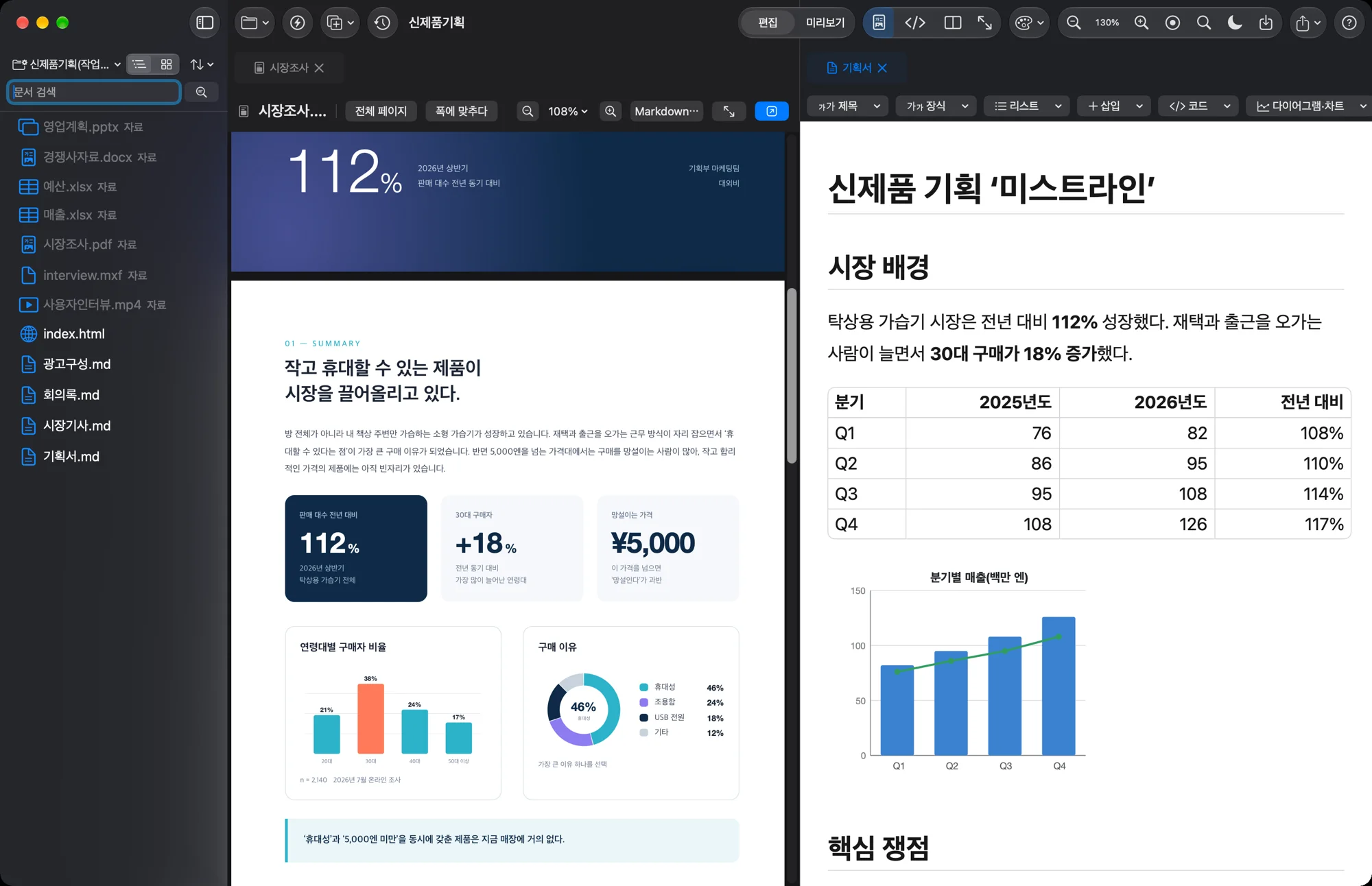
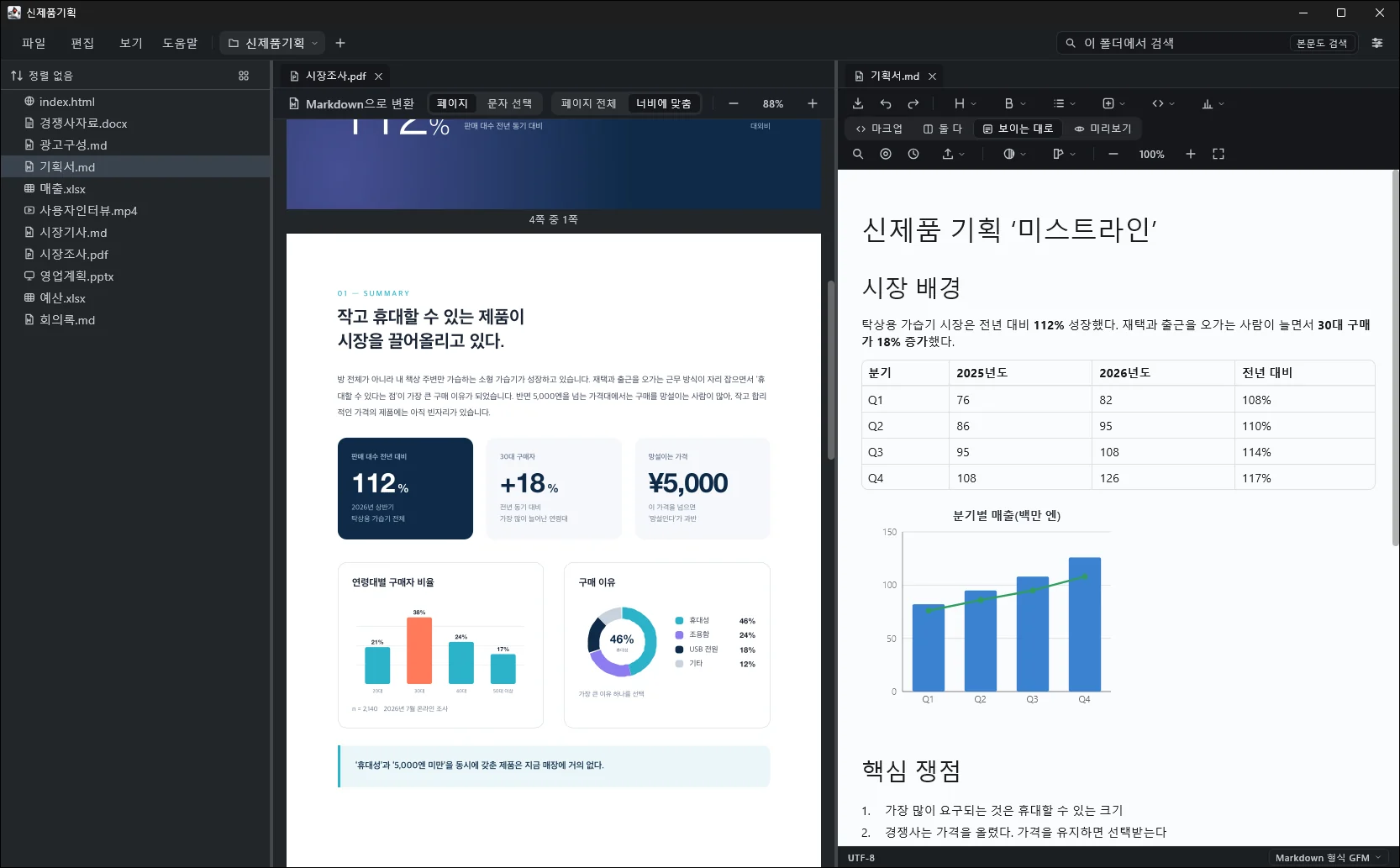
보는 것은 그대로.
정리하는 것은 Markdown으로.
사람과 AI가 같은 작업 공간에서.
기본 기능은 무료. 구독 없음.
Word를 확인하려고 Word를 엽니다.
Excel의 숫자를 보려고 Excel을 엽니다.
PDF를 찾습니다.
동영상을 재생합니다.
ChatGPT에 자료를 넘깁니다.
완성된 글을 또 다른 곳에 저장합니다.
일 그 자체보다
일하는 도중의 ‘왔다 갔다’가
늘고 있지 않나요?
Verso Flow는 프로젝트에 필요한 파일을 한곳에서 열고, 찾고, 읽고, 쓰고, AI와 함께 다루기 위한 파일 네이티브 작업 공간입니다.
평소 쓰던 폴더를 열기만 하면 됩니다.
Word도, Excel도, PowerPoint도, PDF도, HTML도, 동영상도, 음성도, Markdown도.
그대로 일에 쓸 수 있습니다.
일하기 위해
자료를 다시 정리하지 않습니다.
Verso Flow의 작업 공간은 특별한 보관소가 아닙니다. 평범한 폴더입니다.
Word는 Word 그대로.
Excel은 Excel 그대로.
PDF는 PDF 그대로.
Verso Flow를 쓰기 위해 자료를 다른 형식으로 변환하거나 노트 앱에 옮겨 적을 필요가 없습니다. 전용 클라우드도, 독자적인 문서 형식도 없습니다.
그대로 작업 공간
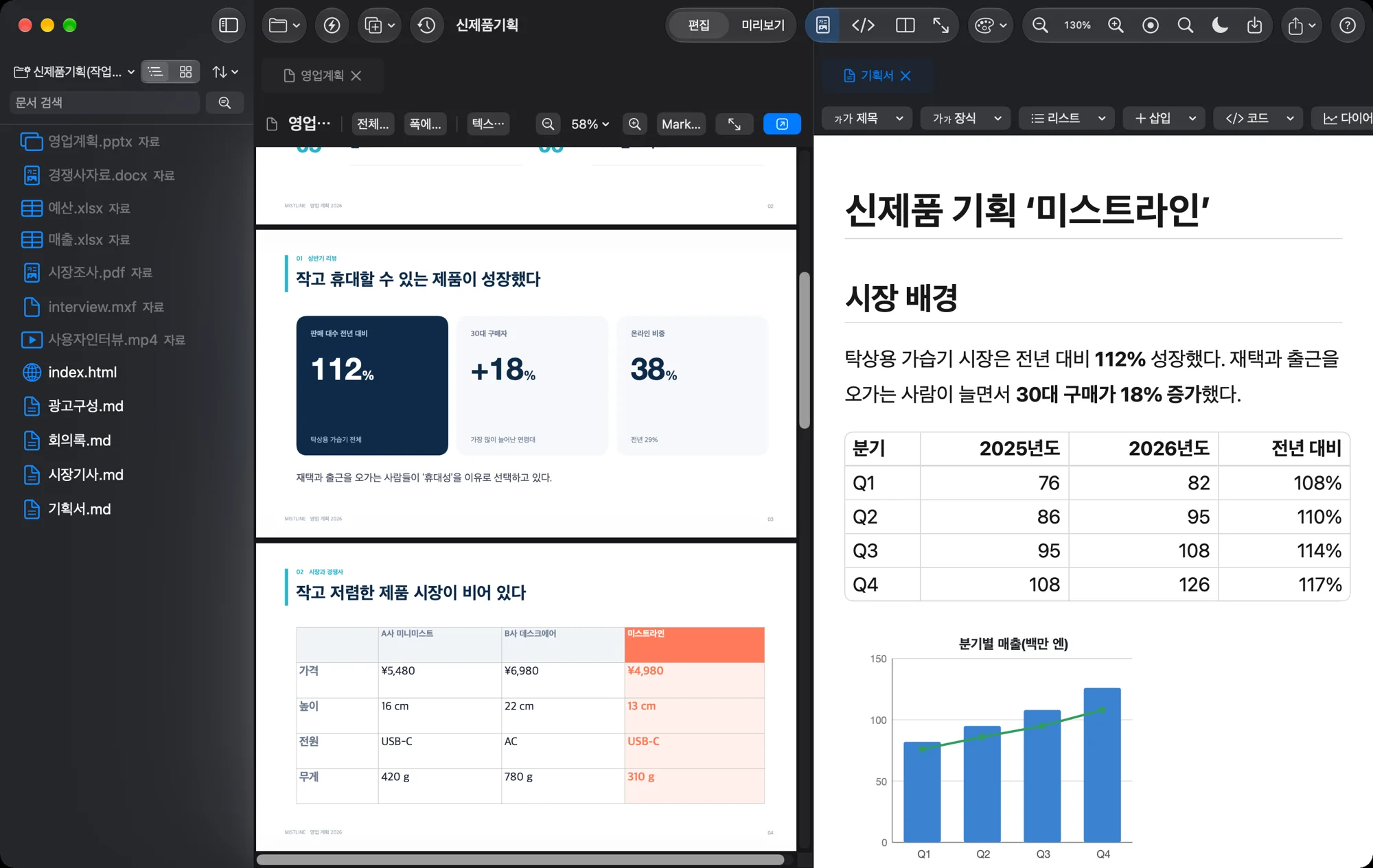
보는 것은 그대로. 정리하는 것은 Markdown으로.
일의 결과물은 평범한 파일로 남습니다.
먼저, 그 자리에서 봅니다.
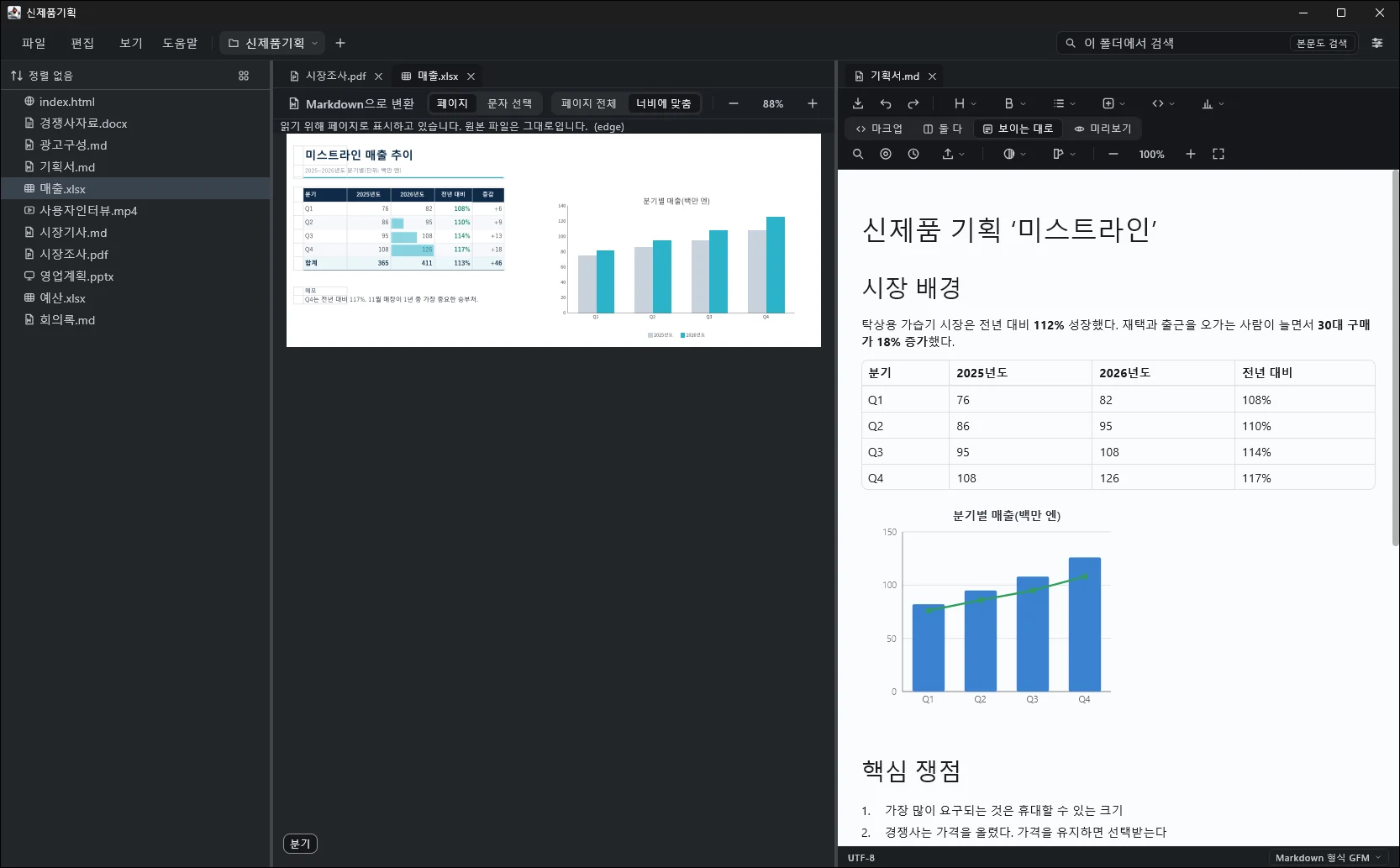
업무로 받는 자료의 대부분은 편집하기 위한 것이 아니라 먼저 확인하기 위한 것입니다. Verso Flow라면 작업 공간에서 바로 열 수 있습니다.
Word는 문서로.
PowerPoint는 슬라이드로.
Excel은 시트로.
무거운 전용 앱을 대신하는 것이 목적은 아닙니다. ‘잠깐 확인하고 싶을’ 때마다 다른 앱으로 옮겨 가지 않는 것. 그것을 위한 작업 공간입니다.
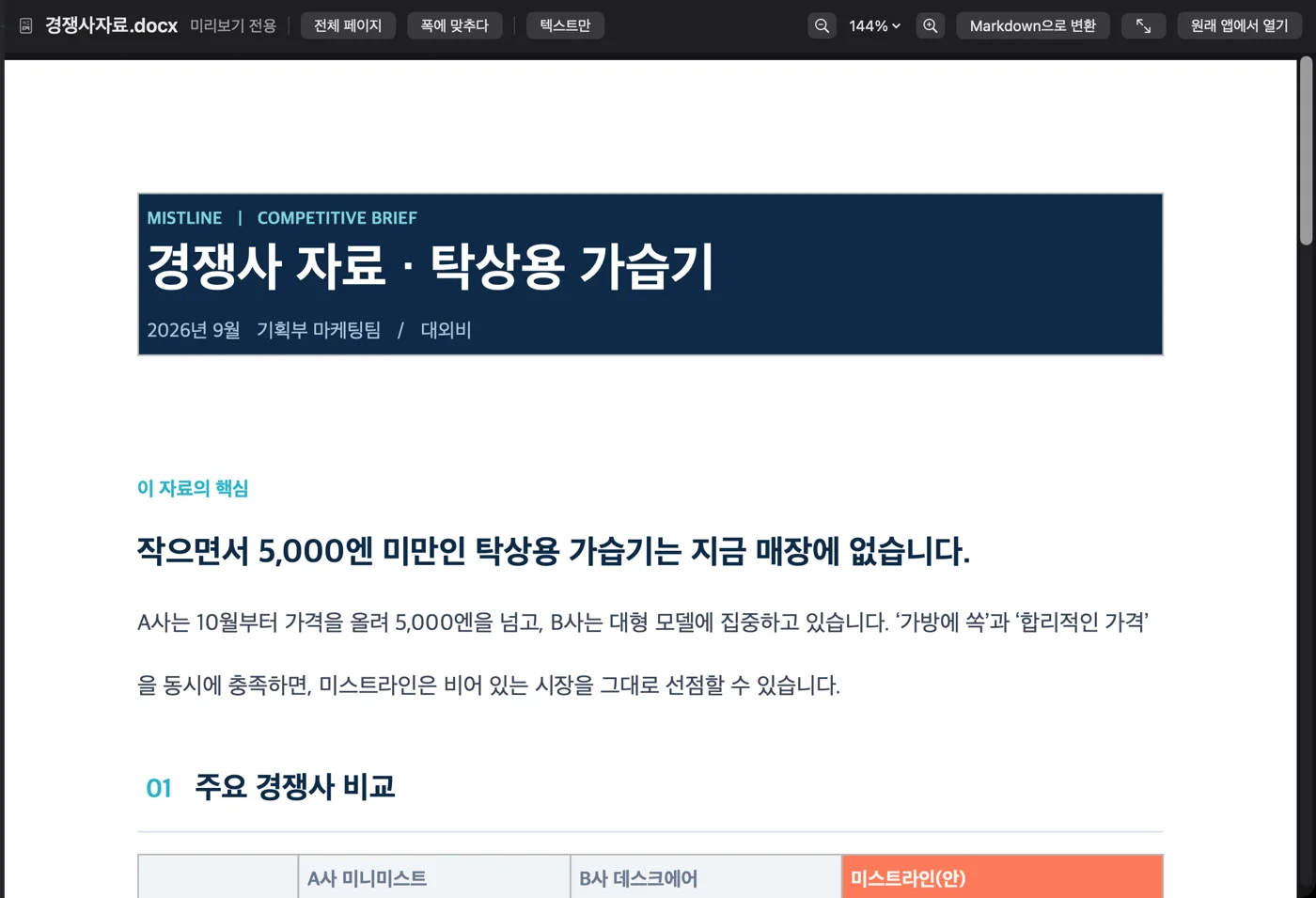
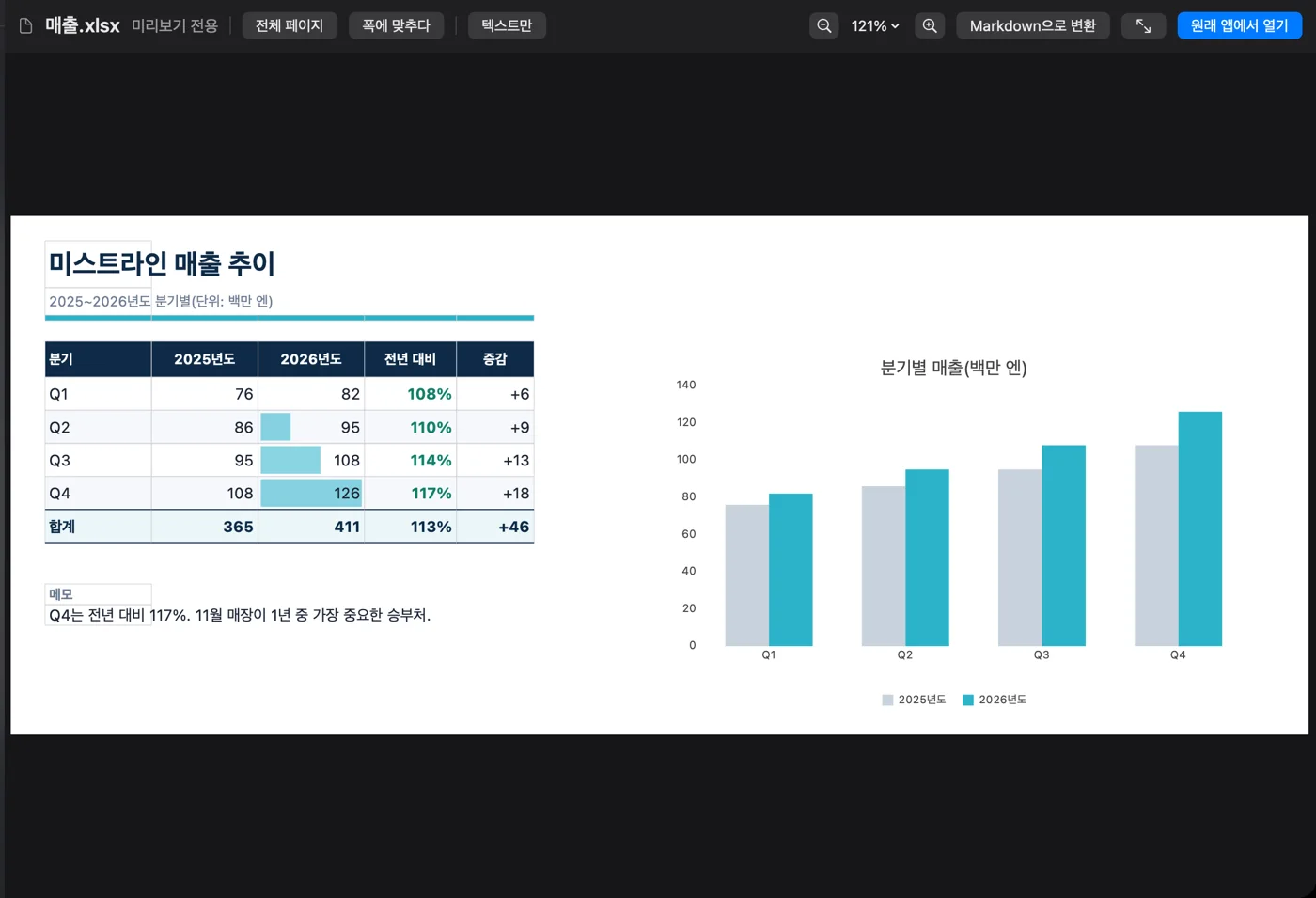
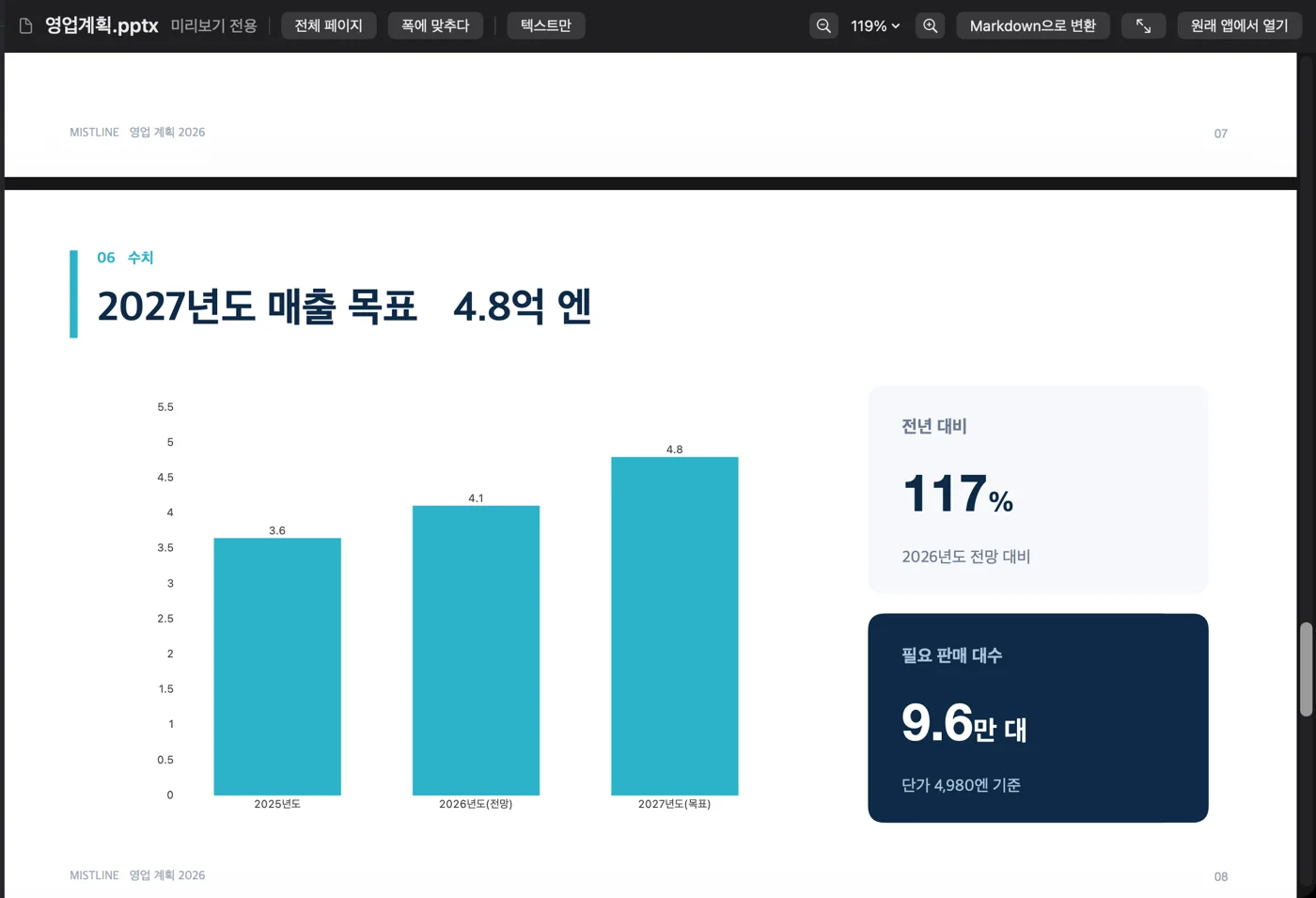
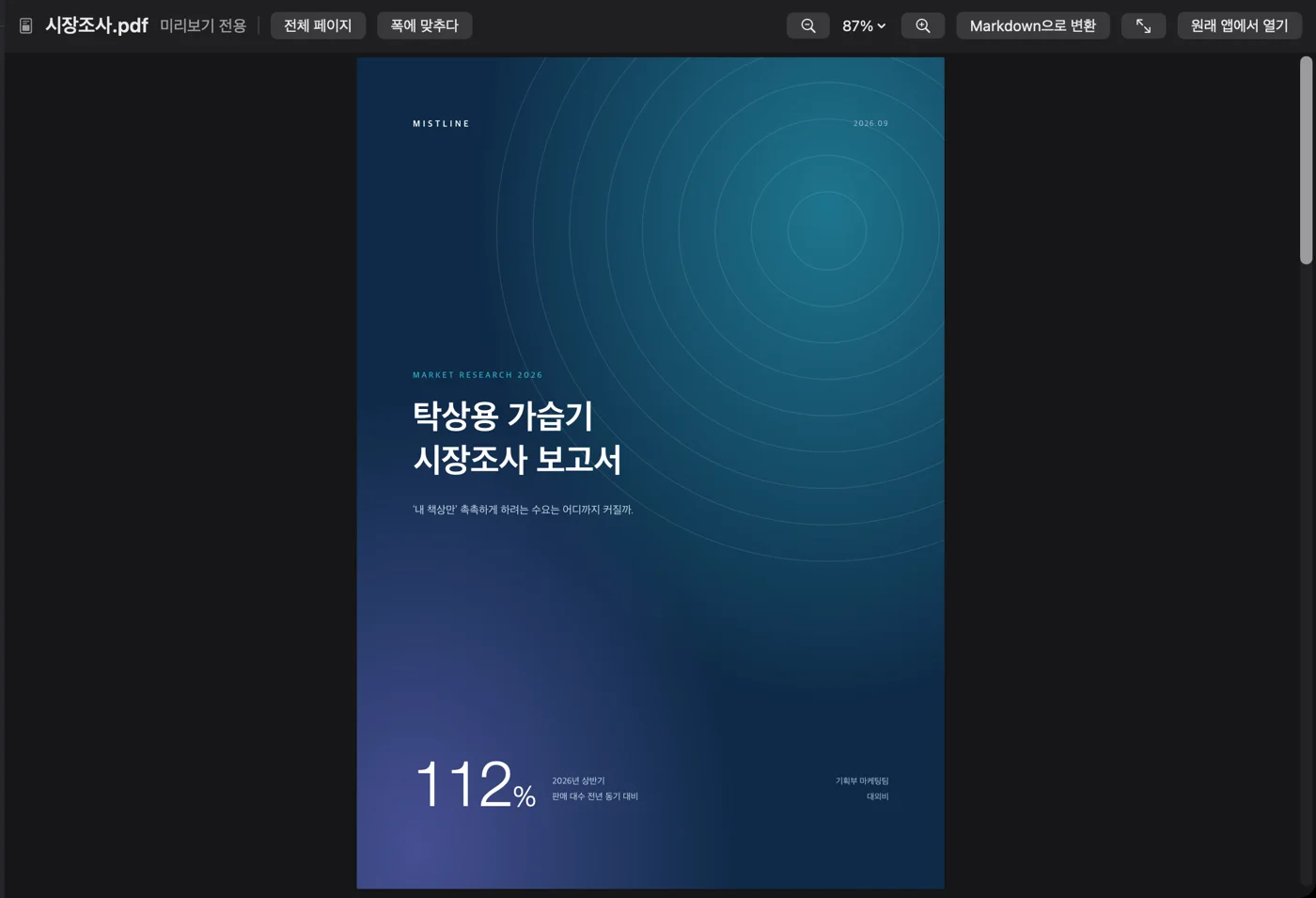
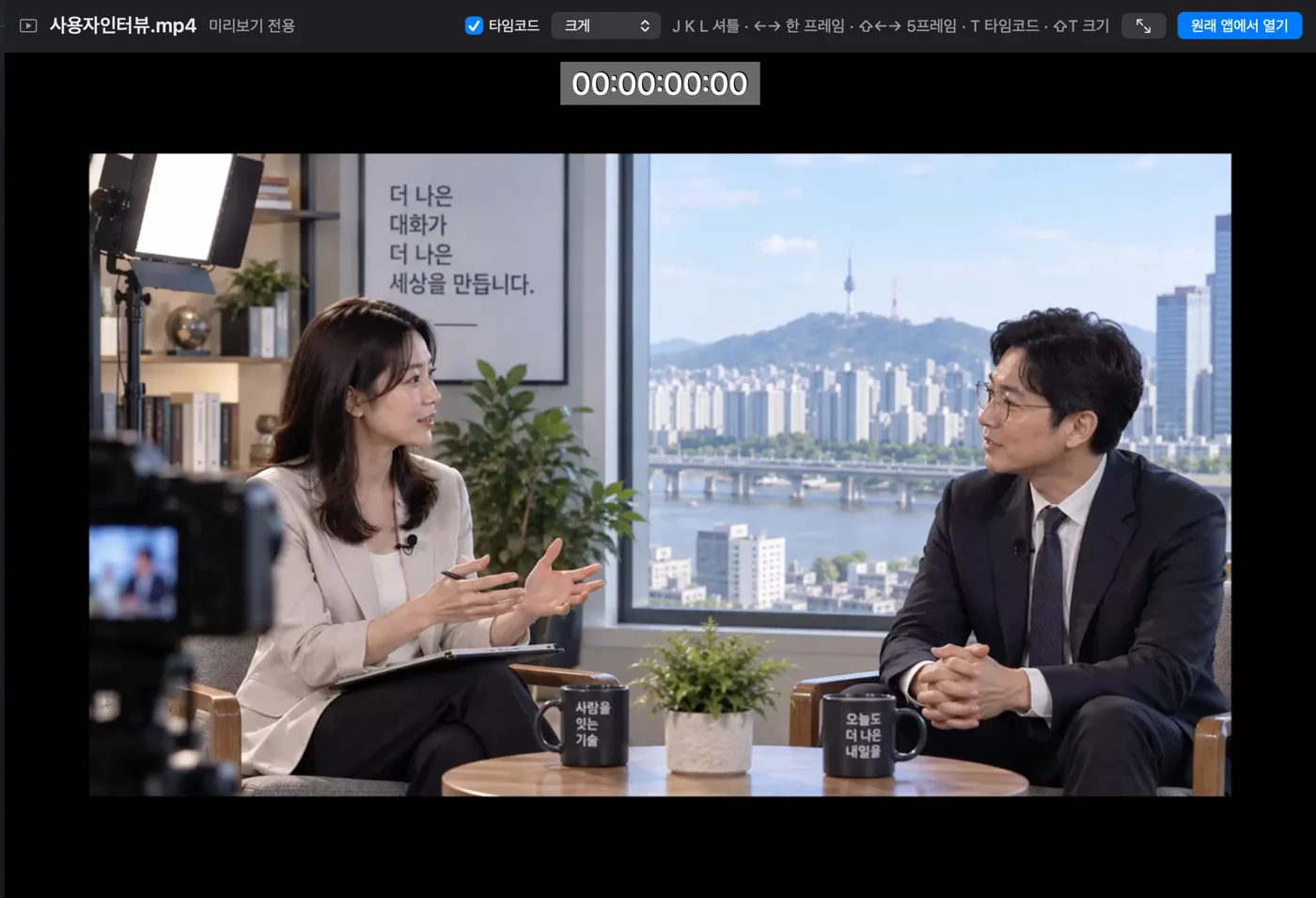
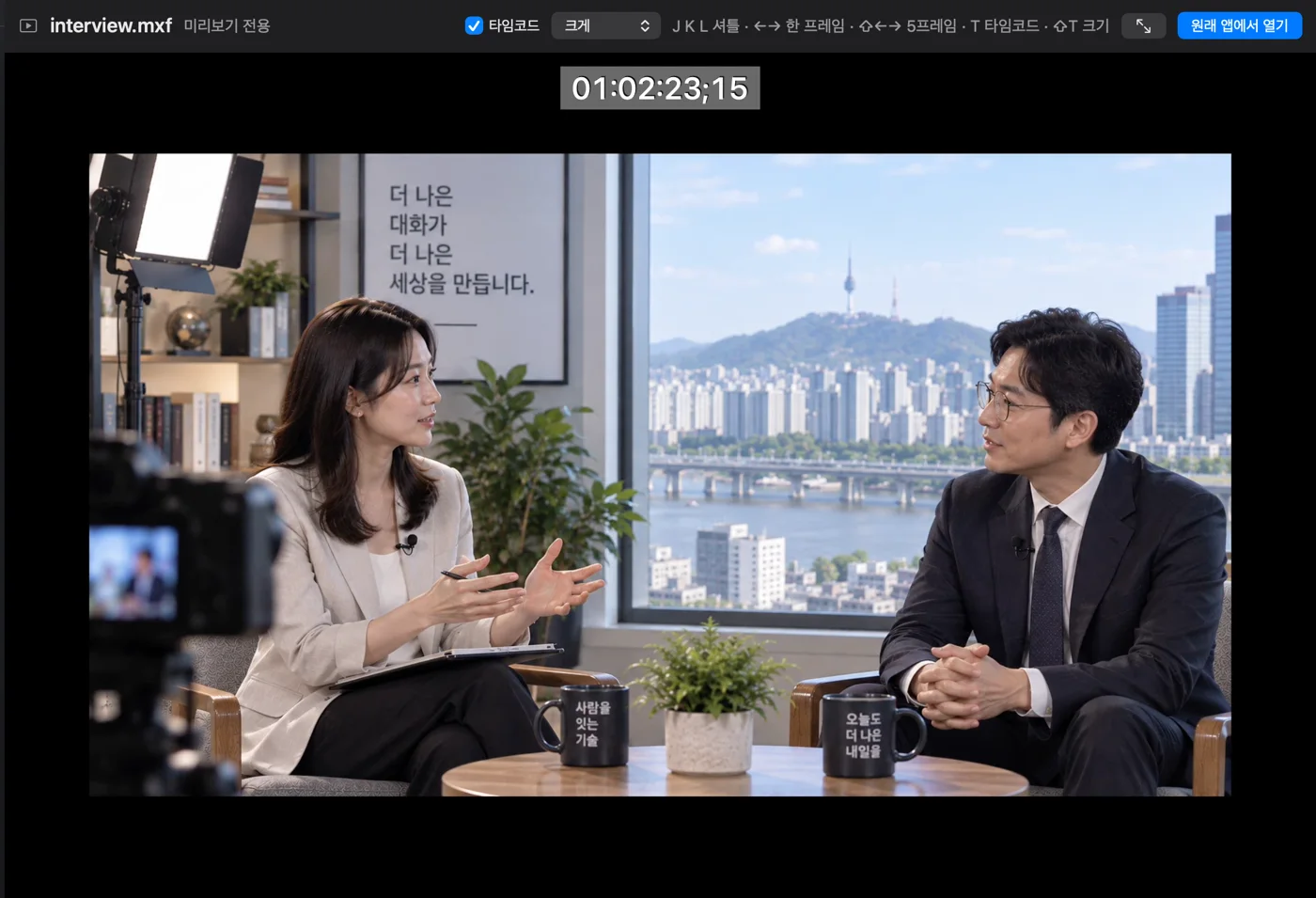
파일을 열기 위해서만 앱을 바꾸지 않습니다.
파일 이름이 아니라
내용으로 찾습니다.
“그 숫자, 어느 Excel이었지?”
“그 설명, PowerPoint 몇 번째 장이었지?”
“그 말, 어느 자료에 적혀 있었지?”
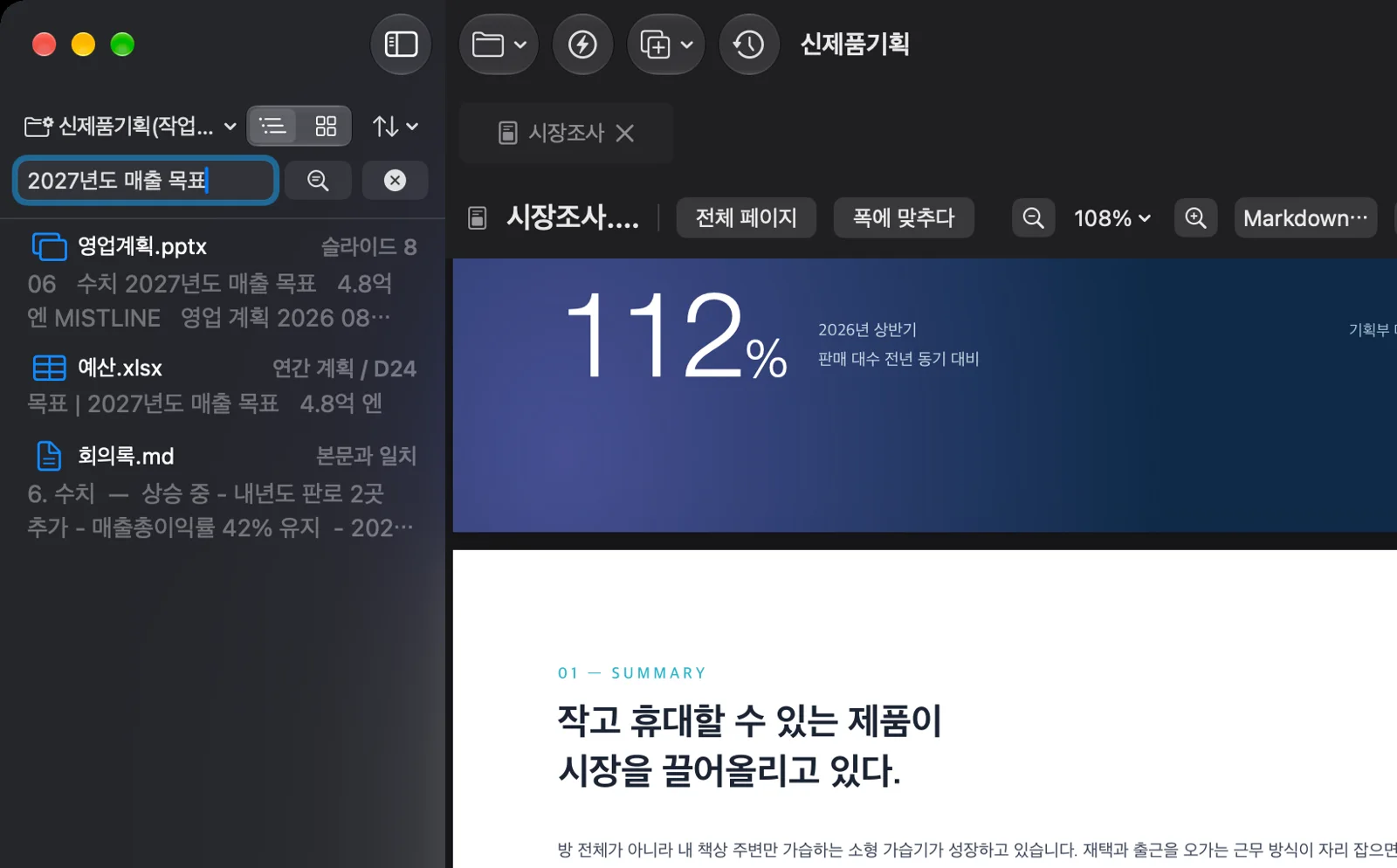
Verso Flow에서는 작업 공간 전체를 한 번에 검색할 수 있습니다. Markdown이나 텍스트뿐 아니라 PowerPoint와 Excel의 내용까지. 찾은 위치를 슬라이드, 시트, 셀 단위로 알려 줍니다.
자료를 찾기 위한 데이터베이스를 따로 만들 필요가 없습니다. 파일이 놓인 곳이 그대로 검색할 수 있는 작업 공간이 됩니다.
파일을 찾는 것이 아니라, 내용을 찾습니다.
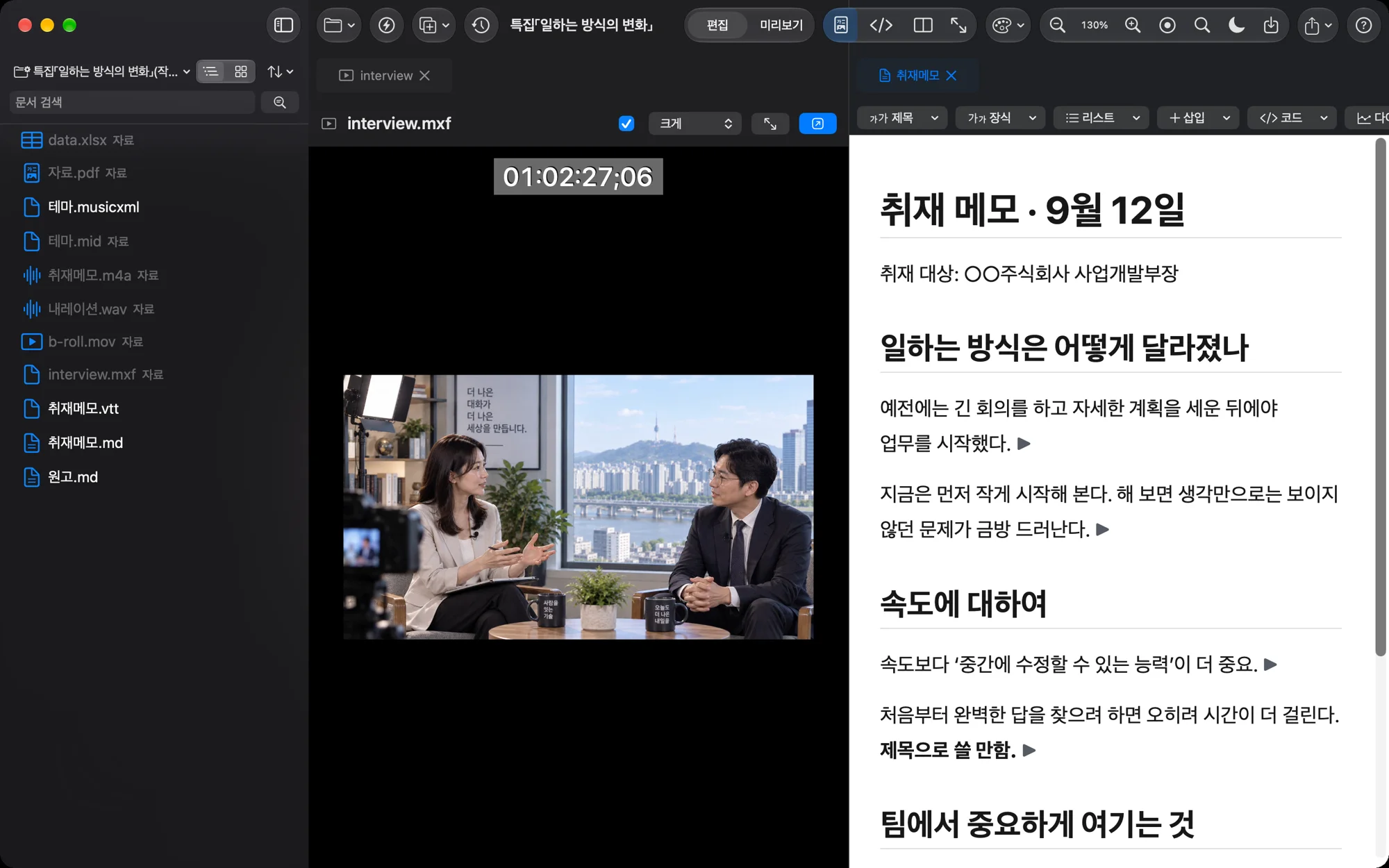
자료를 옆에 둔 채
씁니다.
작업 화면을 둘로 나눌 수 있습니다.
왼쪽에 PDF, 오른쪽에 원고.
왼쪽에 PowerPoint, 오른쪽에 기획서.
왼쪽에 동영상, 오른쪽에 메모.
자료를 닫고, 원고를 열고, 다시 자료로 돌아가는 그 왕복을 줄여 줍니다.
보는 일과 쓰는 일을 하나의 흐름으로.
웹도, Word도, Excel도.
마지막에는 하나의 자료로.
참고할 만한 웹 페이지를 찾으면 바로 웹 클립. 거래처에서 받은 Word를 열고, Excel의 숫자와 그래프를 확인하고, PDF 조사 자료도 옆에 둡니다.
필요한 부분만 골라 하나의 Markdown으로 정리해 나갑니다. Word, Excel, PDF를 Markdown으로 변환할 수도 있습니다. 출처가 달라도 정리하는 곳은 하나입니다.
정리한 Markdown을 AI에게 읽히고 부탁합니다.
- “이 자료를 세 가지 논점으로 정리해 줘”
- “기획서 구성을 만들어 줘”
- “이 부분을 200자로 요약해 줘”
마지막에는 Word나 PDF로 내보내 그대로 상대에게 전달할 수 있습니다.
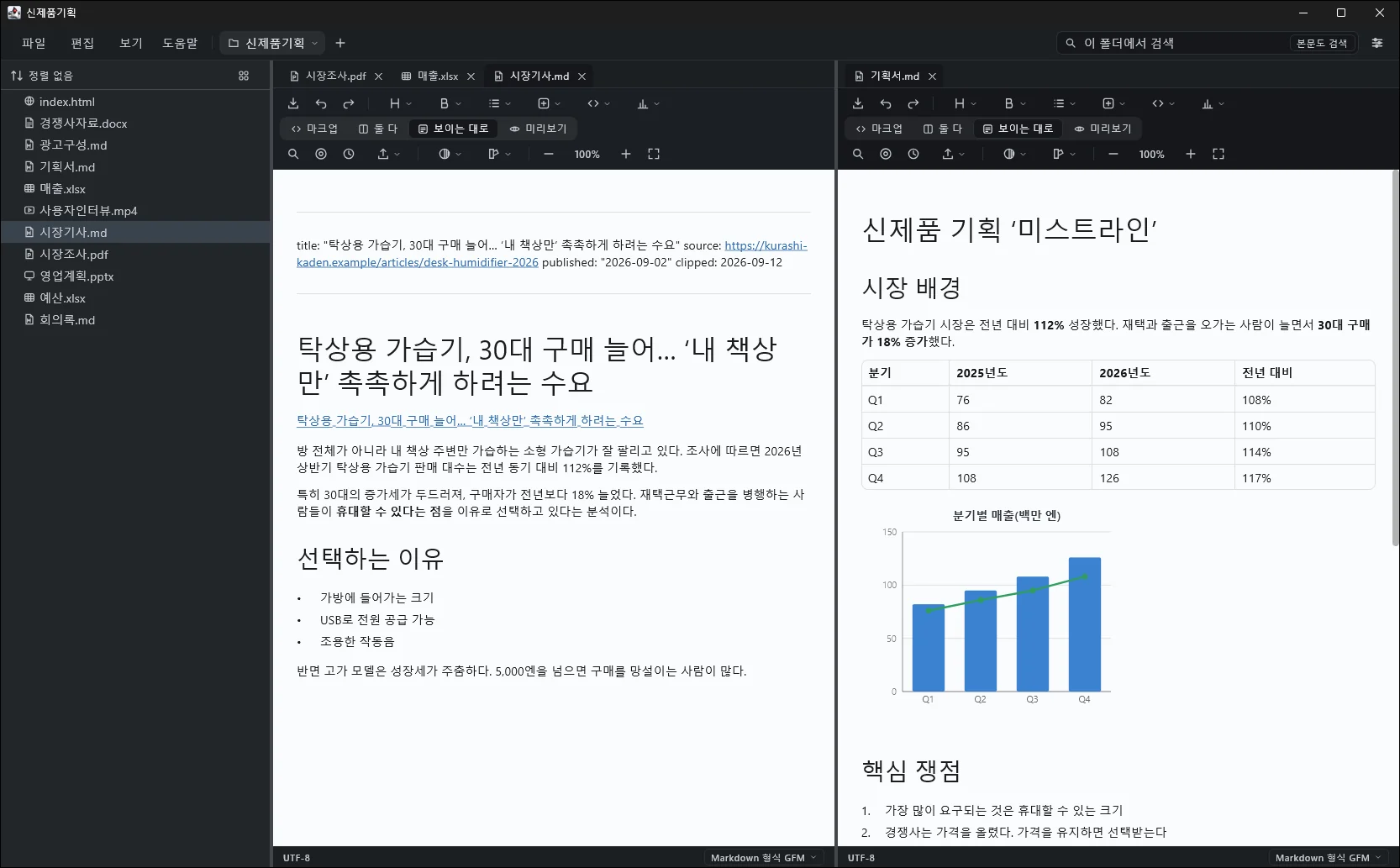
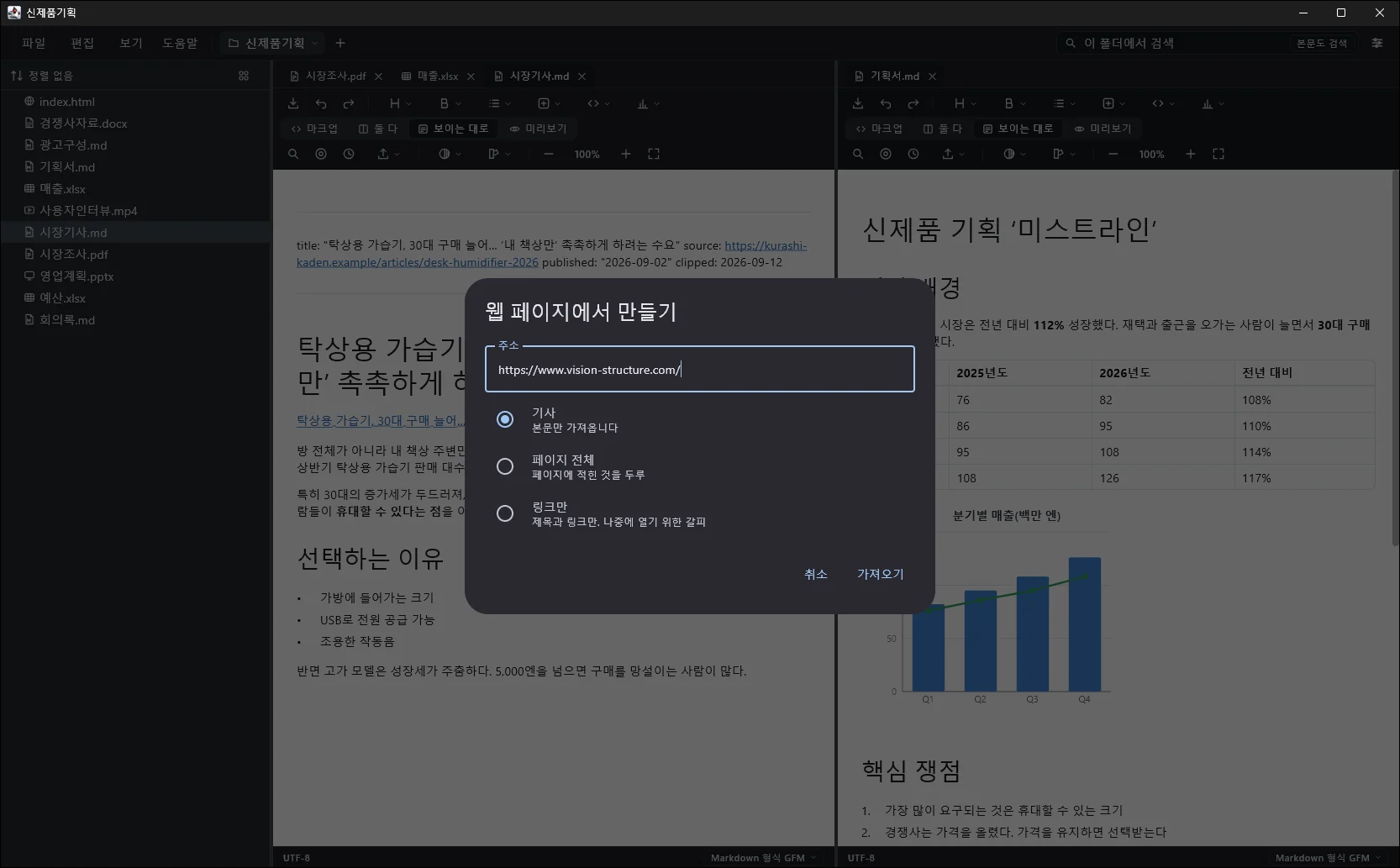
웹을 저장하고, Word를 읽고, Excel을 봅니다.
그대로 한 편의 기획서로.
모으는 단계부터 완성하는 단계까지. 자료의 형식 때문에 일이 끊기지 않습니다.
정리하는 것은
Markdown으로.
스스로 생각을 정리하는 중심은 가볍고, 읽기 쉽고, 오래 남길 수 있는 Markdown입니다. 그렇다고 마크업을 외울 필요는 없습니다.
제목은 제목으로.
표는 표로.
이미지는 이미지로.
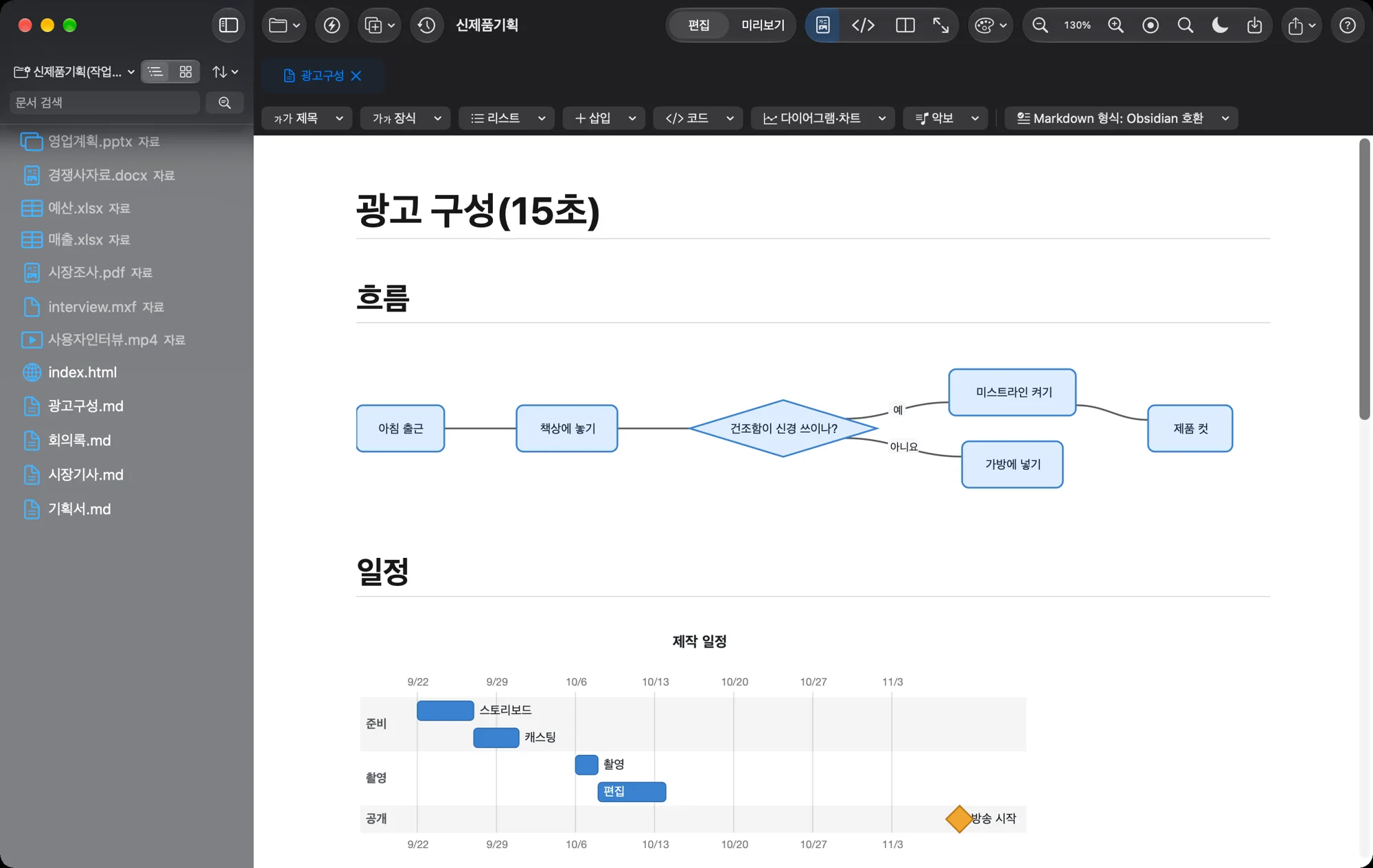
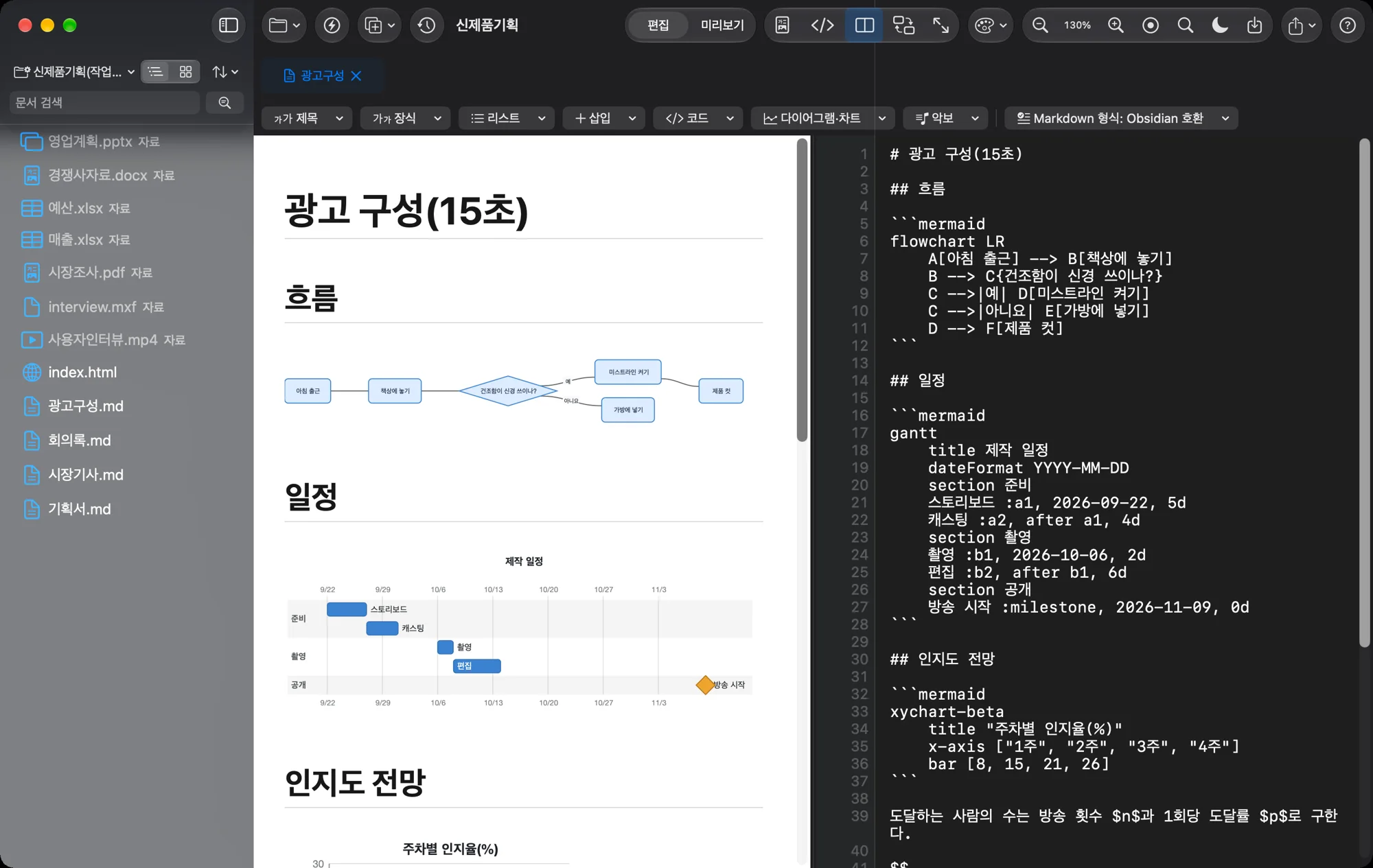
보이는 그대로의 화면에서 바로 편집할 수 있습니다. 글을 클릭해 고치고, ‘+’에서 표나 이미지, 그림을 추가합니다. 물론 Markdown 마크업을 직접 쓸 수도 있습니다.
Markdown이란?
Markdown은 기호를 조금 더한 「그냥 글자」입니다. 줄 앞에 #을 붙이면 제목, -를 붙이면 목록, **로 감싸면 굵게. 화면이 그것을 보기 좋게 보여 줍니다.
## 이번 주 정리
- 시제품을 **3개** 만들었다
- 다음 주에는 매장에서 시험한다
이번 주 정리
- 시제품을 3개 만들었다
- 다음 주에는 매장에서 시험한다
AI 채팅은 Markdown으로 쓰여 있습니다
ChatGPT와 Claude의 답에 나오는 제목, 목록, 굵은 글씨는 Markdown 기호를 화면이 정리해 보여 주는 것입니다. 복사 버튼으로 복사해 붙이면 「##」나 「**」가 따라오는 것은 그 때문입니다.
AI에게 가장 자연스러운 형식
그냥 글자이므로 AI가 그대로 읽고 그대로 씁니다. Word나 PDF처럼 내용을 꺼내는 수고가 없습니다. 제목·목록·표의 구분이 글자로 보이므로 문서의 짜임도 그대로 전해집니다.
사람에게도, 시간에도 강하다
기호 그대로도 읽힐 만큼 간단하고, 어떤 앱에서도 열립니다. 특정 회사의 형식에 갇히지 않아 몇 년이 지나도 읽을 수 있습니다. 한 글자씩 비교할 수 있어 기록에서 「어디가 바뀌었는지」도 볼 수 있습니다.
AI와 주고받는 일이 늘수록 Markdown으로 쓰이는 문서도 늘어납니다.
앞으로 퍼져 갈 문서의 형식, 그것이 Markdown입니다.
그림도, 그래프도,
수식도, 악보도.
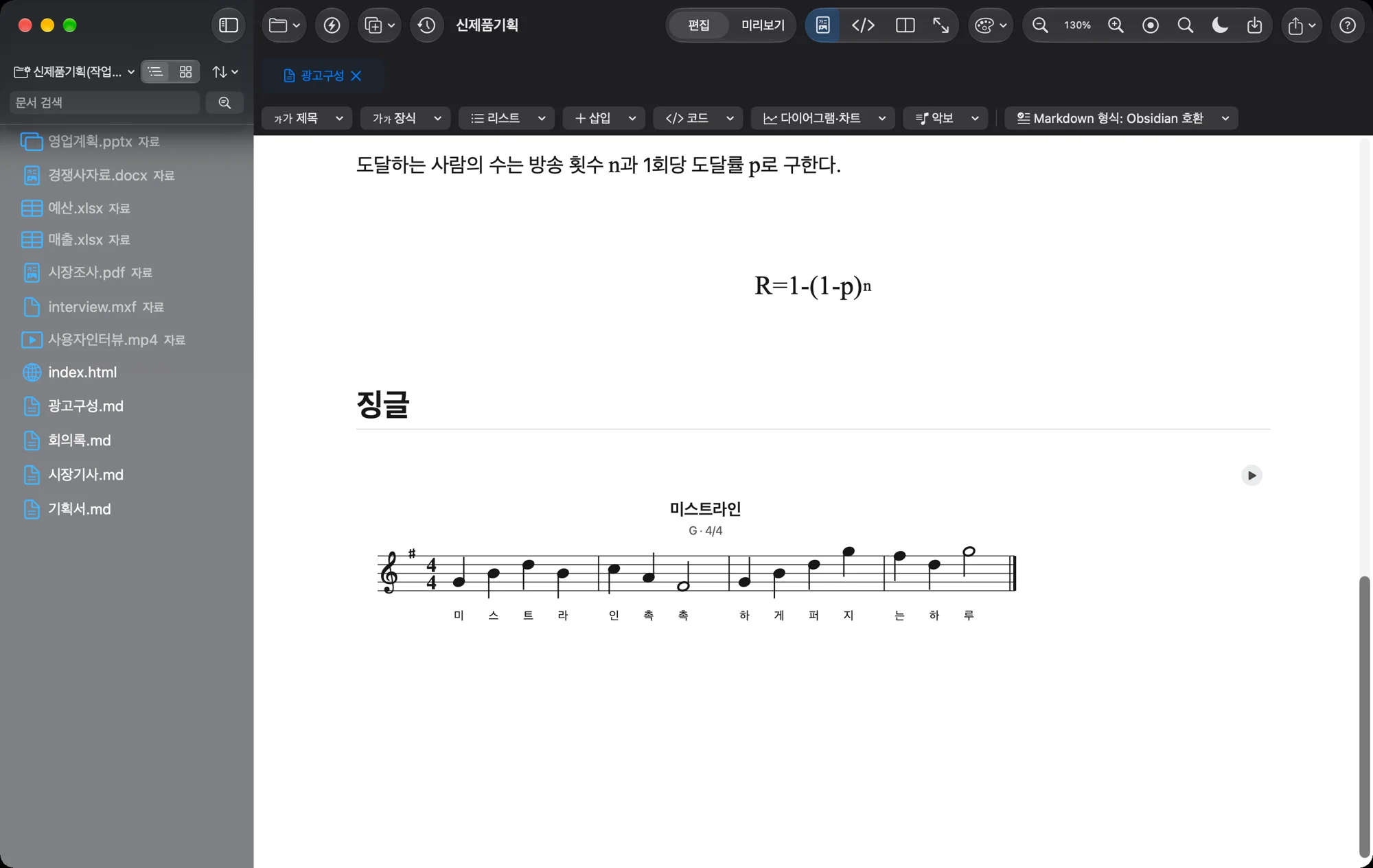
글만으로는 전하기 어려운 것도 그대로 문서에 담습니다. 마크업을 처음부터 외우지 않아도 입력 화면에서 만들 수 있습니다. 수식도 지원합니다. 코드 가사보와 오선보를 표시하고, 그 자리에서 재생할 수도 있습니다.
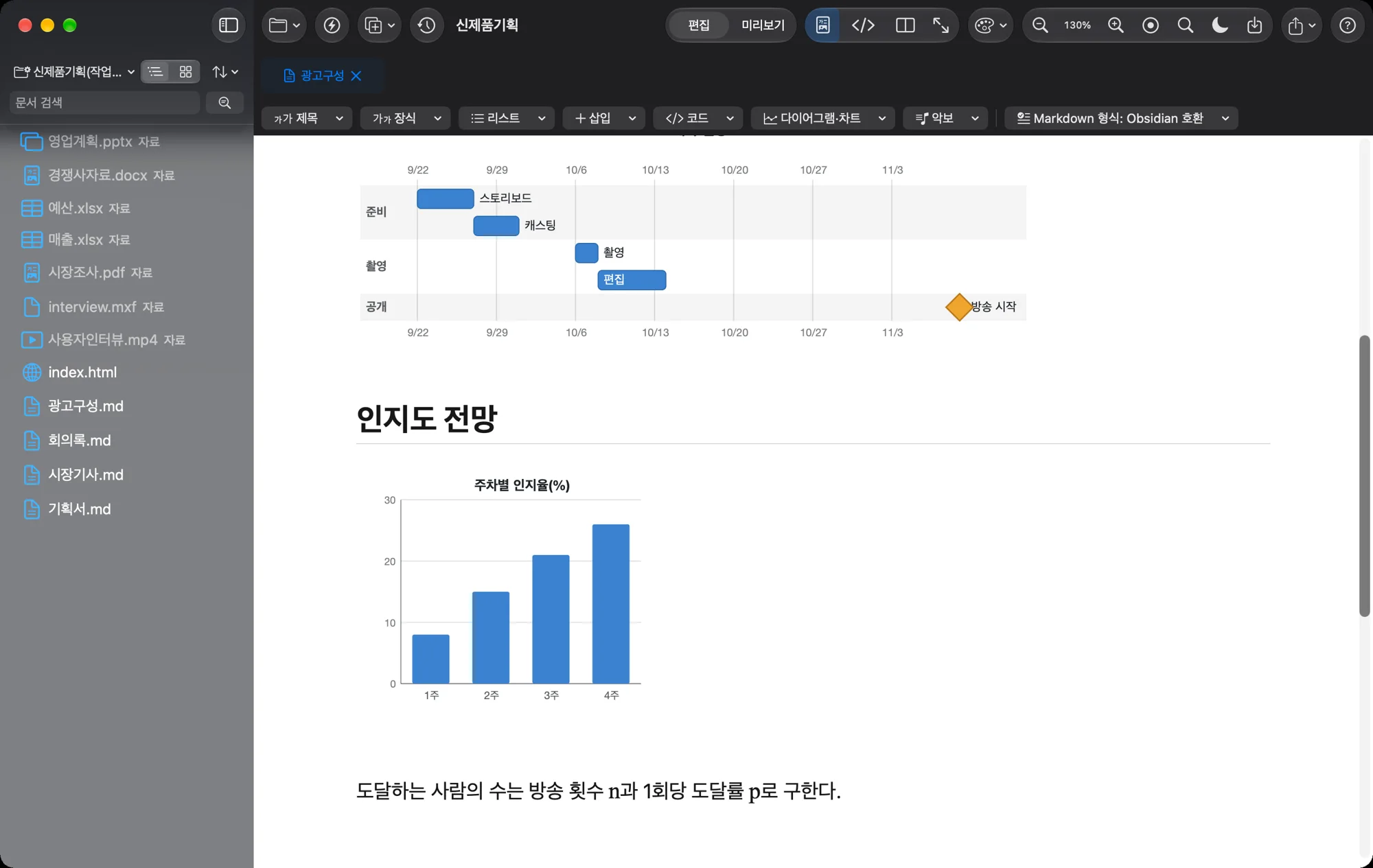
순서도 / 시퀀스 다이어그램 / 간트 차트 / 마인드맵 / 연표 / 상태 다이어그램 / ER 다이어그램 / 원 그래프 / 막대 그래프 / 꺾은선 그래프 / 레이더 차트
PDF 그대로,
문서를 만듭니다.
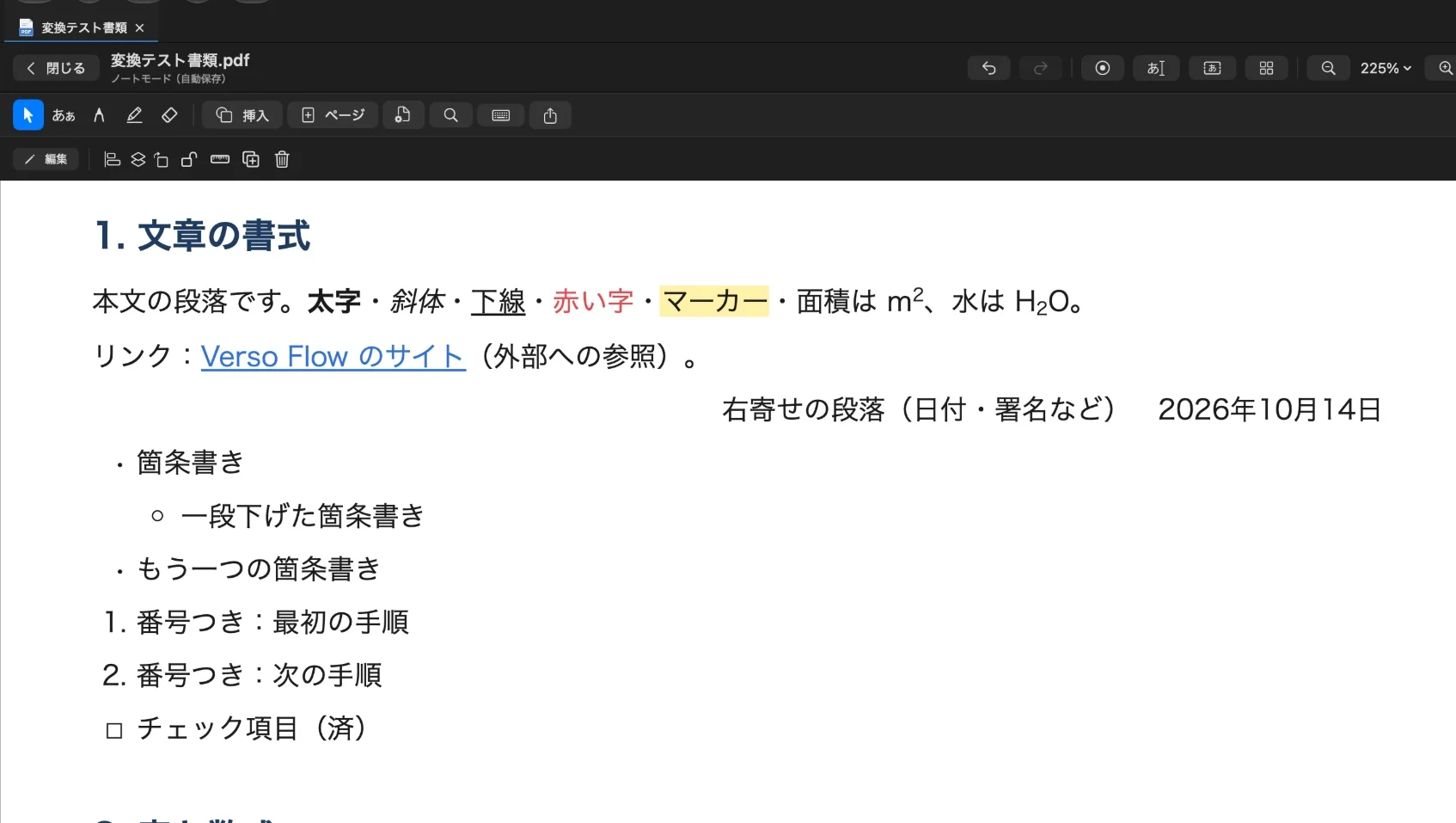
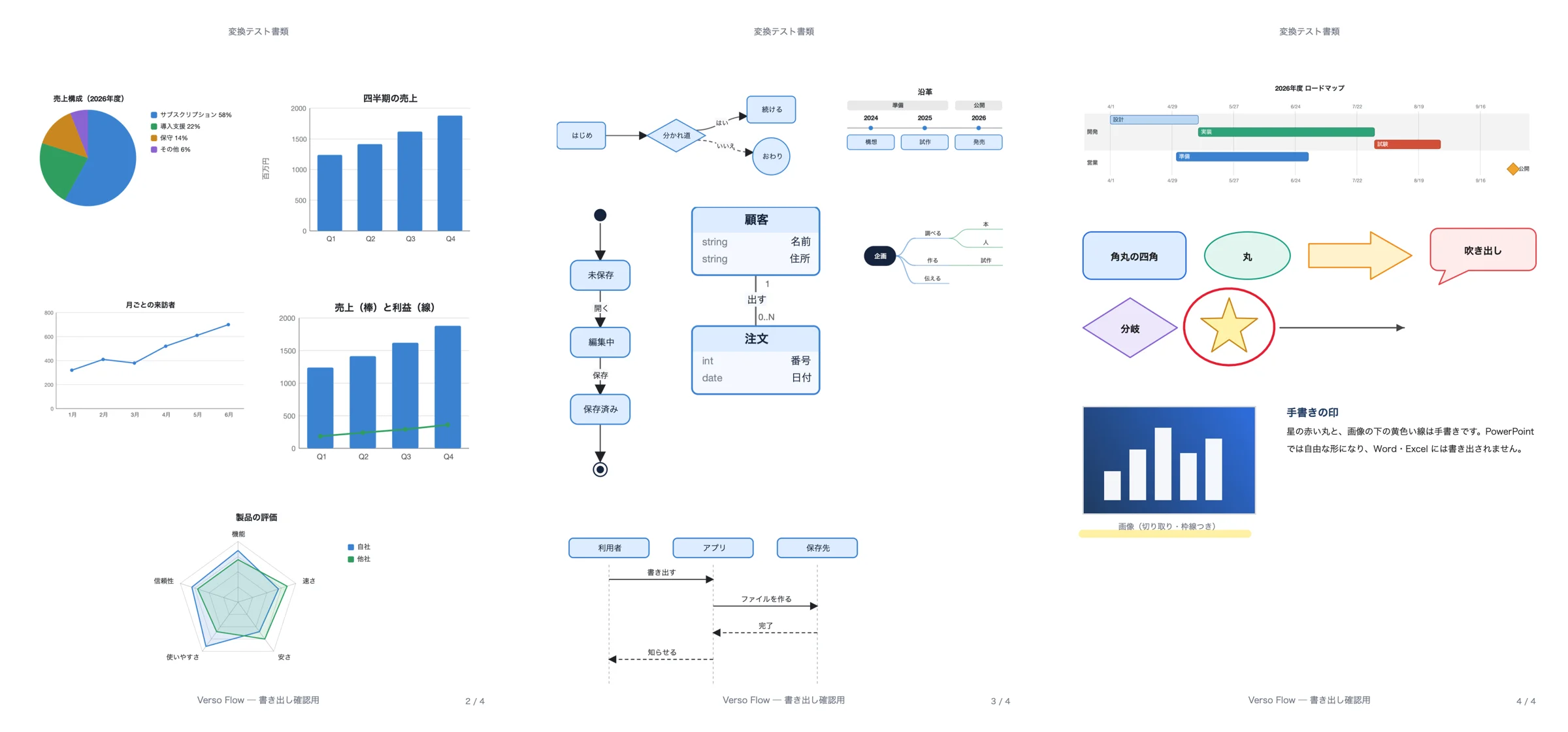
빈 PDF에서 처음부터 만들 수 있습니다. ‘새로 만들기’의 ‘PDF 노트’로 시작하면 PDF 위에 글, 표, 수식, 그래프, 도형을 쓰고 고치고, 다시 열 수 있습니다. 이미 있는 PDF 위에 덧붙일 수도 있습니다.
쓰는 것도, 고치는 것도 PDF 그대로.
글은 글자 그대로, 표는 표 그대로, 그래프는 숫자에서 그려집니다. 다른 PDF 앱에서 열면 같은 모습의 평범한 PDF. Verso Flow에서 다시 열면 이어서 그대로 고칠 수 있습니다.
- 글: 굵게·밑줄·색·형광펜·방석(둥근 배경)·글머리 기호
- 표·수식·코드
- 그래프 5종·도형 6종·간트 차트
- 도형·이미지·손글씨 선
펜은 Mac·Windows·iPhone·iPad 모두에서 쓸 수 있습니다(마우스, 펜 태블릿, 손가락, 터치, 펜). Apple Pencil은 iPad에서만 쓸 수 있습니다.
건네는 형식 그대로,
계속 고칠 수 있습니다.
다른 앱이 PDF 내용을 직접 바꾸면 Verso Flow의 편집 정보와 어긋날 수 있습니다. 그래도 보이는 그대로의 PDF로 읽을 수 있습니다.
iPad라면, 쓰면서 녹음합니다.
녹음을 시작하고 Apple Pencil로 노트를 쓰세요. 쓴 선에는 녹음의 어느 지점에서 썼는지가 남습니다. 나중에 선을 누르면 그 순간의 소리부터 재생됩니다. 회의나 강의의 "그때 뭐라고 했지?"를 내 필기에서 다시 들을 수 있습니다.
쓴 선이 녹음의 목차가 됩니다.
HTML을 쓰고, 그 자리에서 봅니다.
AI가 그 파일을 직접 고칩니다.
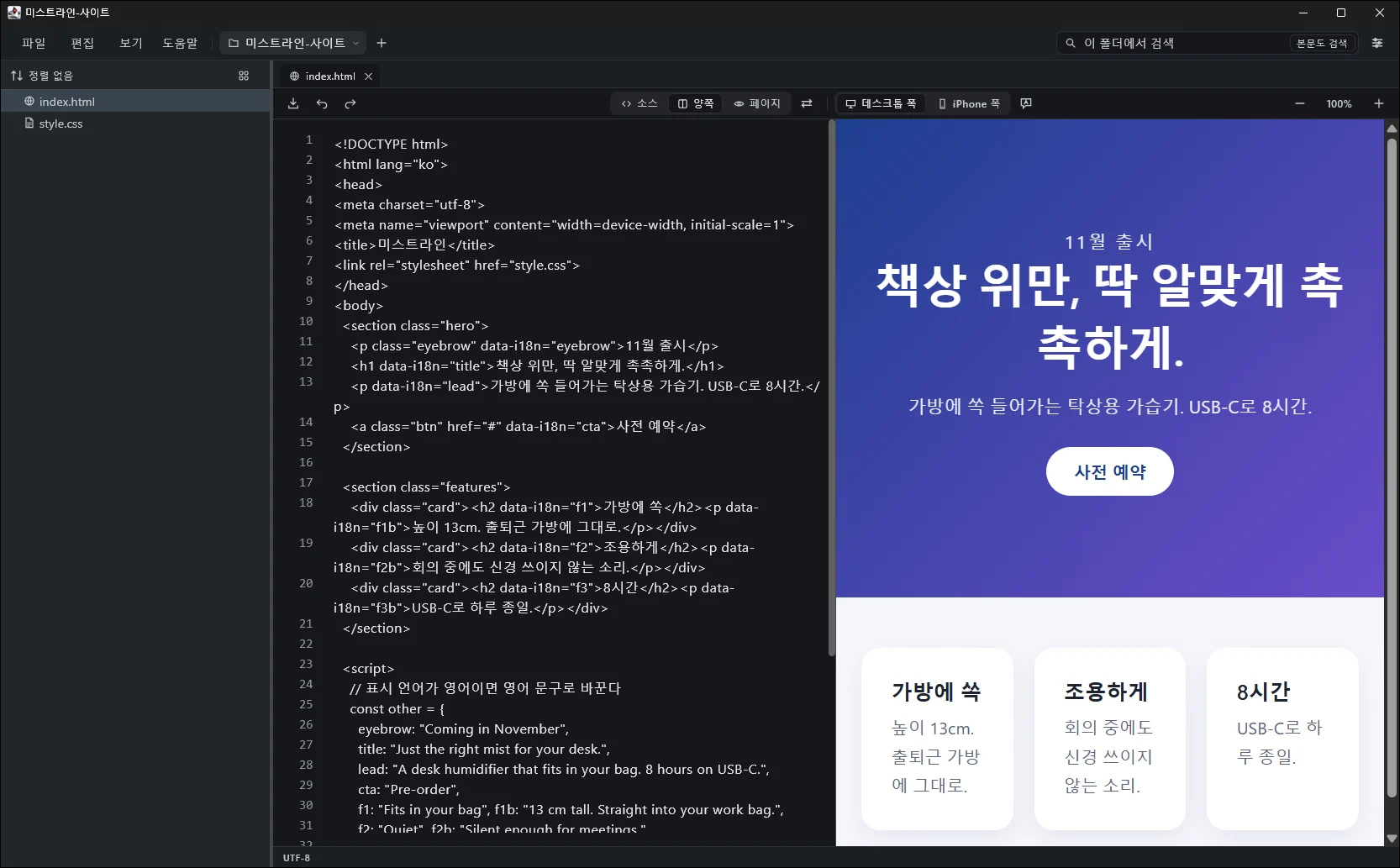
HTML 파일을 Verso Flow로 엽니다. 코드를 편집하면서 그 자리에서 페이지를 미리보기. 표시 언어를 바꿔 다국어 페이지도 확인할 수 있습니다.
수정하고 싶다면 AI에게 부탁합니다.
- “이 제목을 조금 더 짧게 해 줘”
- “이 3단을 2단으로 바꿔 줘”
- “영어판도 같은 레이아웃으로 해 줘”
AI는 Verso Flow 작업 공간에 있는 HTML을 읽고 그 파일을 직접 고쳐 씁니다. 코드를 복사해 AI에 붙여 넣고, 수정본을 복사해 에디터로 되돌리는 왕복은 필요 없습니다.
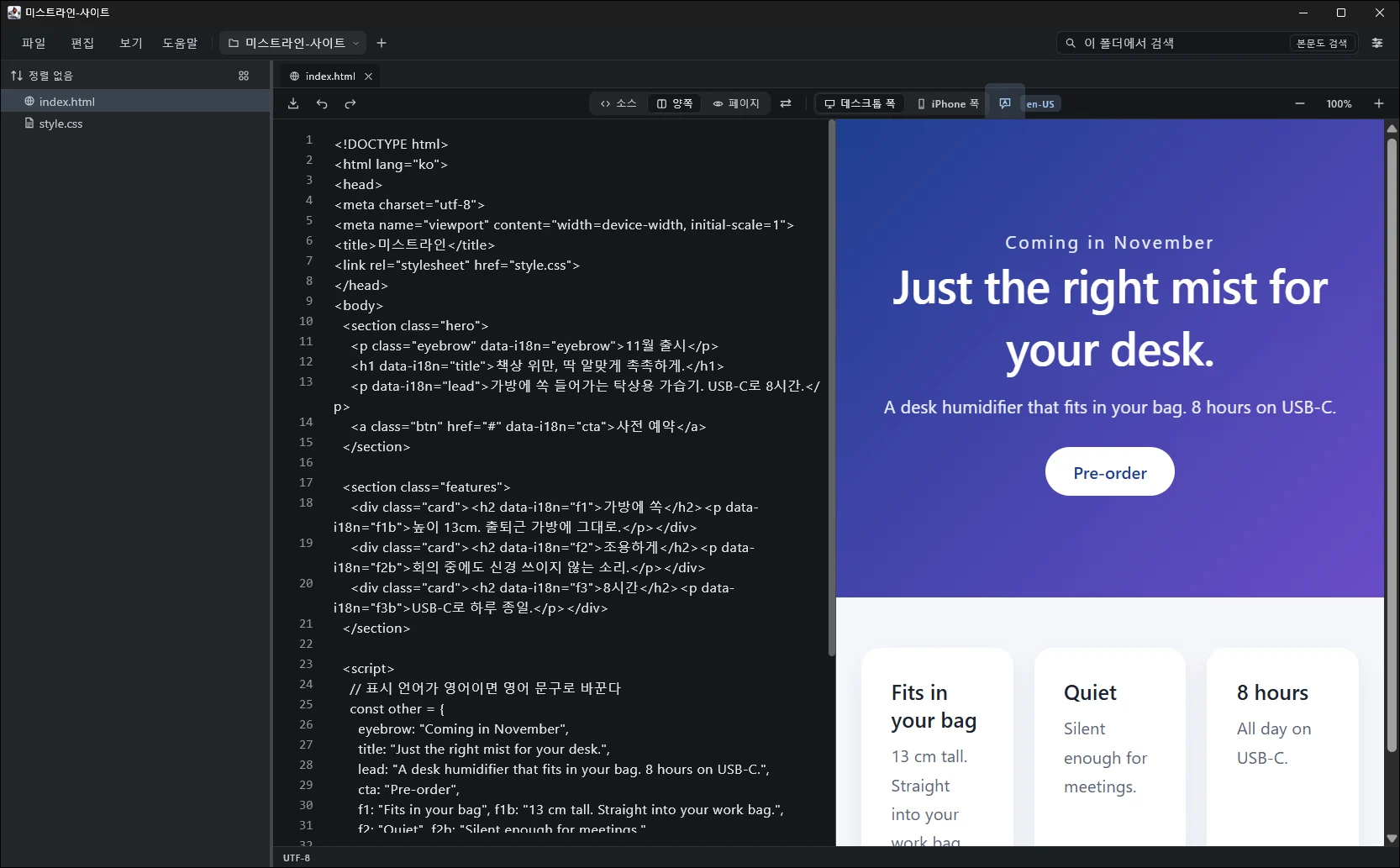
코드 옆에 실제 페이지.
그 파일을 AI도 직접 편집.
쓰고, 보고, AI에게 고쳐 달라고 합니다. 모두 같은 파일 위에서.
문서만이
업무 자료는 아닙니다.
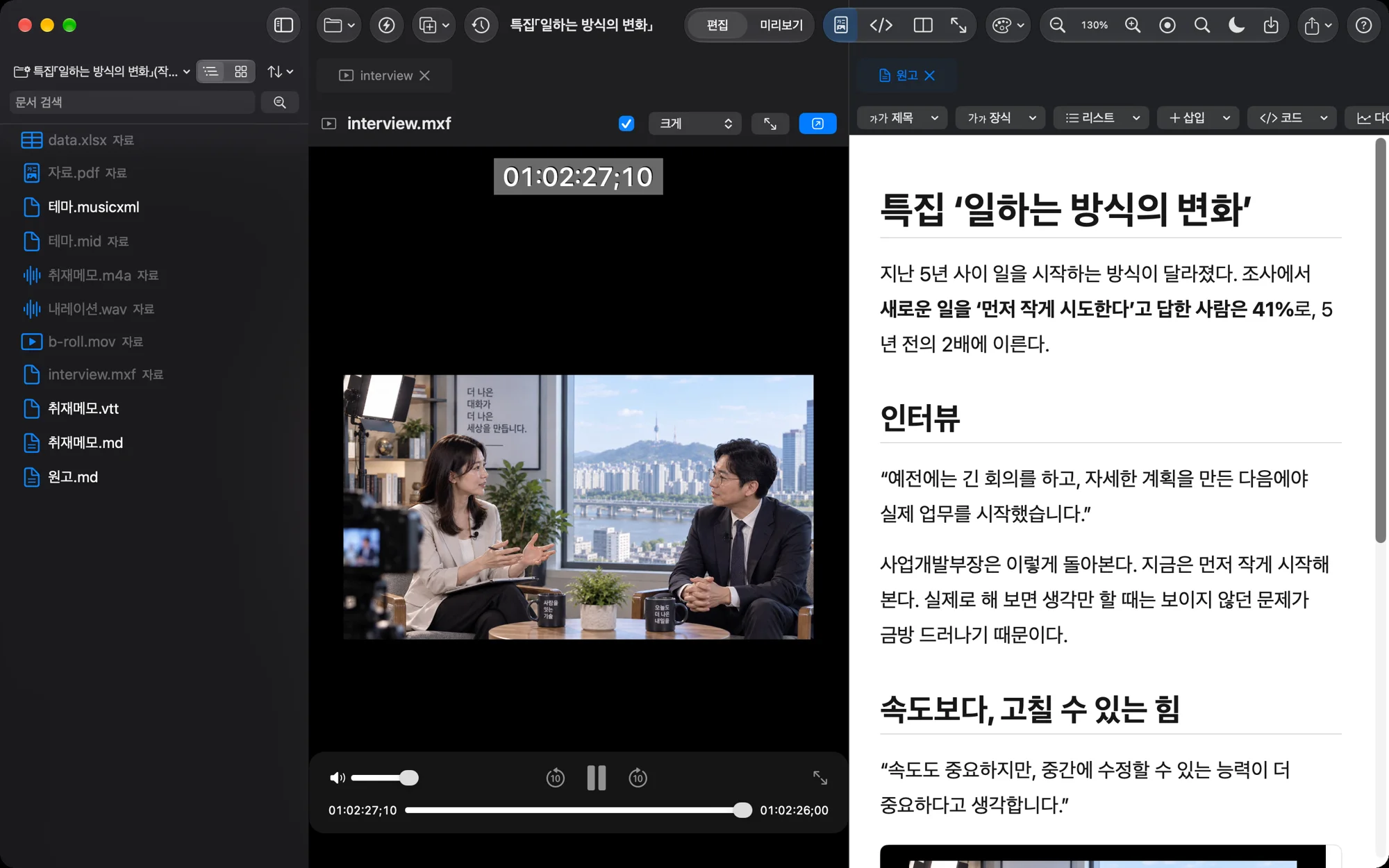
동영상과 음성은 수백 MB, 수 GB에 이르기도 합니다. Verso Flow는 그것을 Markdown 문서 안으로 복사하지 않습니다. 소재는 원래 위치에 그대로 두고, 문서에는 그 위치만 기록합니다. 그래서 큰 동영상을 다루는 일에서도 문서는 가볍게 유지됩니다.
동영상과 음성은 그 자리에서 재생할 수 있습니다. 영상 제작에서 쓰는 MXF도 지원합니다. MIDI를 재생하고, MusicXML은 오선 악보로 보고 재생할 수 있습니다.
글뿐 아니라 소재도 작업 공간의 일부입니다.
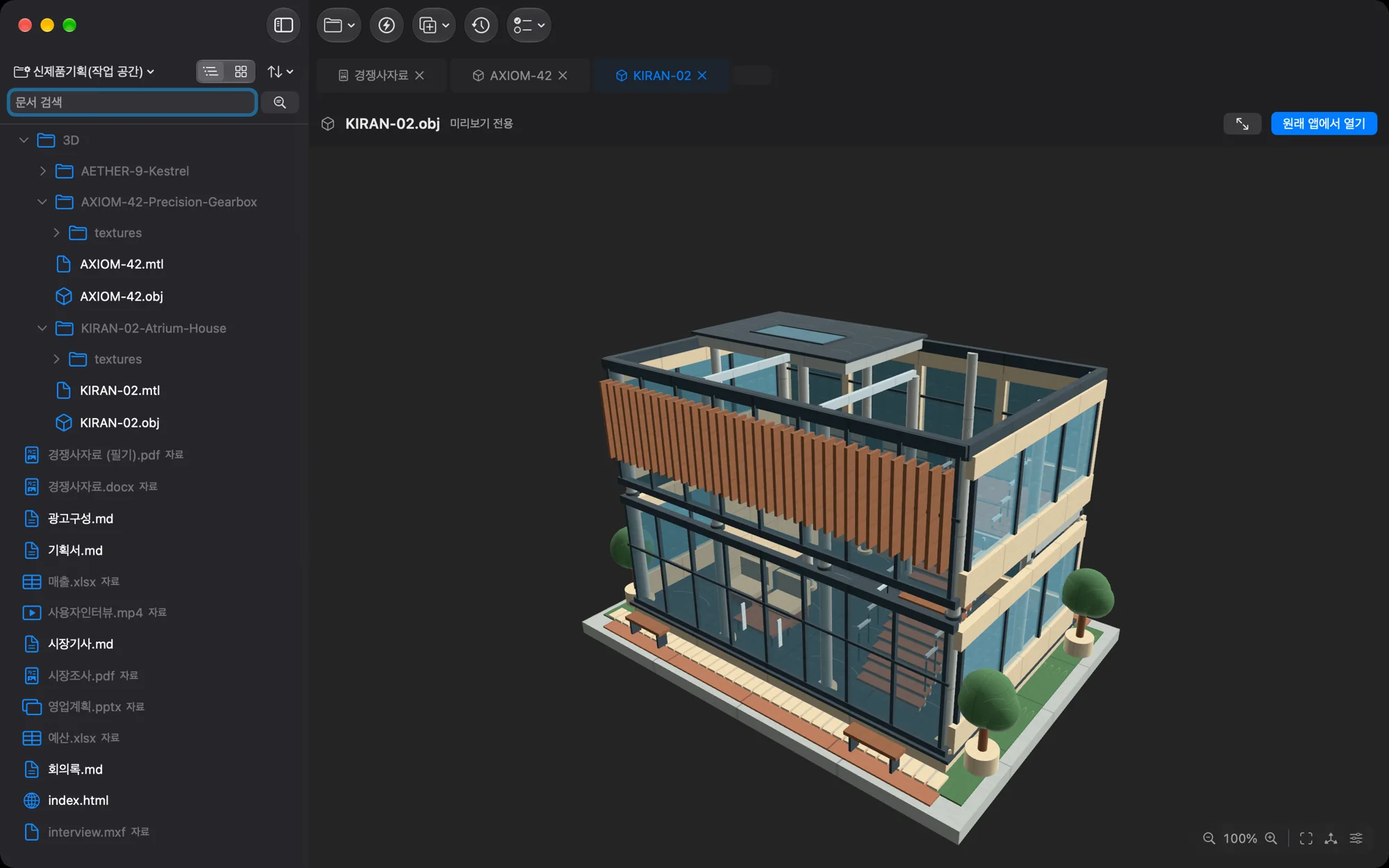
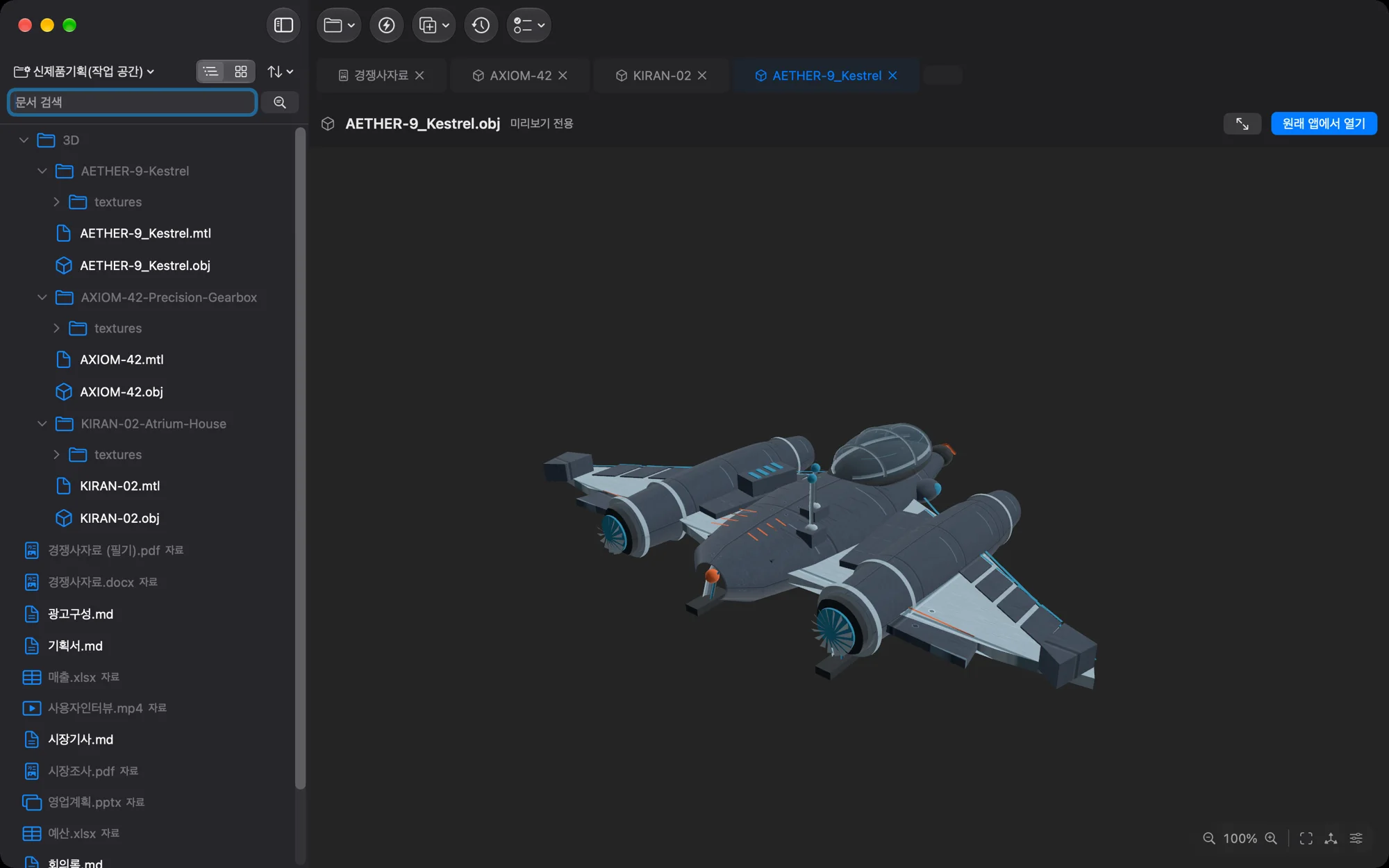
입체도,
돌려 보며 확인한다.
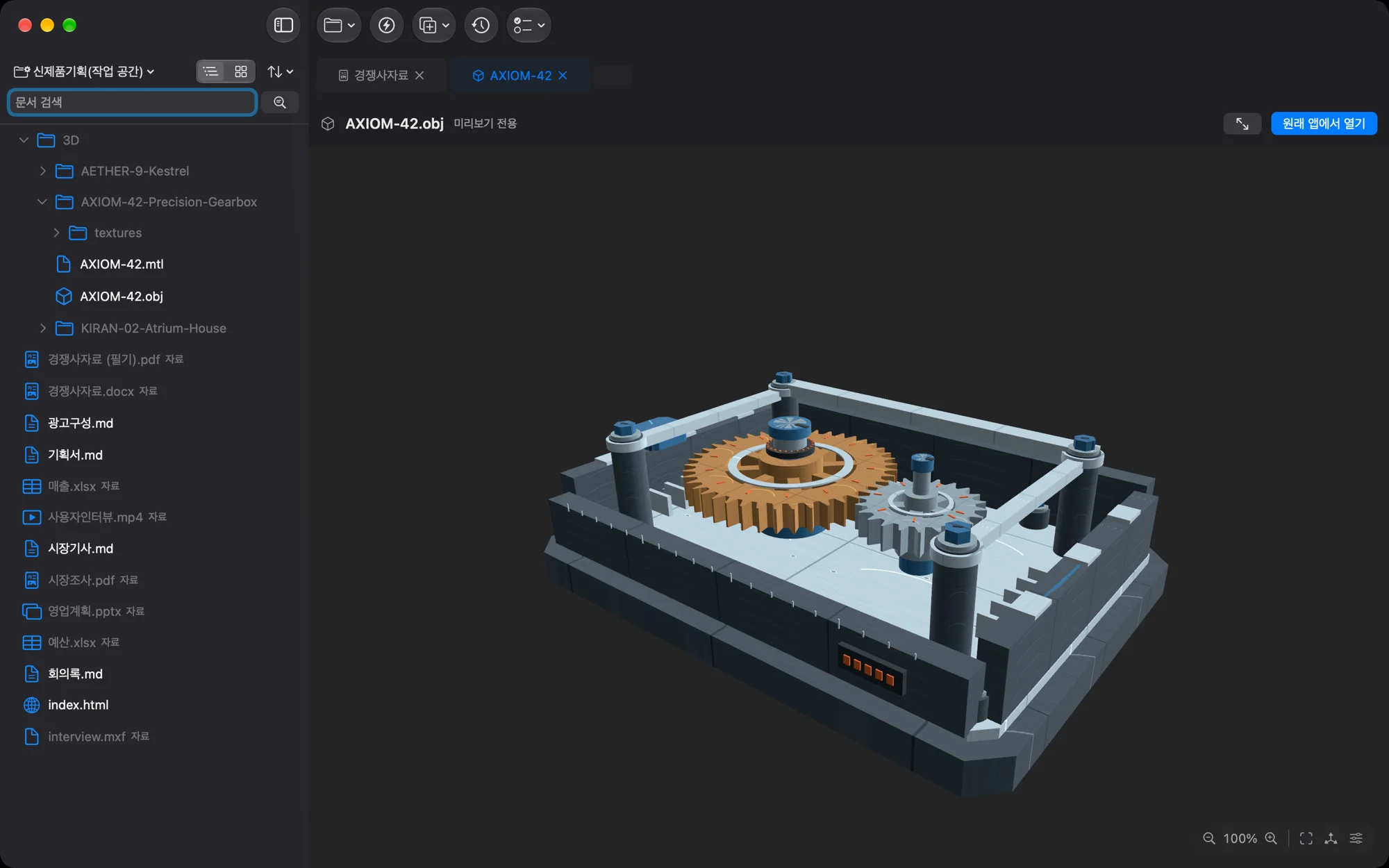
3D 프린터용 데이터, CAD에서 내보낸 형태, AI가 만든 3D 모델. STL·OBJ·PLY·glTF를 그대로 열어 돌려 볼 수 있습니다.
배경과 조명을 고르고, 확대·축소도, 앞·오른쪽·위에서 보는 시점도 한 번에. Z축이 위인 CAD 데이터도 형태로 방향을 알아보고 세워서 보여 줍니다.
보기 위한 기능입니다. 형태는 고칠 수 없고, 애니메이션과 뼈대는 움직이지 않습니다. USDZ·USD·DAE는 Mac·iPhone·iPad에서 열 수 있습니다.
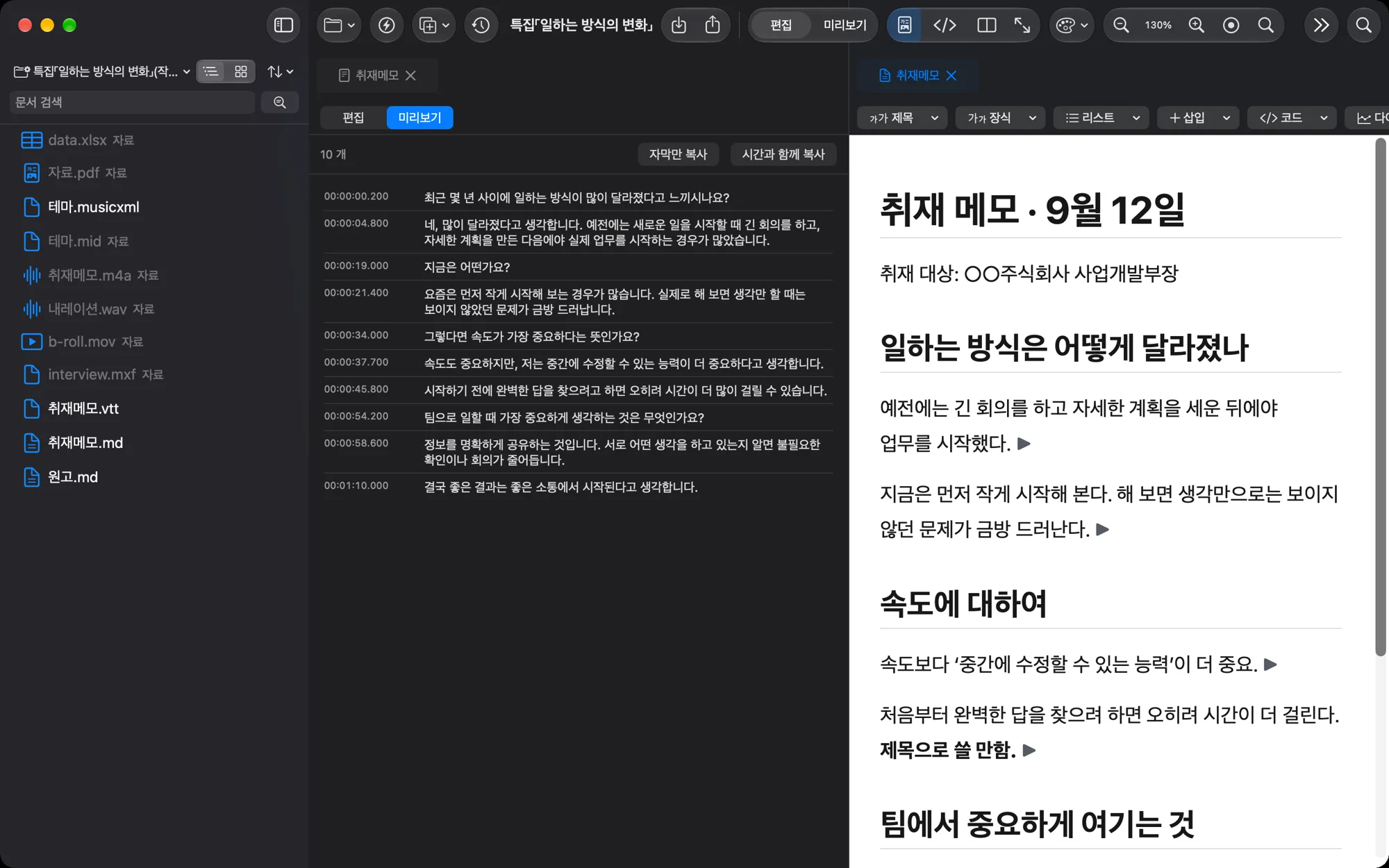
녹음하면서 메모합니다.
나중에 ‘그 순간’을 클릭 한 번으로.
회의가 시작되면 Verso Flow에서 녹음을 시작합니다. 그대로 Markdown에 메모해 나갑니다. 도중에 PDF를 열어도, Excel을 확인해도 녹음은 멈추지 않습니다.
회의가 끝난 뒤 메모를 읽다가 “이때 실제로는 뭐라고 했더라?” 싶으면 그 단락의 ▶를 누릅니다. 그 메모를 쓰기 시작한 시점의 녹음 위치부터 바로 다시 들을 수 있습니다.
지원 환경에서는 받아쓰기도 만들 수 있습니다. 녹음, 메모, 자료, 받아쓰기를 따로따로 관리할 필요가 없습니다.
메모를 다시 읽고,
그 순간의 대화를 듣습니다.
“이때 뭐라고 했지?”를 녹음 처음부터 찾지 않습니다.
받아쓰기는 Mac · iPhone · iPad(OS 26 이상)에서는 녹음하면서 만듭니다. Windows 버전에서는 녹음이 끝난 뒤, 별도로 준비한 받아쓰기 도구(whisper.cpp)로 만듭니다.
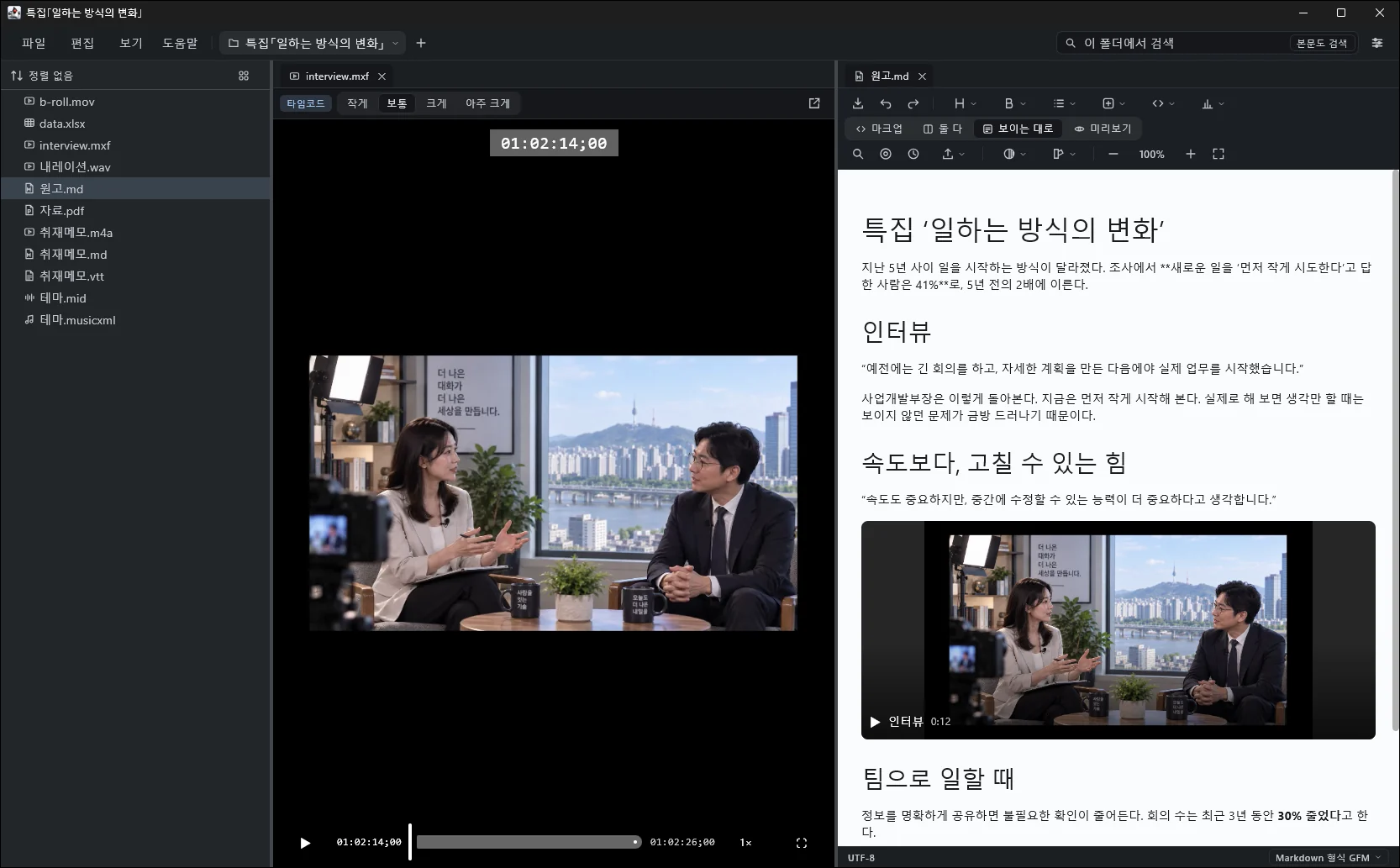
자료도 영상도 옆에 둔 채
쓰는 손을 멈추지 않습니다.
왼쪽에 PDF, 오른쪽에 원고.
숫자를 확인하고 싶으면 Excel. 지난 자료를 보려면 PowerPoint. 참고 영상을 보려면 동영상. MXF 소재도 그대로 확인할 수 있습니다. 필요한 정보를 확인했으면 그대로 원고로 돌아갑니다. 자료를 볼 때마다 다른 앱을 다시 열 필요가 없습니다.
원고는 AI에게 부탁해 다듬을 수도 있습니다.
- “이 부분을 300자 줄여 줘”
- “이 원고로 제목 후보를 만들어 줘”
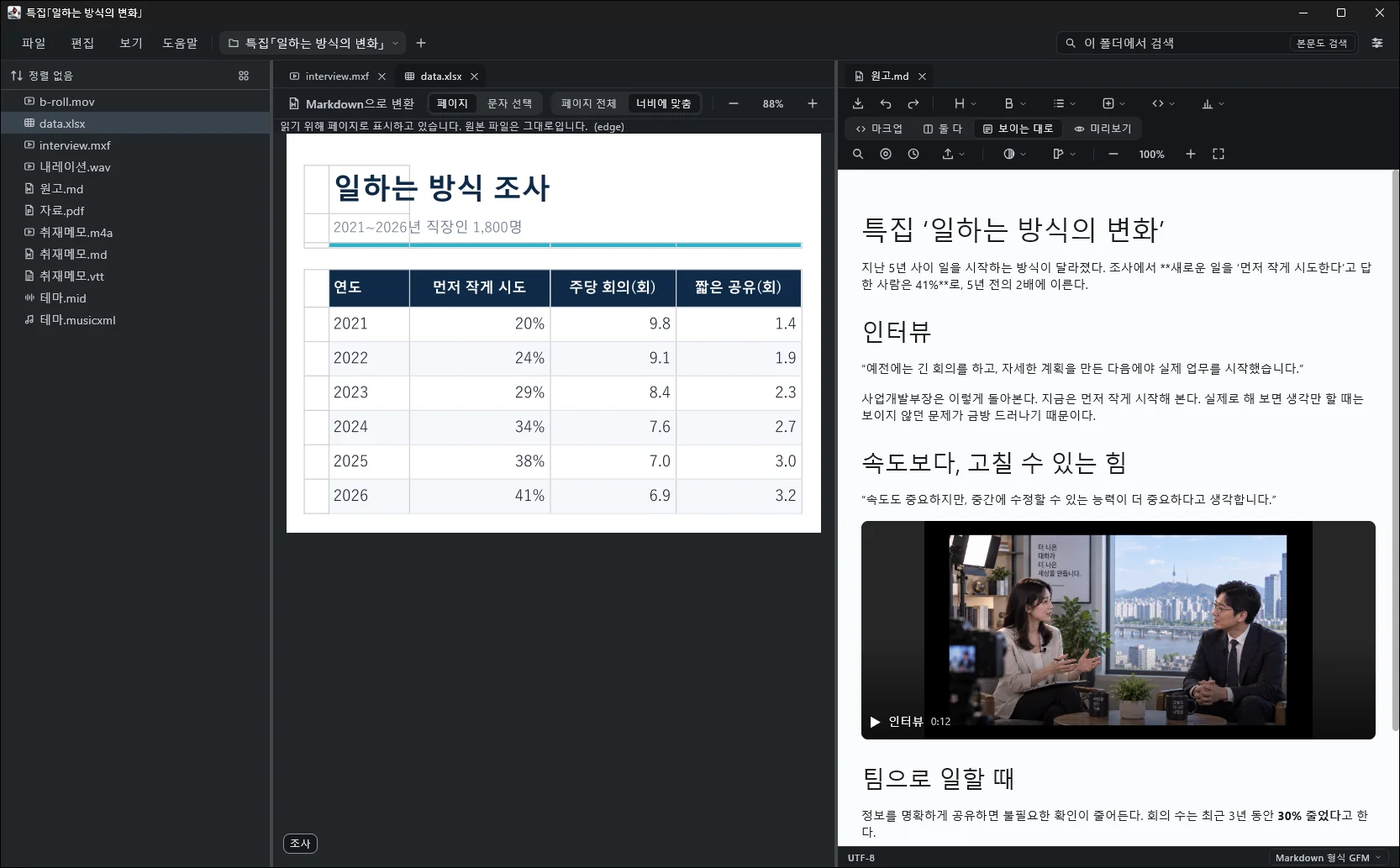
영상을 멈추지 않고 원고를 씁니다.
자료를 보는 일과 글을 쓰는 일을 나누지 않습니다.
Word도, 슬라이드도,
그대로 펜으로.
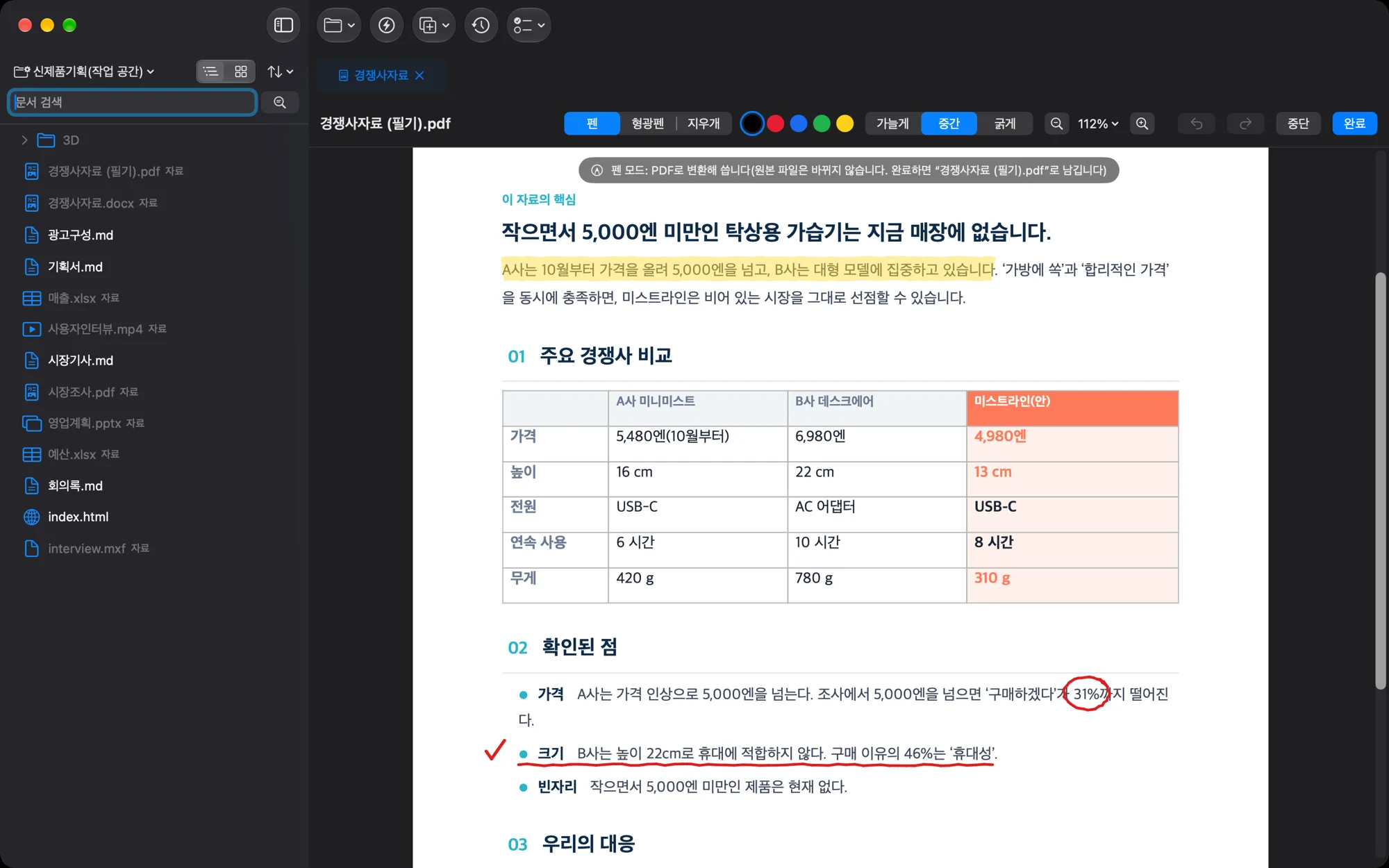
원고에 빨간 펜을 넣고 싶다. 슬라이드에 화살표를 더 그리고 싶다. 지금까지는 PDF로 내보내고, 다른 앱에서 열어 쓰고, 다시 저장하는 수고가 있었습니다.
Verso Flow에서는 열려 있는 자료를 펜 모드로 바꾸기만 하면 됩니다. Word·Excel·PowerPoint·이미지·Markdown도 Verso Flow가 그 자리에서 PDF로 변환하고, 쓴 선은 원본 파일 옆에 '이름 (필기).pdf'로 남습니다. 물론 PDF에도 그대로 쓸 수 있습니다.
iPad는 Apple Pencil, iPhone은 손가락, Mac은 마우스나 펜 태블릿, Windows는 펜·터치·마우스로.
내보내지 않고,
그대로 빨간 펜을.
필기는 원래 자료와 같은 폴더에 나란히 놓이므로, 어느 자료에 대한 첨삭인지 찾을 필요가 없습니다. 선은 PDF의 손글씨 주석으로 남아 다른 PDF 앱에서도 보입니다.
Word·Excel·PowerPoint 등에 쓴 내용은 원본 파일에 들어가지 않습니다. 원래 앱으로 열어도 선이 보이지 않으니, 상대에게는 '(필기).pdf'를 건네 주세요.
PDF 변환은 Verso Flow가 하므로, 원래 앱에서 만든 PDF와 줄바꿈이나 페이지 나눔이 다를 수 있습니다.
다른 일이라도
하는 일은 같습니다.
웹 제작. 회의. 기획 · 리서치. 원고 · 영상 제작. 언뜻 보면 전혀 다른 일입니다. 하지만 실제로는 이런 작업을 되풀이하고 있습니다.
Verso Flow는 그 과정에서 쓰는 파일의 종류가 바뀌어도 작업 공간을 바꾸지 않습니다.
Word든, Excel이든, PDF든, HTML이든, 동영상이든, Markdown이든.
파일이 바뀌어도
일의 흐름은 끊지 않습니다.
AI에게 자료를 넘기는 것이 아니라
AI를 작업 공간에 들입니다.
AI를 쓸 때마다 자료를 찾고, 업로드하고, 설명하고, 답을 받고, 다시 파일로 옮깁니다.
Verso Flow는 그 왕복을 줄여 줍니다. ChatGPT나 Claude 데스크톱 앱에서 Verso Flow로 연 작업 공간의 문서를 다룰 수 있습니다. AI를 위해 일하는 방식을 바꾸는 것이 아니라, 평소의 일의 흐름에 AI를 들입니다.
- AI가 글을 고쳐 쓴 경우에도 변경 전과 변경 후를 ChatGPT · Claude의 이름으로 기록에 남깁니다.
- AI가 다루는 것은 Verso Flow로 연 폴더 안의 Markdown · 텍스트 · HTML 문서입니다.
- Word나 PDF로 내보내기는 Verso Flow가 수행하며, 원래 문서 옆에 둡니다. 같은 이름의 파일은 덮어쓰지 않습니다.
- 문서를 공개 서버에 올리는 구조는 없습니다. OpenAI나 Anthropic의 API 키도 필요 없습니다.
사람과 AI가 같은 작업 공간에서 같은 파일을 씁니다.
AI가 바뀌어도, OS가 바뀌어도
파일은 남습니다.
Verso Flow에는 전용 클라우드도, 독자적인 문서 형식도 없습니다.
Mac에서 일해도. Windows에서 이어서 해도. AI가 바뀌어도. 서비스가 바뀌어도. Verso Flow를 더 이상 쓰지 않게 되어도. 일의 결과물은 평범한 파일로 내 손에 남습니다.
이것이 Verso Flow가
‘파일 네이티브’인 이유입니다.
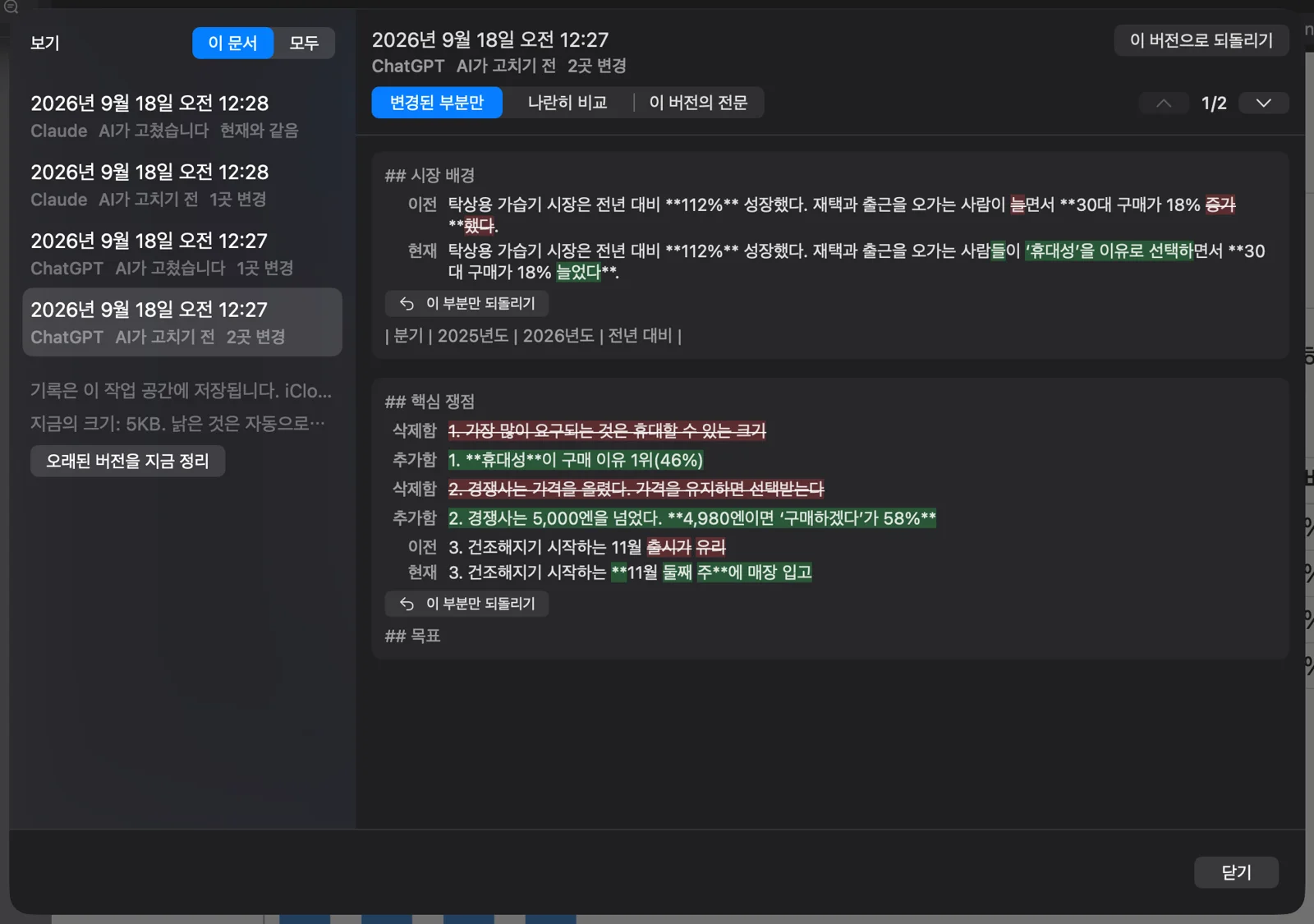
저장할 때마다
되돌릴 수 있습니다.
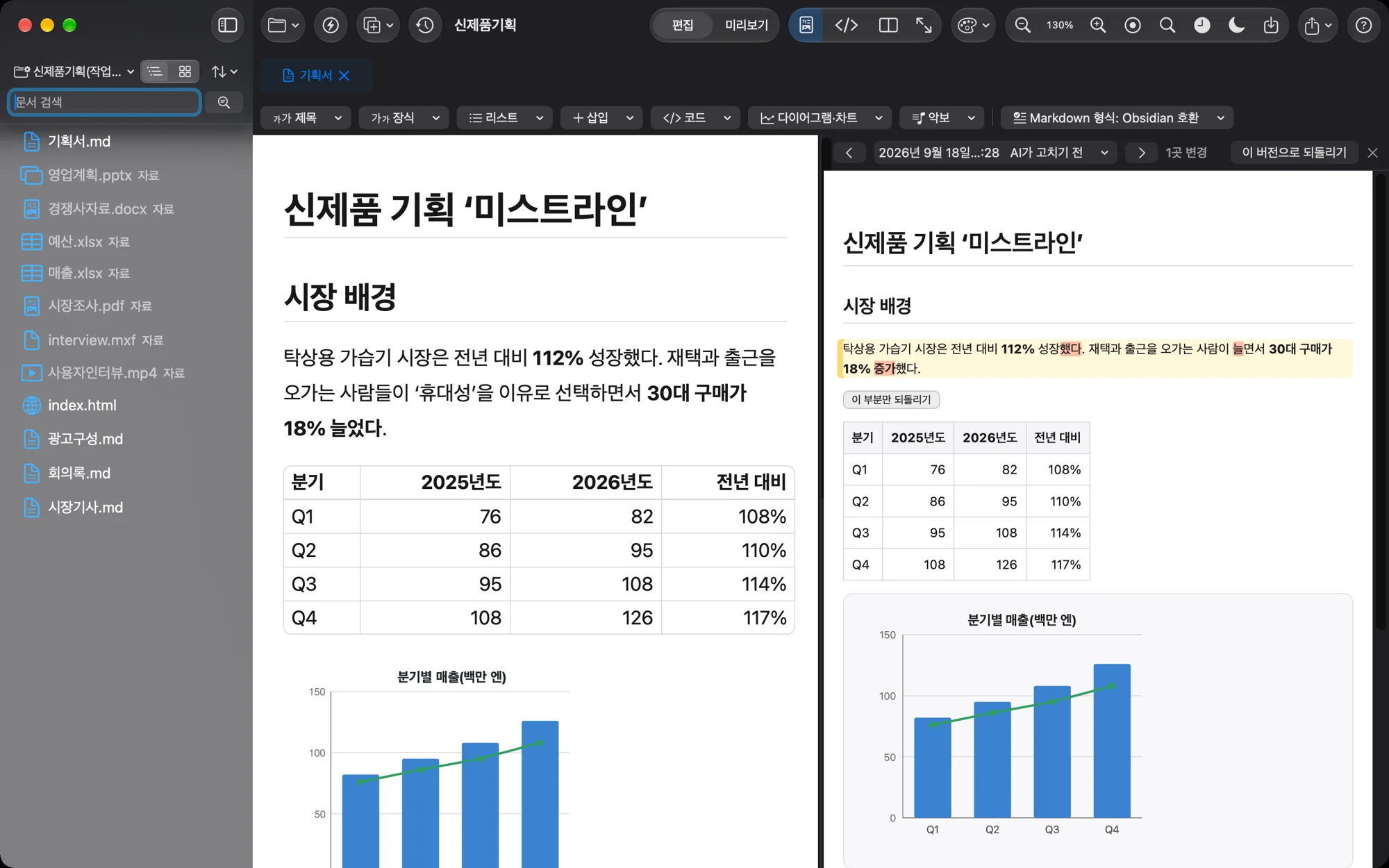
Verso Flow는 저장할 때의 상태를 기록으로 남깁니다. 버전을 고르면 지금 문서와 비교해 '어디가 바뀌었는지' 보여 줍니다. 지운 글자는 빨강, 더한 글자는 초록.
'아까가 더 나았다' 싶으면 그 수정만 되돌릴 수 있습니다. 다른 수정은 그대로입니다. Mac과 Windows에서는 쓰고 있는 문서 오른쪽에 옛 버전을 놓고 비교하면서 쓸 수 있습니다.
AI에 의한 변경도 기록에 남습니다. Git을 몰라도 쓸 수 있습니다. 필요하면 Git / GitHub와도 연동할 수 있습니다. 저장하지 않은 채 앱이 종료된 경우의 복구도 지원합니다.
쓰기 위한 기능뿐 아니라
잃지 않기 위한 장치도 갖추고 있습니다.
Git / GitHub 연동은 Mac 버전과 Windows 버전에서 사용할 수 있습니다.
마지막에는 상대가 쓰는 형식으로.
내 일은 Markdown으로 남깁니다. 하지만 상대가 Markdown을 쓸 필요는 없습니다. Verso Flow에서 다음 형식으로 내보낼 수 있습니다.
Markdown으로 내보내기와 여러 파일 일괄 변환은 Mac 버전에서 사용할 수 있습니다.
나는 가벼운 Markdown으로 일합니다.
전달할 때만 상대의 형식으로.
노트에서
PowerPoint·Word·Excel로.
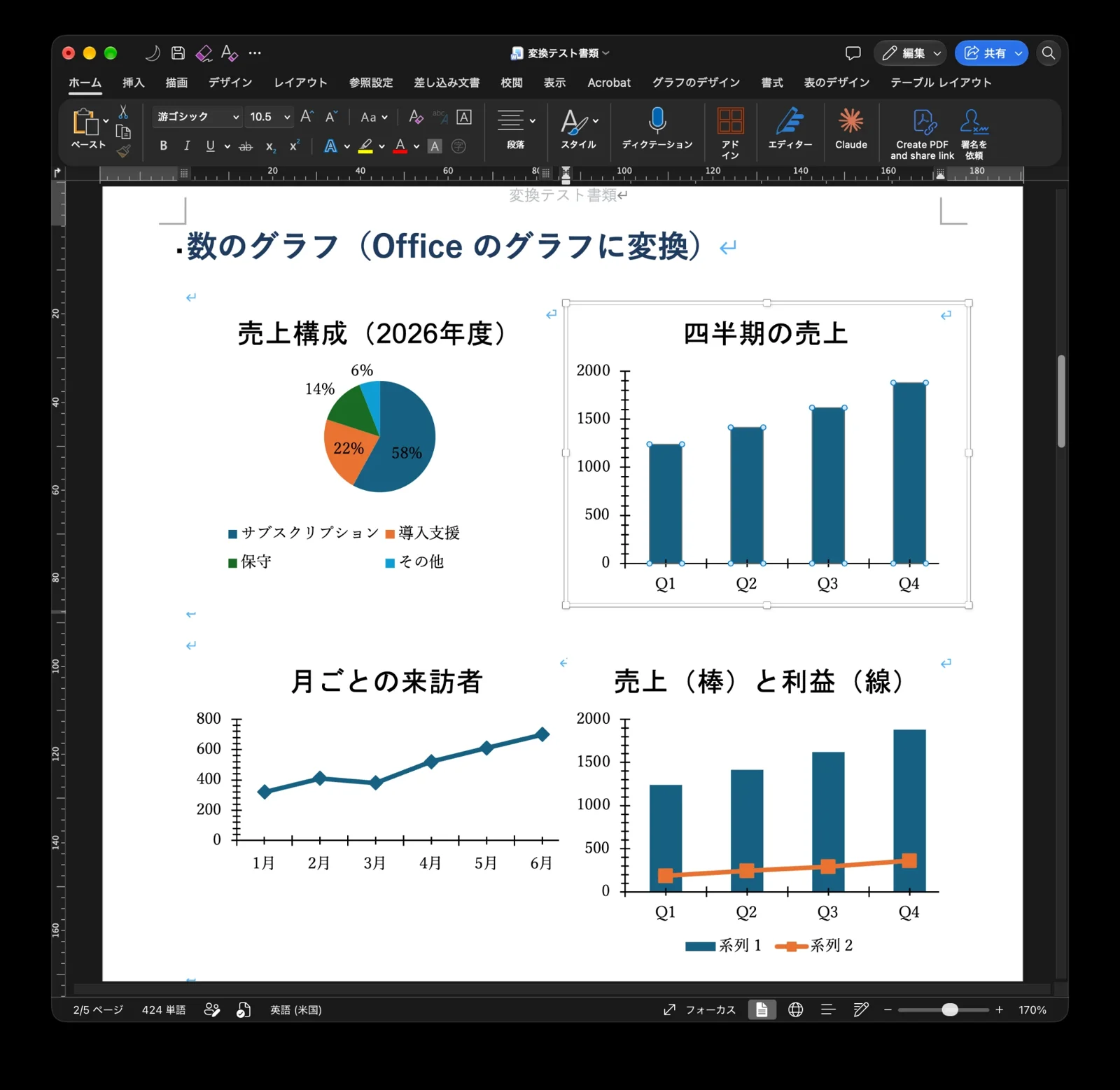
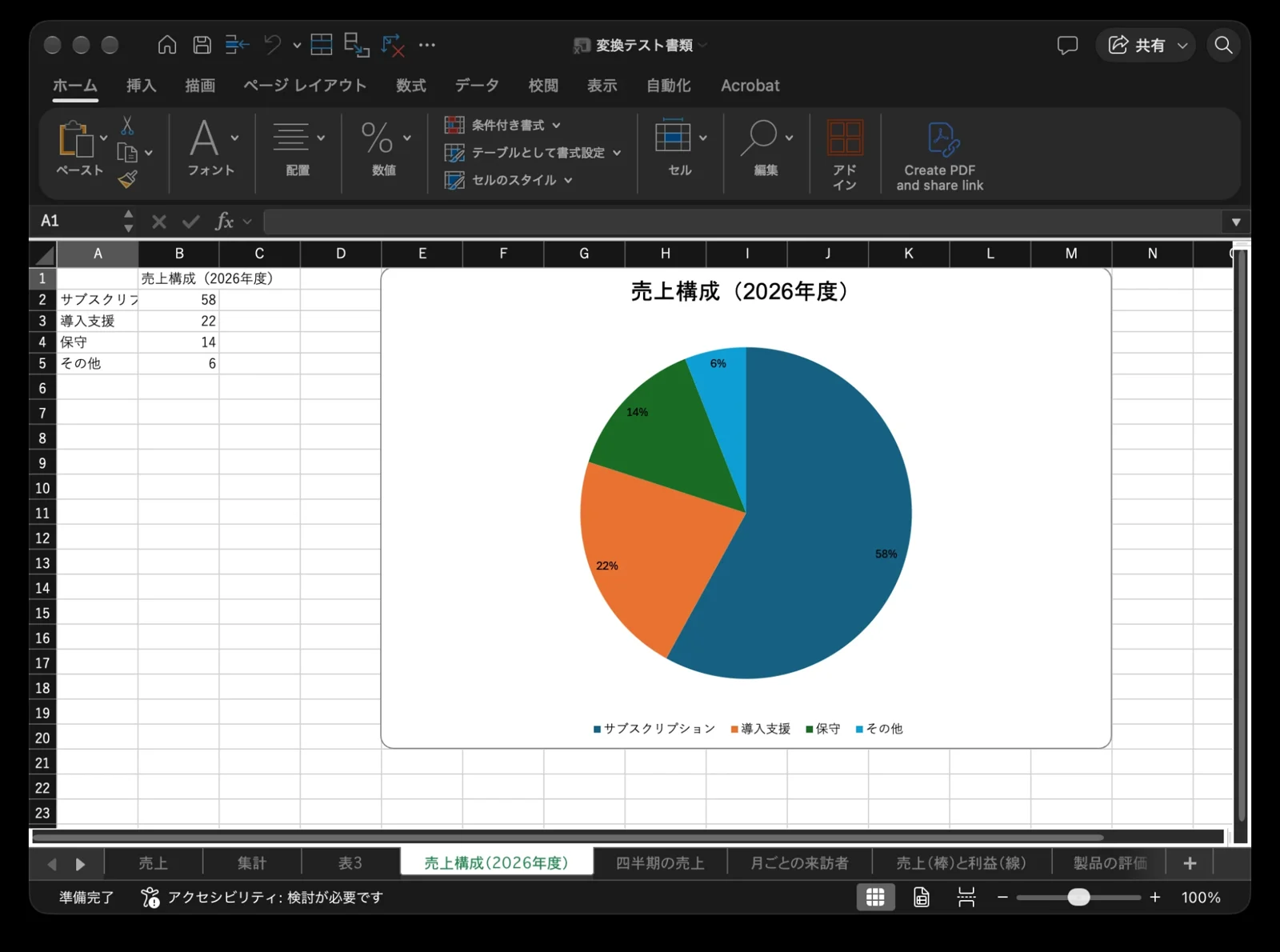
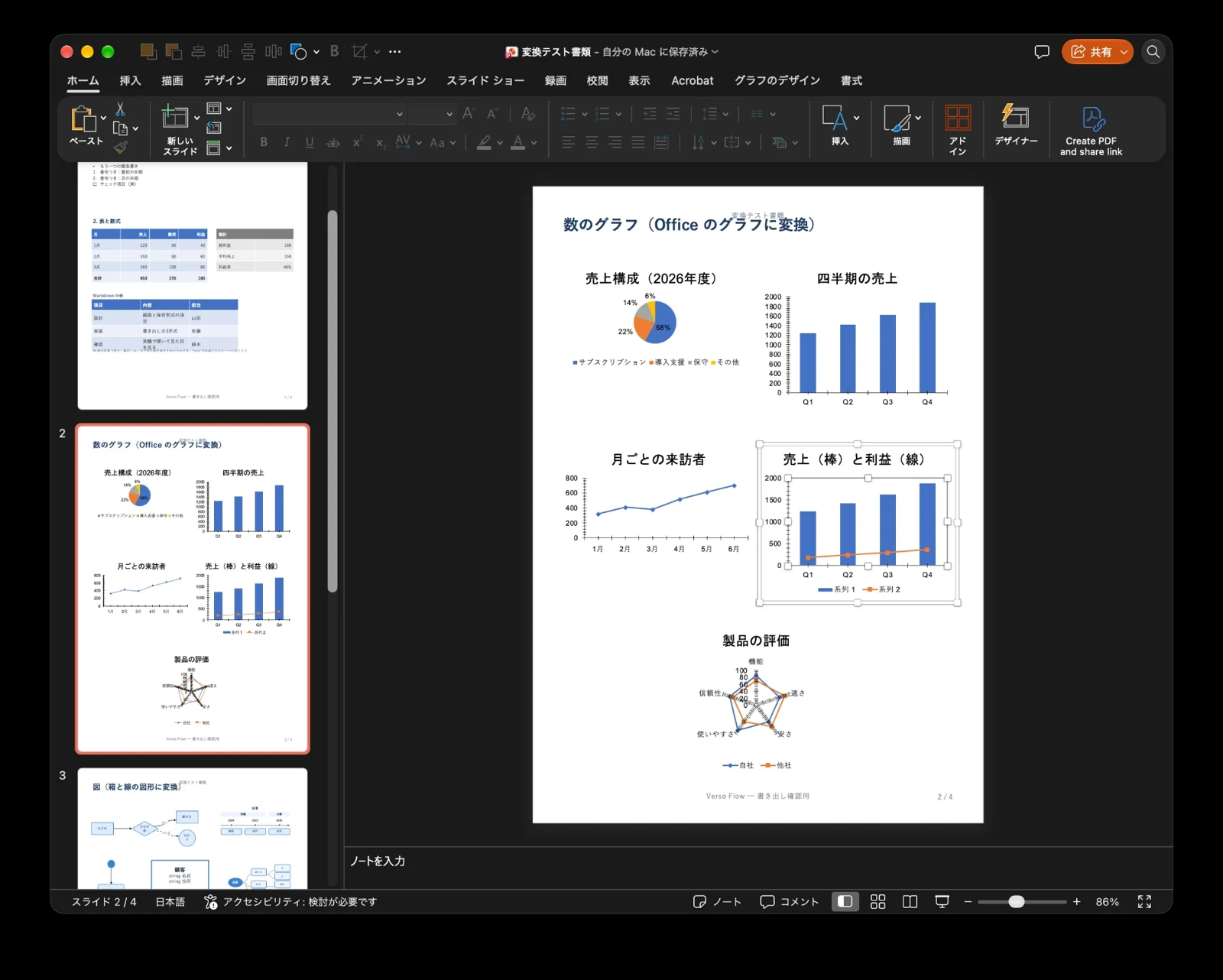
PDF로 건네는 데서 그치지 않고, 상대가 바로 고칠 수 있는 형태로 내보냅니다. 모습은 거의 그대로입니다.
- PowerPoint 페이지마다 슬라이드. 그래프는 숫자를 고칠 수 있는 PowerPoint 그래프, 순서도·상태도·ER도·간트는 도형이 되어 나중에 편집할 수 있습니다.
- Word 글과 표를 이어서 흘려 넣습니다.
- Excel 표는 하나씩 시트가 됩니다. 그래프는 Excel 그래프입니다.
Word는 흘려 넣는 방식이라 원래 페이지의 구분과 달라집니다. Mac·Windows 버전에서 사용할 수 있습니다.
Mac에서도, Windows에서도.
Verso Flow는 Mac 버전과 Windows 버전에서 같은 일을 할 수 있습니다. 회사에서는 Windows, 집에서는 Mac. 혹은 팀 안에서 쓰는 OS가 서로 다릅니다. 그래도 작업 공간을 바꿀 필요는 없습니다.
같은 폴더.
같은 파일.
같은 Verso Flow.
iPhone / iPad
iCloud Drive에 있는 작업 공간이라면 iPhone · iPad에서도 같은 작업 공간에 접근할 수 있습니다. Mac이나 Windows에서 작업하고, 이동 중에 확인합니다. 작업 공간은 하나 그대로입니다.
OS가 아니라 일을 중심으로.
Mac과 Windows 사이에서는 OneDrive, Dropbox, Git / GitHub 등 평소 쓰는 방법으로 같은 폴더를 공유해 주세요. 기록 형식은 Mac 버전과 Windows 버전이 같습니다.
Verso Flow가 줄이고 싶은 것.
모든 것을 Verso Flow로 만들자는 것이 아닙니다. Word에는 Word의 역할이 있습니다. Excel에는 Excel의 역할이 있습니다. 동영상 편집에는 그것을 위한 앱이 있습니다.
Verso Flow가 줄이고 싶은 것은 그런 도구를 쓰는 일 사이사이에 있는 자잘한 이동입니다.
찾고, 열고, 확인하고, 닫고,
다른 앱으로 옮기고, 복사하고, 다시 돌아오고.
그 반복을 줄여서
생각하는 일과
만드는 일에 시간을 씁니다.
그것이 Verso Flow입니다.
먼저,
평소 일하던 폴더부터.
Verso Flow를 위해 자료를 준비할 필요는 없습니다. 평소에 쓰는 업무 폴더를 하나 열어 보세요.
Word도. Excel도. PDF도. 동영상도. HTML도. Markdown도.
그곳에 있는 파일이
그대로 작업 공간이 됩니다.
기본 기능은 모두 무료입니다.
구독은 없습니다. 마음에 드셨다면 일회성 구매인 ‘Supporter’로 개발을 응원하실 수 있습니다. 구매 금액에 따른 기능 차이는 없습니다.
iPhone / iPad 버전에는 광고가 표시됩니다. Supporter 중 하나를 구매하면 표시되지 않습니다.
할 수 있는 일 전부.
열 수 있는 파일
- Markdown
- 쓰기, 보이는 대로 편집, 미리보기. .md .markdown .mdown .mkd .mdxMacWindowsiPhone / iPad
- 텍스트·코드
- .txt .json .xml .yaml .css .sql .swift .kt .js .ts .py 등. 편집할 수 있고 읽기 화면으로도 전환됩니다. 코드는 언어별로 색을 입혀 보여 줍니다.MacWindowsiPhone / iPad
- 페이지 보기, 너비 맞춤·전체 페이지·실제 크기, 인쇄. Markdown으로 변환하면 줄이 문단으로 이어집니다.MacWindowsiPhone / iPad
- Word(.docx)
- 보이는 그대로. 단 나누기, 머리글·바닥글, 각주, 표, 도형, 차트, 루비, 수식까지 그립니다. 페이지 나눔은 Windows용 Word의 PDF와 대조해 맞췄습니다. 글자만 보는 화면으로도 전환됩니다. Mac·Windows에서는 미리보기에서 드래그해 복사하면 원래 글자와 서식 그대로 Word에 붙여 넣을 수 있습니다.MacWindowsiPhone / iPad
- Excel(.xlsx .xlsm)
- 테두리, 병합, 표시 형식, 조건부 서식(색조·데이터 막대·아이콘), 스파크라인, 도형, 차트까지. 시트는 아래 탭에서 바꿉니다. Windows는 OpenDocument(.ods)도 엽니다.MacWindowsiPhone / iPad
- PowerPoint(.pptx)
- 슬라이드를 그대로. 도형·표·차트·마스터 상속까지 그립니다. 3D와 SmartArt는 그리지 않습니다.MacWindowsiPhone / iPad
- EPUB·아오조라 문고
- 책처럼 읽습니다. 세로쓰기, 펼침면, 문고·신서·A5·A4 지면, 글자 크기와 줄 간격. 아오조라 문고 텍스트는 루비와 방점까지 그대로입니다. 잠긴 책은 열지 않습니다.MacWindowsiPhone / iPad
- 이미지
- .png .jpg .gif .webp .heic .tiff .bmp .ico 등. 투명한 부분의 바탕(체크무늬·검정·흰색)을 고를 수 있습니다.MacWindowsiPhone / iPad
- 동영상·오디오
- .mp4 .mov .mkv .avi .webm .mpg 등과 .mp3 .m4a .wav .flac 등. Mac은 J·K·L과 한 프레임 이동(Shift로 5프레임). Windows는 FFmpeg로 직접 재생합니다.MacWindowsiPhone / iPad
- MXF와 타임코드
- MXF는 앱이 직접 풀어 재생합니다(MPEG-2, H.264, ProRes). 시작 타임코드는 소재에서 읽고 드롭 프레임도 그대로이며, 화면에 겹쳐 크기까지 바꿀 수 있습니다.MacWindows
- MIDI·악보
- .mid는 그대로 재생합니다(iPhone은 내장 피아노 소리로). MusicXML(.musicxml .mxl)은 그대로 오선 악보로 보고 재생할 수 있으며, Markdown으로 변환할 수도 있습니다.MacWindowsiPhone / iPad
- 입체(3D)
- .stl .obj .ply .gltf .glb(Mac·iPhone·iPad는 .usdz .usd .dae도). 돌리기, 확대·축소, 앞·오른쪽·위에서 보기, 배경과 조명 고르기. 보기 위한 기능이라 형태는 고칠 수 없고, 애니메이션과 뼈대는 움직이지 않습니다.MacWindowsiPhone / iPad
- LINE 대화 내보내기
- 내보낸 .txt가 말풍선으로 보입니다. 날짜별로 묶이고 내 메시지는 초록색. 사진·스티커·통화는 표시로 나옵니다. 누구를 '나'로 볼지 고르고, 안을 검색할 수 있습니다.MacWindowsiPhone / iPad
- 메일(.eml .msg)
- 제목·받는 사람·날짜·본문·첨부 목록. Outlook의 .msg도 그대로 읽습니다. 외부 이미지는 가져오지 않아 열어봤다는 사실이 전해지지 않습니다.MacWindowsiPhone / iPad
- 캘린더·연락처
- .ics는 목록과 월 표시로 보여 주기만 하고 가져오지 않습니다. .vcf는 카드로 나오고 전화·메일·주소·URL을 누를 수 있습니다.MacWindowsiPhone / iPad
- 자막(.srt .vtt)
- 시각 열과 자막. 시각을 포함해서도, 자막만도 복사할 수 있습니다. 시각이 뒤바뀌어 있으면 알려 줍니다.MacWindowsiPhone / iPad
- CSV·TSV
- 표로 보이고 값은 쓰인 그대로입니다(0으로 시작하는 번호도 유지). Markdown 표로 복사할 수 있습니다.MacWindowsiPhone / iPad
- ZIP
- 풀지 않고 안을 목록으로 보여 주며, 하나만 들여다볼 수도 있습니다. 일본어 이름도 제대로 나옵니다.MacWindowsiPhone / iPad
- HTML
- 소스와 실제 페이지를 좌우로. 스크립트도 동작합니다. 확대, iPhone 너비, 표시 언어 전환.MacWindowsiPhone / iPad
쓰기
- 세 가지 화면
- 보이는 대로·기법·둘 다. 보이는 대로 화면에서는 문법을 몰라도 쓸 수 있고, 좌우로 나눠도 오른쪽에서 바로 고칠 수 있습니다.MacWindowsiPhone / iPad
- Markdown 표기
- CommonMark, GFM(표·작업·취소선), Obsidian 호환(위키 링크 [[…]]과 임베드). 문서마다 고를 수 있고 Mac·Windows·iPhone에서 같습니다.MacWindowsiPhone / iPad
- 쓰기 도구
- 제목, 글머리 기호, 번호, 작업, 인용, 표, 코드, 콜아웃(note·warning 등), 각주, 정의 목록, 글자 색, 형광펜, 구분선, 목차. 표는 칸 그대로 고칩니다.MacWindowsiPhone / iPad
- 도표(10가지)
- 흐름도, 시퀀스, 상태, 개체 관계, 막대, 꺾은선, 일정(간트), 비율(원), 레이더, 마인드맵, 연표 — 문법 대신 입력 폼으로 만듭니다. 표를 그래프로 바꿀 수도 있습니다.MacWindowsiPhone / iPad
- 수식·악보·코드
- 수식은 $…$ 와 $$…$$ 로. ABC 표기는 오선으로 조판되고 그 자리에서 소리 납니다. 코드 악보(ChordPro)와 코드 진행도 씁니다.MacWindowsiPhone / iPad
- 붙여넣기와 삽입
- 웹이나 워드에서 붙여넣으면 제목·표·목록이 그대로 Markdown이 됩니다. 붙인 이미지는 문서 옆 폴더에 들어가고, 동영상·오디오는 복사하지 않고 참조해 그 자리에서 재생합니다.MacWindowsiPhone / iPad
- 펜으로 쓰기
- PDF는 그대로 씁니다. Word·Excel·PowerPoint·이미지·Markdown·메일·EPUB은 PDF로 변환해 쓰고, 원본 옆에 '(필기).pdf'로 남깁니다(원본 파일에는 들어가지 않습니다). CSV·일정처럼 표로 읽는 것, 소리·동영상·입체에는 쓸 수 없습니다.MacWindowsiPhone / iPad
- 읽기·다듬기
- 문서 안 검색, 편집과 미리보기 위치 맞춤, 줄 번호, 확대(50~300%), 전체 화면. 미리보기 모양을 고르고 직접 만들 수도 있습니다.MacWindowsiPhone / iPad
검색·작업 공간
- 클라우드 폴더
- iCloud Drive, OneDrive, Dropbox, Google 드라이브 등 늘 쓰던 폴더를 그대로 엽니다(iPhone·iPad는 파일 앱에 보이는 폴더에서). 기록도 그 폴더 안에 들어가 함께 전해집니다.MacWindowsiPhone / iPad
- 작업 공간 전체 검색
- 이름과 내용 모두에서. PowerPoint는 '슬라이드 8', Excel은 시트와 셀로 어디서 찾았는지 알려 줍니다. 미리 준비하거나 가져올 필요가 없습니다.MacWindowsiPhone / iPad
- 검색되는 내용
- Markdown, 텍스트, HTML, CSV, 자막, Word, PDF(몇 페이지인지), PowerPoint(몇 번째 슬라이드인지), Excel(어느 시트의 어느 셀인지), 메일(제목과 본문), EPUB(장별), ZIP(안의 파일 이름). 열려 있는 문서 안도 검색합니다.MacWindowsiPhone / iPad
- 작업 공간 다루기
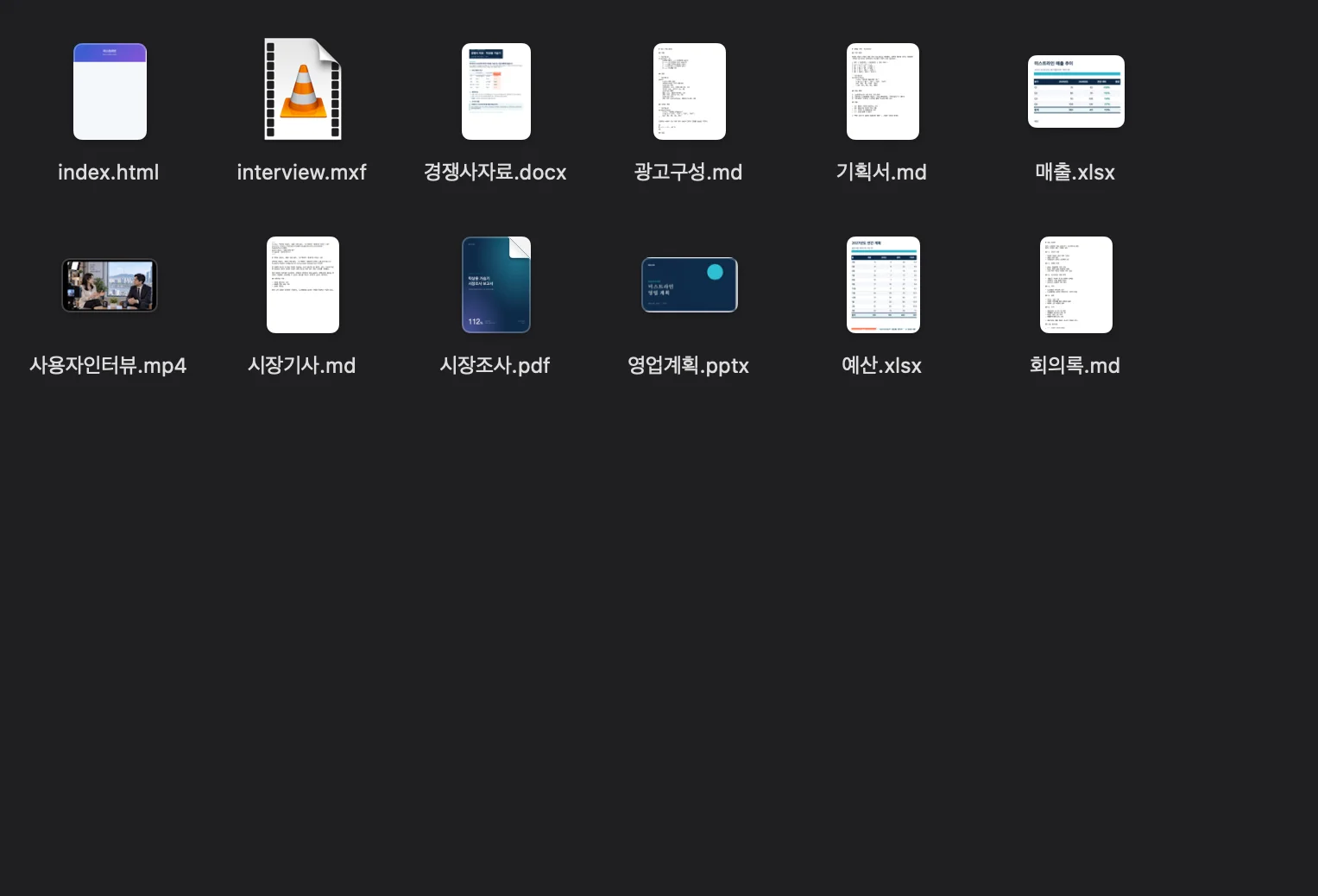
- 탭, 좌우·상하 두 면, 여러 창, 정렬, 썸네일 보기(Mac), 이름 변경·이동·복제·휴지통(되돌리기 가능), 폴더 숨기기, 빠른 열기.MacWindowsiPhone / iPad
기록
- 저장 지점
- 저장할 때마다 그 시점의 본문이 작업 공간 안(.versoflow)에 남습니다. Git이 필요 없습니다. iCloud 폴더라면 Mac에서 쓴 버전을 iPhone에서도 되돌릴 수 있습니다.MacWindowsiPhone / iPad
- 무엇이 바뀌었나
- 버전을 고르면 지금 문서와의 차이가 나옵니다. '변경된 부분만', '나란히 비교', '이 버전의 전문'. 바뀐 문단 안에서는 바뀐 글자에만 색이 칠해집니다(지운 글자는 빨강, 더한 글자는 초록). iPhone에는 나란히 비교가 없습니다.MacWindowsiPhone / iPad
- 일부만 되돌리기
- 변경마다 '이 부분만 되돌리기'. 다른 수정은 그대로 남습니다. 버전 전체를 되돌릴 수도 있으며, 어느 쪽이든 저장하기 전까지는 작성 중이라 결정은 당신이 합니다. 이전 버전의 글자는 골라서 복사할 수도 있습니다.MacWindowsiPhone / iPad
- 쓰면서 옛 버전을 옆에
- '기록과 나란히 보기'로, 쓰고 있는 문서 오른쪽에 옛 버전을 같은 모양(보이는 대로/기법)으로 놓습니다. 버전을 고르면 오른쪽이 바뀌고 바뀐 곳에 색이 칠해집니다.MacWindows
- 남는 방식
- 문서당 최대 60개. 최근 20개는 그대로, 이후는 하루·주·월 단위로 솎아 내며 가장 오래된 것은 반드시 남습니다.MacWindowsiPhone / iPad
- Git과 GitHub
- Mac과 Windows에서는 Git으로 이력을 관리하고 GitHub에 반영할 수 있습니다. 저장 지점(커밋), 차이, 파일 하나만 되돌리기, 너무 큰 파일 제외까지. 용어는 일상어와 Git 용어로 전환됩니다.MacWindows
내보내기
- 내보내기
- Word(.docx), PDF, HTML, Markdown. 원본은 고치지 않고 옆에 새로 만들며, 같은 이름이 있어도 덮어쓰지 않습니다.MacWindowsiPhone / iPad
- Word로 낼 때
- 제목, 굵게, 링크, 글자 색, 표, 목록, 작업은 ☑ / ☐, 이미지는 진짜 그림으로. 도표도 그림으로 넣습니다.MacWindowsiPhone / iPad
- 한꺼번에 변환
- 고른 파일을 한 번에 Markdown·HTML·PDF·Word로. Markdown은 Word, PDF, Excel, PowerPoint, RTF, ODT, CSV, 자막, 메일, 캘린더, 연락처, ZIP 목록, MusicXML에서 만들 수 있습니다(Mac 판).MaciPhone / iPad
- 인쇄
- 화면에서 고른 모양 그대로, 내보내는 것과 같은 결과를 인쇄하므로 화면·PDF·종이가 어긋나지 않습니다.MacWindowsiPhone / iPad
AI와 함께
- 연결 방법
- Claude 데스크톱과 ChatGPT 데스크톱이 지금 열어 둔 폴더의 문서를 직접 읽고 씁니다. API 키는 필요 없습니다. Claude는 무료 요금제에서도 동작하고, ChatGPT는 로컬 연동을 지원하는 요금제(Work 등)가 필요합니다.MacWindows
- 할 수 있는 일(13가지)
- 목록, 읽기, 만들기, 고쳐 쓰기, 덧붙이기, 일부만 바꾸기, 찾기, 지금 열린 문서 읽기, 내보내기, 앱에서 열기, 휴지통으로, 이름 바꾸기, 옮기기.MacWindows
- 손댈 수 있는 범위
- 지금 열어 둔 폴더 안에서만, .md .markdown .txt .html만 다룹니다. 주고받기는 이 기기(127.0.0.1) 안에서 끝나고 밖으로 나가지 않습니다.MacWindows
- AI가 고친 흔적
- AI가 고치면 전후가 'Claude', 'ChatGPT' 이름으로 기록에 남습니다. 언제든 이전 버전으로 되돌릴 수 있습니다.MacWindows
녹음·가져오기
- 녹음하면서 쓰기
- 문서 옆에 음성(.m4a)이 남고, 문단 끝에 '그 문단을 쓰기 시작한 시각'으로 가는 표시가 붙습니다. 나중에 누르면 그 순간부터 들립니다.MacWindowsiPhone / iPad
- 받아쓰기
- 녹음하면서 글로 옮겨 옆에 .vtt로 남깁니다. Mac과 iPhone은 OS 음성 인식(macOS 26 / iOS 26 이상, 기기 안에서만 처리). Windows는 whisper.cpp를 직접 두면 동작합니다.MacWindowsiPhone / iPad
- 가져오기
- 웹 페이지는 '기사만·페이지 전체·링크만'으로 저장되고 출처와 날짜도 남습니다. 공유 메뉴나 끌어놓기로도 들어오며, Apple 메모는 이미지째 Markdown이 됩니다.MaciPhone / iPad
환경·언어·가격
- 실행 환경
- macOS 14 이상, Windows 10/11(64비트), iOS·iPadOS 26 이상.MacWindowsiPhone / iPad
- 표시 언어
- 일본어, English, 繁體中文, 한국어, Deutsch. Mac·Windows·iPhone에서 같습니다.MacWindowsiPhone / iPad
- 가격
- 기본 기능은 모두 무료이며 구독이 없습니다. 한 번 사는 'Supporter'는 모양을 늘려 주며 PDF와 인쇄에도 그대로 적용됩니다. 금액이 달라도 풀리는 내용은 같습니다.MacWindowsiPhone / iPad
- iPhone·iPad에서는
- 같은 폴더를 열어 보기·검색·쓰기·기록 되돌리기를 할 수 있습니다. 파일을 길게 눌러 복사·공유·붙여넣기를 하고, 다른 앱에서 목록으로 끌어와 가져올 수 있습니다. Git과 GitHub, 두 면, 썸네일, Office 안의 개체 복사는 Mac·Windows 기능입니다. 광고가 나오며 Supporter를 사면 사라집니다.iPhone / iPad