
Dateibasierter Arbeitsbereich
Auf dem Mac. Und unter Windows. Unterlagen ansehen. Nachdenken. Schreiben. Mit KI überarbeiten. Alles am selben Arbeitsplatz.
Verso Flow — Ein Arbeitsbereich zum Lesen, Suchen und Schreiben.
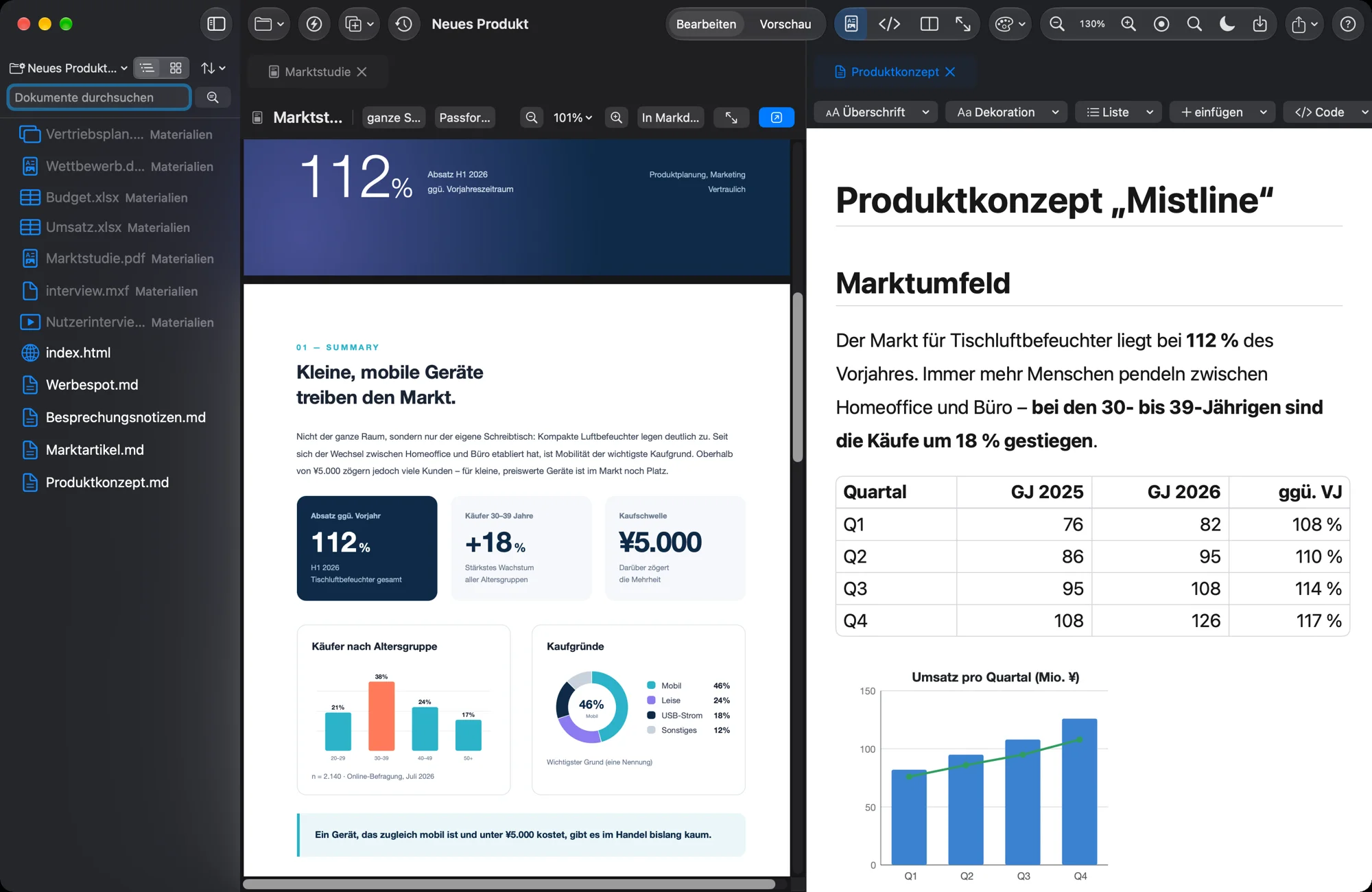
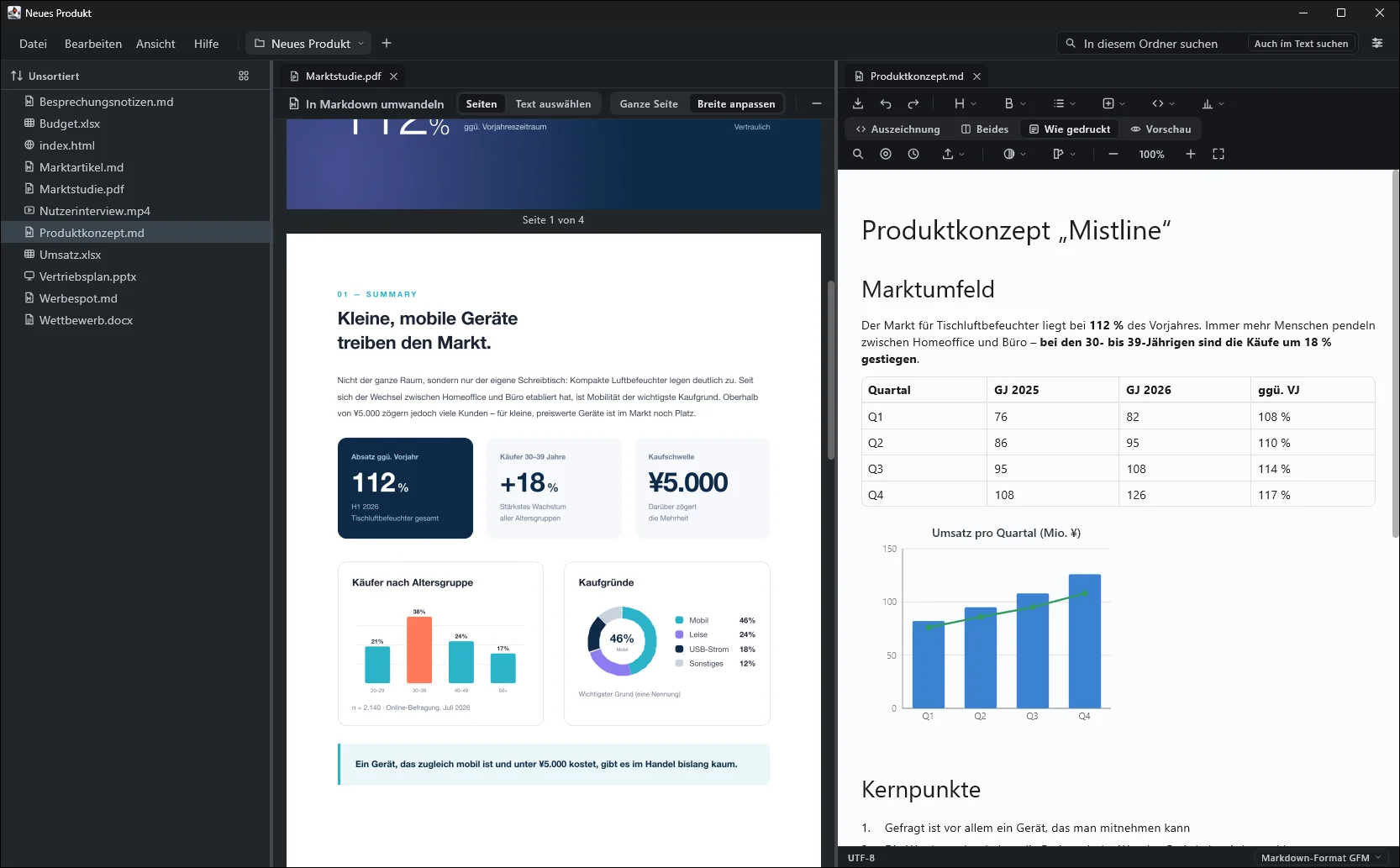
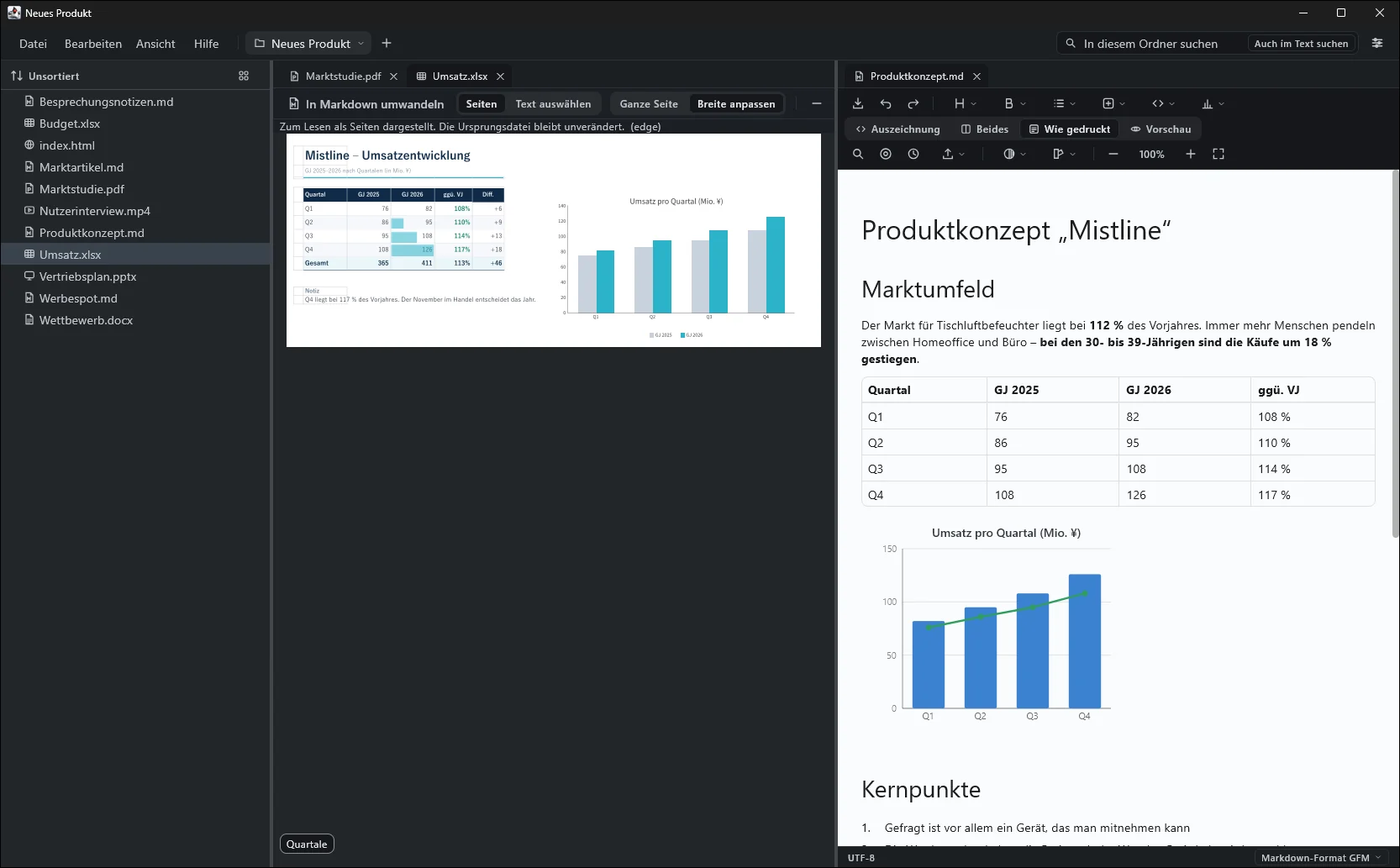
Was Sie ansehen, bleibt, wie es ist.
Was Sie zusammenfassen, schreiben Sie in Markdown.
Mensch und KI am selben Arbeitsplatz.
Grundfunktionen kostenlos. Kein Abo.
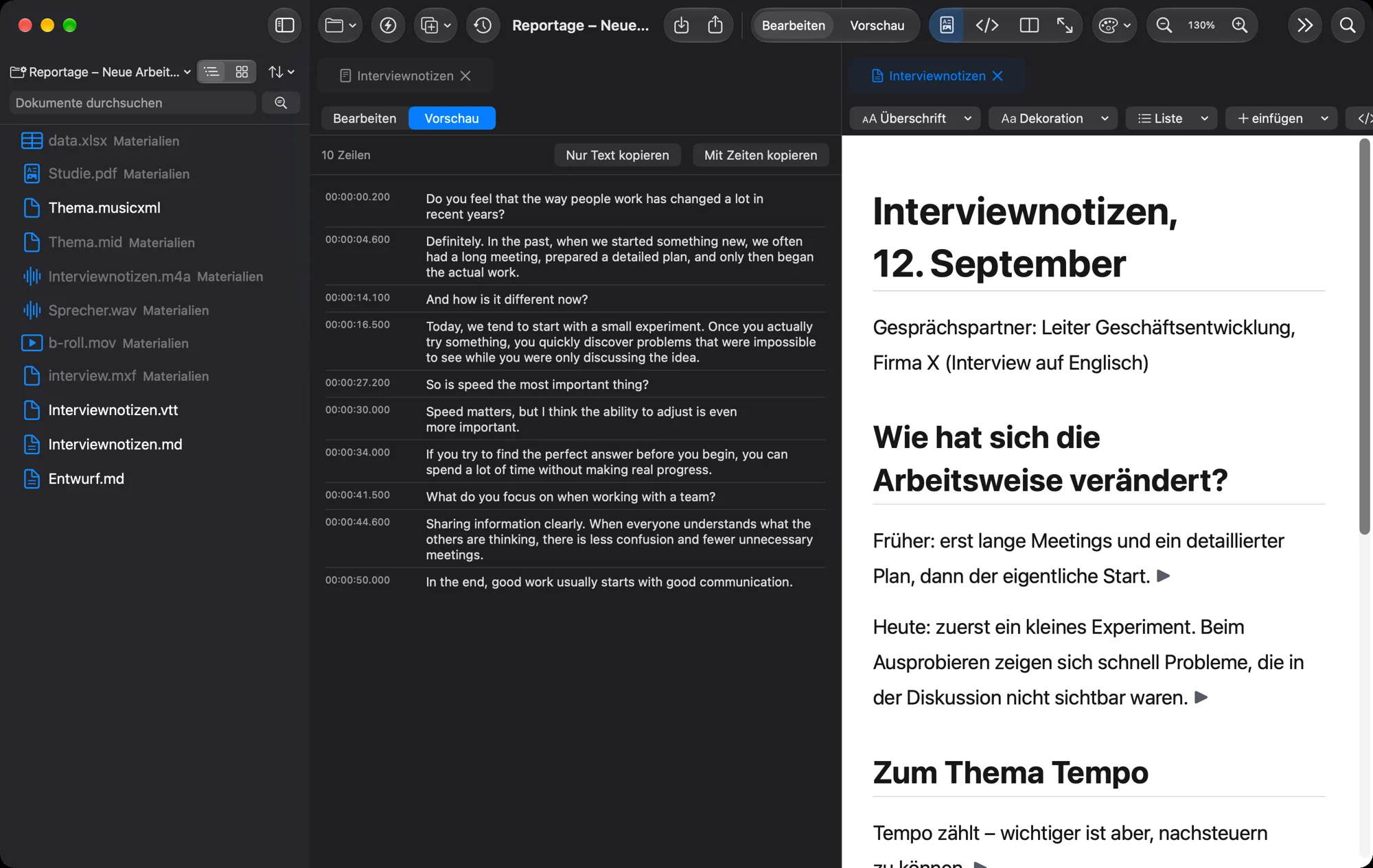
Word öffnen, um ein Word-Dokument zu prüfen.
Excel öffnen, um eine Zahl nachzusehen.
Eine PDF suchen.
Ein Video abspielen.
Unterlagen an ChatGPT übergeben.
Den fertigen Text wieder woanders speichern.
Wächst nicht eher das Hin und Her
zwischen den Arbeitsschritten
als die eigentliche Arbeit?
Verso Flow ist ein dateibasierter Arbeitsbereich: Hier öffnen, durchsuchen, lesen und schreiben Sie alle Dateien eines Projekts an einem Ort – und bearbeiten sie gemeinsam mit KI.
Öffnen Sie einfach Ihren gewohnten Ordner.
Word, Excel, PowerPoint, PDF, HTML, Video, Audio und Markdown –
alles direkt einsatzbereit.
Kein Umsortieren
Ihrer Unterlagen.
Ein Arbeitsbereich in Verso Flow ist kein spezieller Speicher. Er ist ein ganz normaler Ordner.
Word bleibt Word.
Excel bleibt Excel.
PDF bleibt PDF.
Sie müssen Ihre Unterlagen weder in ein anderes Format umwandeln noch in eine Notiz-App übertragen. Es gibt keine eigene Cloud und kein proprietäres Dokumentformat.
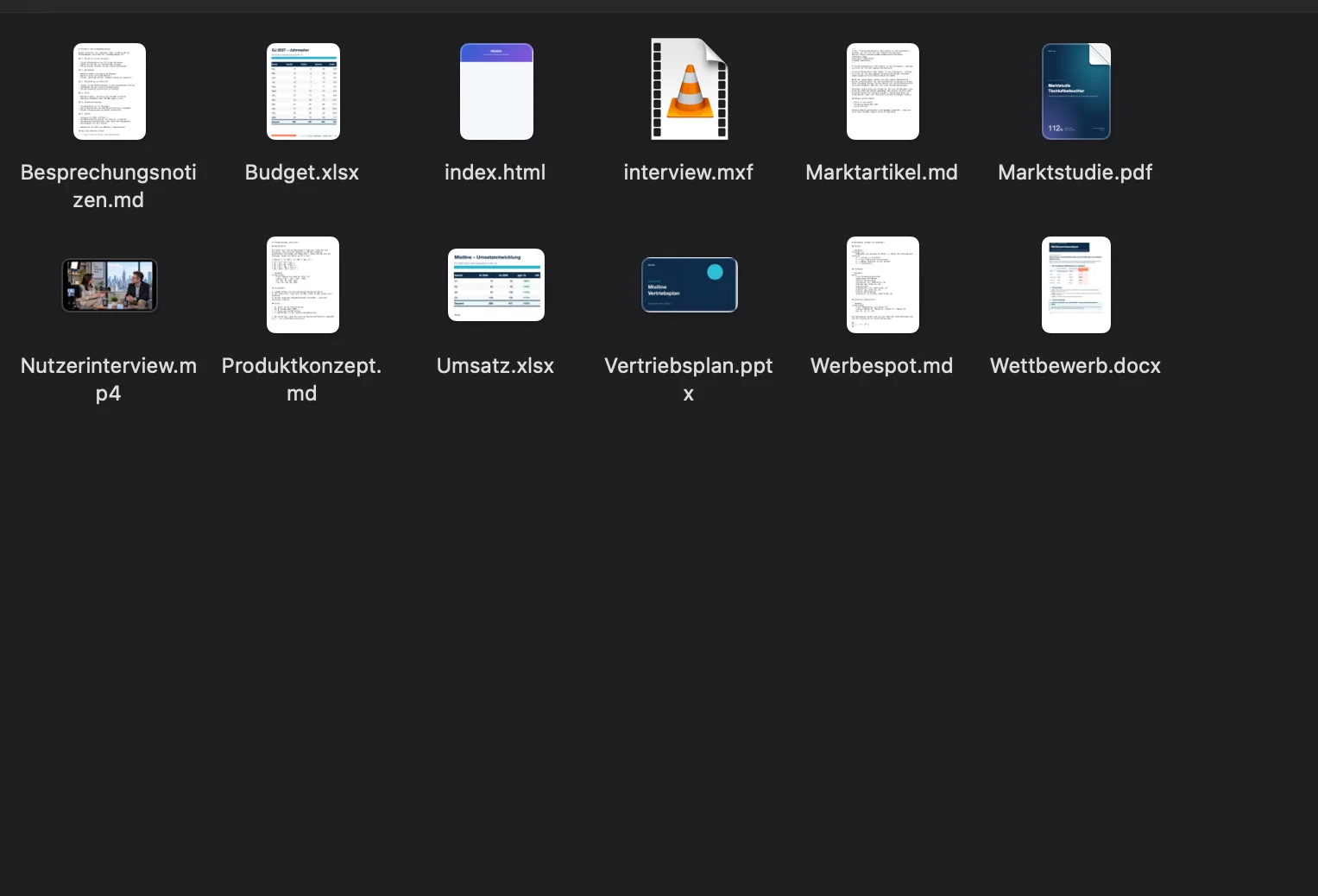
direkt Ihr Arbeitsbereich
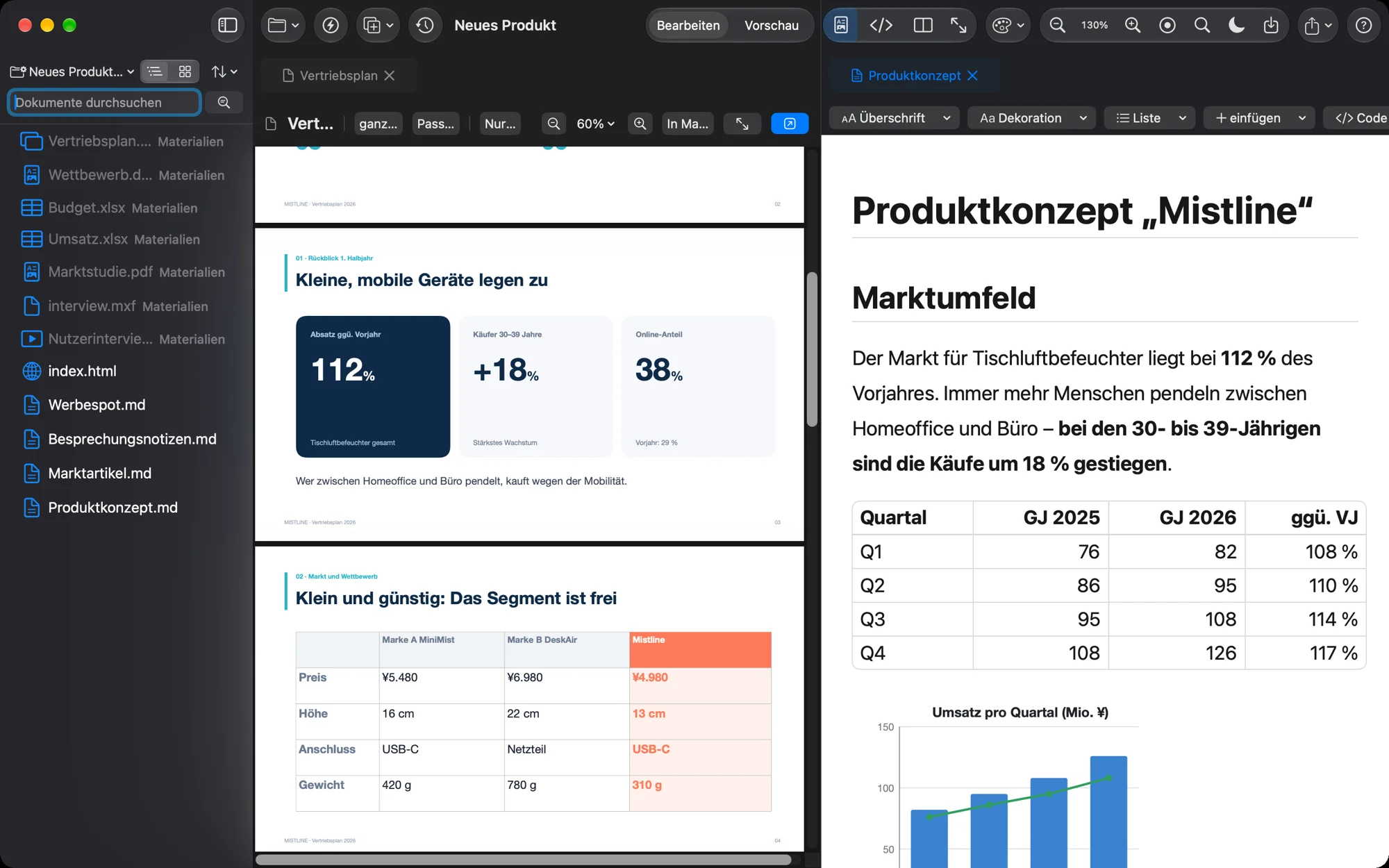
Was Sie ansehen, bleibt, wie es ist. Was Sie zusammenfassen, schreiben Sie in Markdown.
Ihre Arbeitsergebnisse bleiben ganz normale Dateien.
Zuerst: direkt ansehen.
Die meisten Unterlagen, die Sie bei der Arbeit erhalten, wollen Sie nicht bearbeiten, sondern erst einmal prüfen. Mit Verso Flow öffnen Sie sie direkt aus dem Arbeitsbereich.
Word als Dokument.
PowerPoint als Folien.
Excel als Tabellenblätter.
Es geht nicht darum, große Spezialprogramme zu ersetzen. Sondern darum, nicht für jeden kurzen Blick die App zu wechseln. Dafür ist dieser Arbeitsplatz da.
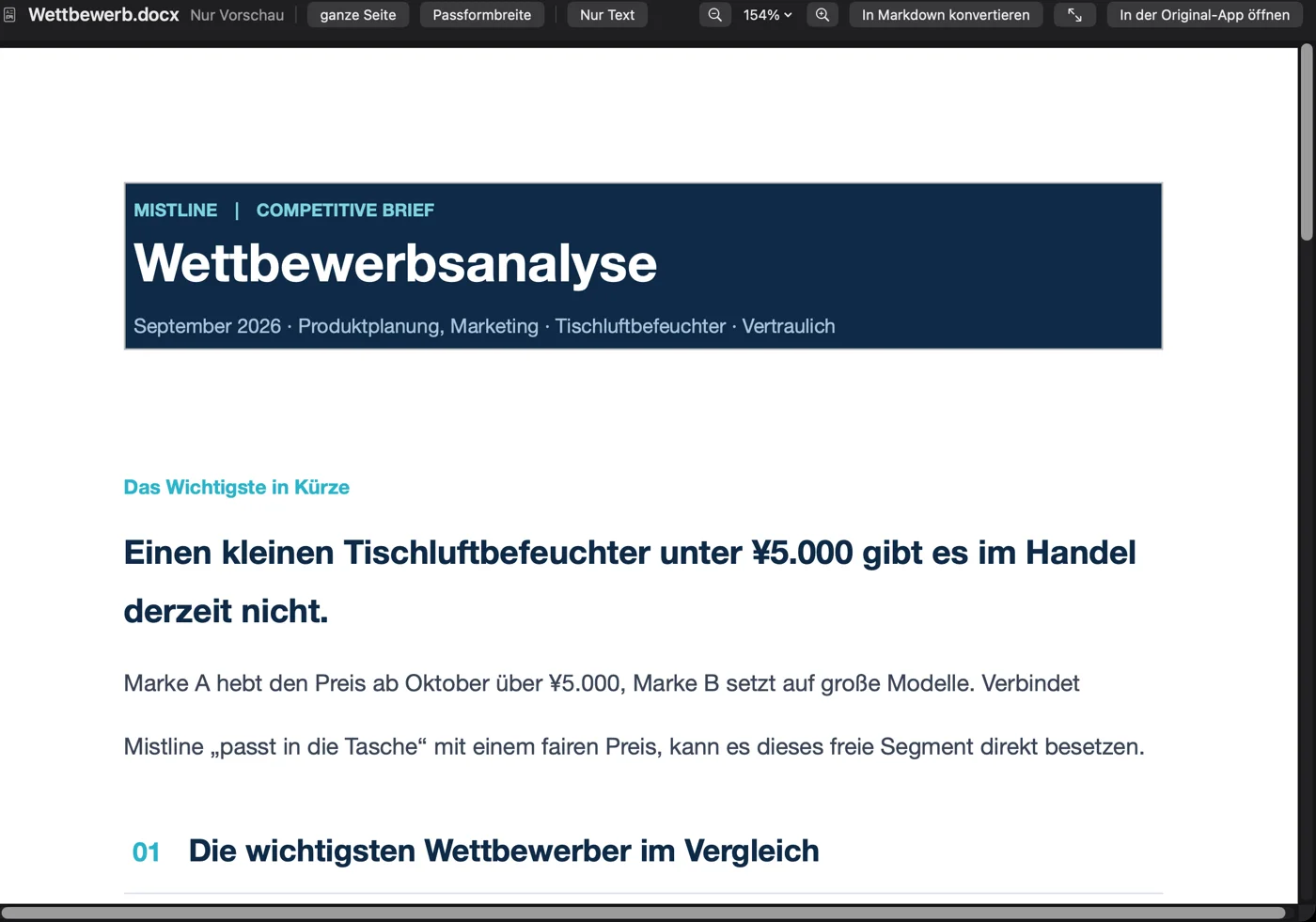
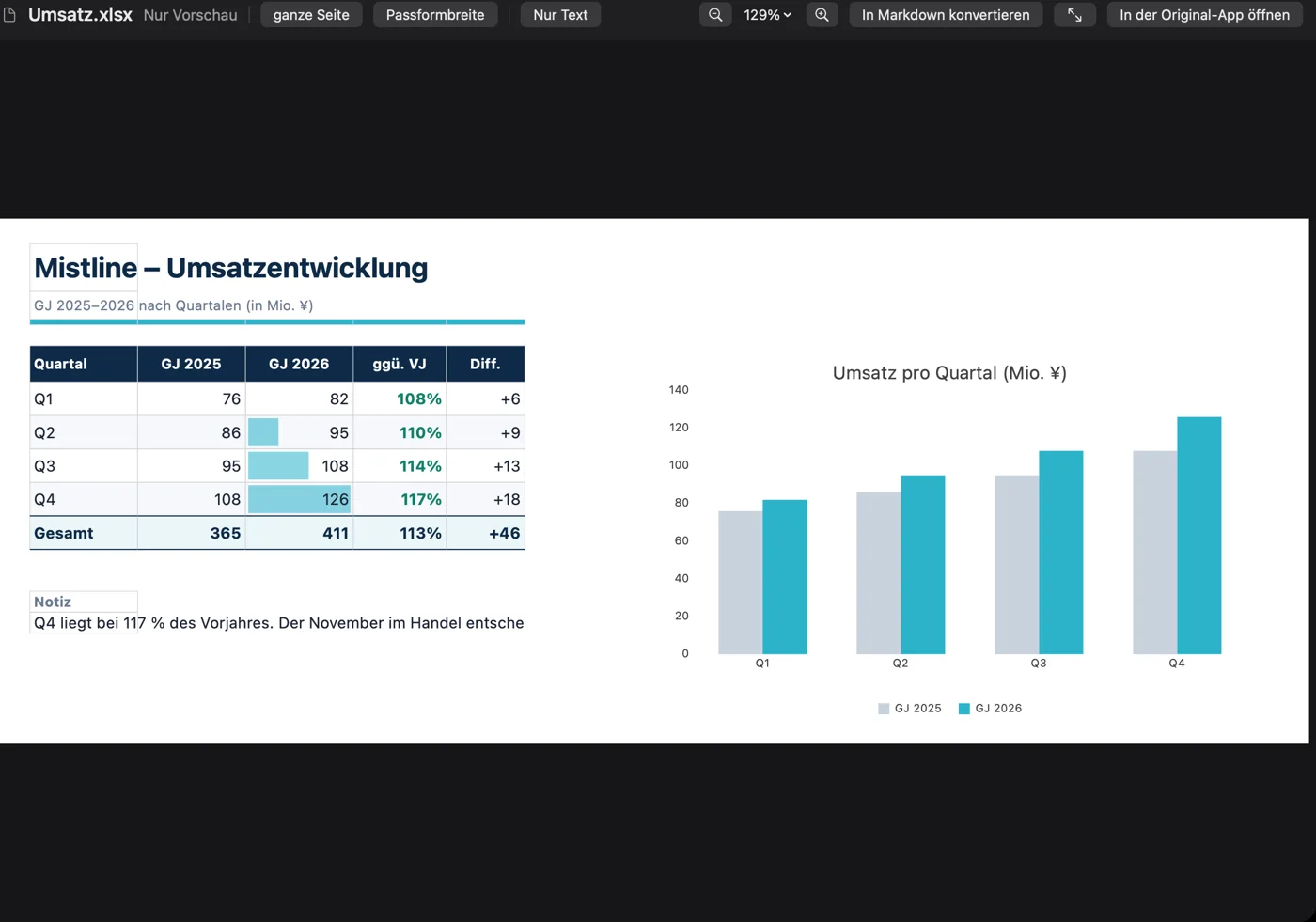
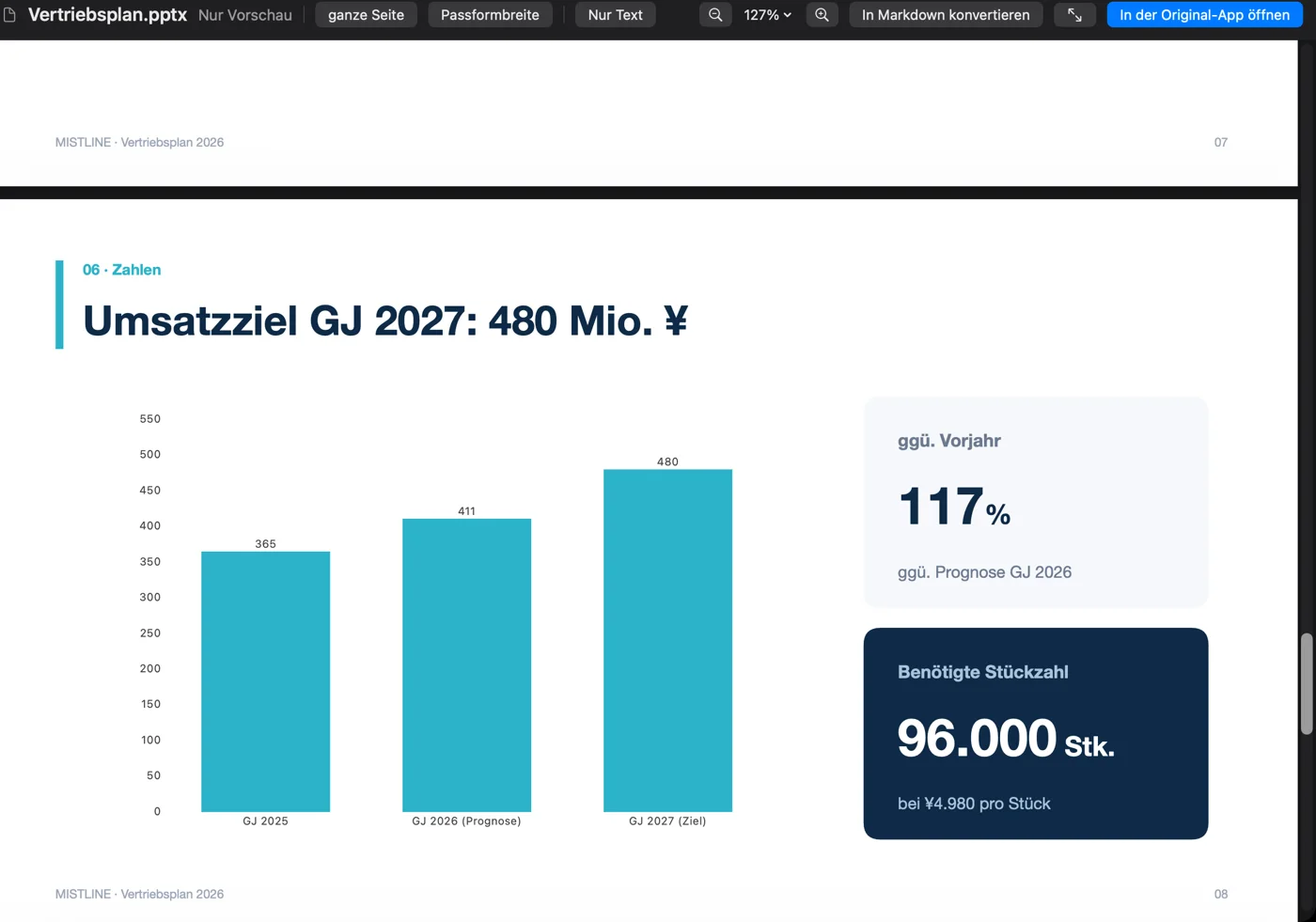
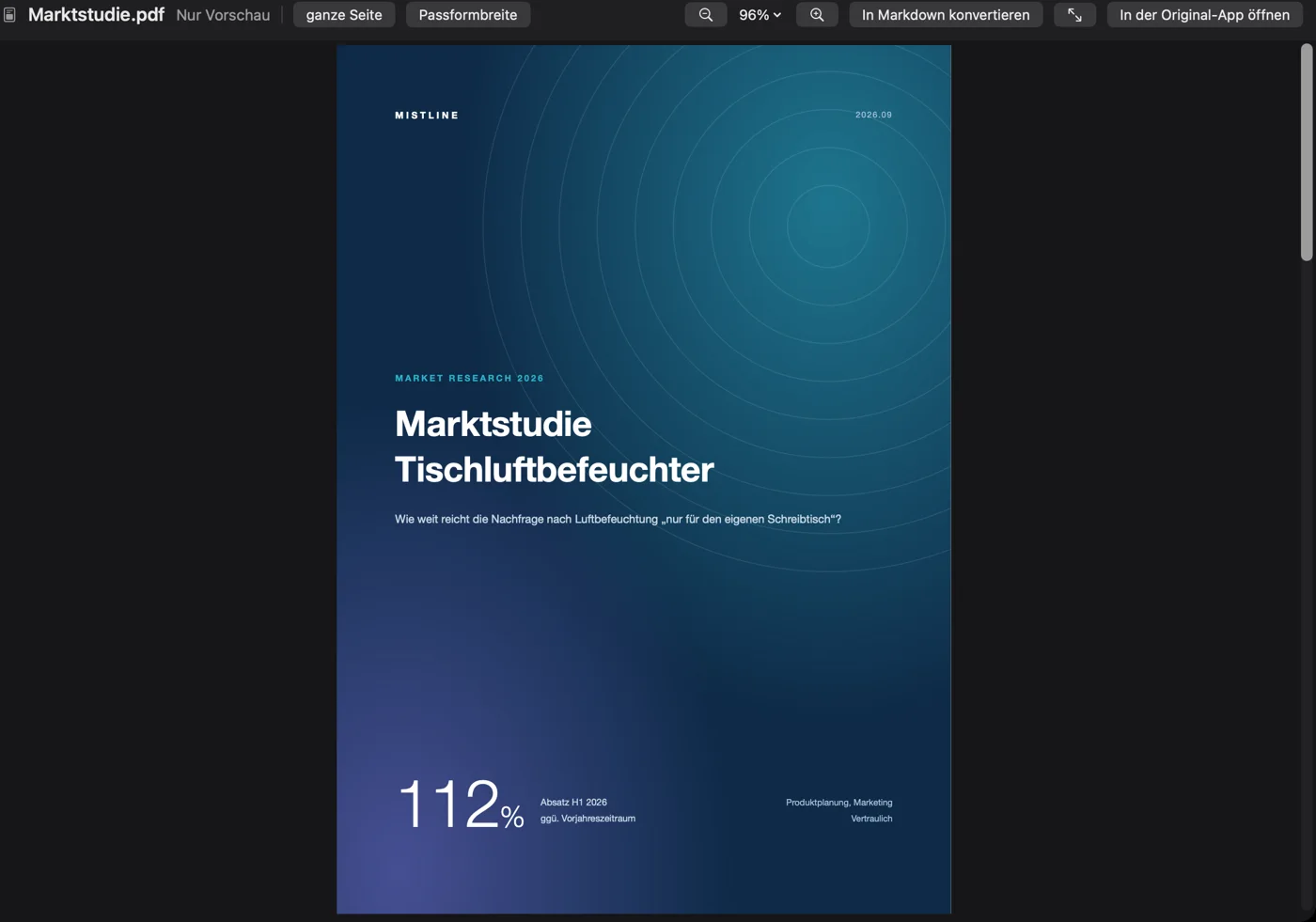
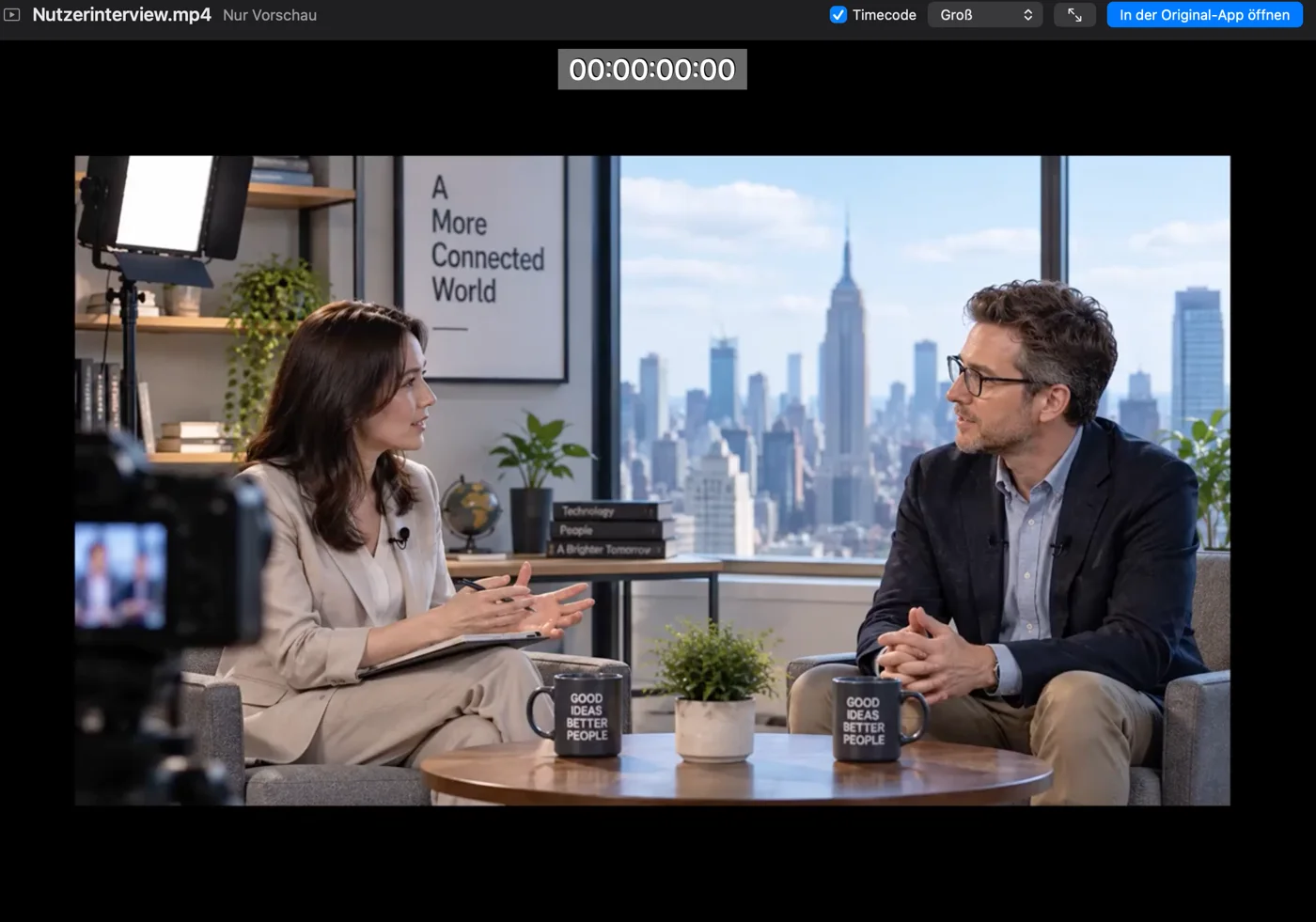
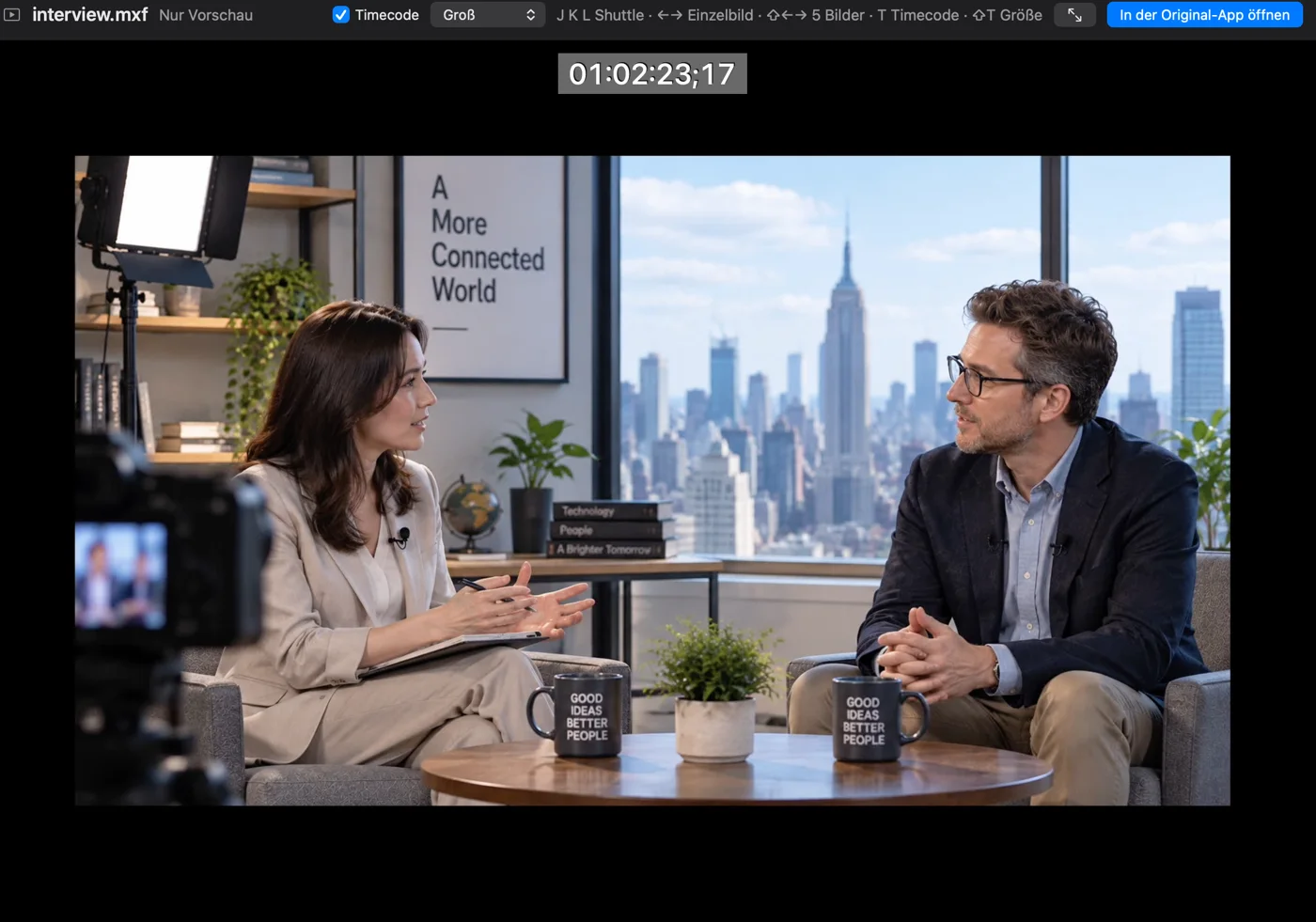
Keine App wechseln, nur um eine Datei zu öffnen.
Nach Inhalten suchen,
nicht nach Dateinamen.
„In welcher Excel-Datei stand diese Zahl?“
„Auf welcher PowerPoint-Folie war diese Erklärung?“
„In welchem Dokument stand dieser Begriff?“
Verso Flow durchsucht den gesamten Arbeitsbereich auf einmal – nicht nur Markdown und Text, sondern auch die Inhalte von PowerPoint und Excel. Zu jedem Treffer nennt Verso Flow die Folie, das Tabellenblatt und die Zelle.
Sie brauchen keine eigene Datenbank für Ihre Unterlagen. Der Ort, an dem Ihre Dateien liegen, wird direkt zu einem durchsuchbaren Arbeitsplatz.
Nicht nach Dateien suchen, sondern nach Inhalten.
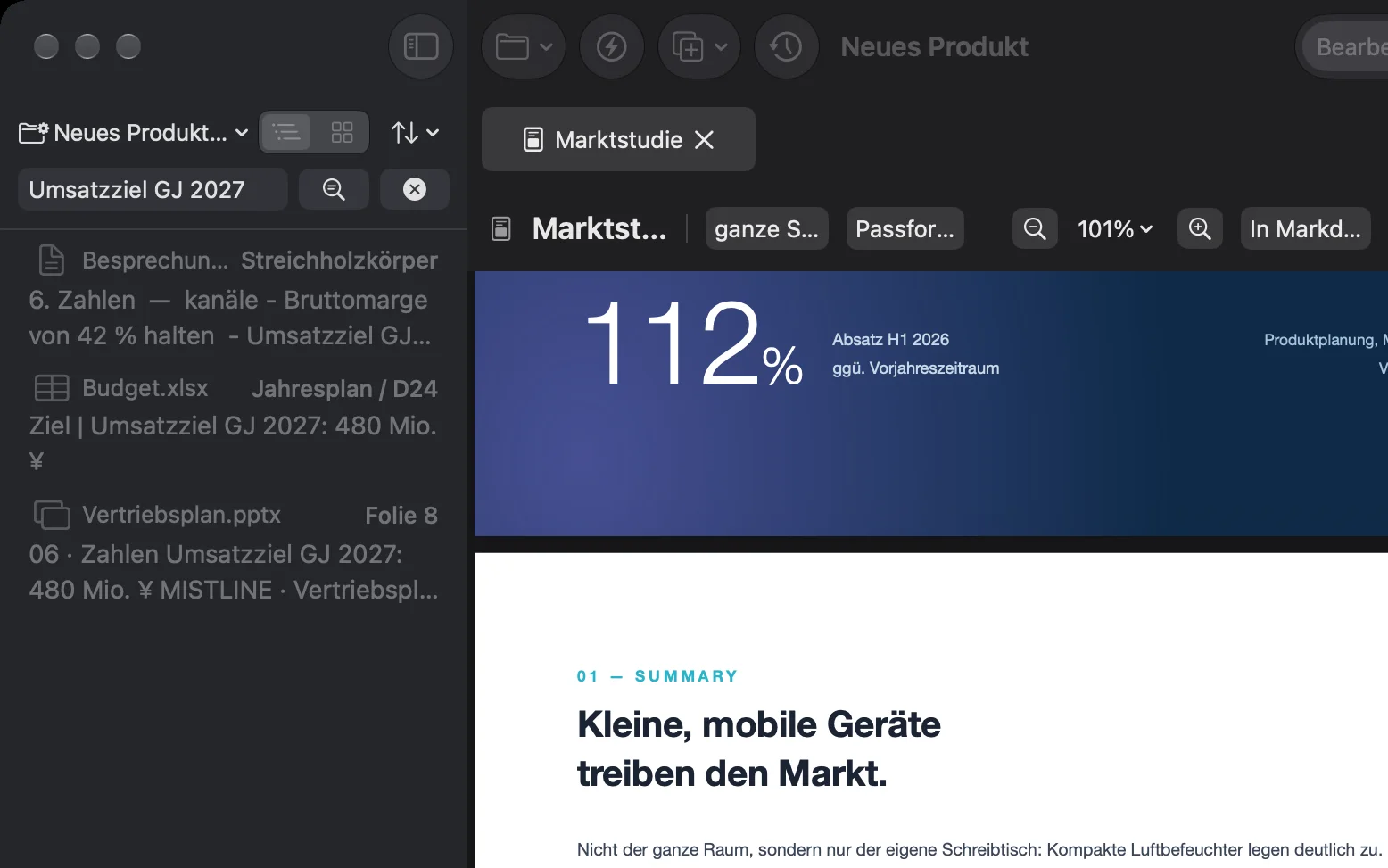
Schreiben, während die Unterlagen
daneben liegen.
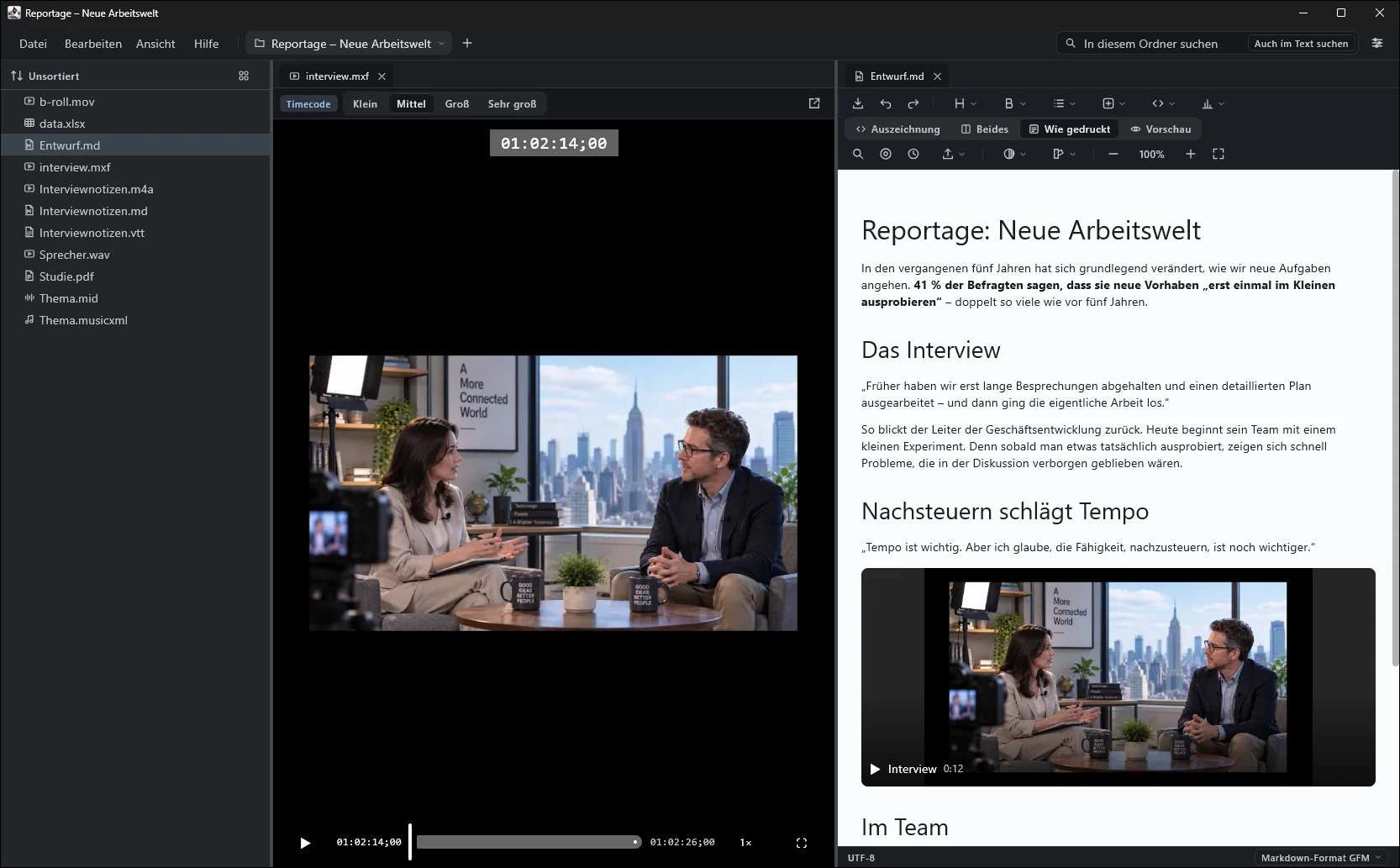
Sie können die Ansicht zweiteilen.
Links die PDF. Rechts das Manuskript.
Links PowerPoint. Rechts das Konzept.
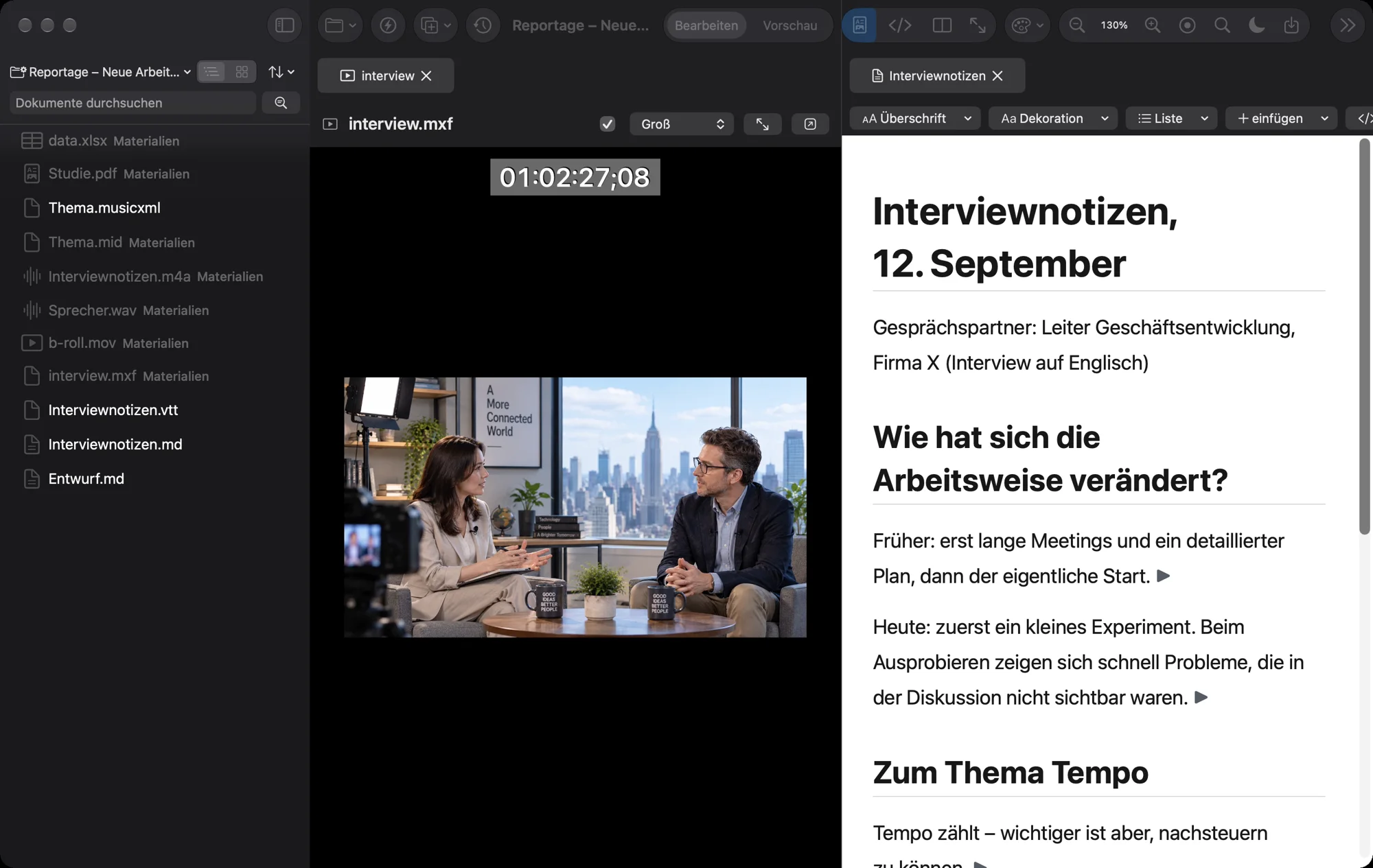
Links das Video. Rechts die Notizen.
Unterlagen schließen, Manuskript öffnen, zurück zu den Unterlagen – dieses Hin und Her fällt weg.
Ansehen und Schreiben in einem Fluss.
Web, Word, Excel –
am Ende ein einziges Dokument.
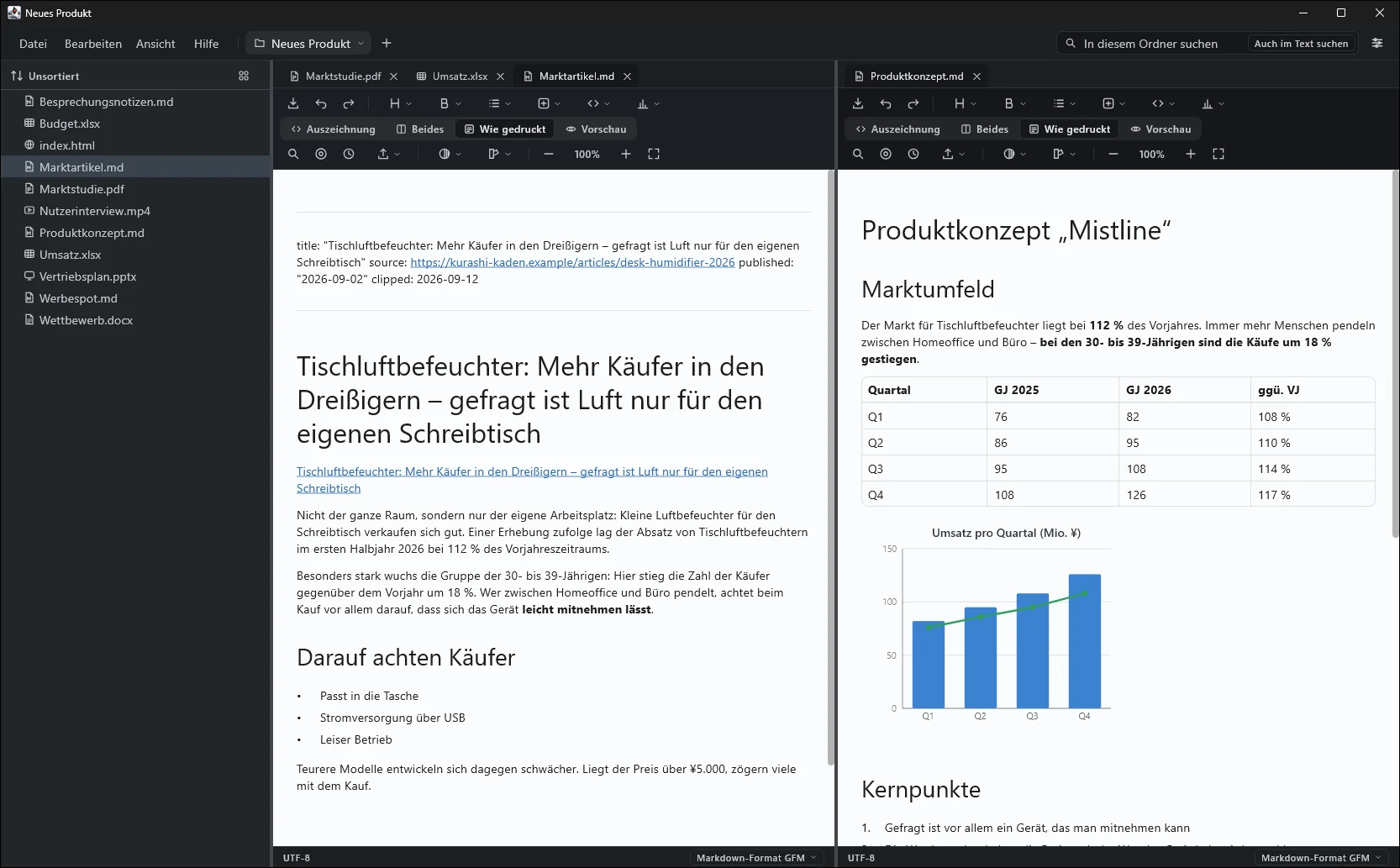
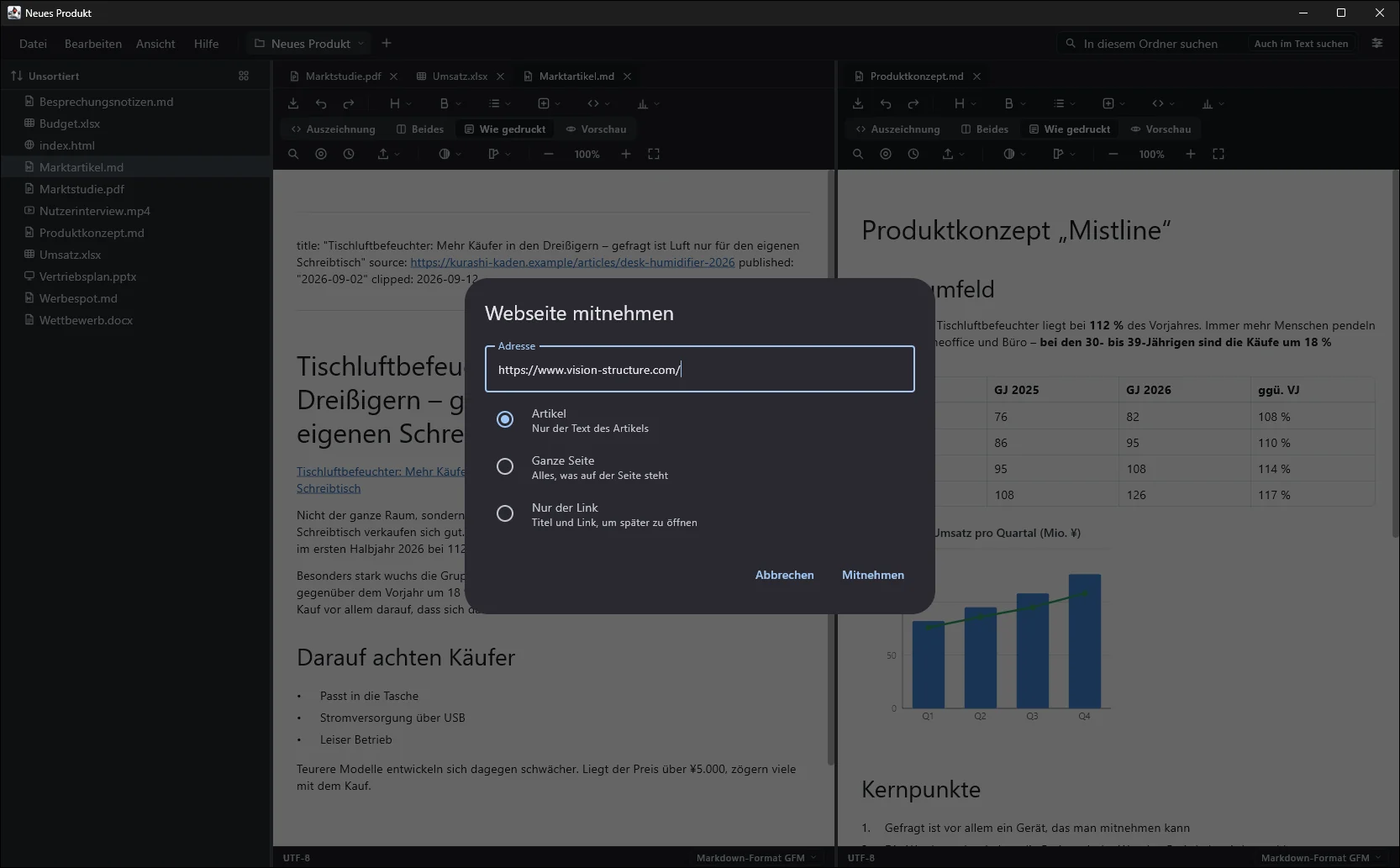
Eine hilfreiche Webseite gefunden? Direkt als Web-Clip speichern. Das Word-Dokument vom Geschäftspartner öffnen, Zahlen und Diagramme in Excel prüfen und den PDF-Rechercheband daneben legen.
Übernehmen Sie nur, was Sie brauchen, und führen Sie es in einer Markdown-Datei zusammen. Word, Excel und PDF lassen sich auch in Markdown konvertieren. Die Quellen sind verschieden, der Ort zum Zusammenführen ist einer.
Das fertige Markdown der KI zum Lesen geben – und sie beauftragen.
- „Bitte diese Unterlagen in drei Kernpunkte gliedern.“
- „Bitte eine Gliederung für das Konzept entwerfen.“
- „Bitte diesen Teil in 200 Zeichen zusammenfassen.“
Zum Schluss als Word oder PDF exportieren und direkt weitergeben.
Web speichern. Word lesen. Excel ansehen.
Und direkt daraus ein Konzept.
Vom Sammeln bis zum fertigen Dokument. Dateiformate zerteilen Ihre Arbeit nicht mehr.
Was Sie zusammenfassen,
schreiben Sie in Markdown.
Im Mittelpunkt Ihrer eigenen Gedanken steht Markdown: leicht, gut lesbar und langlebig. Die Syntax müssen Sie trotzdem nicht lernen.
Überschriften als Überschriften.
Tabellen als Tabellen.
Bilder als Bilder.
Sie bearbeiten direkt die Ansicht, die Sie sehen. Text anklicken und ändern. Über „+“ Tabellen, Bilder oder Diagramme einfügen. Und natürlich können Sie Markdown-Syntax auch direkt schreiben.
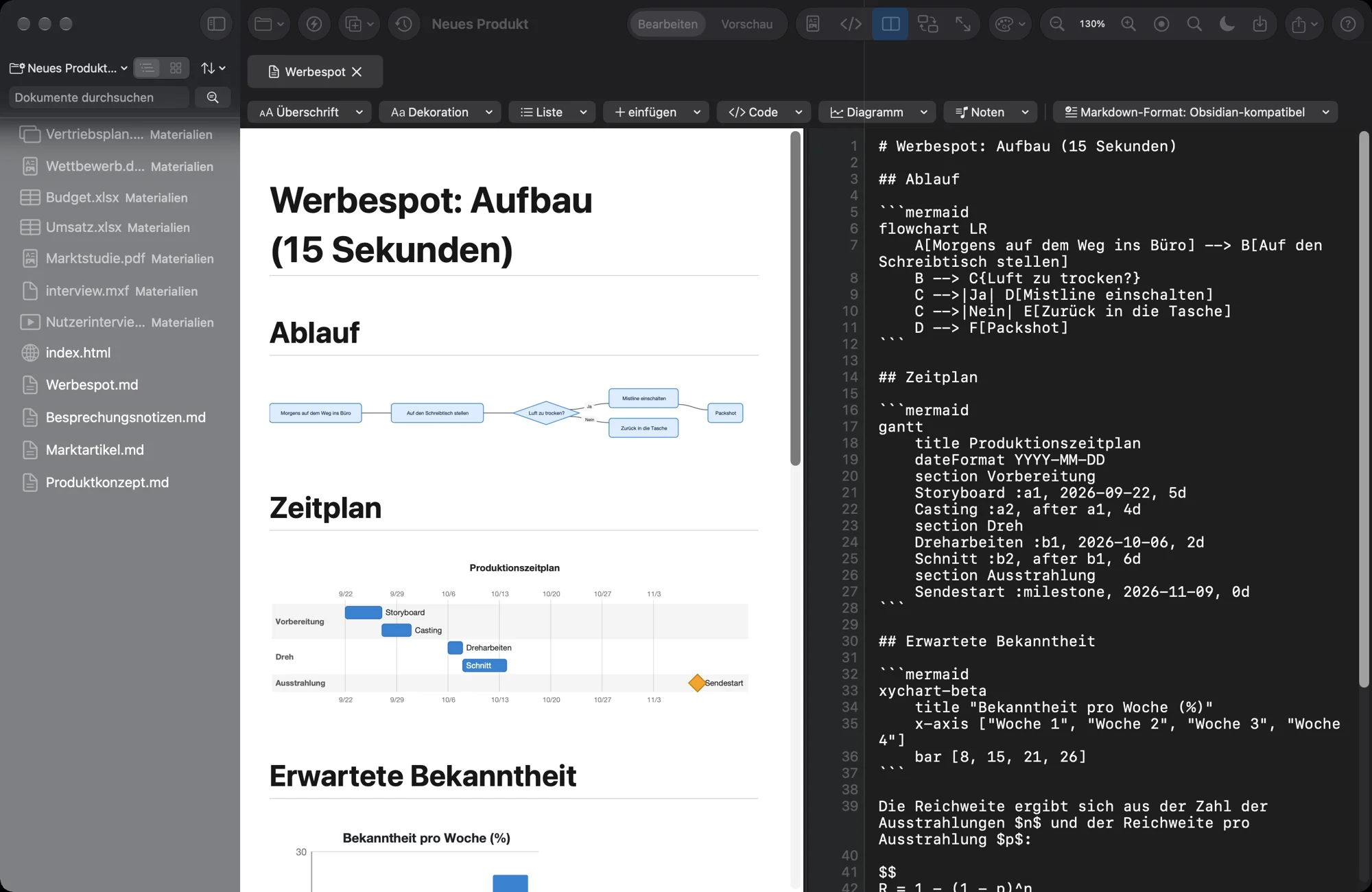
Was ist eigentlich Markdown?
Markdown ist einfacher Text mit ein paar Zeichen. Ein # am Zeilenanfang macht eine Überschrift, ein - einen Listenpunkt, ** um ein Wort macht es fett – und der Bildschirm setzt es ordentlich.
## Diese Woche
- **3** Prototypen gebaut
- Nächste Woche: im Laden testen
Diese Woche
- 3 Prototypen gebaut
- Nächste Woche: im Laden testen
KI-Chats sind in Markdown geschrieben
Überschriften, Listen und Fettschrift in den Antworten von ChatGPT und Claude sind Markdown, das der Bildschirm aufbereitet. Deshalb kommen „##“ und „**“ mit, wenn Sie eine Antwort über die Kopieren-Schaltfläche einfügen.
Die natürlichste Form für KI
Weil es nur Text ist, kann KI es direkt lesen und schreiben – ohne den Inhalt erst herauszulösen wie bei Word oder PDF. Überschriften, Listen und Tabellengrenzen stehen als Zeichen da, also kommt auch der Aufbau des Dokuments an.
Gut für Menschen, gut für die Zeit
So einfach, dass man es auch mit den Zeichen lesen kann, und es öffnet sich in jeder App. Kein Format einer einzelnen Firma, also noch nach Jahren lesbar. Es lässt sich Zeichen für Zeichen vergleichen – so zeigt der Verlauf genau, was sich geändert hat.
Je mehr wir mit KI arbeiten, desto mehr Dokumente entstehen in Markdown.
Das Dokumentformat, das sich weiter ausbreitet – das ist Markdown.
Diagramme, Charts,
Formeln und Noten.
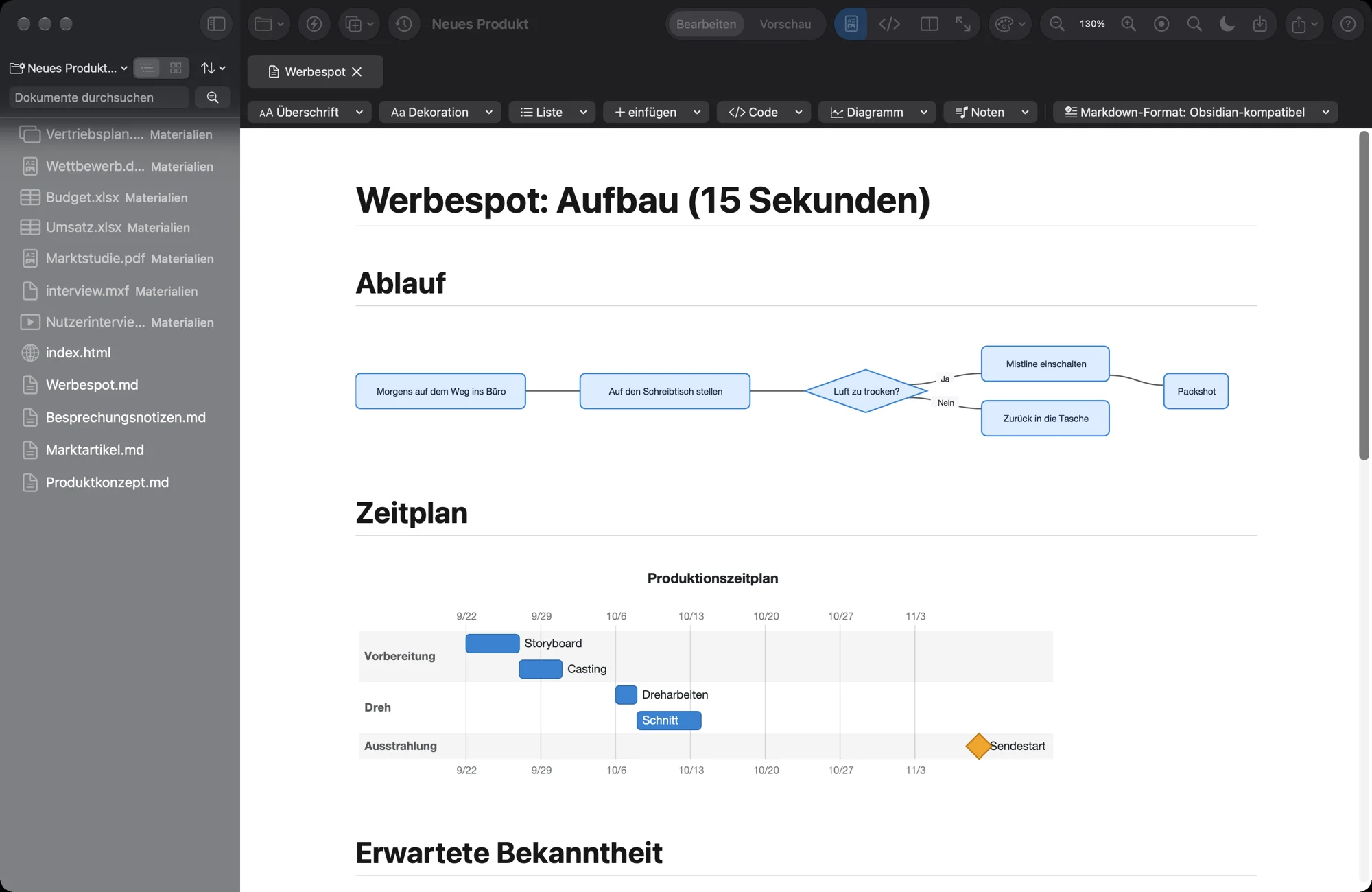
Auch was sich mit Text allein schwer vermitteln lässt, gehört direkt ins Dokument. Ohne Syntax von Grund auf zu lernen, erstellen Sie es über Eingabemasken. Formeln werden unterstützt. Akkordblätter und Notenlinien werden angezeigt und lassen sich direkt abspielen.
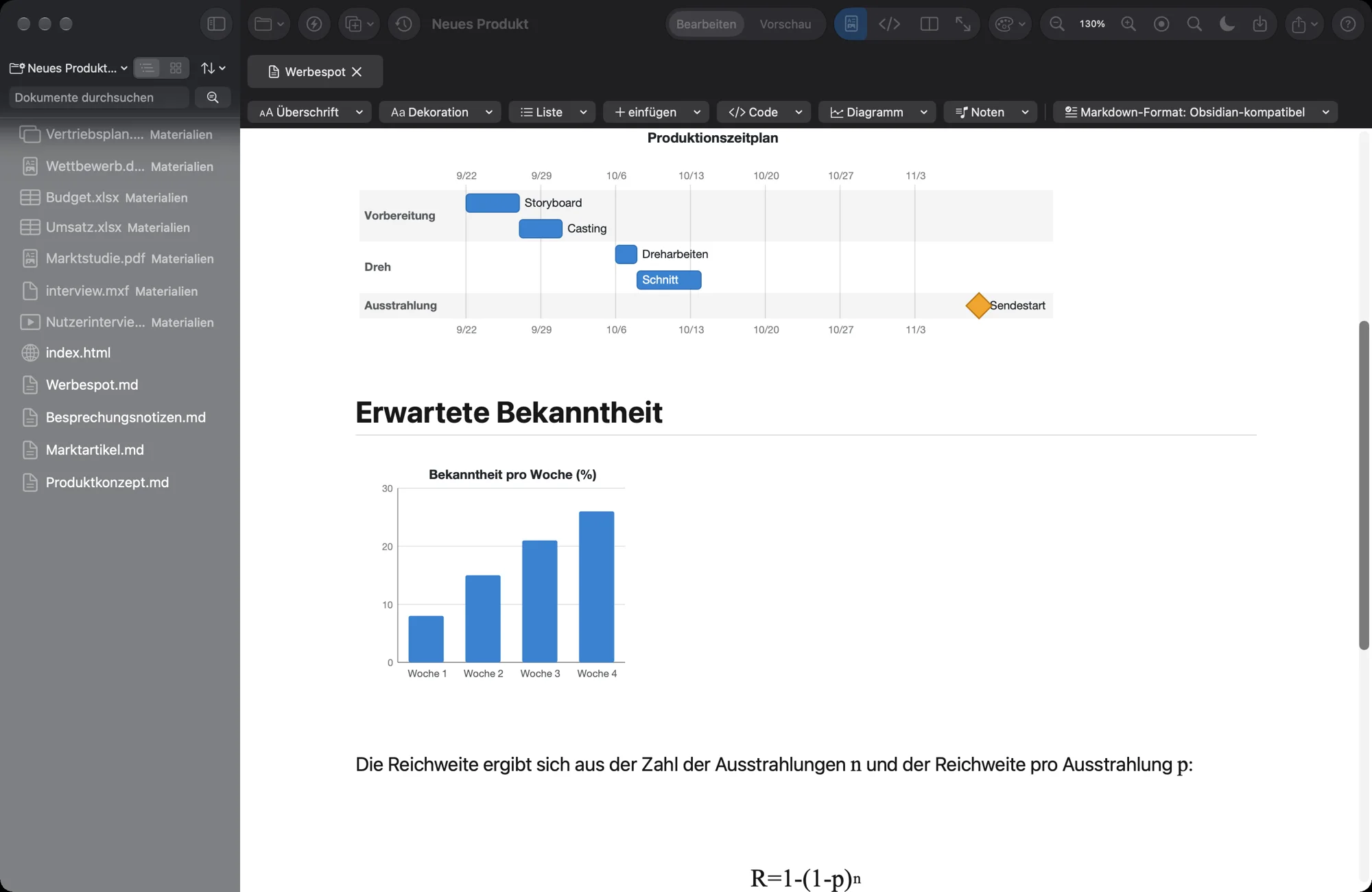
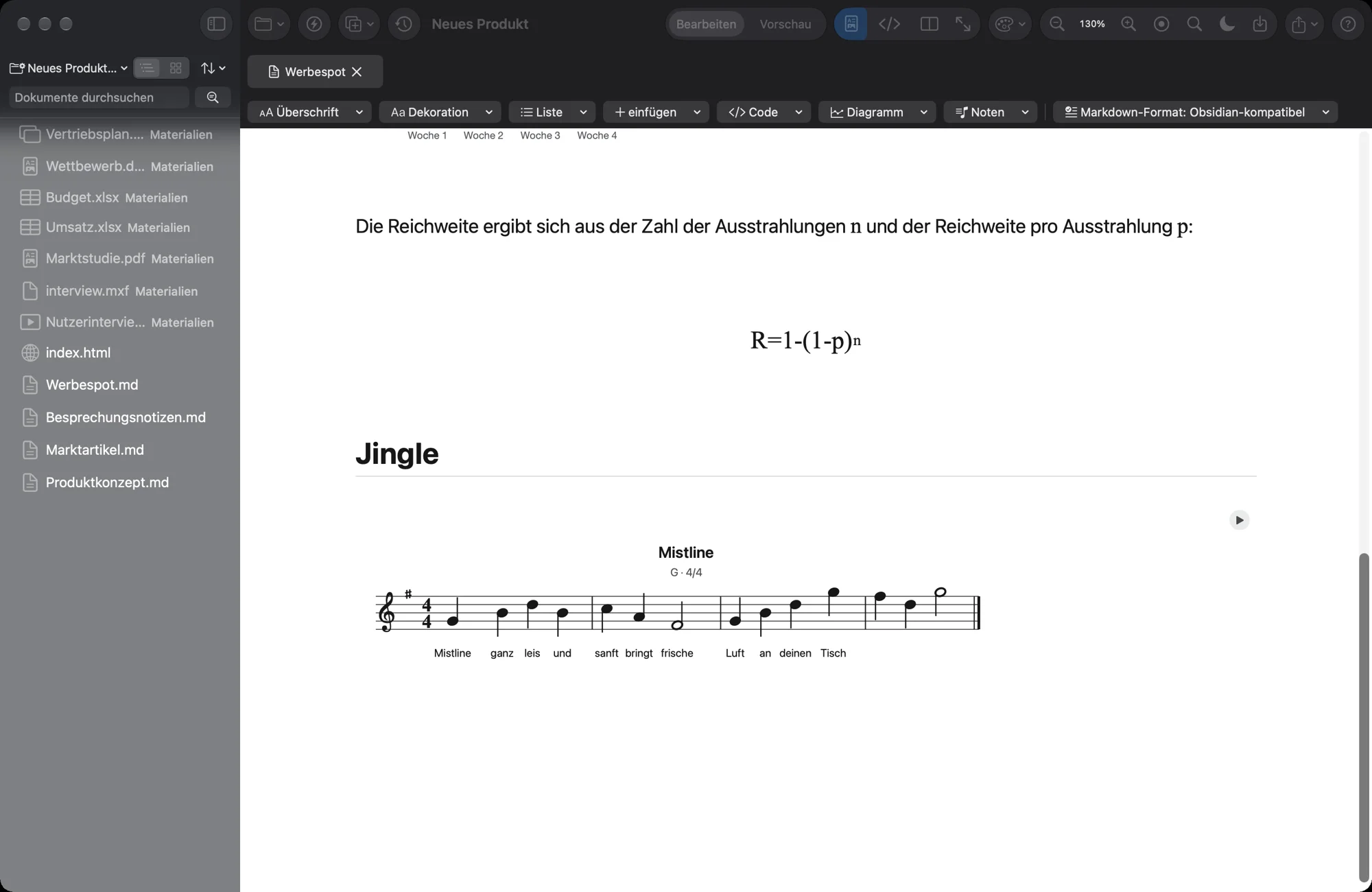
Flussdiagramm / Sequenzdiagramm / Gantt-Diagramm / Mindmap / Zeitstrahl / Zustandsdiagramm / ER-Diagramm / Kreisdiagramm / Balkendiagramm / Liniendiagramm / Netzdiagramm
Dokumente erstellen –
direkt im PDF.
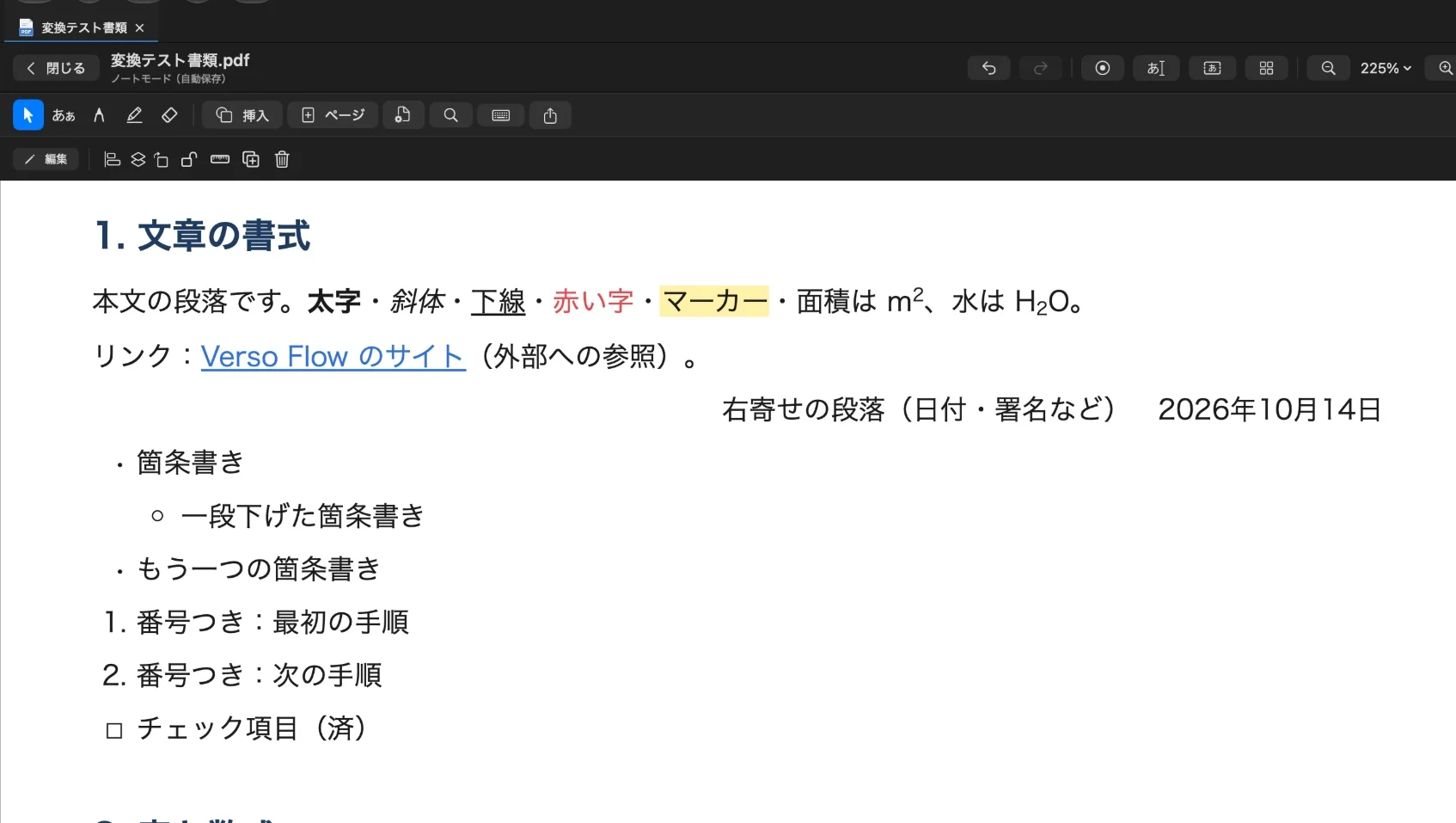
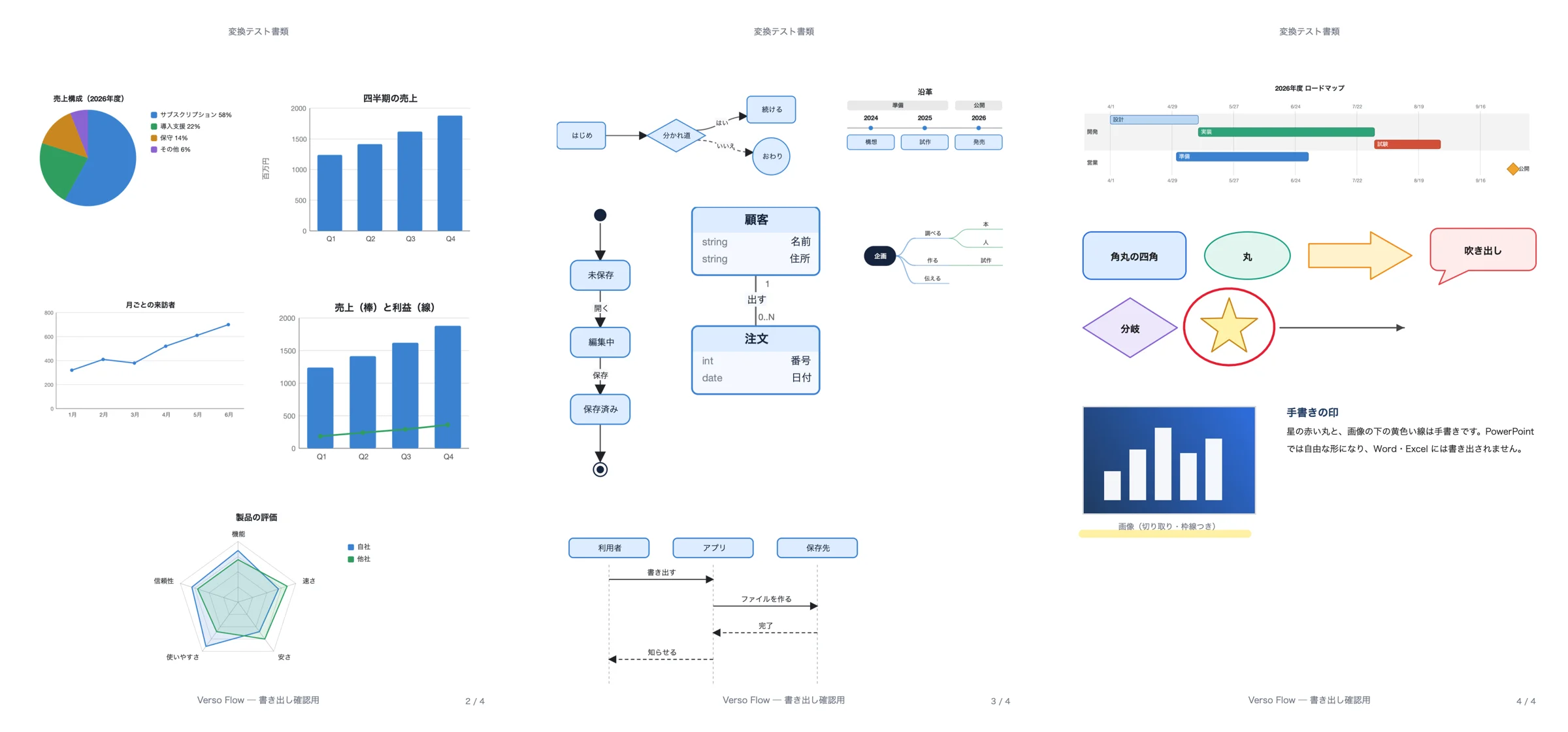
Beginnen Sie mit einem leeren PDF und bauen Sie von null auf. Wählen Sie unter „Neu“ „PDF-Notiz“ und schreiben Sie Text, Tabellen, Formeln, Diagramme und Grafiken direkt auf das PDF, bearbeiten Sie sie und öffnen Sie sie wieder. Auch auf ein vorhandenes PDF können Sie aufbauen.
Schreiben, bearbeiten – und es bleibt ein PDF.
Text bleibt Text, Tabellen bleiben Tabellen, Diagramme werden aus ihren Zahlen gezeichnet. In jeder anderen PDF-App öffnet es sich als normales PDF mit gleichem Aussehen. In Verso Flow geöffnet, arbeiten Sie genau dort weiter.
- Text: fett, unterstrichen, Farbe, Marker, Unterlage (abgerundeter Hintergrund), Listen
- Tabellen, Formeln, Code
- 5 Diagrammarten, 6 Grafikarten, Gantt-Diagramme
- Formen, Bilder, Stiftstriche
Der Stift funktioniert auf Mac, Windows, iPhone und iPad (mit Maus, Zeichentablett, Finger, Touch oder Stift). Der Apple Pencil funktioniert nur auf dem iPad.
In der Form zum Weitergeben –
und weiter bearbeitbar.
Ändert eine andere App den Inhalt des PDFs direkt, kann das von den Bearbeitungsdaten von Verso Flow abweichen. Das PDF bleibt so lesbar, wie es aussieht.
Auf dem iPad: aufnehmen, während Sie schreiben.
Aufnahme starten und mit dem Apple Pencil Notizen machen. Jeder Strich merkt sich, wo in der Aufnahme er entstand. Tippen Sie später auf einen Strich, und die Wiedergabe beginnt genau dort – „Was wurde da gesagt?“ beantwortet Ihre eigene Handschrift.
Ihre Striche werden zum Inhaltsverzeichnis der Aufnahme.
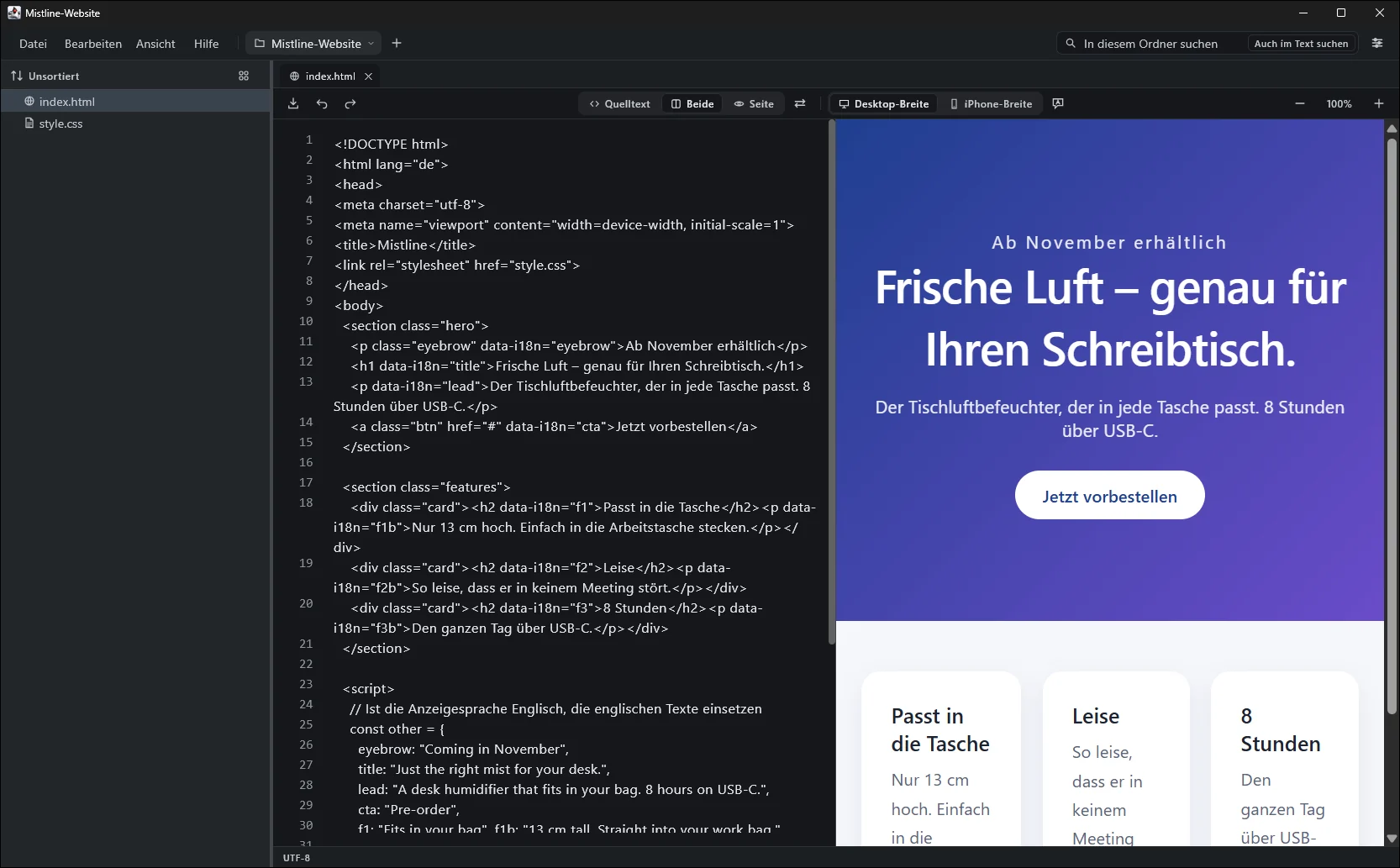
HTML schreiben und sofort ansehen.
Die KI bearbeitet die Datei direkt.
Öffnen Sie eine HTML-Datei in Verso Flow. Bearbeiten Sie den Code und sehen Sie die Seite direkt in der Vorschau. Durch Umschalten der Anzeigesprache prüfen Sie auch mehrsprachige Seiten.
Etwas ändern? Beauftragen Sie die KI.
- „Bitte diese Überschrift etwas kürzen.“
- „Bitte aus den drei Spalten zwei machen.“
- „Bitte der englischen Version dasselbe Layout geben.“
Die KI liest die HTML-Datei in Ihrem Verso Flow-Arbeitsbereich und schreibt sie direkt um. Code kopieren, in die KI einfügen, die korrigierte Fassung zurück in den Editor kopieren – das entfällt.
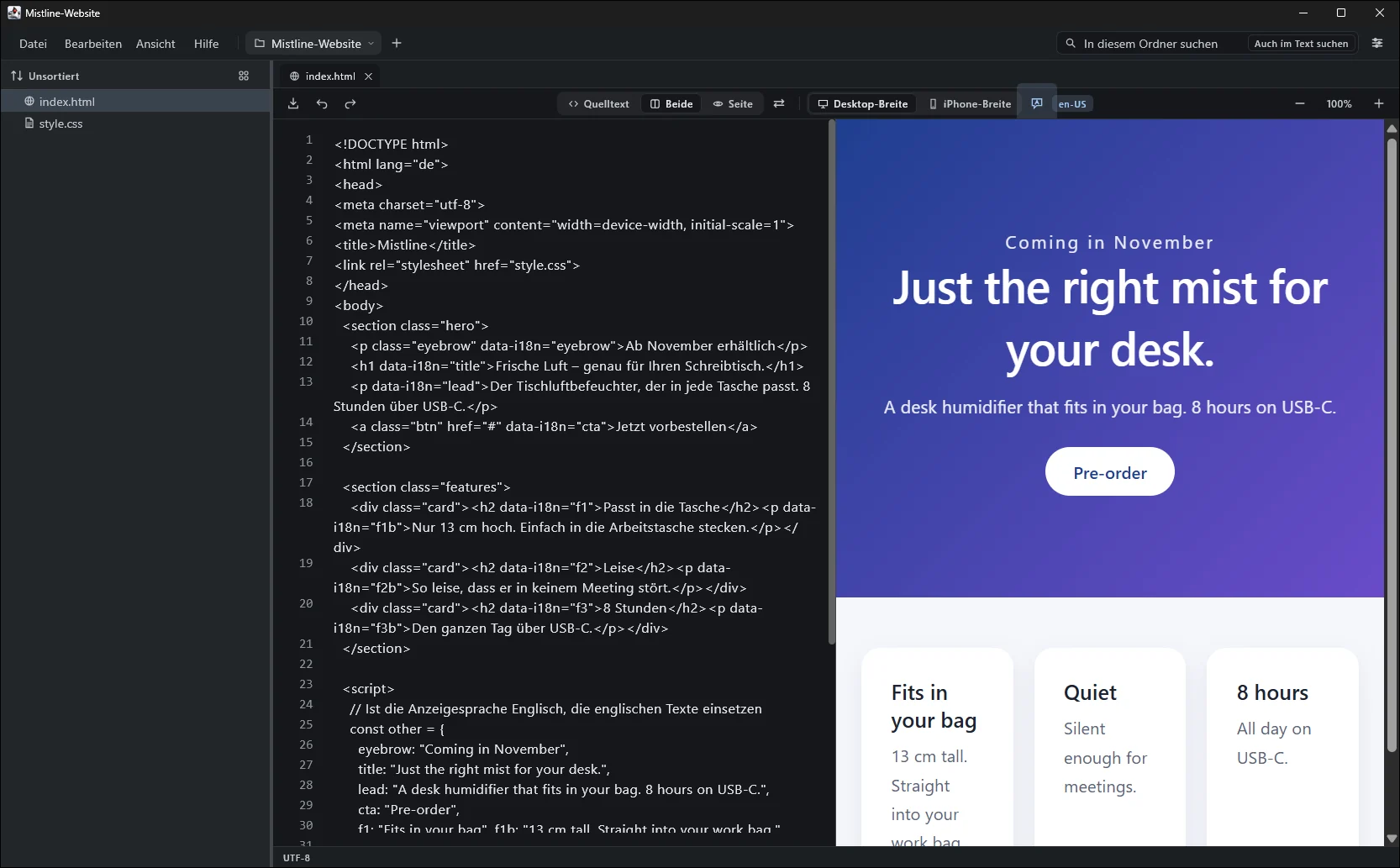
Neben dem Code die echte Seite.
Und die KI bearbeitet dieselbe Datei.
Schreiben. Ansehen. Von der KI überarbeiten lassen. Alles in derselben Datei.
Arbeitsunterlagen sind
mehr als Dokumente.
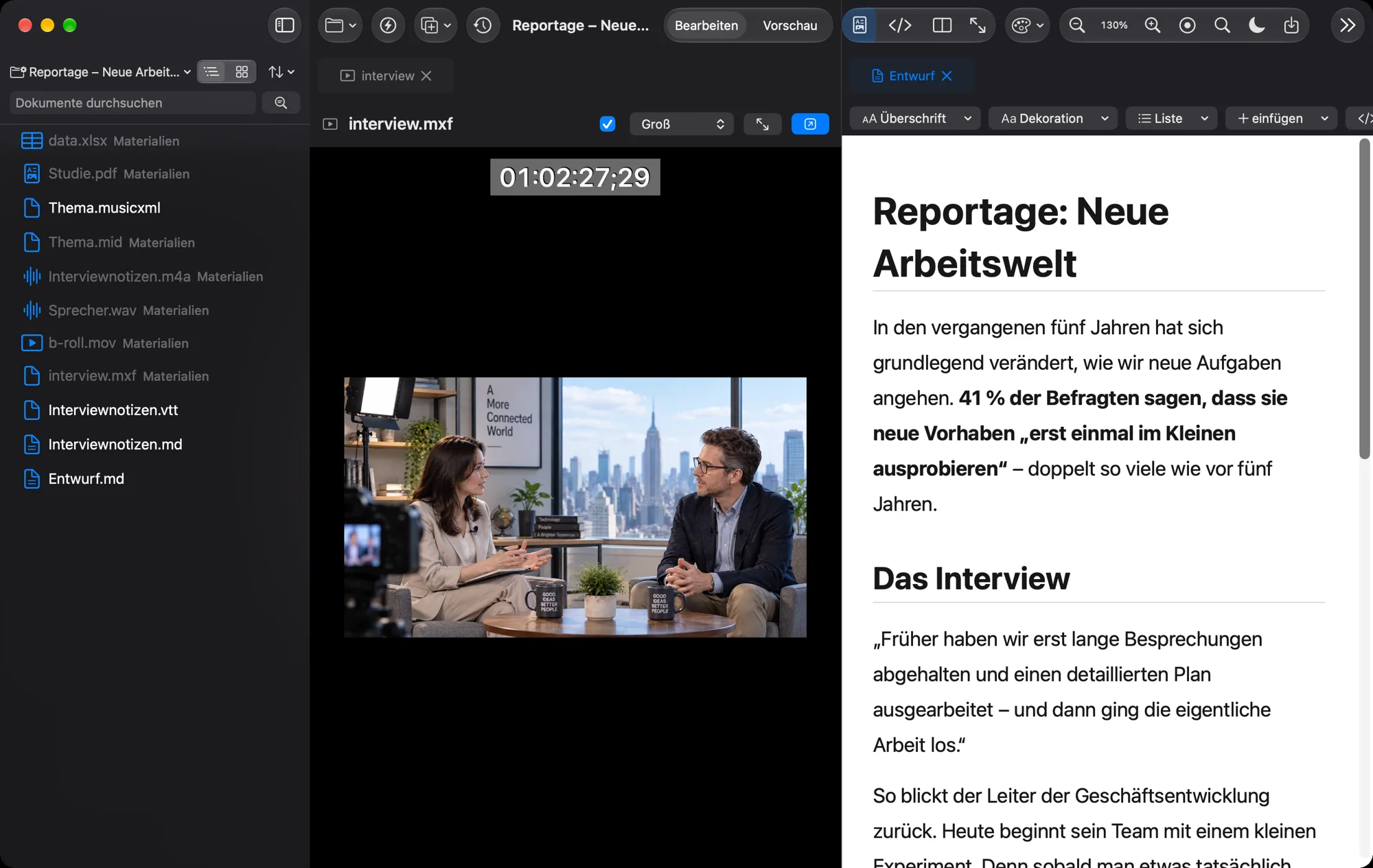
Video und Audio können Hunderte MB oder mehrere GB groß sein. Verso Flow kopiert sie nicht in das Markdown-Dokument. Das Material bleibt, wo es ist – im Dokument wird nur sein Speicherort vermerkt. So bleibt das Dokument schlank, auch wenn Sie mit großen Videos arbeiten.
Video und Audio spielen Sie direkt ab. MXF aus der Videoproduktion wird unterstützt. MIDI wird abgespielt, und MusicXML öffnet sich als abspielbare Notenzeile.
Nicht nur Texte, auch das Material gehört zum Arbeitsplatz.
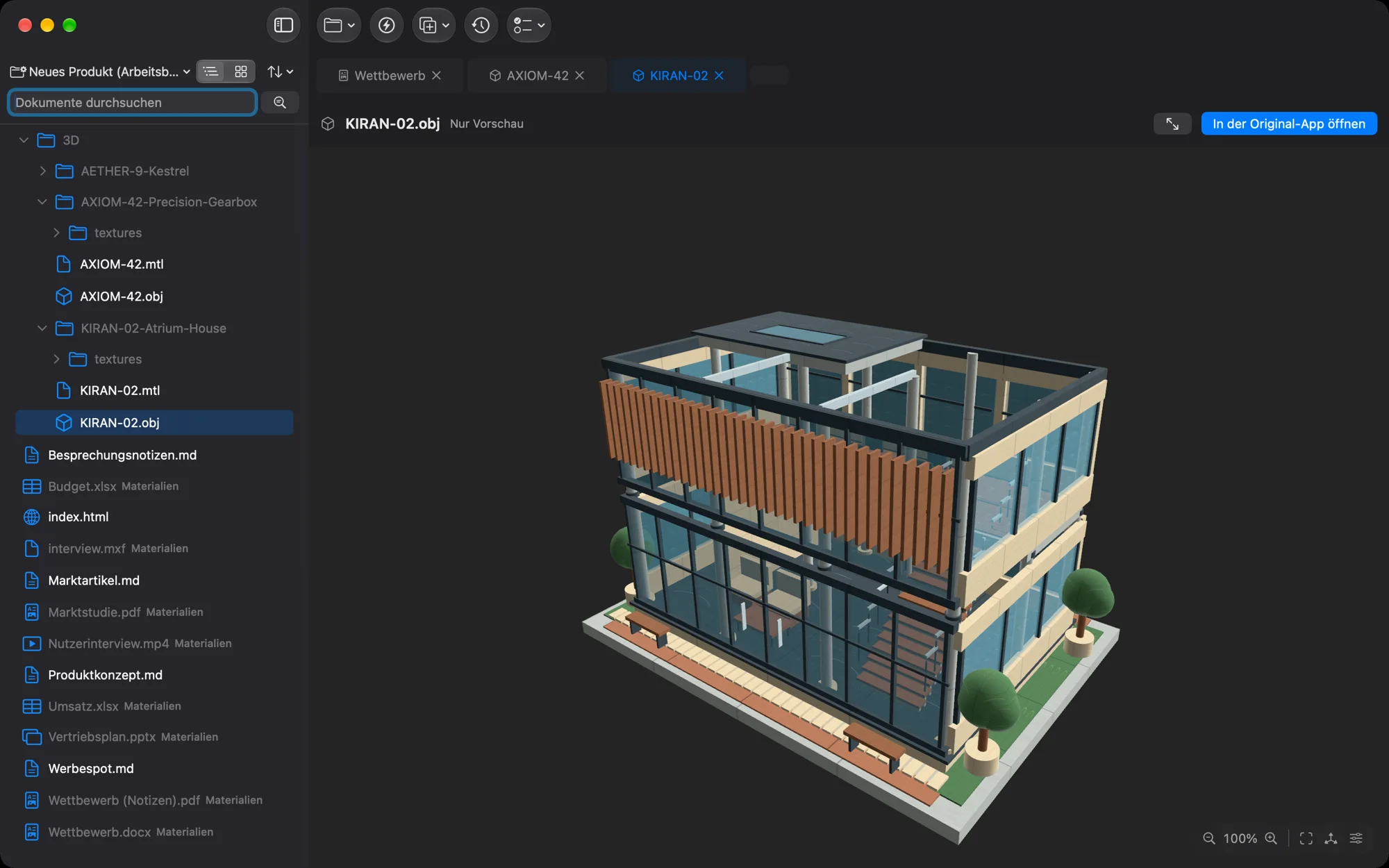
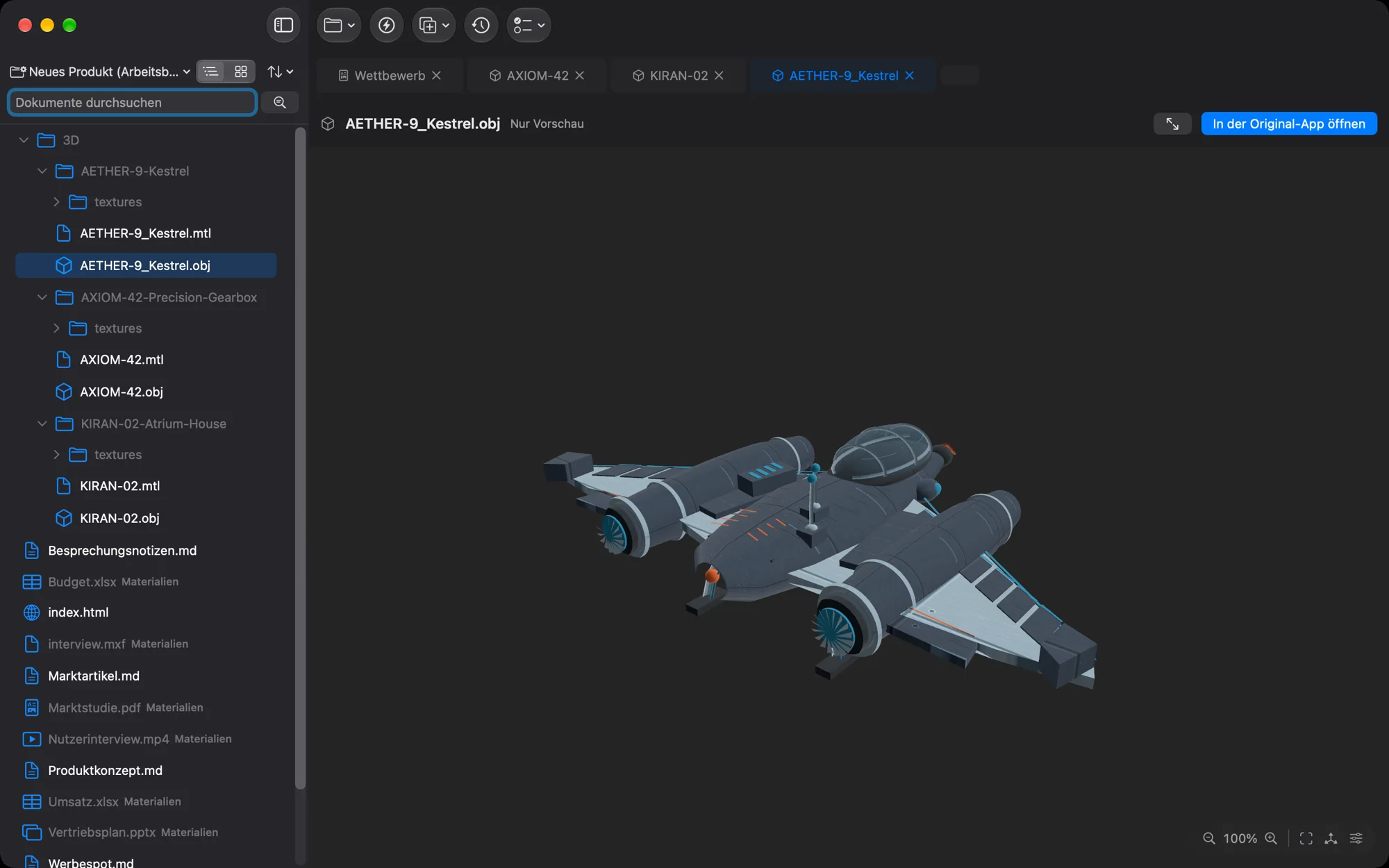
Auch 3D-Modelle
drehen und prüfen.
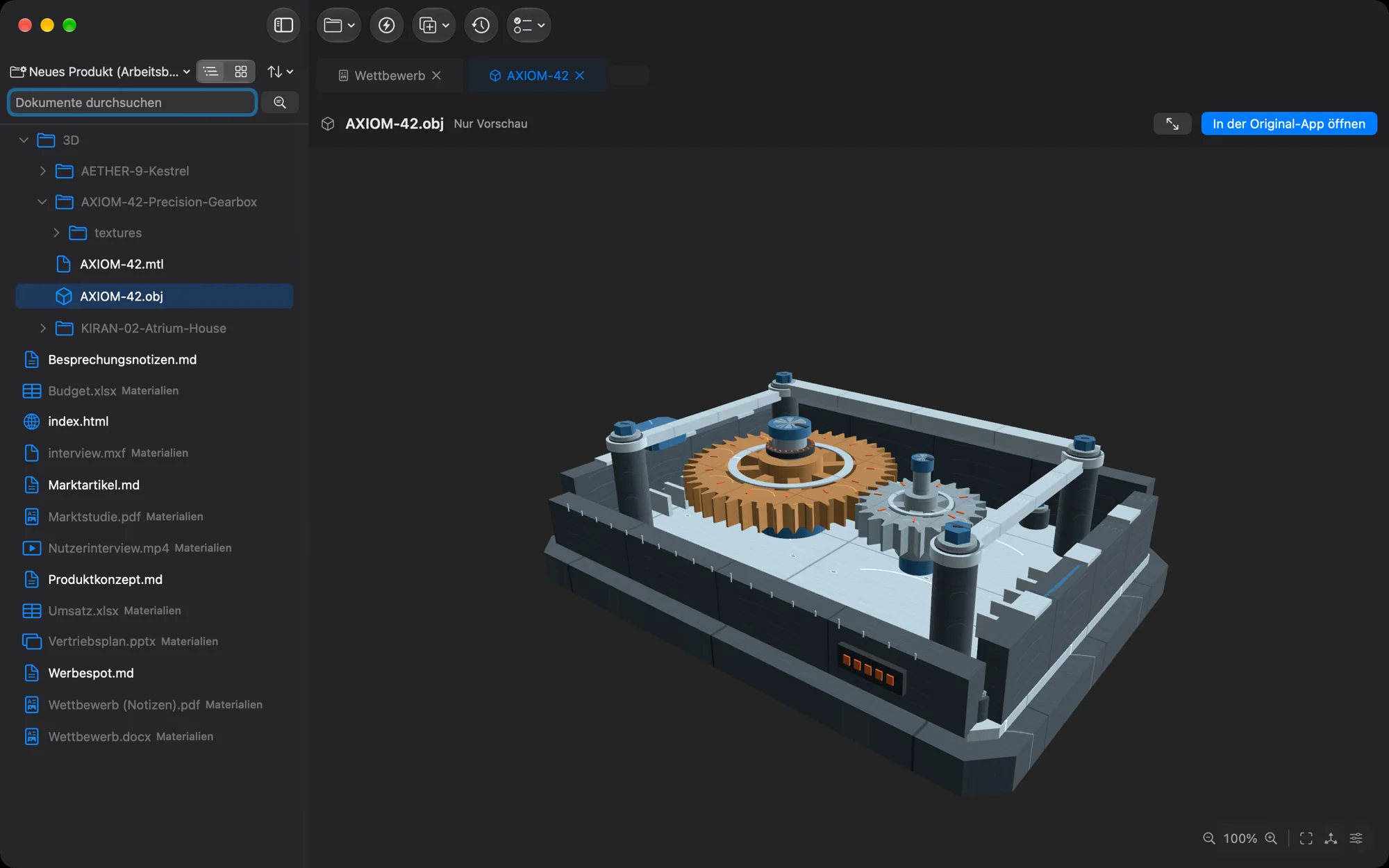
Daten für den 3D-Drucker, aus CAD exportierte Formen, von KI erstellte 3D-Modelle. STL, OBJ, PLY und glTF öffnen sich direkt und lassen sich drehen.
Hintergrund und Licht wählen, zoomen und mit einem Klick von vorn, rechts oder oben ansehen. CAD-Daten mit Z-Achse nach oben werden an ihrer Form erkannt und aufrecht gezeigt.
Nur zum Ansehen: Formen lassen sich nicht bearbeiten, Animationen und Rigs laufen nicht. USDZ, USD und DAE öffnen sich auf Mac, iPhone und iPad.
Aufnehmen und dabei Notizen machen.
Später „diesen Moment“ mit einem Klick.
Wenn das Meeting beginnt, starten Sie die Aufnahme in Verso Flow und schreiben Ihre Notizen direkt in Markdown. Auch wenn Sie zwischendurch eine PDF öffnen oder in Excel nachsehen, läuft die Aufnahme weiter.
Sie lesen nach dem Meeting Ihre Notizen und fragen sich: „Was wurde da eigentlich genau gesagt?“ Dann drücken Sie ▶ an diesem Absatz – und hören sofort ab der Stelle in der Aufnahme, an der Sie diese Notiz begonnen haben.
In unterstützten Umgebungen lässt sich auch ein Transkript erstellen. Aufnahme, Notizen, Unterlagen und Transkript müssen Sie nicht getrennt verwalten.
Notizen noch einmal lesen.
Das Gespräch aus diesem Moment hören.
„Was wurde da gesagt?“ – ohne die Aufnahme von vorn zu durchsuchen.
Auf Mac, iPhone und iPad (OS 26 oder neuer) wird das Transkript während der Aufnahme erstellt. In der Windows-Version wird es nach der Aufnahme mit einer separat eingerichteten Transkriptions-Engine (whisper.cpp) erstellt.
Unterlagen und Videos daneben –
und weiterschreiben.
Links die PDF. Rechts das Manuskript.
Zahlen prüfen Sie in Excel, ältere Unterlagen in PowerPoint, Referenzmaterial im Video. Auch MXF-Material sehen Sie direkt an. Sobald Sie die nötige Information haben, geht es gleich zurück ins Manuskript. Sie müssen nicht für jede Unterlage eine andere App öffnen.
Das Manuskript können Sie auch von der KI überarbeiten lassen.
- „Bitte diesen Teil um 300 Zeichen kürzen.“
- „Bitte Überschriften für dieses Manuskript vorschlagen.“
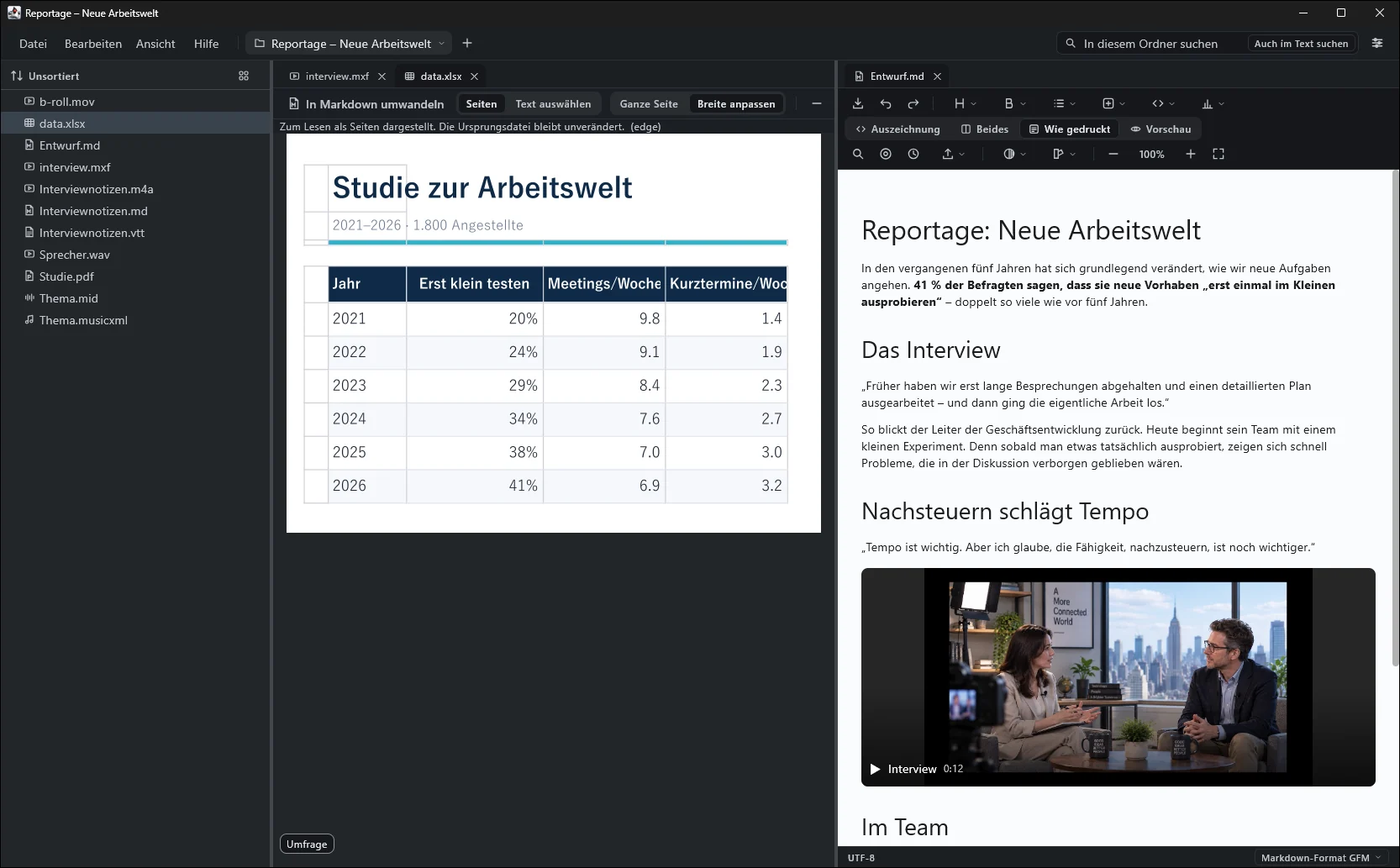
Schreiben, ohne das Video anzuhalten.
Unterlagen ansehen und Text schreiben gehören zusammen.
Word, Folien und mehr –
direkt mit dem Stift.
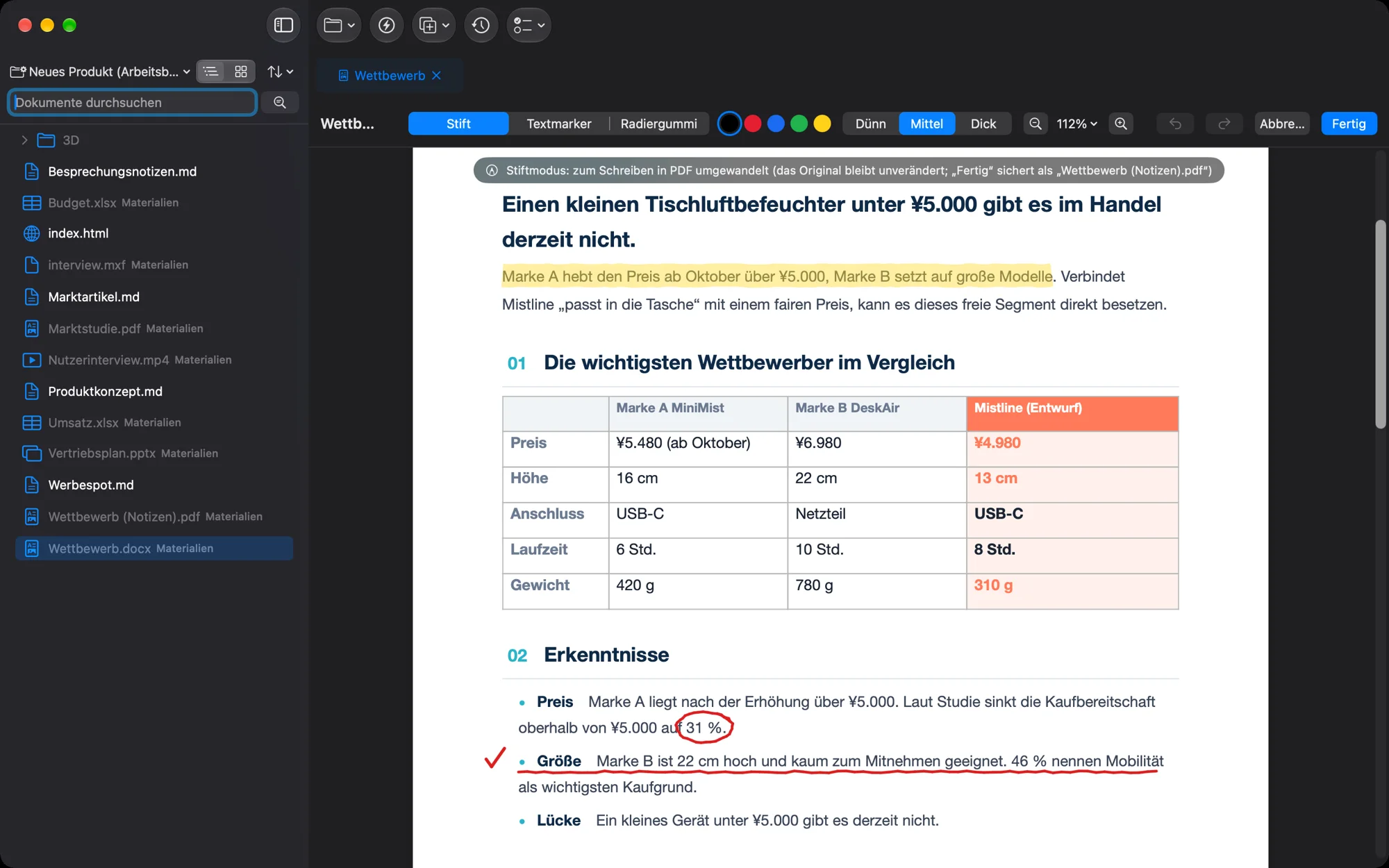
Sie möchten einen Entwurf korrigieren oder einen Pfeil auf eine Folie zeichnen. Bisher hieß das: als PDF exportieren, in einer anderen App öffnen, schreiben, erneut speichern.
In Verso Flow schalten Sie das geöffnete Dokument einfach in den Stiftmodus. Auch Word, Excel, PowerPoint, Bilder und Markdown wandelt Verso Flow sofort in PDF um, und Ihre Striche werden neben dem Original als „Name (Notizen).pdf“ gespeichert. Und natürlich schreiben Sie auch direkt in PDFs.
Mit dem Apple Pencil auf dem iPad, mit dem Finger auf dem iPhone, mit Maus oder Grafiktablett auf dem Mac und mit Stift, Touch oder Maus unter Windows.
Ohne Export,
direkt korrigieren.
Die Notizen liegen im selben Ordner wie das Original, Sie suchen also nie, zu welchem Dokument sie gehören. Striche werden als PDF-Freihandanmerkungen gespeichert und sind auch in anderen PDF-Apps sichtbar.
Notizen auf Word, Excel, PowerPoint und ähnlichen Dateien landen nicht in der Originaldatei. In der Ursprungs-App sind die Striche nicht zu sehen – geben Sie deshalb die „(Notizen).pdf“ weiter.
Da Verso Flow die PDF-Umwandlung übernimmt, können Zeilen- und Seitenumbrüche von einem PDF aus der Ursprungs-App abweichen.
Verschiedene Aufgaben,
dieselben Schritte.
Webentwicklung. Meetings. Planung und Recherche. Manuskripte und Videoproduktion. Auf den ersten Blick völlig unterschiedliche Aufgaben. Tatsächlich wiederholen sich aber immer dieselben Schritte.
Auch wenn sich unterwegs der Dateityp ändert – Verso Flow bleibt Ihr Arbeitsplatz.
Ob Word, Excel, PDF, HTML, Video oder Markdown.
Die Datei wechselt,
der Arbeitsfluss bleibt.
Unterlagen nicht zur KI bringen,
sondern die KI an den Arbeitsplatz holen.
Jedes Mal, wenn Sie KI nutzen: Unterlagen suchen, hochladen, erklären, Antwort abholen und wieder in die Datei zurückbringen.
Verso Flow verringert dieses Hin und Her. Über die Desktop-Apps von ChatGPT und Claude lassen sich die Dokumente im Arbeitsbereich bearbeiten, den Sie in Verso Flow geöffnet haben. Sie passen Ihre Arbeitsweise nicht an die KI an – die KI kommt in Ihren gewohnten Arbeitsfluss.
- Auch wenn die KI Text umschreibt, bleiben Vorher und Nachher unter dem Namen ChatGPT bzw. Claude im Verlauf erhalten.
- Die KI hat nur Zugriff auf Markdown-, Text- und HTML-Dokumente im Ordner, den Sie in Verso Flow geöffnet haben.
- Den Export als Word oder PDF übernimmt Verso Flow und legt die Datei neben das Originaldokument. Gleichnamige Dateien werden nicht überschrieben.
- Dokumente werden nicht auf öffentliche Server gelegt. API-Schlüssel von OpenAI oder Anthropic sind nicht nötig.
Mensch und KI arbeiten am selben Ort mit denselben Dateien.
Die KI wechselt, das Betriebssystem wechselt –
Ihre Dateien bleiben.
Verso Flow hat keine eigene Cloud und kein proprietäres Dokumentformat.
Ob Sie auf dem Mac arbeiten und unter Windows weitermachen. Ob die KI wechselt oder der Dienst. Selbst wenn Sie Verso Flow nicht mehr verwenden: Ihre Arbeitsergebnisse bleiben als ganz normale Dateien bei Ihnen.
Deshalb ist Verso Flow
„dateibasiert“.
Bei jedem Speichern
ein Weg zurück.
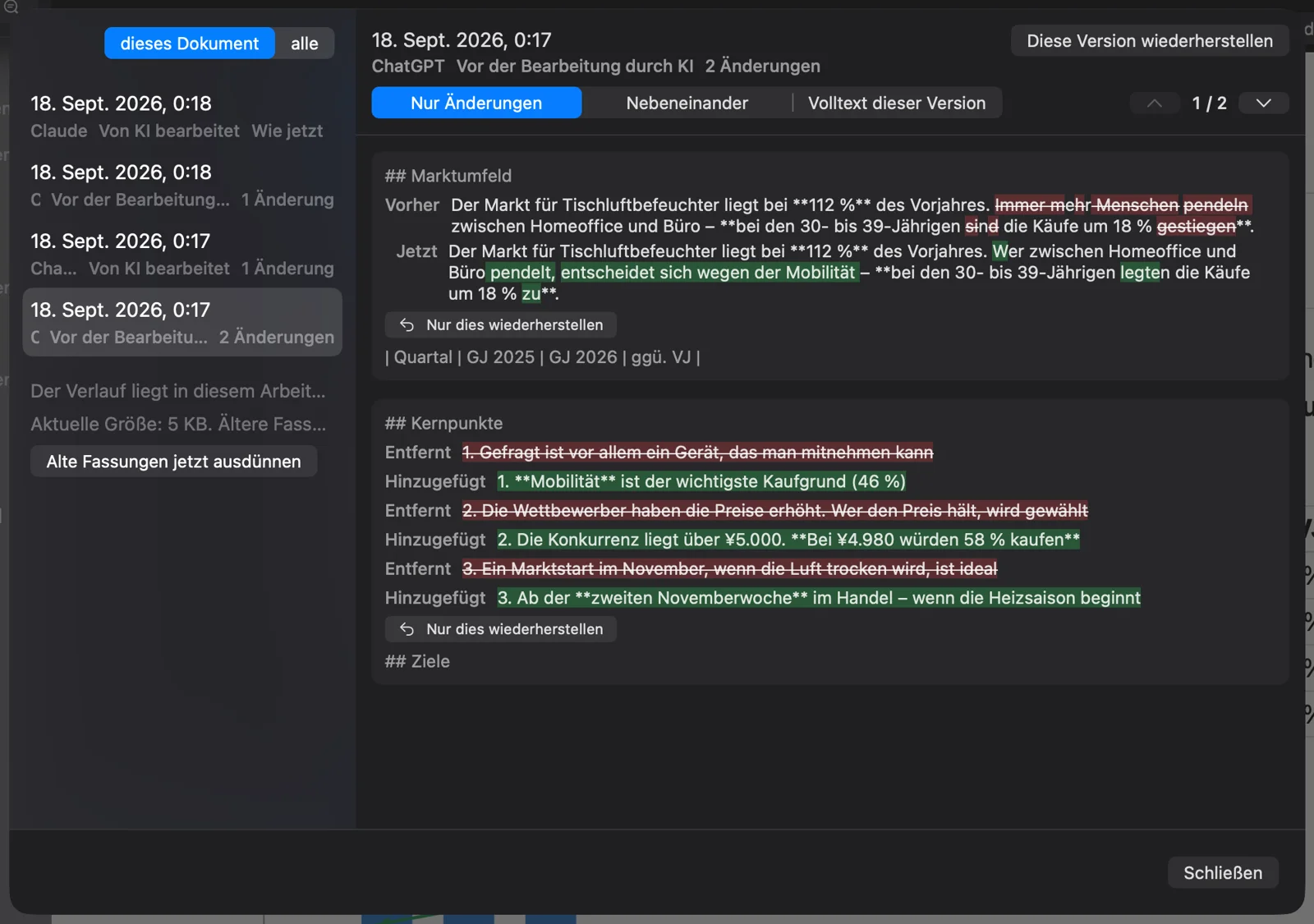
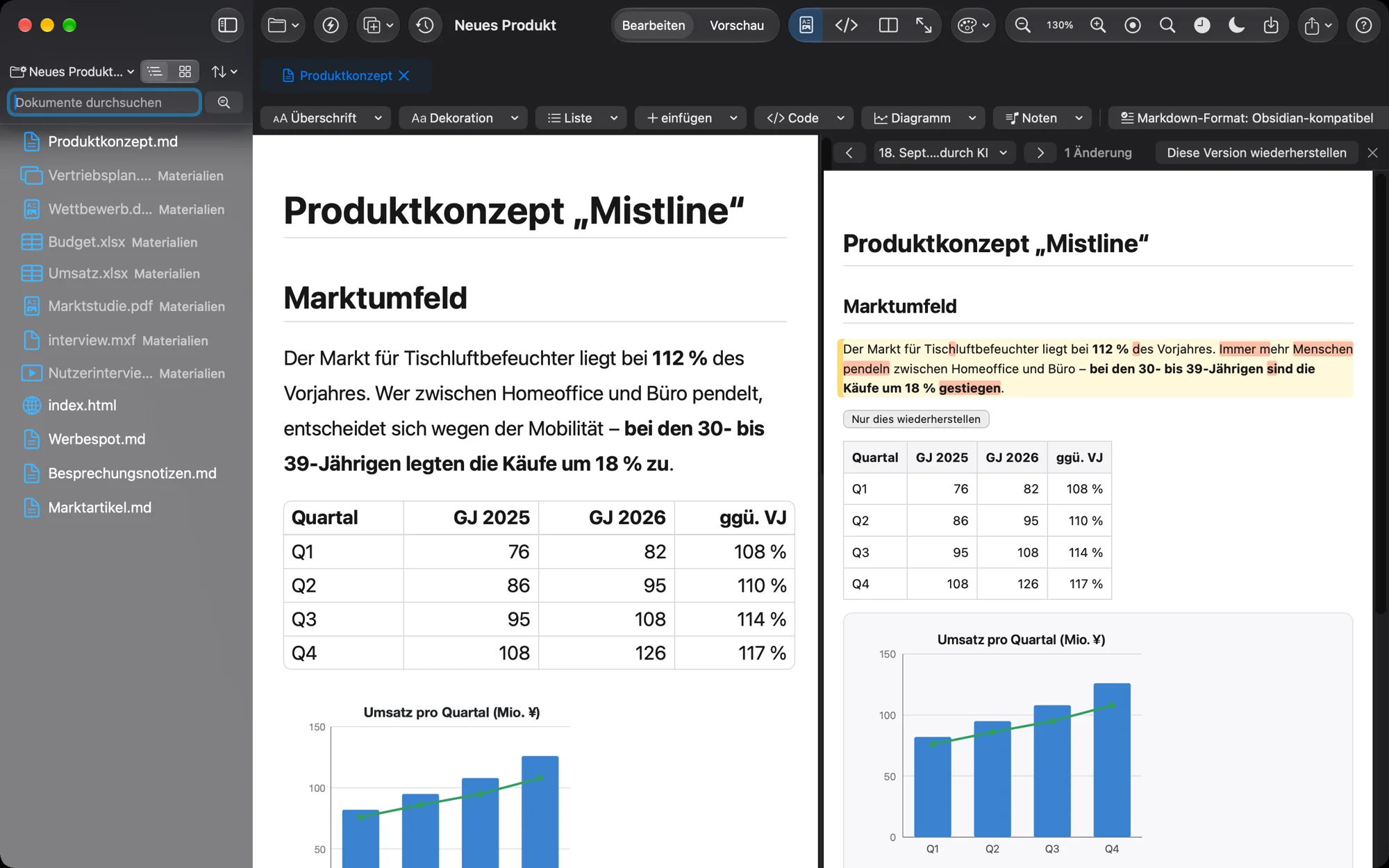
Verso Flow bewahrt jeden gespeicherten Stand als Verlauf auf. Wählen Sie eine Fassung, sehen Sie, was sich gegenüber dem aktuellen Dokument geändert hat – Gelöschtes rot, Hinzugefügtes grün.
War die frühere Formulierung besser, nehmen Sie nur diese eine Änderung zurück – alle anderen bleiben. Auf Mac und Windows können Sie eine alte Fassung neben dem Dokument anzeigen, an dem Sie schreiben, und beim Schreiben vergleichen.
Auch Änderungen durch die KI bleiben im Verlauf. Git-Kenntnisse brauchen Sie nicht – bei Bedarf lässt sich aber Git / GitHub anbinden. Und wird die App mit ungespeicherten Änderungen beendet, lässt sich der Stand wiederherstellen.
Nicht nur Funktionen zum Schreiben,
sondern auch Schutz vor Verlust.
Die Anbindung an Git / GitHub ist in der Mac- und der Windows-Version verfügbar.
Zum Schluss: im Format des Empfängers.
Ihre eigene Arbeit halten Sie in Markdown fest. Ihr Gegenüber muss aber kein Markdown verwenden. Aus Verso Flow exportieren Sie in folgende Formate:
Der Export nach Markdown und die Stapelkonvertierung mehrerer Dateien sind in der Mac-Version verfügbar.
Sie selbst arbeiten in schlankem Markdown.
Erst beim Weitergeben ins Format des Empfängers.
Von der Notiz zu
PowerPoint, Word und Excel.
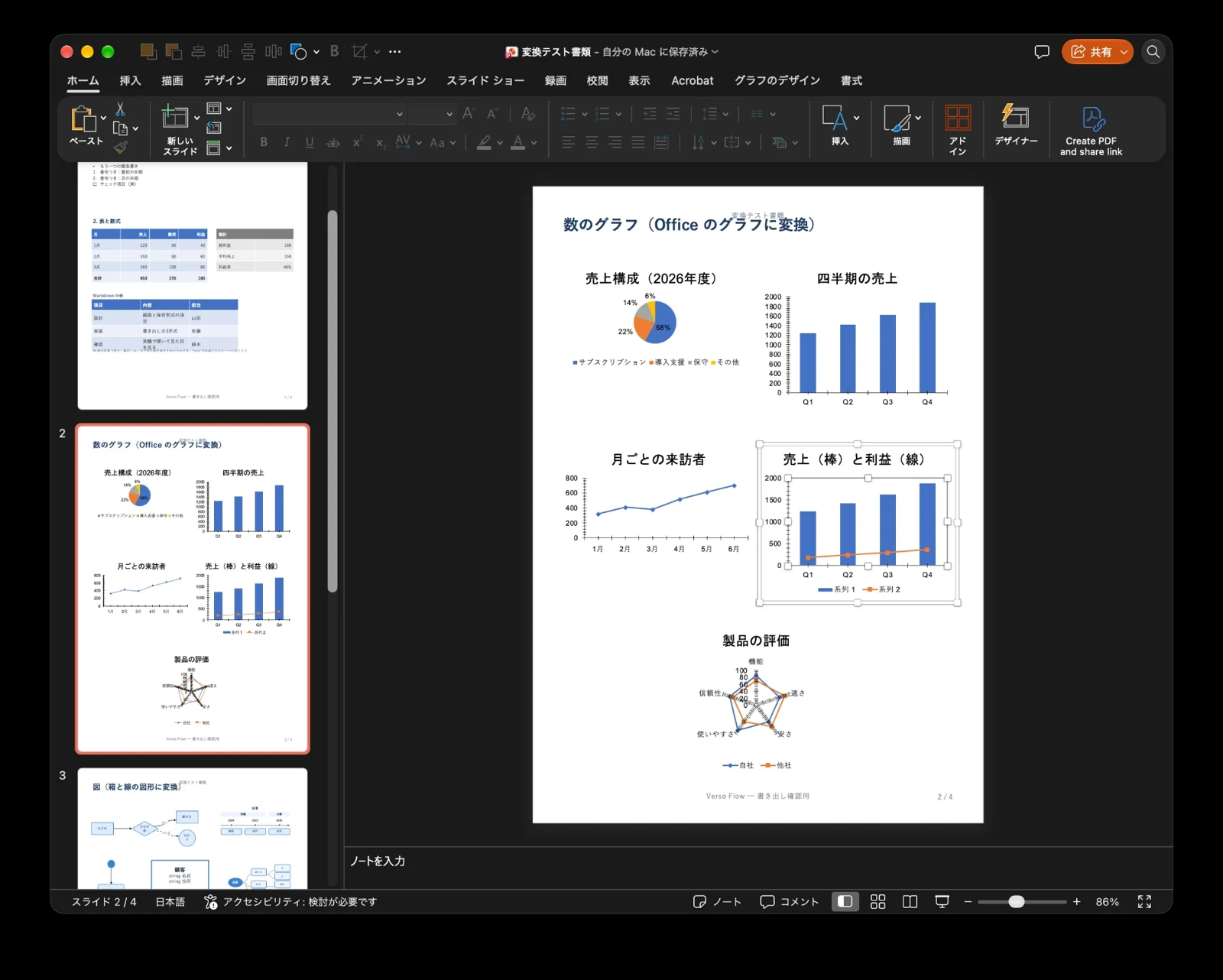
Nicht nur als PDF weitergeben, sondern in einer Form, die der andere direkt bearbeiten kann. Das Aussehen bleibt nahezu gleich.
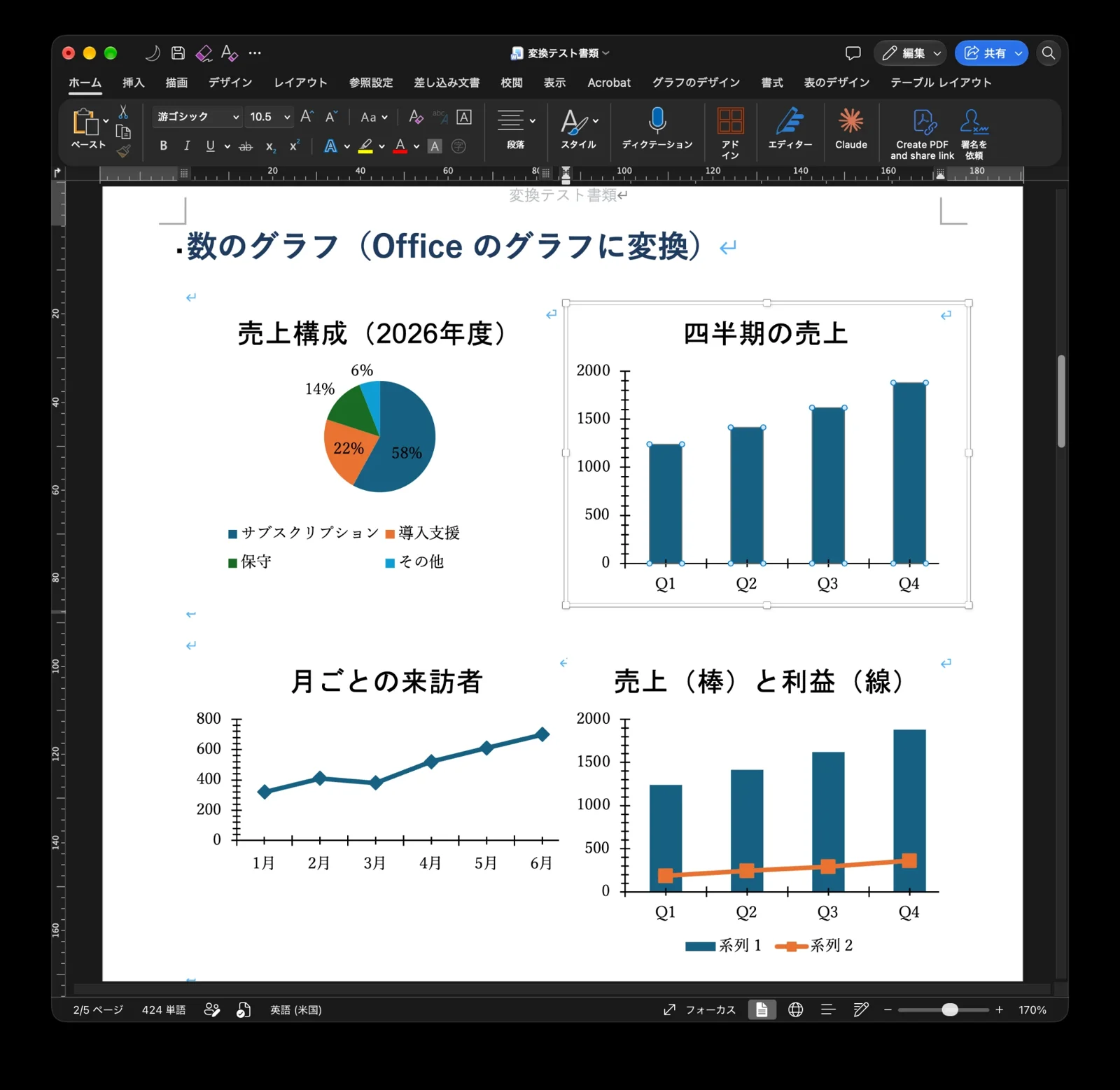
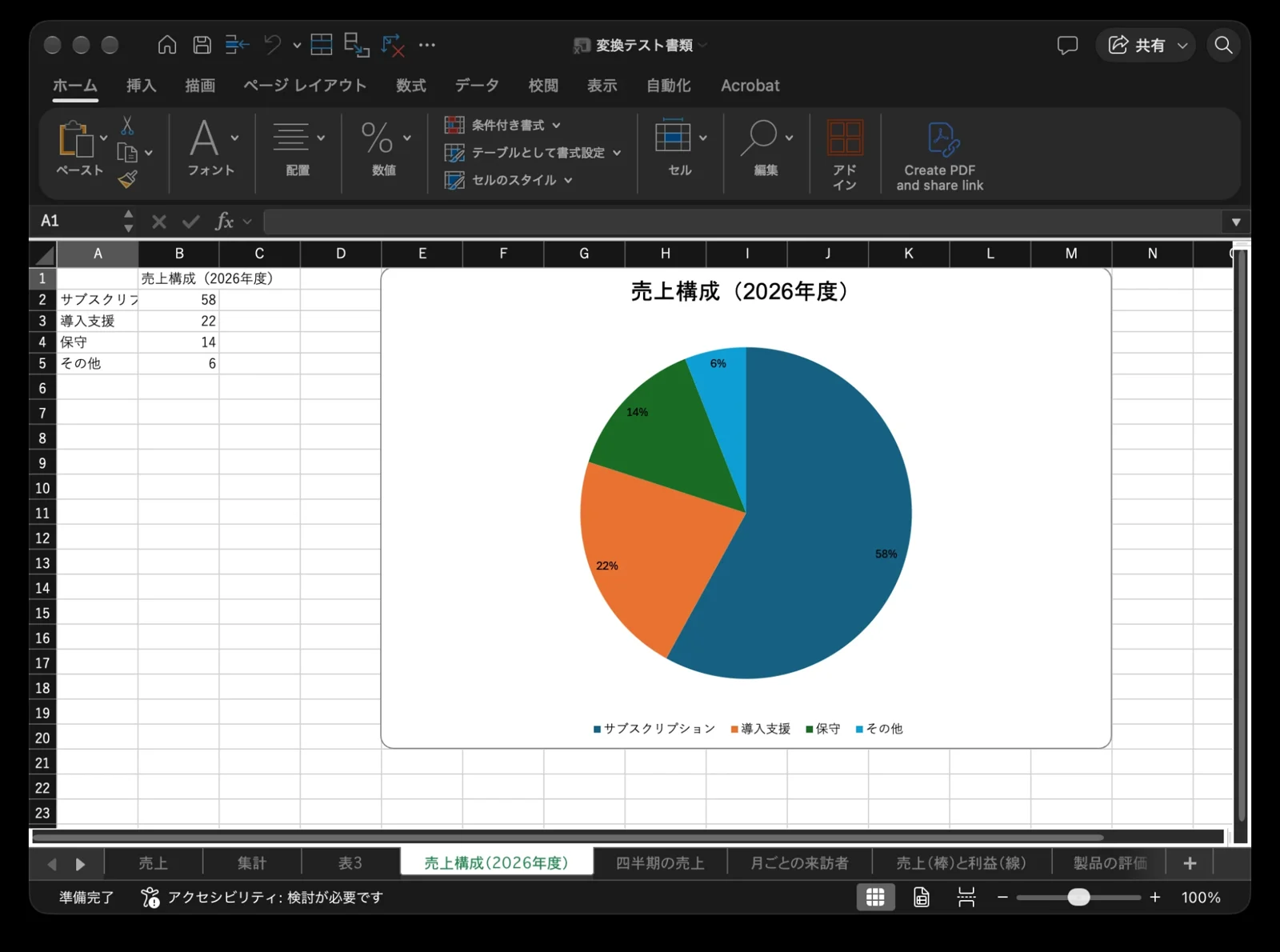
- PowerPoint Eine Folie pro Seite. Diagramme werden echte PowerPoint-Diagramme mit bearbeitbaren Zahlen; Flussdiagramme, Zustands-, ER- und Gantt-Diagramme werden zu Formen, die sich nachträglich bearbeiten lassen.
- Word Text und Tabellen werden hintereinander eingefügt.
- Excel Jede Tabelle wird ein eigenes Blatt. Diagramme sind Excel-Diagramme.
Word fließt den Inhalt ein, daher weichen die Seitenumbrüche von den Originalseiten ab. Auf Mac und Windows verfügbar.
Auf dem Mac. Und unter Windows.
Mit der Mac- und der Windows-Version von Verso Flow erledigen Sie dieselbe Arbeit. Im Büro Windows, zu Hause der Mac – oder im Team unterschiedliche Betriebssysteme. Den Arbeitsplatz müssen Sie trotzdem nicht wechseln.
Derselbe Ordner.
Dieselben Dateien.
Dasselbe Verso Flow.
iPhone / iPad
Liegt der Arbeitsbereich in iCloud Drive, erreichen Sie denselben Arbeitsplatz auch von iPhone und iPad. Am Mac oder unter Windows arbeiten, unterwegs nachsehen – es bleibt ein einziger Arbeitsplatz.
Im Mittelpunkt steht die Arbeit, nicht das Betriebssystem.
Zwischen Mac und Windows teilen Sie denselben Ordner auf gewohnte Weise, etwa über OneDrive, Dropbox oder Git / GitHub. Das Verlaufsformat ist in der Mac- und der Windows-Version identisch.
Was Verso Flow reduzieren will.
Es geht nicht darum, alles mit Verso Flow zu erstellen. Word hat seine Aufgabe. Excel hat seine Aufgabe. Für Videoschnitt gibt es eigene Apps.
Was Verso Flow reduzieren will, sind die vielen kleinen Wege zwischen diesen Arbeitsschritten.
Suchen. Öffnen. Prüfen. Schließen.
Zur nächsten App wechseln. Kopieren. Wieder zurück.
Weniger davon –
mehr Zeit zum Nachdenken
und Gestalten.
Das ist Verso Flow.
Beginnen Sie
mit Ihrem gewohnten Arbeitsordner.
Sie müssen für Verso Flow nichts vorbereiten. Öffnen Sie einfach einen Ordner, mit dem Sie ohnehin arbeiten.
Word. Excel. PDF. Video. HTML. Markdown.
Die Dateien darin
werden direkt zu Ihrem Arbeitsplatz.
Alle Grundfunktionen sind kostenlos.
Es gibt kein Abo. Wenn Ihnen Verso Flow gefällt, können Sie die Entwicklung mit einem einmaligen Kauf von „Supporter“ unterstützen. Der Kaufbetrag hat keinen Einfluss auf den Funktionsumfang.
In der Version für iPhone / iPad wird Werbung angezeigt. Nach dem Kauf eines beliebigen Supporter-Pakets wird keine Werbung mehr angezeigt.
Alles, was es kann.
Dateien, die es öffnet
- Markdown
- Schreiben, WYSIWYG-Bearbeitung, Vorschau. .md .markdown .mdown .mkd .mdxMacWindowsiPhone / iPad
- Text und Code
- .txt .json .xml .yaml .css .sql .swift .kt .js .ts .py und mehr. Bearbeitbar, auf Wunsch als Lesefassung. Code wird je nach Sprache farbig dargestellt.MacWindowsiPhone / iPad
- Seitenansicht, Breite/ganze Seite/Originalgröße, Drucken. Beim Umwandeln in Markdown werden Zeilen zu Absätzen zusammengefügt.MacWindowsiPhone / iPad
- Word (.docx)
- So, wie es aussieht: Spalten, Kopf- und Fußzeilen, Fußnoten, Tabellen, Formen, Diagramme, Ruby und Formeln werden gezeichnet. Die Seitenumbrüche sind mit PDFs aus Word für Windows abgeglichen. Eine Nur-Text-Ansicht ist einen Klick entfernt. Auf Mac und Windows lässt sich in der Vorschau markierter Text mit Originalzeichen und Formatierung in Word einfügen.MacWindowsiPhone / iPad
- Excel (.xlsx, .xlsm)
- Rahmen, verbundene Zellen, Zahlenformate, bedingte Formatierung (Farbskalen, Datenbalken, Symbole), Sparklines, Formen und Diagramme. Blätter wechseln Sie unten über Reiter. Windows öffnet zusätzlich OpenDocument (.ods).MacWindowsiPhone / iPad
- PowerPoint (.pptx)
- Folien wie sie sind: Formen, Tabellen, Diagramme und Master-Vererbung werden gezeichnet, 3-D und SmartArt nicht.MacWindowsiPhone / iPad
- EPUB und Aozora Bunko
- Als Buch lesen: senkrechter Satz, Doppelseite, Taschenbuch-/A5-/A4-Format, Schriftgröße und Zeilenabstand. Aozora-Bunko-Texte behalten Ruby und Betonungspunkte. Bücher mit DRM werden nicht geöffnet.MacWindowsiPhone / iPad
- Bilder
- .png .jpg .gif .webp .heic .tiff .bmp .ico und mehr. Der Hintergrund hinter Transparenz ist wählbar: Schachbrett, Schwarz oder Weiß.MacWindowsiPhone / iPad
- Video und Audio
- .mp4 .mov .mkv .avi .webm .mpg und mehr sowie .mp3 .m4a .wav .flac und mehr. Auf dem Mac mit J/K/L und Einzelbildschritten (mit Umschalt fünf). Windows spielt sie selbst mit FFmpeg ab.MacWindowsiPhone / iPad
- MXF und Timecode
- MXF wird in der App entpackt und abgespielt (MPEG-2, H.264, ProRes). Der Start-Timecode kommt aus dem Material, Drop-Frame inklusive, und lässt sich in vier Größen einblenden.MacWindows
- MIDI und Noten
- .mid wird direkt abgespielt (auf dem iPhone mit eingebauter Klavierstimme). MusicXML (.musicxml, .mxl) öffnet sich als abspielbare Notenzeile und lässt sich auch in Markdown umwandeln.MacWindowsiPhone / iPad
- 3D-Modelle
- .stl .obj .ply .gltf .glb (auf Mac, iPhone und iPad auch .usdz .usd .dae). Drehen, zoomen, von vorn, rechts oder oben ansehen, Hintergrund und Licht wählen. Nur zum Ansehen: Formen lassen sich nicht bearbeiten, Animationen und Rigs laufen nicht.MacWindowsiPhone / iPad
- LINE-Chatverläufe
- Die exportierte .txt erscheint als Sprechblasen, nach Tagen gruppiert, eigene Nachrichten in Grün. Fotos, Sticker und Anrufe werden als Marker gezeigt. Sie wählen, wer „ich“ ist, und durchsuchen den Verlauf.MacWindowsiPhone / iPad
- E-Mail (.eml, .msg)
- Betreff, Empfänger, Datum, Text und Anhangsliste. Auch Outlook-.msg wird gelesen. Externe Bilder werden nie geladen, das Öffnen wird also nicht zurückgemeldet.MacWindowsiPhone / iPad
- Kalender und Kontakte
- .ics erscheint als Liste und Monatsraster – nur zum Ansehen, nichts wird importiert. .vcf erscheint als Karten, deren Telefon, E-Mail, Adresse und URL anklickbar sind.MacWindowsiPhone / iPad
- Untertitel (.srt, .vtt)
- Zeitspalte neben dem Text. Kopieren mit oder ohne Zeiten; vertauschte Zeiten werden gemeldet.MacWindowsiPhone / iPad
- CSV und TSV
- Als Tabelle, Werte genau wie geschrieben (führende Nullen bleiben). Als Markdown-Tabelle kopierbar.MacWindowsiPhone / iPad
- ZIP
- Listet den Inhalt, ohne zu entpacken, und zeigt auf Wunsch einen einzelnen Eintrag. Japanische Namen erscheinen korrekt.MacWindowsiPhone / iPad
- HTML
- Quelltext und echte Seite nebeneinander, Skripte laufen. Zoom, iPhone-Breite und Seitensprache umschaltbar.MacWindowsiPhone / iPad
Schreiben
- Drei Ansichten
- Wie es aussieht, als Markup oder beides. In der WYSIWYG-Ansicht brauchen Sie keine Syntax; im geteilten Fenster tippen Sie auch rechts.MacWindowsiPhone / iPad
- Markdown-Varianten
- CommonMark, GFM (Tabellen, Aufgaben, Durchstreichen) und Obsidian-kompatibel (Wiki-Links [[…]] und Einbettungen). Pro Dokument wählbar, auf Mac, Windows und iPhone gleich.MacWindowsiPhone / iPad
- Schreibwerkzeuge
- Überschriften, Listen, Nummerierung, Aufgaben, Zitate, Tabellen, Code, Hinweisboxen (note, warning und andere), Fußnoten, Definitionslisten, Textfarbe, Marker, Trennlinien und Inhaltsverzeichnis. Tabellen bearbeiten Sie als Raster.MacWindowsiPhone / iPad
- Diagramme (10 Arten)
- Flussdiagramm, Sequenz, Zustand, Entity-Relationship, Balken, Linie, Zeitplan (Gantt), Anteile (Kreis), Radar, Mindmap und Zeitleiste – über Formulare statt Syntax. Aus einer Tabelle wird auf Wunsch ein Diagramm.MacWindowsiPhone / iPad
- Formeln, Noten und Akkorde
- Formeln mit $…$ und $$…$$. ABC-Notation wird als Notenzeile gesetzt und spielt direkt. Auch Akkordblätter (ChordPro) und Akkordfolgen.MacWindowsiPhone / iPad
- Einfügen
- Aus Web oder Textverarbeitung eingefügt, bleiben Überschriften, Tabellen und Listen als Markdown erhalten. Eingefügte Bilder landen im Ordner neben dem Dokument; Video und Audio werden nur referenziert und spielen an Ort und Stelle.MacWindowsiPhone / iPad
- Mit dem Stift schreiben
- In PDFs wird direkt geschrieben. Word, Excel, PowerPoint, Bilder, Markdown, E-Mails und EPUB werden zuerst in PDF umgewandelt und neben dem Original als „(Notizen).pdf“ gespeichert (die Originaldatei bleibt unverändert). Was als Tabelle gelesen wird (CSV, Kalender), Audio, Video und 3D-Modelle lassen sich nicht beschreiben.MacWindowsiPhone / iPad
- Lesen und Einstellen
- Im Dokument suchen, Editor und Vorschau gemeinsam scrollen, Zeilennummern, Zoom (50–300 %) und Vollbild. Vorschau-Stile sind wählbar und selbst gestaltbar.MacWindowsiPhone / iPad
Suche und Arbeitsbereich
- Cloud-Ordner
- Öffnen Sie den Ordner, den Sie ohnehin synchronisieren – iCloud Drive, OneDrive, Dropbox, Google Drive; auf iPhone und iPad jeden Ordner, der in der Dateien-App erscheint. Der Verlauf liegt in diesem Ordner und reist mit.MacWindowsiPhone / iPad
- Den ganzen Arbeitsbereich durchsuchen
- Nach Namen und Inhalt. PowerPoint-Treffer nennen „Folie 8“, Excel-Treffer Blatt und Zelle. Kein Indexieren, kein Importieren vorab.MacWindowsiPhone / iPad
- Was durchsucht wird
- Markdown, Text, HTML, CSV, Untertitel, Word, PDF (mit Seite), PowerPoint (mit Folie), Excel (mit Blatt und Zelle), E-Mail (Betreff und Text), EPUB (kapitelweise) und ZIP (die enthaltenen Namen). Auch das offene Dokument ist durchsuchbar.MacWindowsiPhone / iPad
- Arbeiten im Ordner
- Tabs, Fenster nebeneinander oder übereinander, mehrere Fenster, Sortierung, Miniaturansicht (Mac), Umbenennen, Verschieben, Duplizieren und Papierkorb (mit Widerrufen), versteckte Ordner und Schnellöffnen.MacWindowsiPhone / iPad
Verlauf
- Speicherpunkte
- Jedes Speichern legt den Text im Arbeitsbereich ab (.versoflow). Ohne Git. In einem iCloud-Ordner lässt sich eine am Mac geschriebene Fassung am iPhone wiederherstellen.MacWindowsiPhone / iPad
- Was sich geändert hat
- Wählen Sie eine Fassung, um den Unterschied zum aktuellen Dokument zu sehen: „Nur Änderungen“, „Nebeneinander“ oder „Volltext dieser Version“. In geänderten Absätzen werden nur die geänderten Zeichen markiert – Gelöschtes rot, Hinzugefügtes grün. Auf dem iPhone gibt es keine Nebeneinander-Ansicht.MacWindowsiPhone / iPad
- Nur eine Stelle zurücknehmen
- Jede Änderung hat „Nur dies wiederherstellen“; alle anderen Korrekturen bleiben. Auch ganze Fassungen lassen sich zurückholen. In beiden Fällen bleibt der Text ungesichert, bis Sie entscheiden. Alter Text lässt sich auswählen und kopieren.MacWindowsiPhone / iPad
- Alte Fassung neben dem Entwurf
- „Mit Verlauf vergleichen“ zeigt rechts neben dem Dokument, an dem Sie schreiben, eine alte Fassung in derselben Ansicht (WYSIWYG oder Markup). Wählen Sie eine Fassung, folgt die rechte Seite – Änderungen farbig markiert.MacWindows
- Aufbewahrung
- Bis zu 60 Fassungen je Dokument: die letzten 20 vollständig, danach täglich, wöchentlich und monatlich ausgedünnt, die älteste bleibt immer.MacWindowsiPhone / iPad
- Git und GitHub
- Auf Mac und Windows führen Sie den Verlauf zusätzlich mit Git und übertragen ihn zu GitHub: Speicherpunkte (Commits), Unterschiede, einzelne Dateien zurückholen, zu große Dateien ausschließen. Die Wortwahl wechselt zwischen Alltagssprache und Git-Begriffen.MacWindows
Export
- Exportieren
- Word (.docx), PDF, HTML und Markdown. Das Original bleibt unangetastet – daneben entsteht eine neue Datei, ein vorhandener Name wird nie überschrieben.MacWindowsiPhone / iPad
- Beim Export nach Word
- Überschriften, Fett, Links, Textfarbe, Tabellen, Listen, Aufgaben als ☑ / ☐ und Bilder als echte Bilder. Diagramme werden gezeichnet und eingebettet.MacWindowsiPhone / iPad
- Stapelweise umwandeln
- Eine Auswahl auf einmal nach Markdown, HTML, PDF oder Word. Markdown entsteht aus Word, PDF, Excel, PowerPoint, RTF, ODT, CSV, Untertiteln, E-Mail, Kalendern, Kontakten, einer ZIP-Liste und MusicXML (Mac).MaciPhone / iPad
- Gedruckt wird im gewählten Stil und genau wie beim Export – Bildschirm, PDF und Papier stimmen überein.MacWindowsiPhone / iPad
Mit KI arbeiten
- Verbindung
- Claude Desktop und ChatGPT Desktop lesen und schreiben die Dokumente im geöffneten Ordner. Kein API-Schlüssel nötig. Claude läuft im kostenlosen Tarif; ChatGPT braucht einen Tarif mit lokalen Anbindungen (Work und ähnliche).MacWindows
- Was möglich ist (13)
- Auflisten, lesen, anlegen, umschreiben, anhängen, nur eine Stelle ersetzen, suchen, das offene Dokument lesen, exportieren, in der App öffnen, in den Papierkorb legen, umbenennen und verschieben.MacWindows
- Was es anfassen darf
- Nur im geöffneten Ordner und nur .md, .markdown, .txt und .html. Die Verbindung bleibt auf diesem Rechner (127.0.0.1).MacWindows
- KI-Änderungen bleiben nachvollziehbar
- Schreibt die KI etwas um, bleiben Vorher und Nachher unter dem Namen Claude oder ChatGPT im Verlauf. Sie können jederzeit zurück.MacWindows
Aufnehmen und Importieren
- Aufnehmen und schreiben
- Die Aufnahme (.m4a) liegt neben dem Dokument, und jeder Absatz erhält eine Marke auf den Moment, in dem Sie ihn begonnen haben. Ein Klick später startet genau dort.MacWindowsiPhone / iPad
- Transkription
- Während der Aufnahme wird gesprochener Text mitgeschrieben und als .vtt daneben gespeichert. Mac und iPhone nutzen die OS-Erkennung (ab macOS 26 / iOS 26, ausschließlich auf dem Gerät). Windows nutzt whisper.cpp, wenn Sie es selbst ablegen.MacWindowsiPhone / iPad
- Hineinholen
- Eine Webseite lässt sich als Artikel, ganze Seite oder nur als Link sichern – samt Quelle und Datum. Inhalte kommen auch über das Teilen-Menü oder per Ziehen herein, Apple Notizen samt Bildern als Markdown.MaciPhone / iPad
Systeme, Sprachen, Preis
- Systemvoraussetzungen
- macOS 14 oder neuer, Windows 10/11 (64 Bit), iOS und iPadOS 26 oder neuer.MacWindowsiPhone / iPad
- Oberflächensprachen
- Japanisch, Englisch, Traditionelles Chinesisch, Koreanisch und Deutsch – auf Mac, Windows und iPhone gleich.MacWindowsiPhone / iPad
- Preis
- Alle Kernfunktionen sind kostenlos, es gibt kein Abo. Der einmalige „Supporter“-Kauf fügt weitere Stile hinzu, die auch für PDF und Druck gelten; jeder Preis schaltet dasselbe frei.MacWindowsiPhone / iPad
- Auf iPhone und iPad
- Öffnen Sie denselben Ordner zum Ansehen, Suchen, Schreiben und Zurückkehren im Verlauf. Dateien lassen sich per langem Drücken kopieren, teilen und einfügen, und aus anderen Apps in die Liste ziehen. Git und GitHub, geteilte Fenster, Miniaturen und das Kopieren von Objekten aus Office-Seiten sind Mac- und Windows-Funktionen. Es erscheint Werbung, die jeder Supporter-Kauf entfernt.iPhone / iPad