
ファイルネイティブ・ワークスペース
Macでも、Windowsでも。
資料を見る。考える。書く。AIと直す。
全部、
同じ仕事場で。
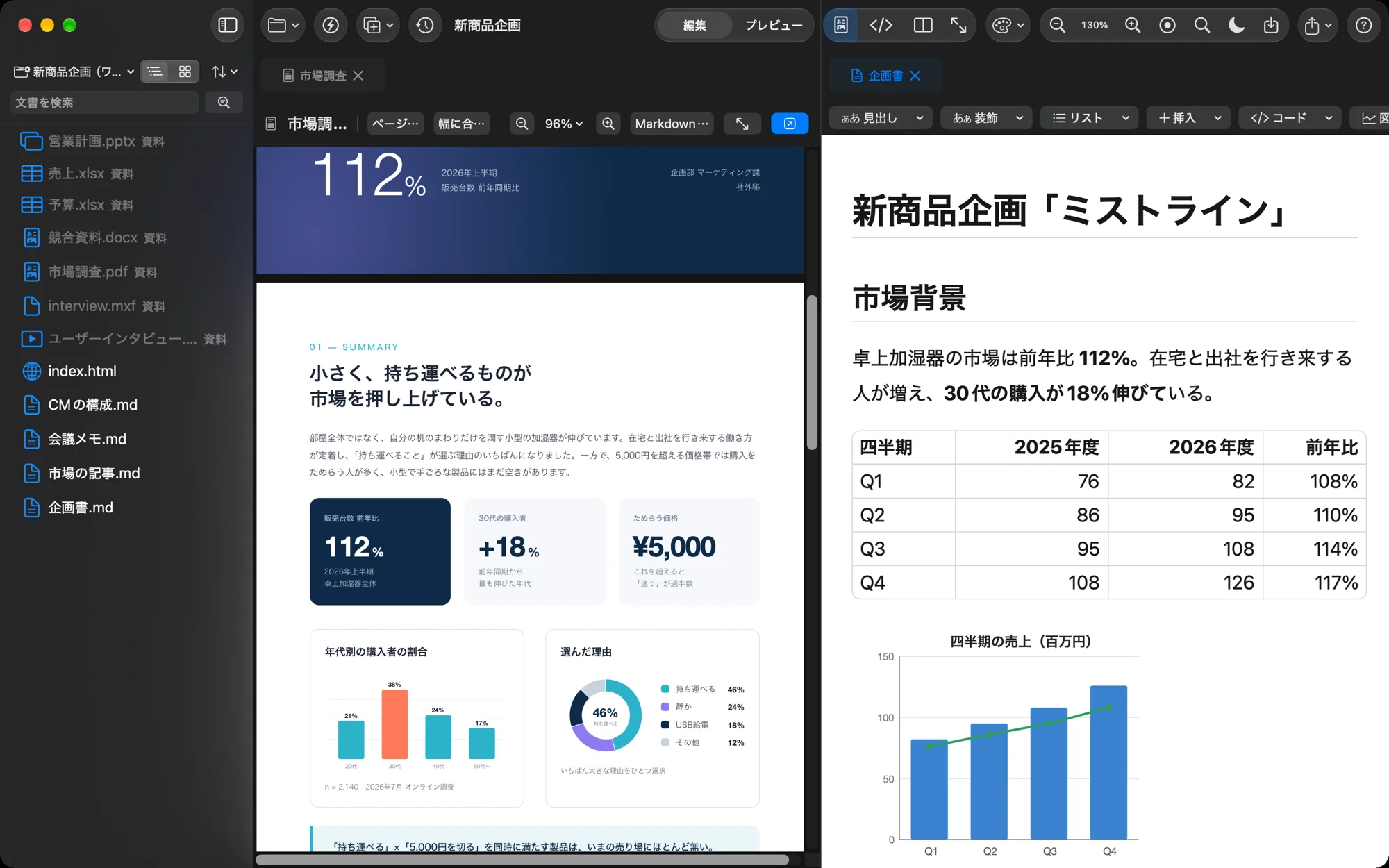
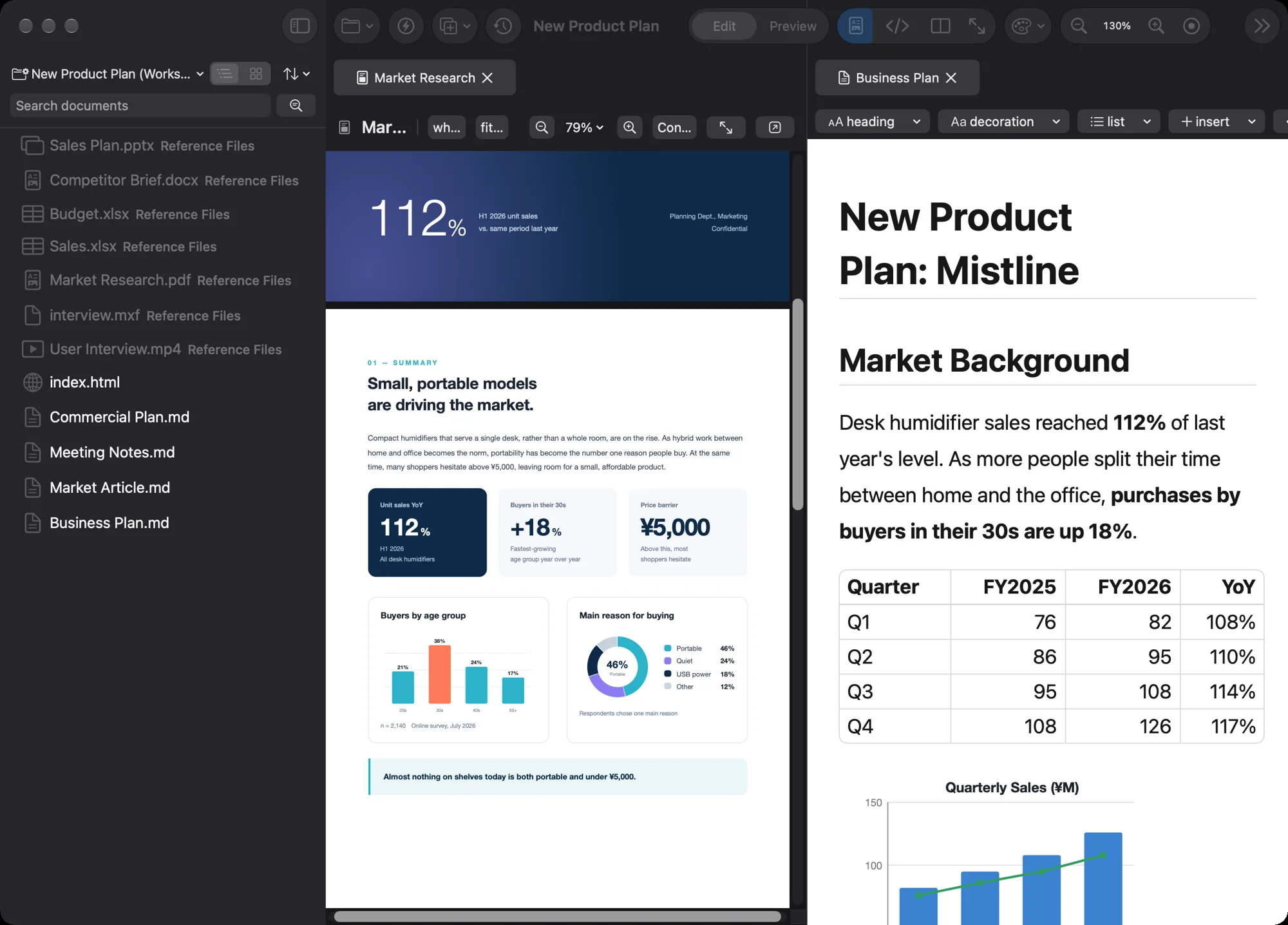
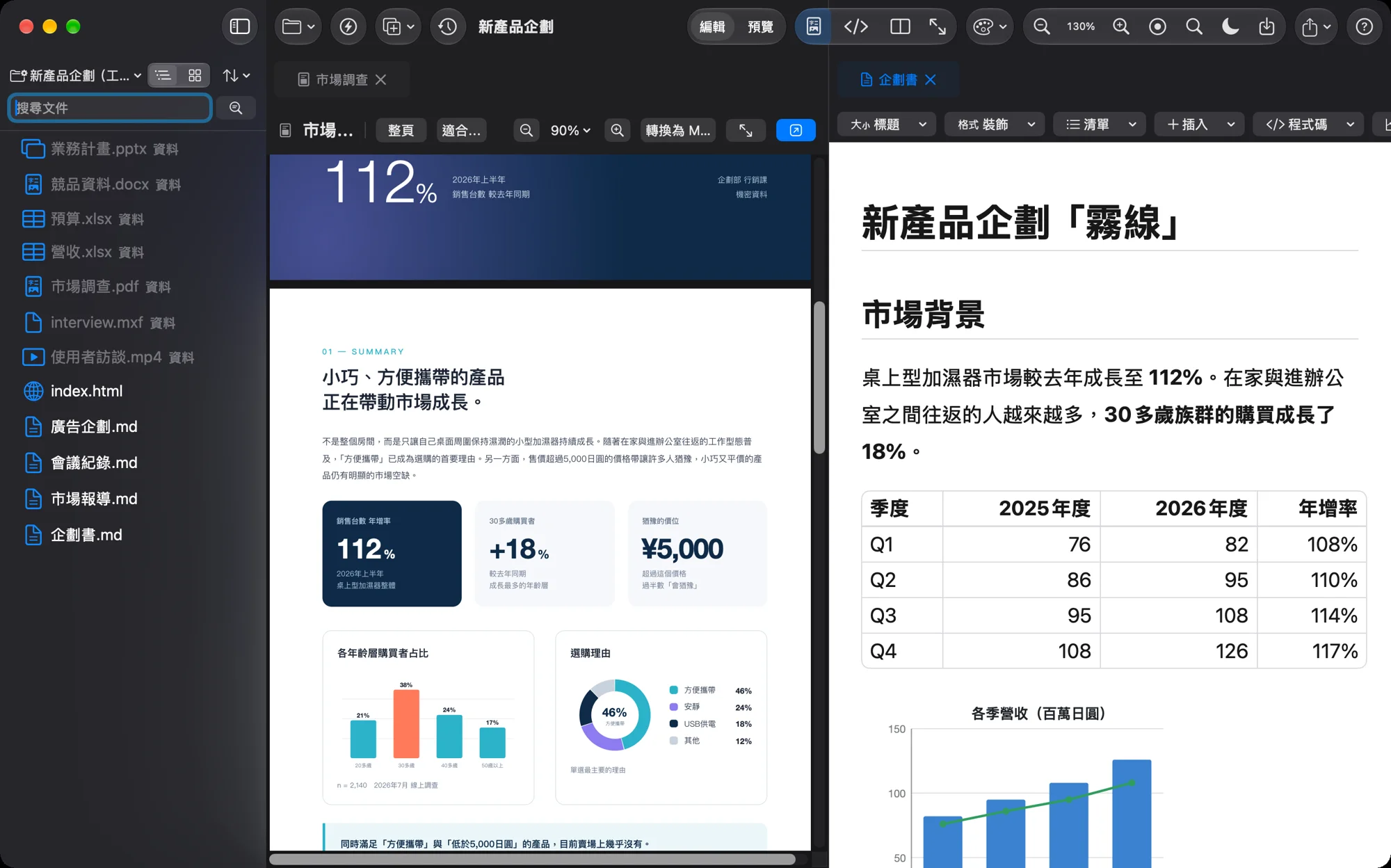
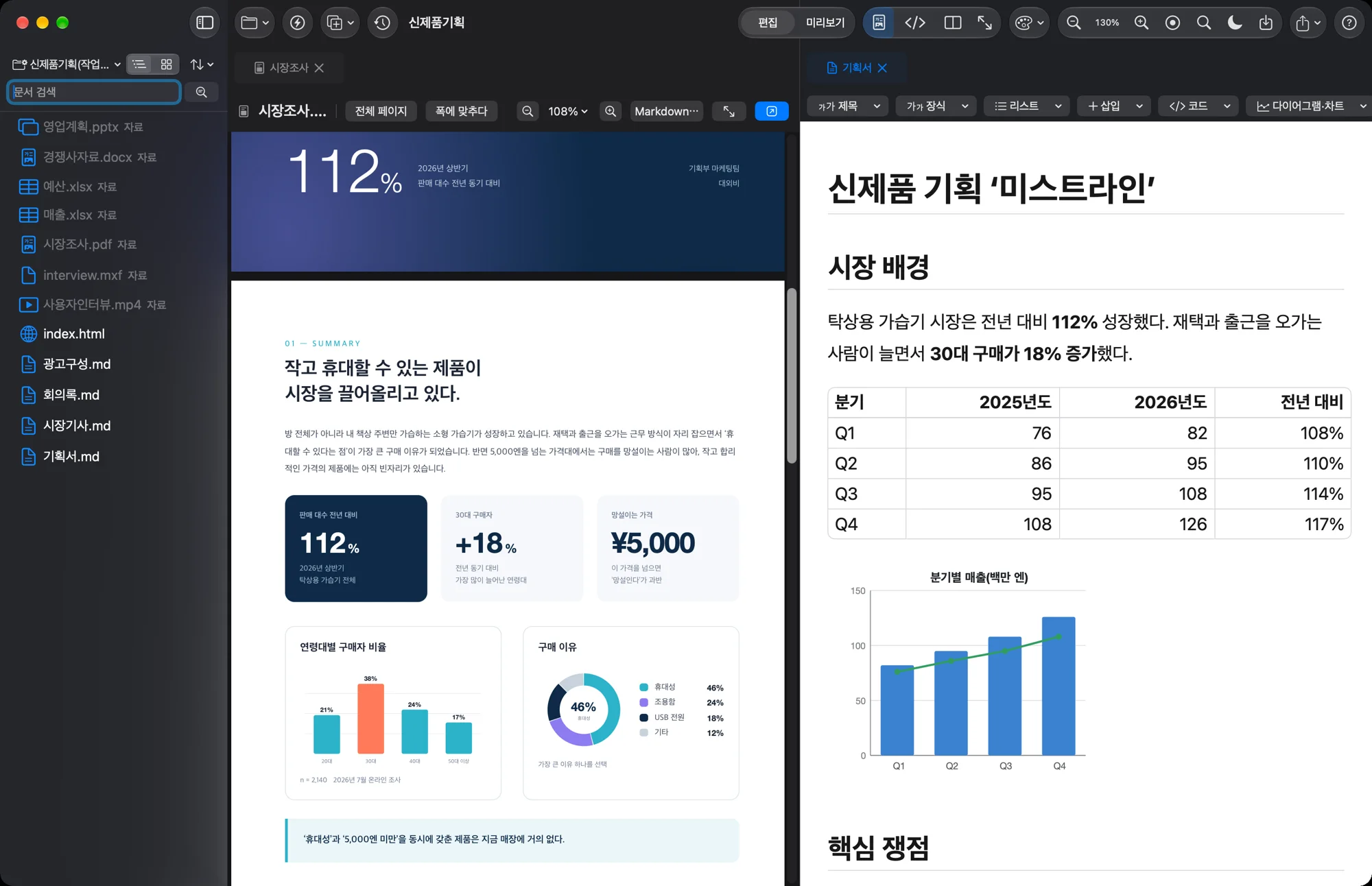
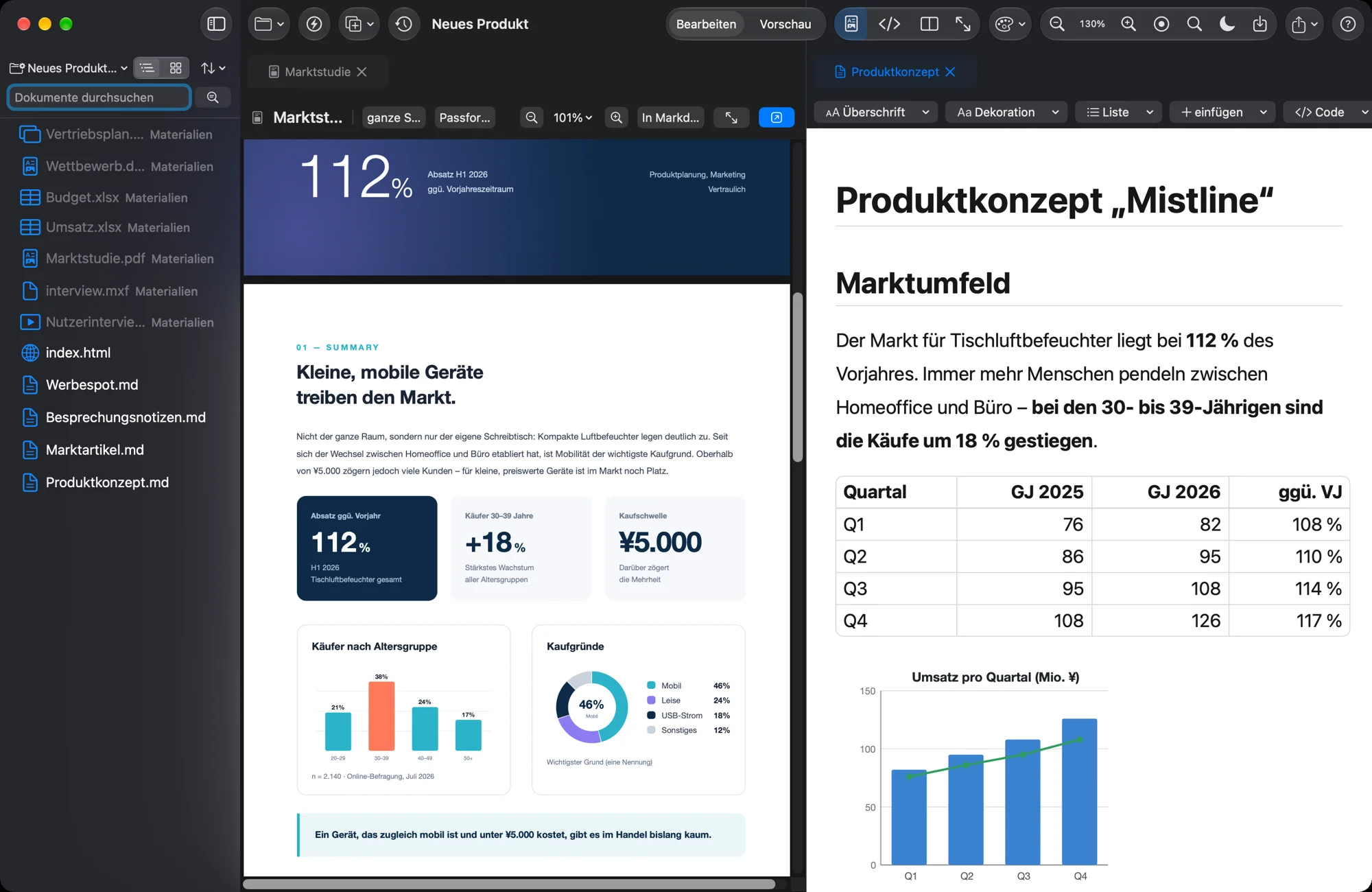
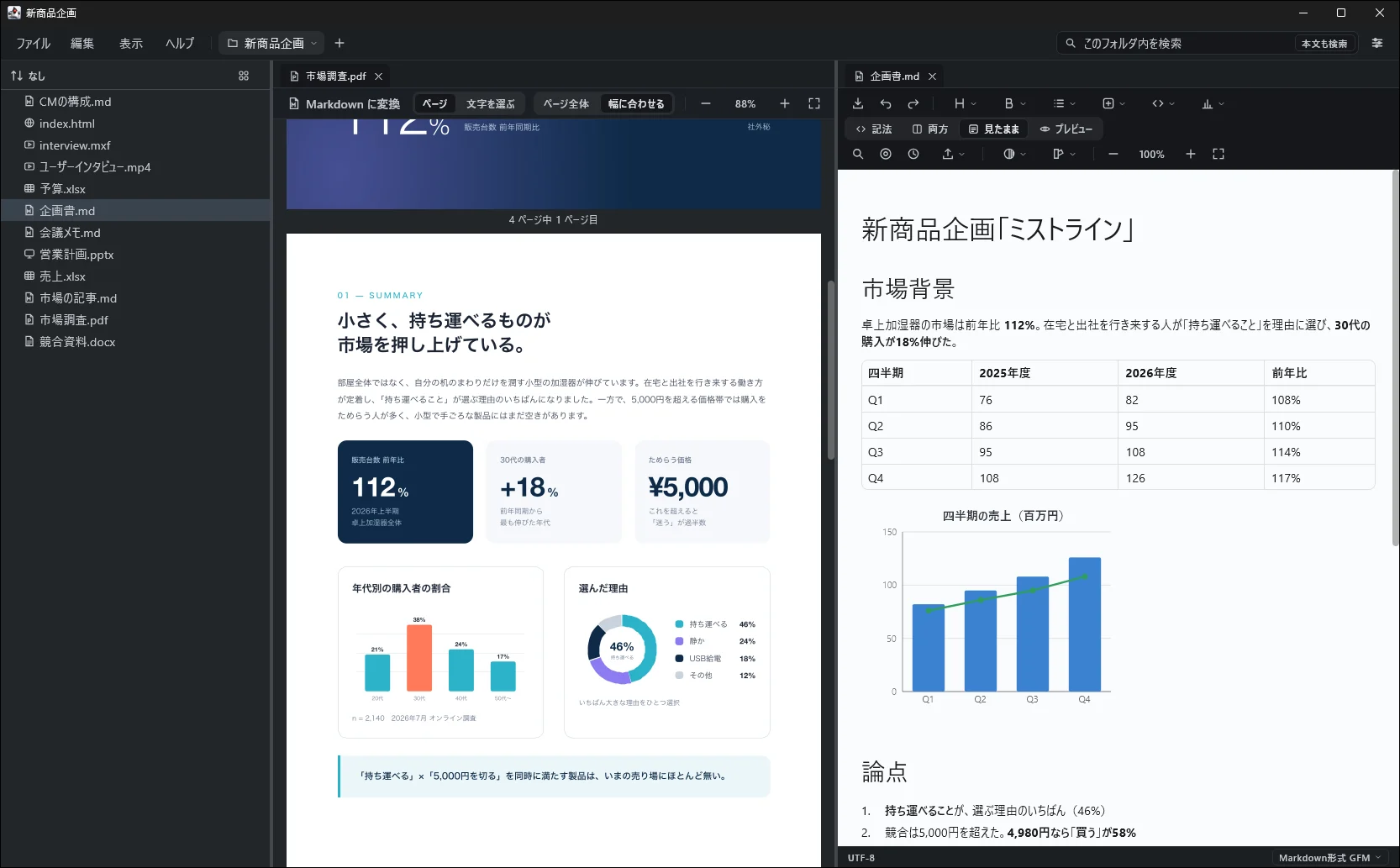
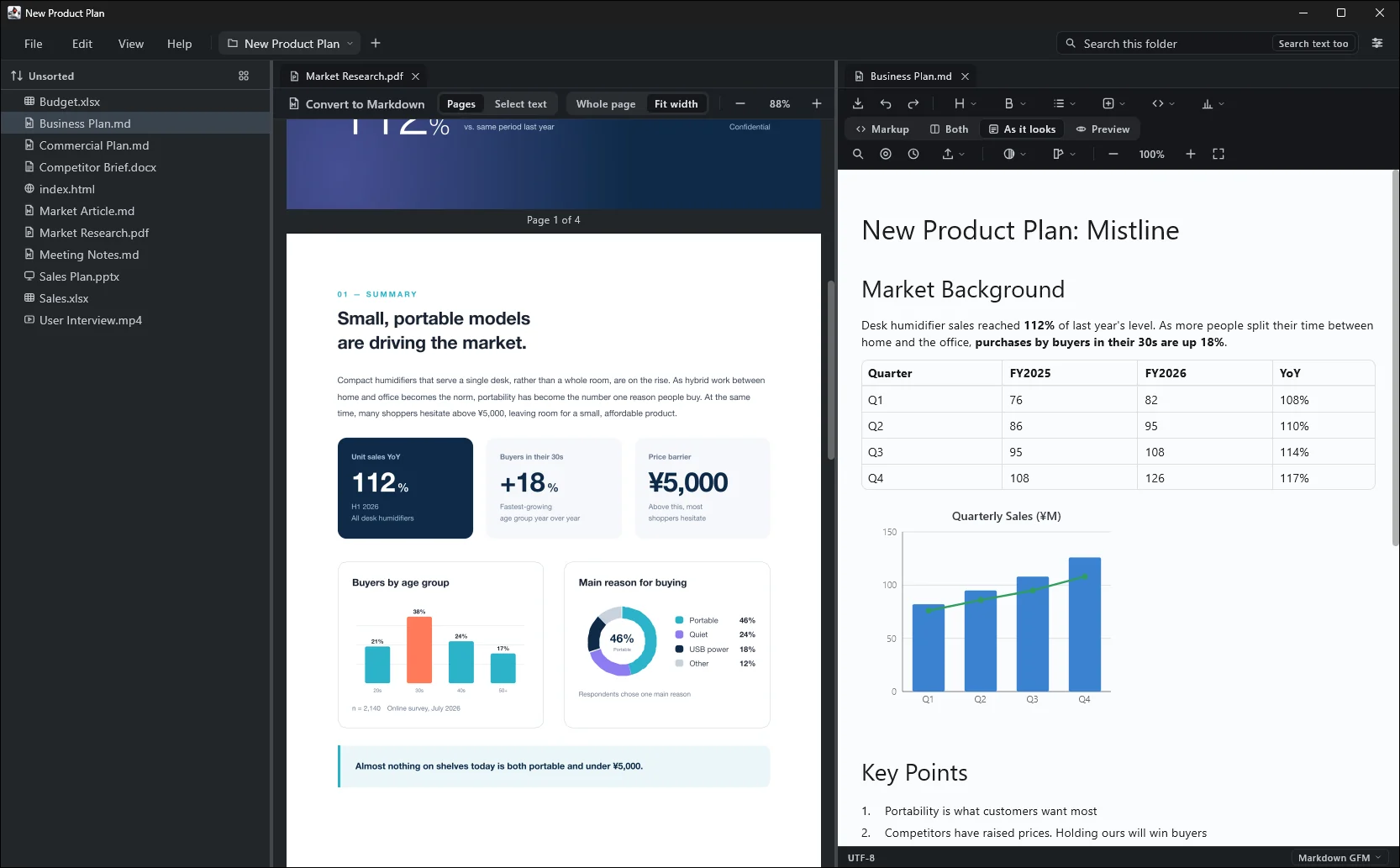
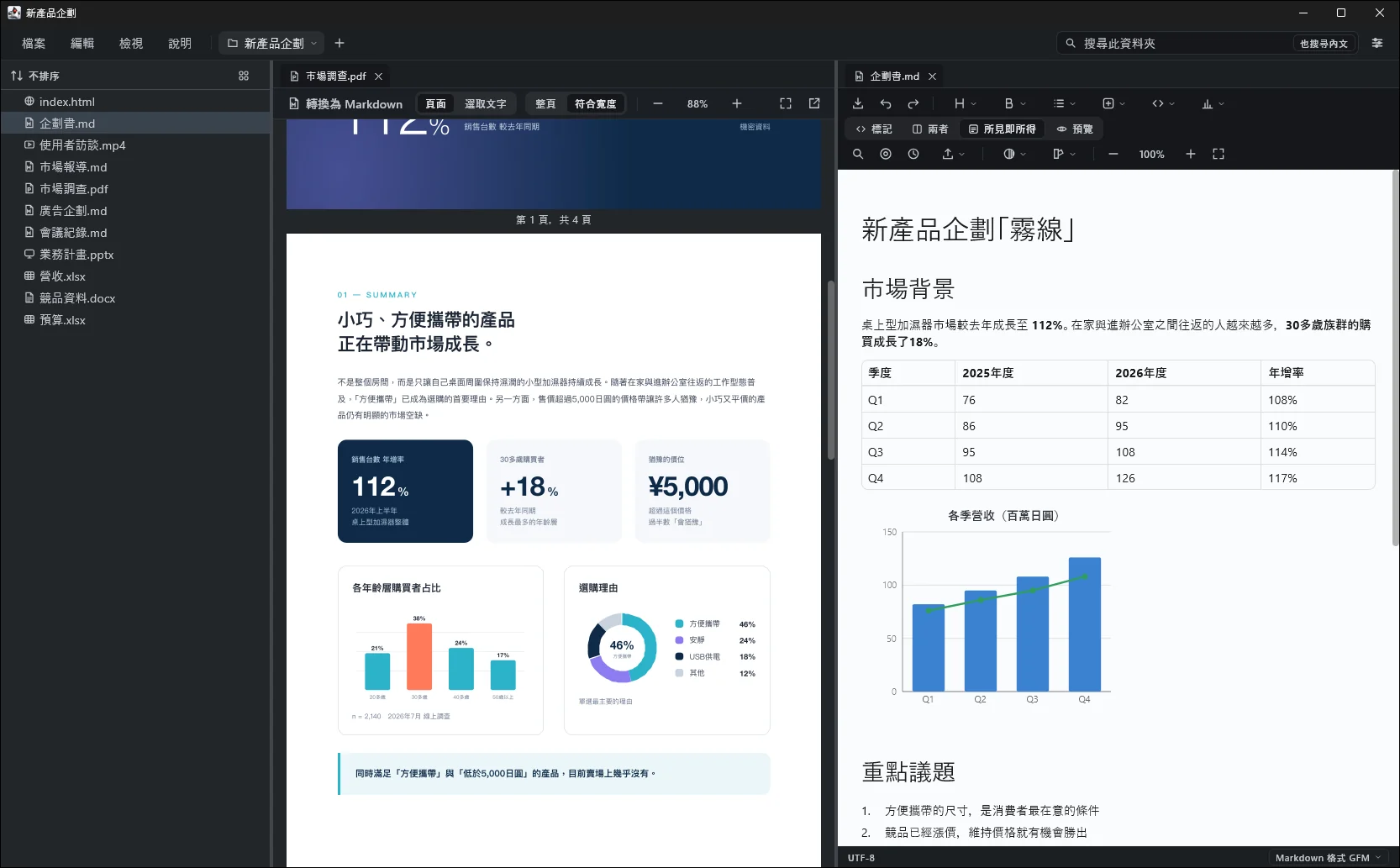
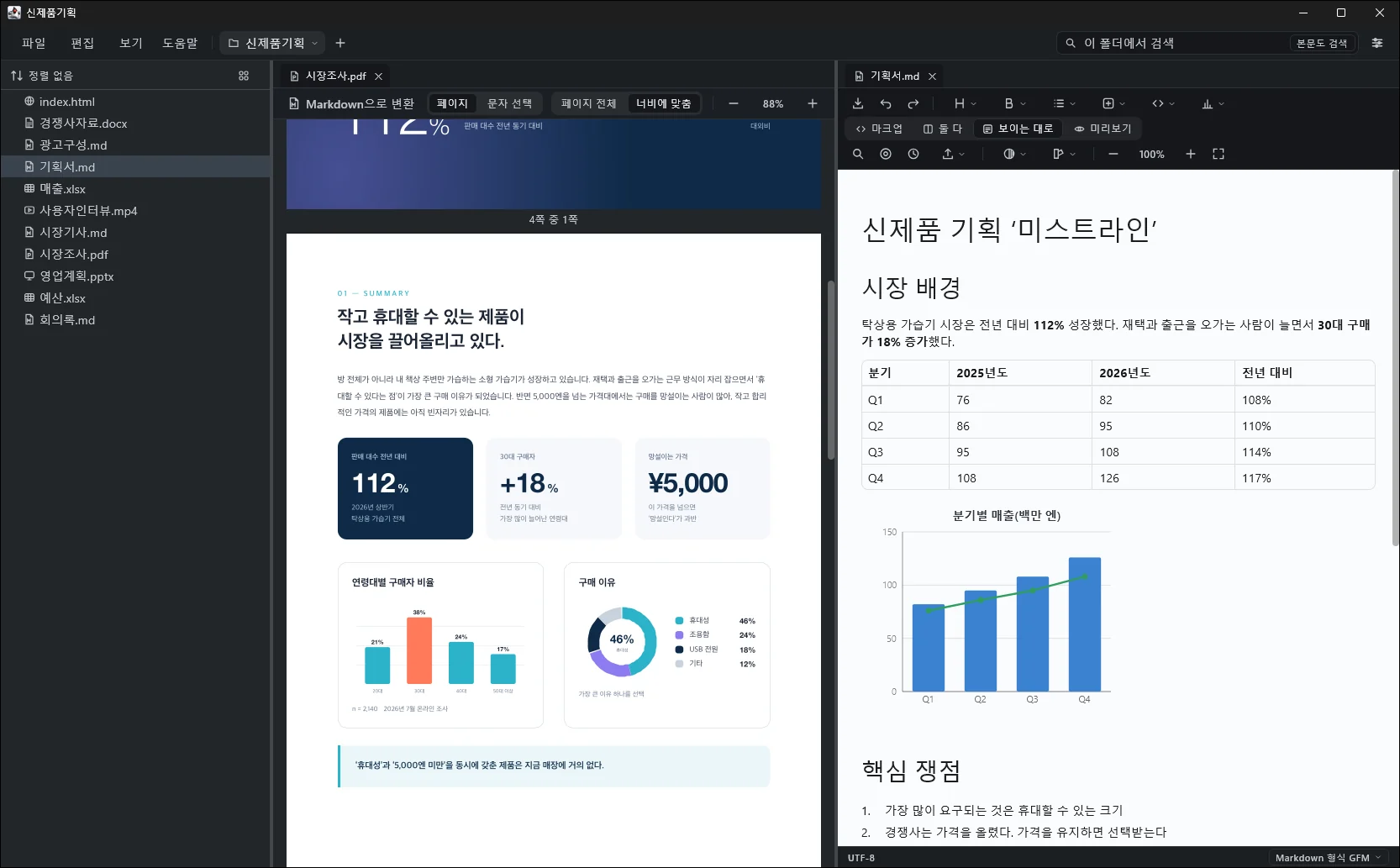
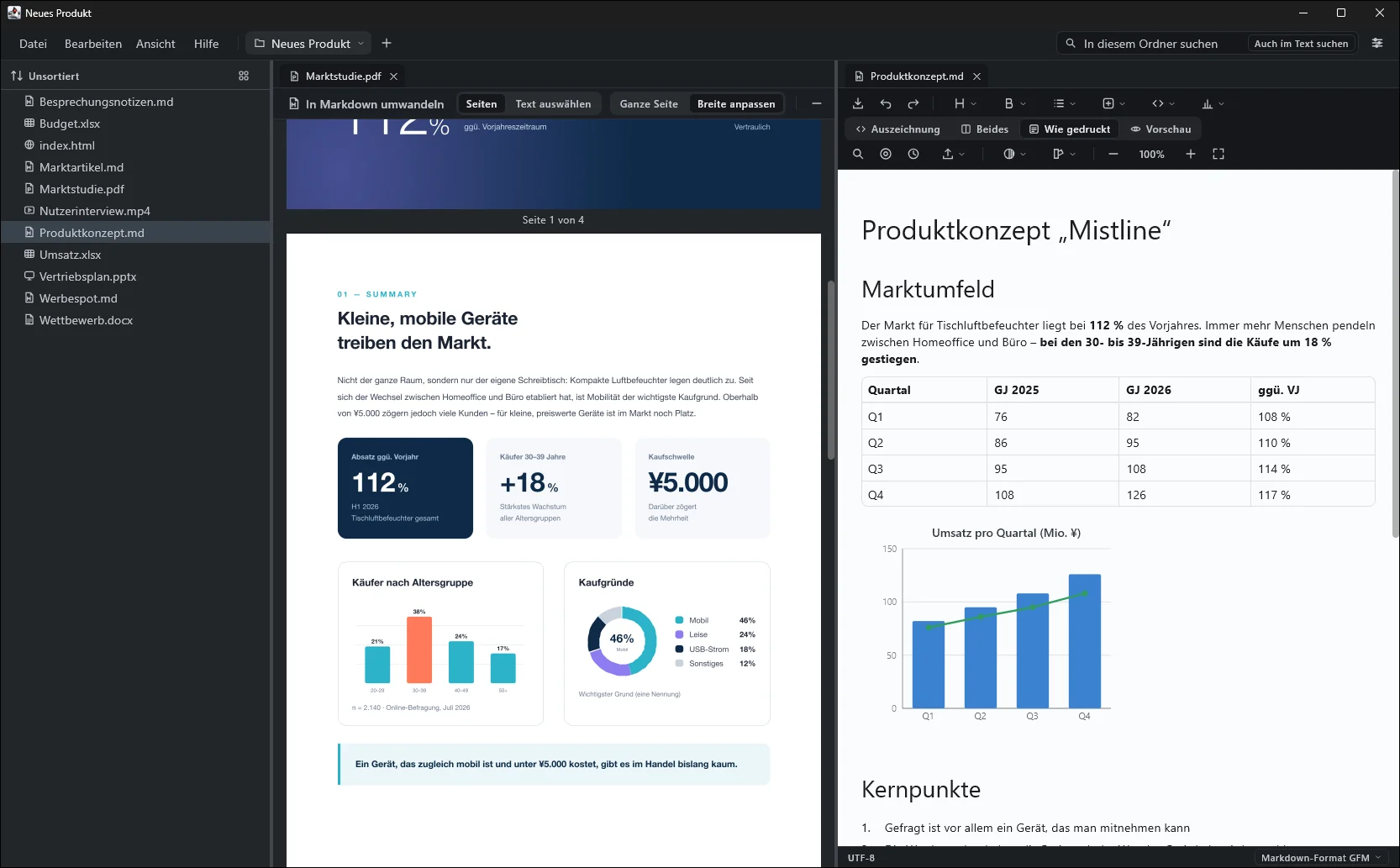
見るものは、そのまま。
まとめるものは、Markdownで。
人とAIが、同じ仕事場で。
基本機能は無料。サブスクリプションなし。
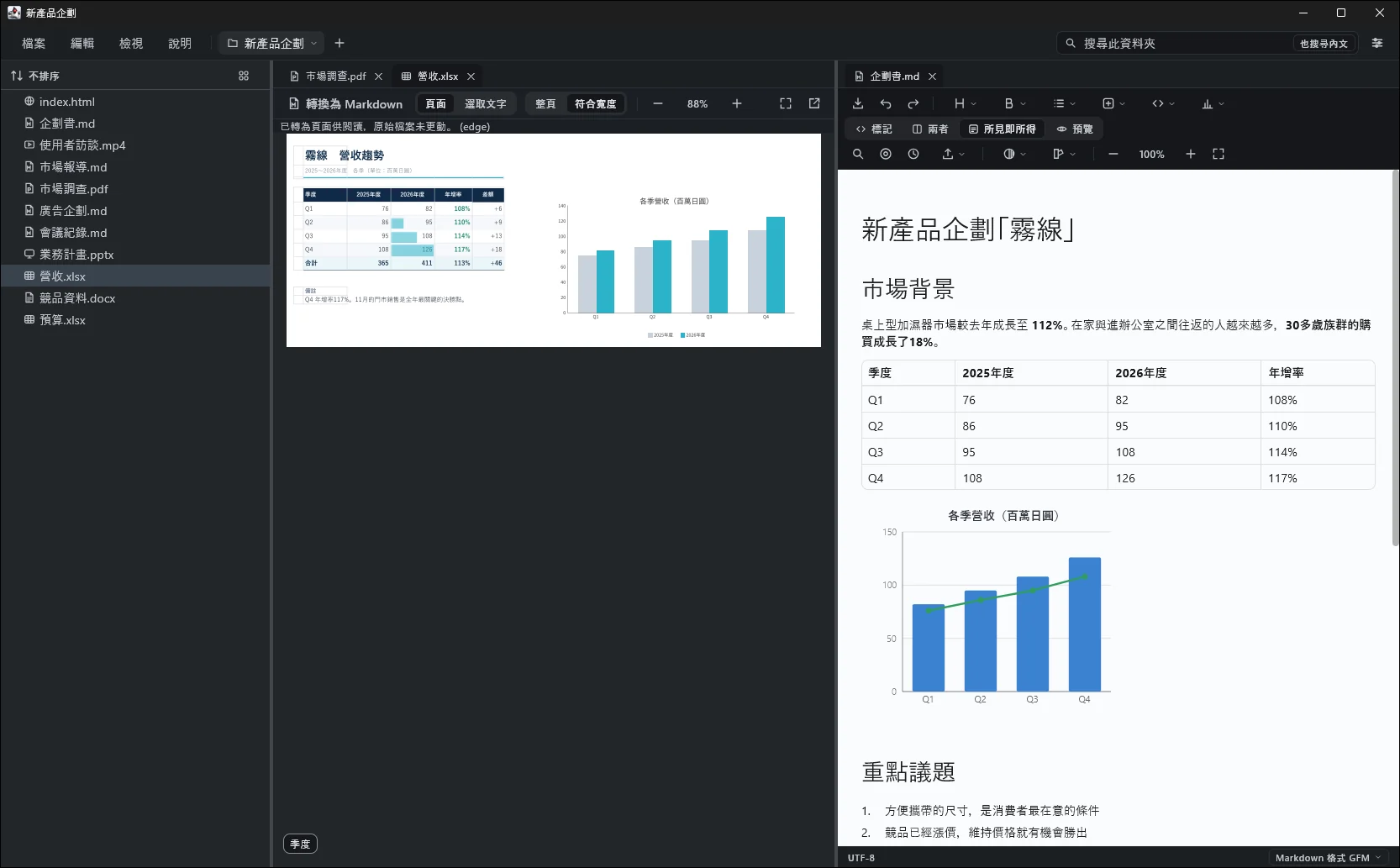
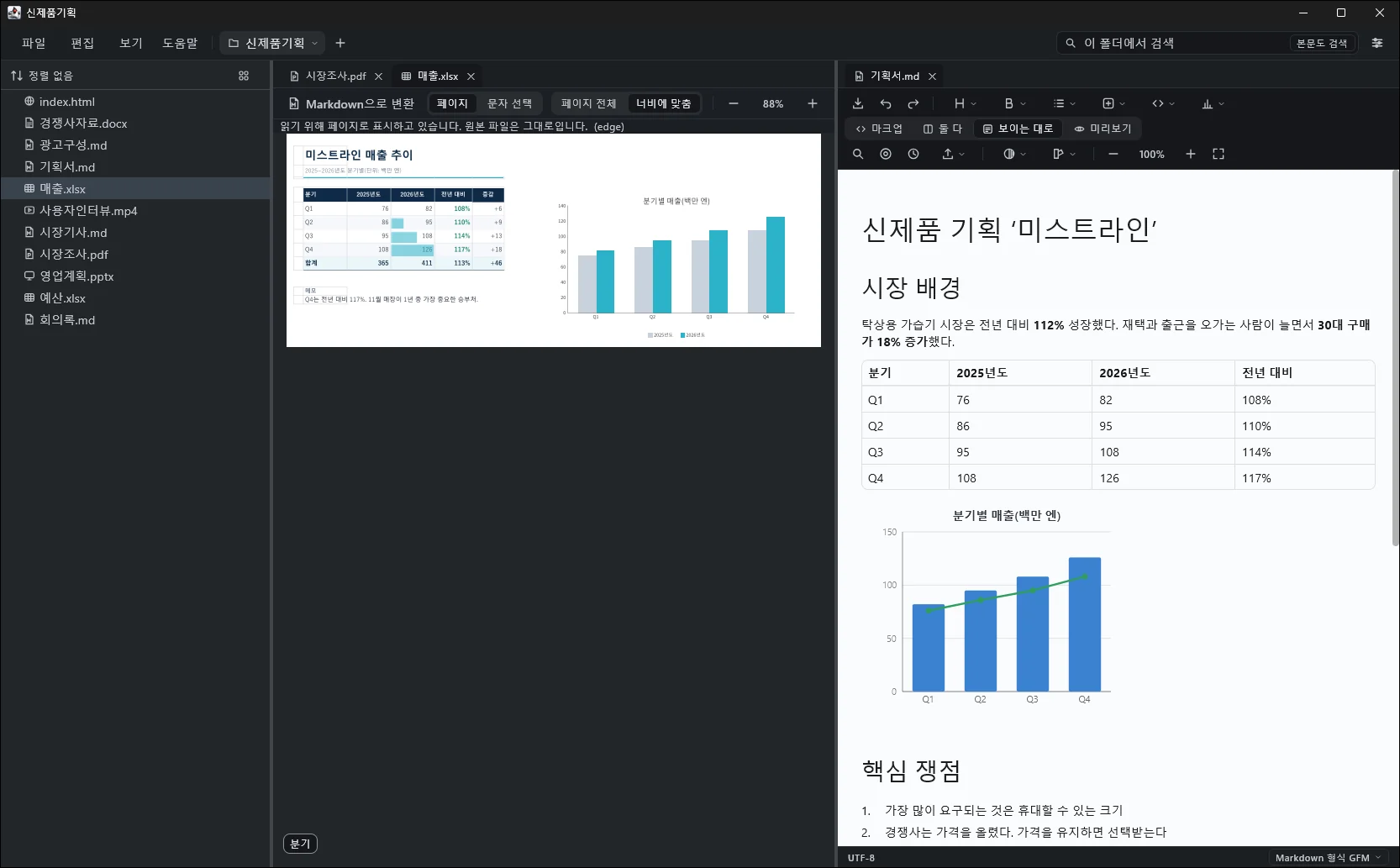
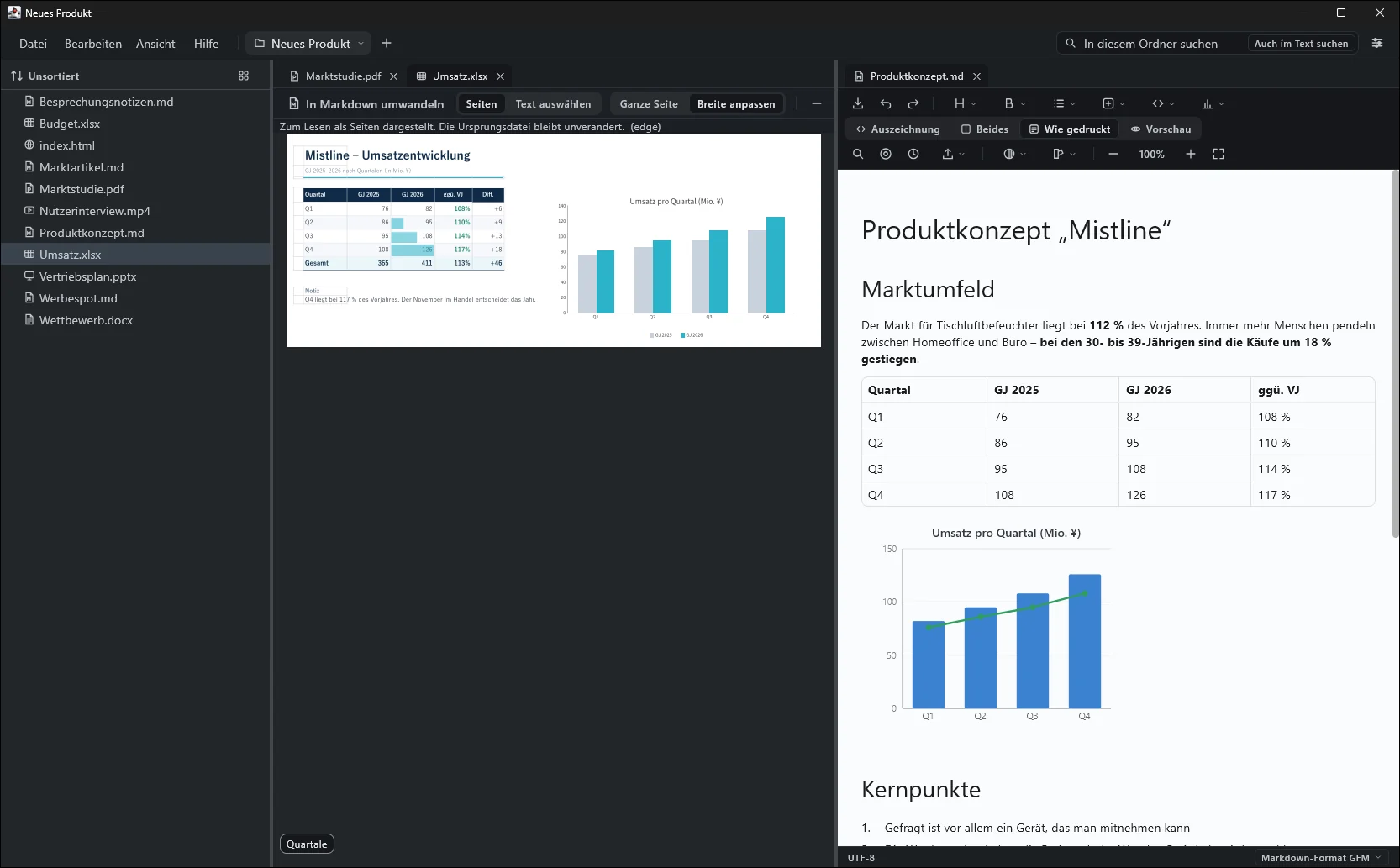
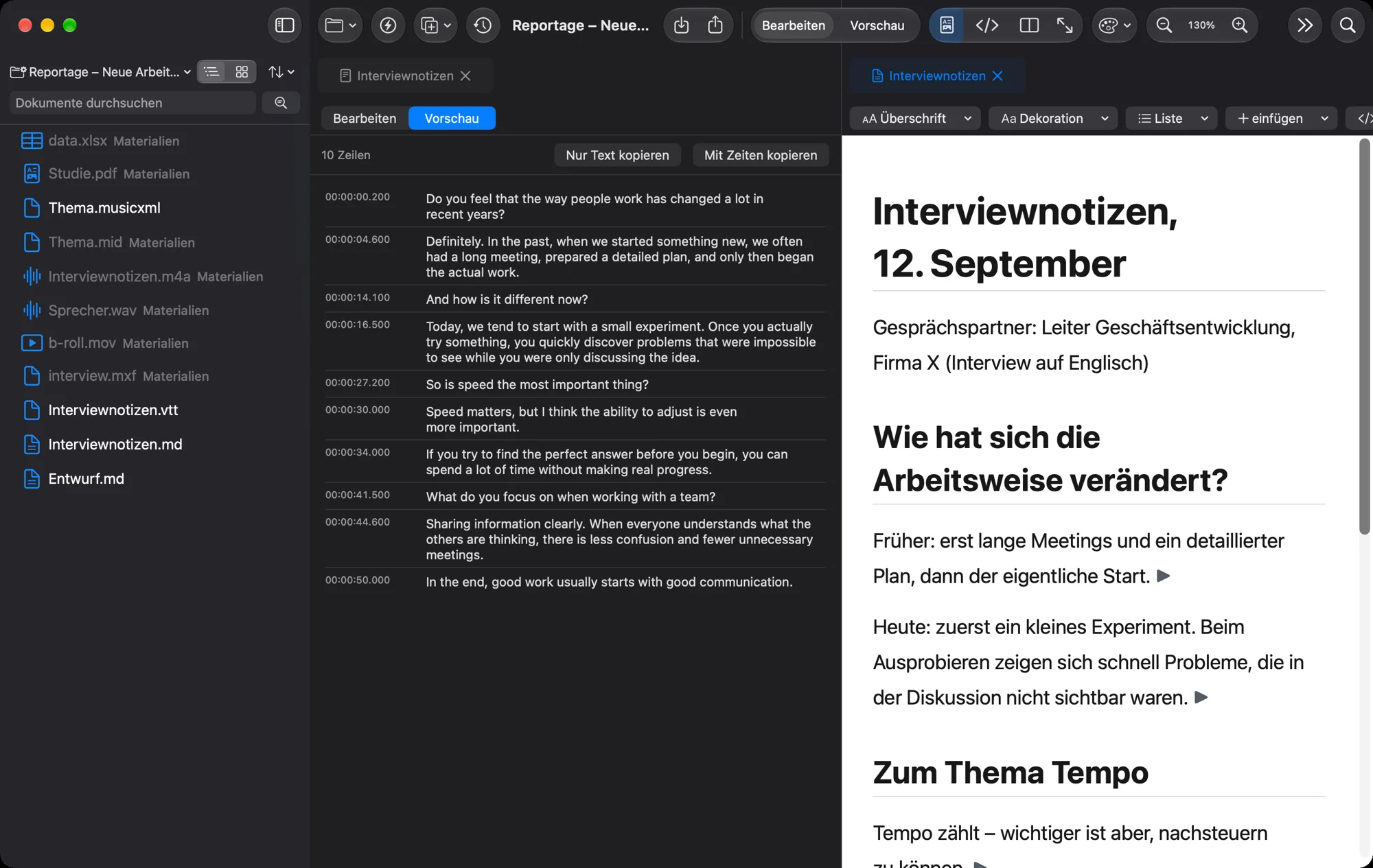
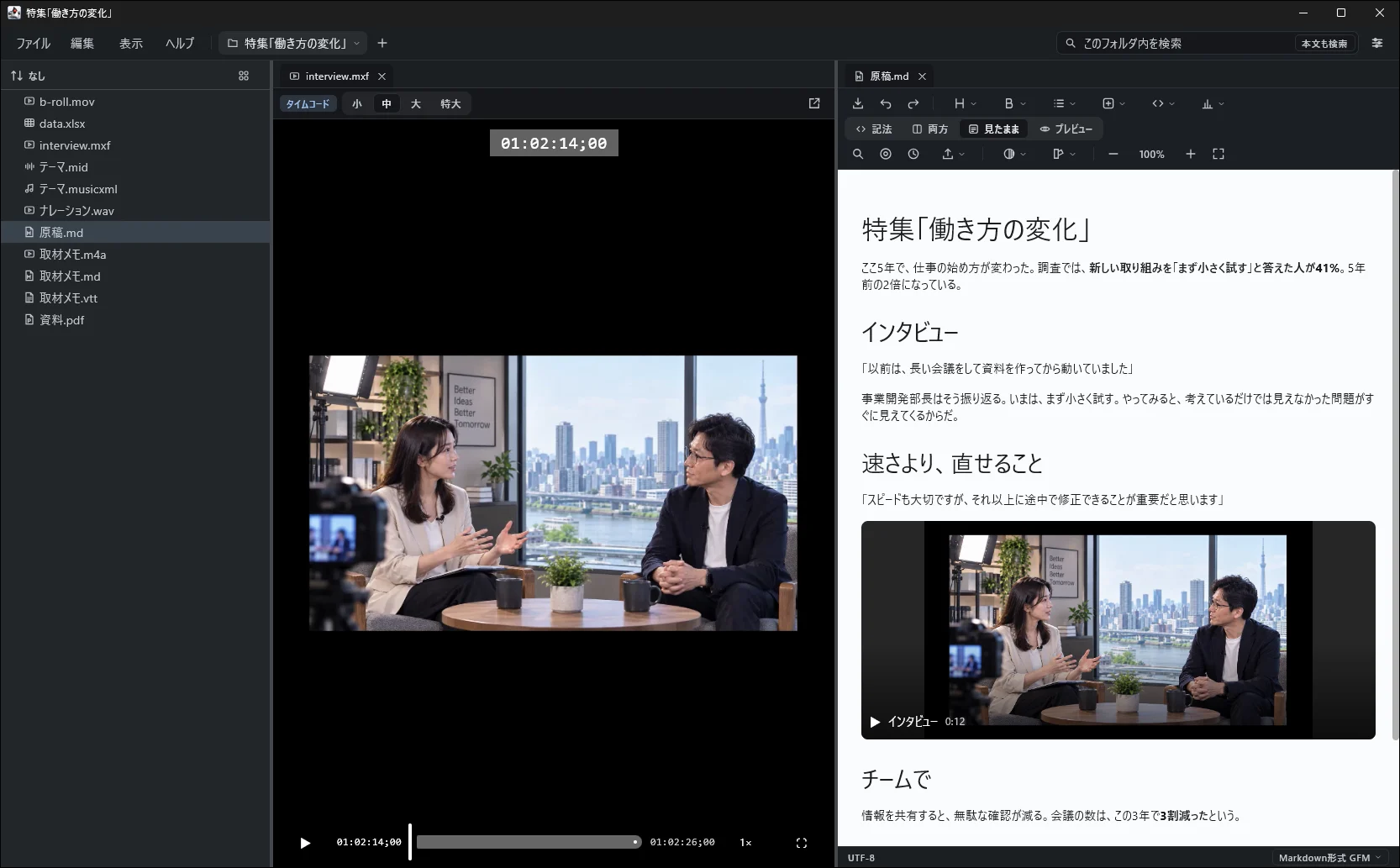
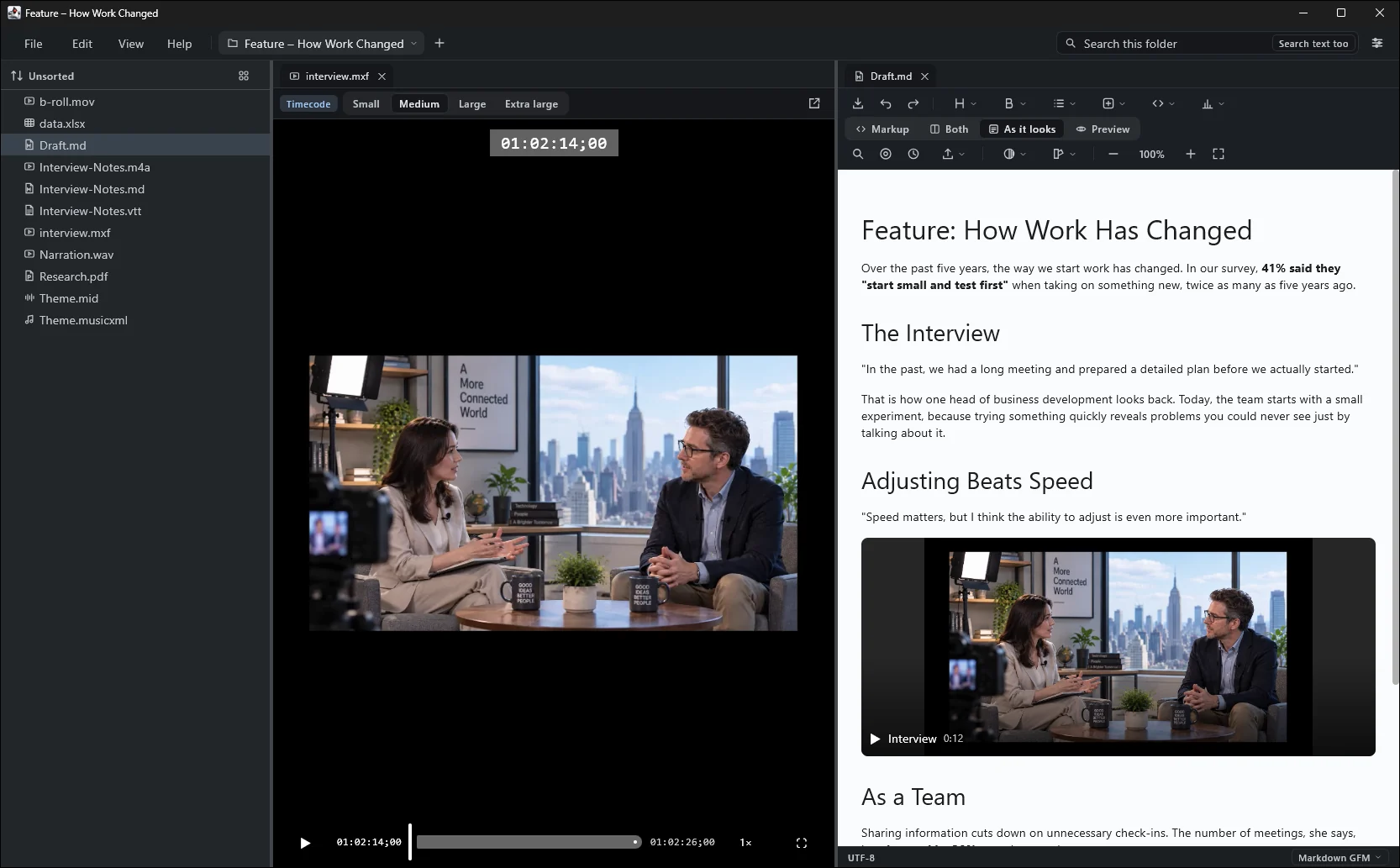
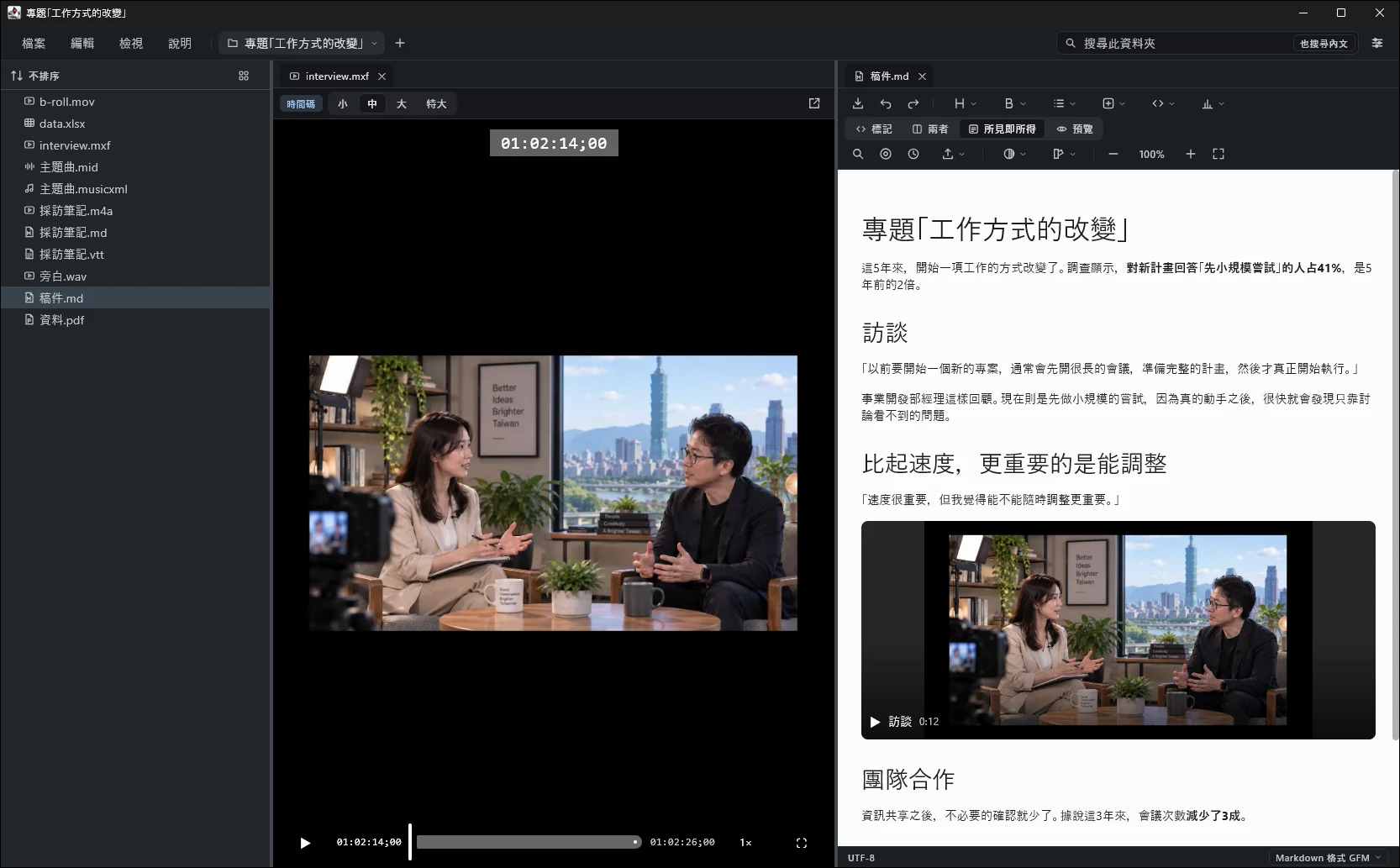
Wordを確認するためにWordを開く。
Excelの数字を見るためにExcelを開く。
PDFを探す。
動画を再生する。
ChatGPTへ資料を渡す。
できた文章をまた別の場所へ保存する。
仕事そのものより、
仕事の途中にある「行ったり来たり」が
増えていませんか。
Verso Flowは、プロジェクトに必要なファイルをひとつの場所で開き、探し、読み、書き、AIと扱うためのファイルネイティブ・ワークスペースです。
いつものフォルダを開くだけ。
Wordも、Excelも、PowerPointも、PDFも、HTMLも、動画も、音声も、Markdownも。
そのまま仕事に使えます。
仕事のために、
資料を整理し直さない。
Verso Flowのワークスペースは、特別な保管庫ではありません。普通のフォルダです。
WordはWordのまま。
ExcelはExcelのまま。
PDFはPDFのまま。
Verso Flowを使うために、資料を別の形式へ変換したり、ノートアプリへ転記したりする必要はありません。専用クラウドも、独自の文書形式もありません。
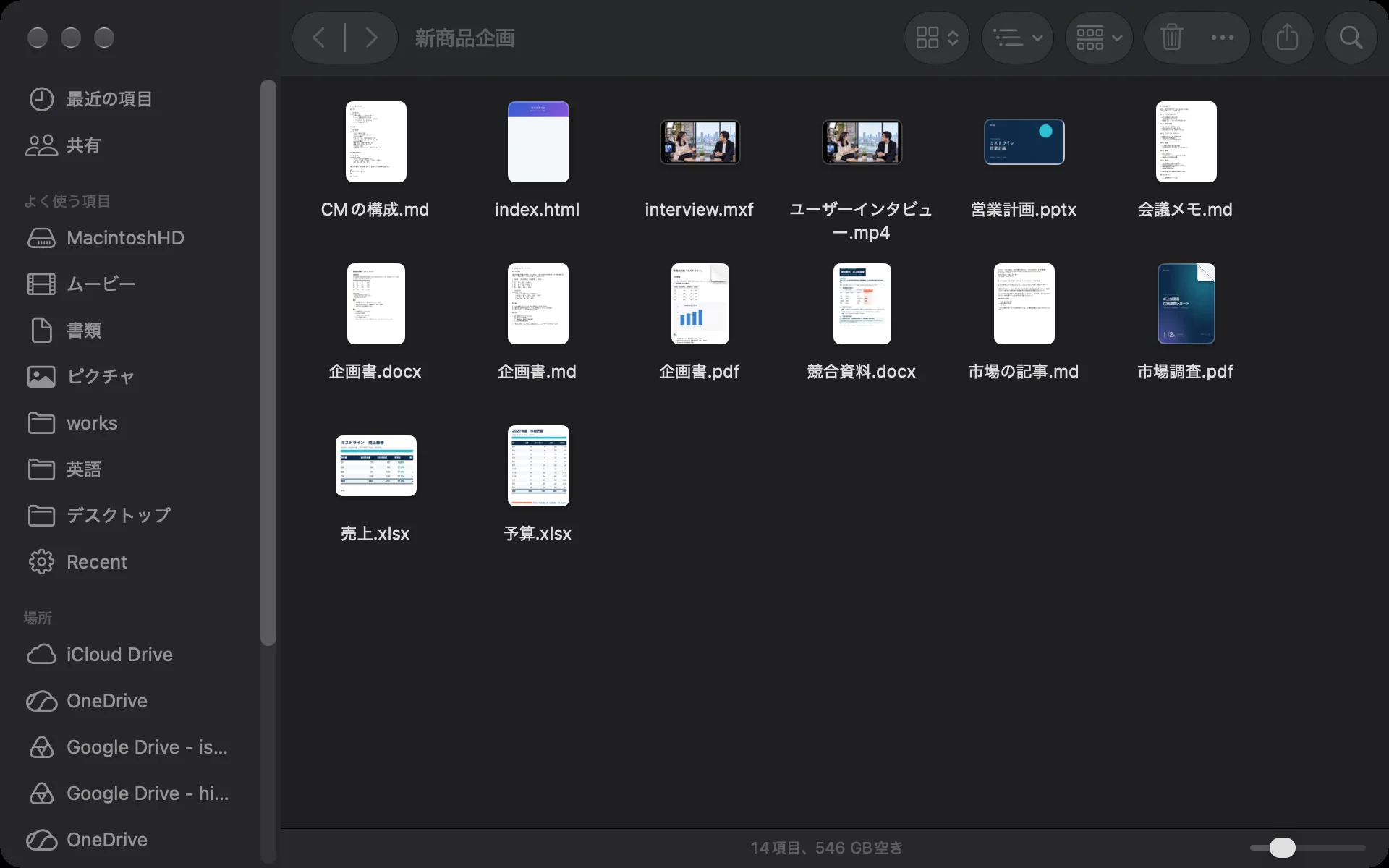
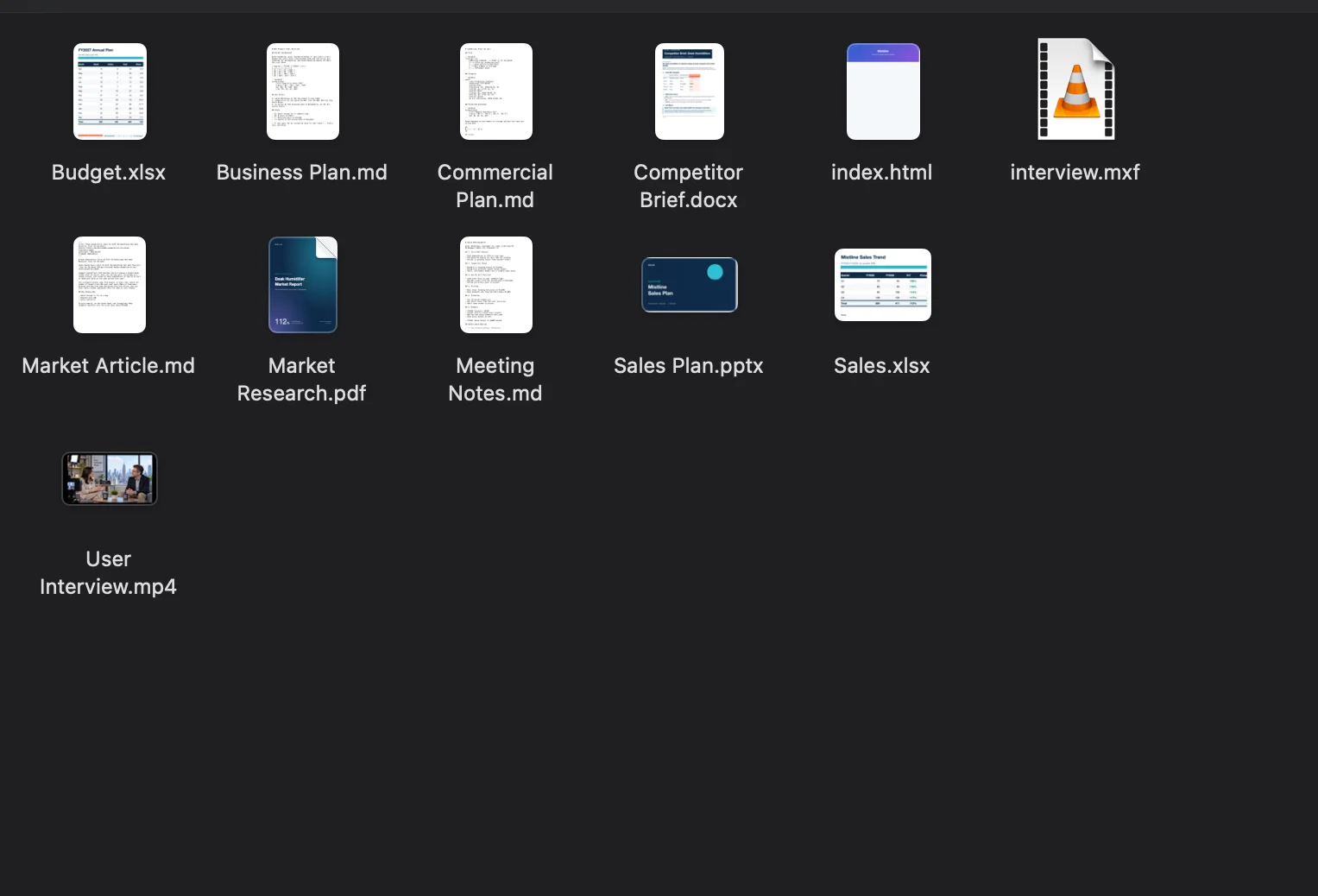
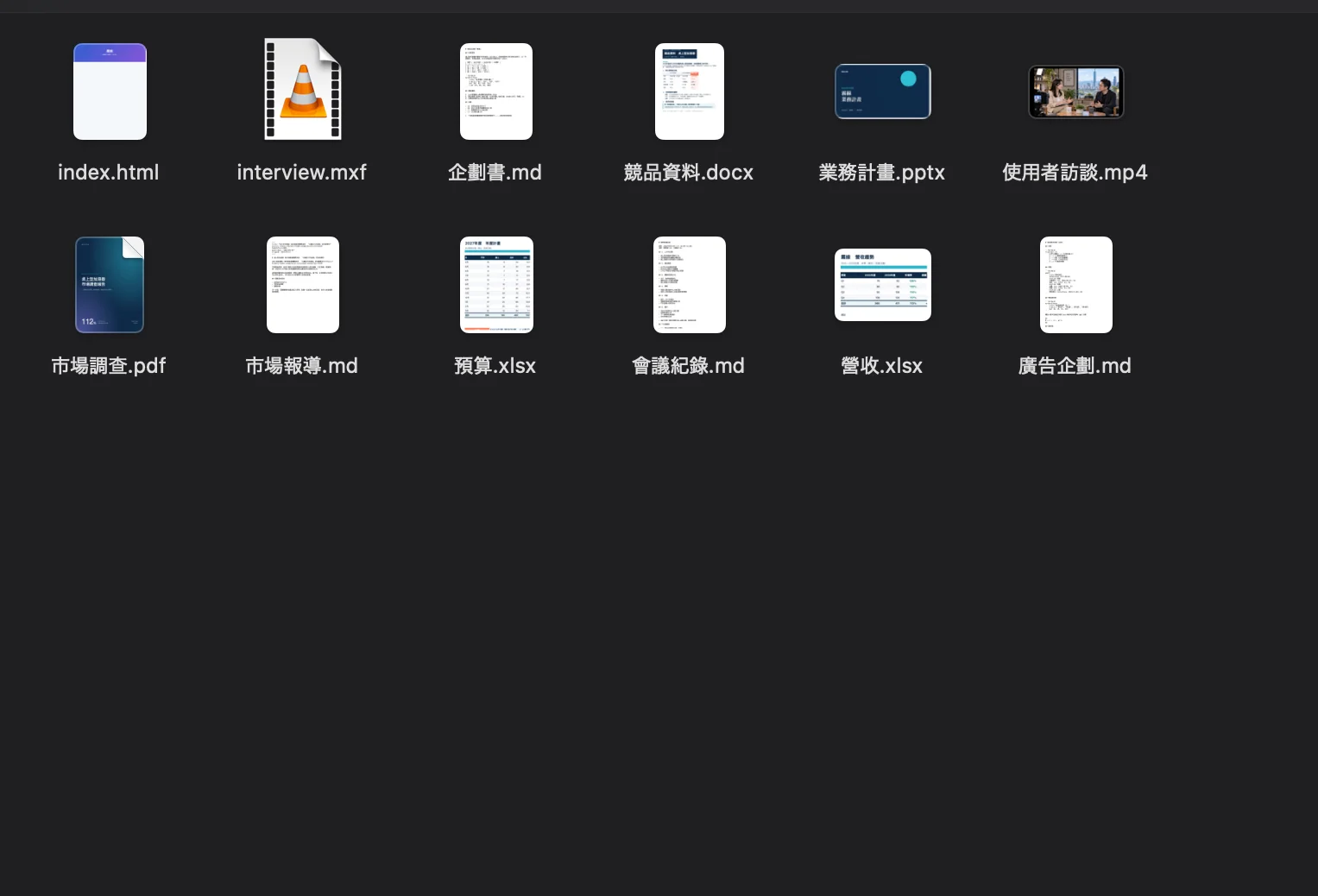
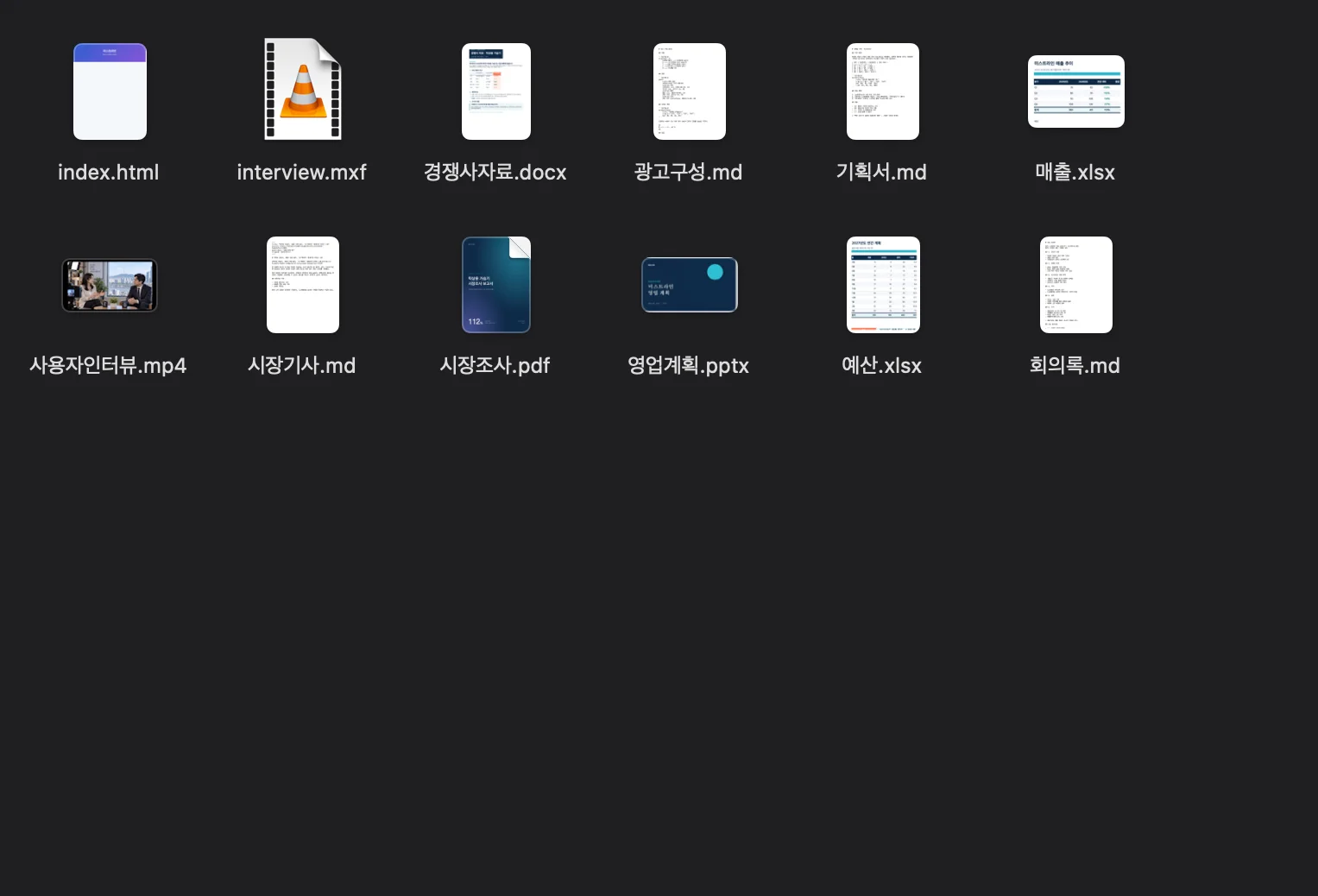
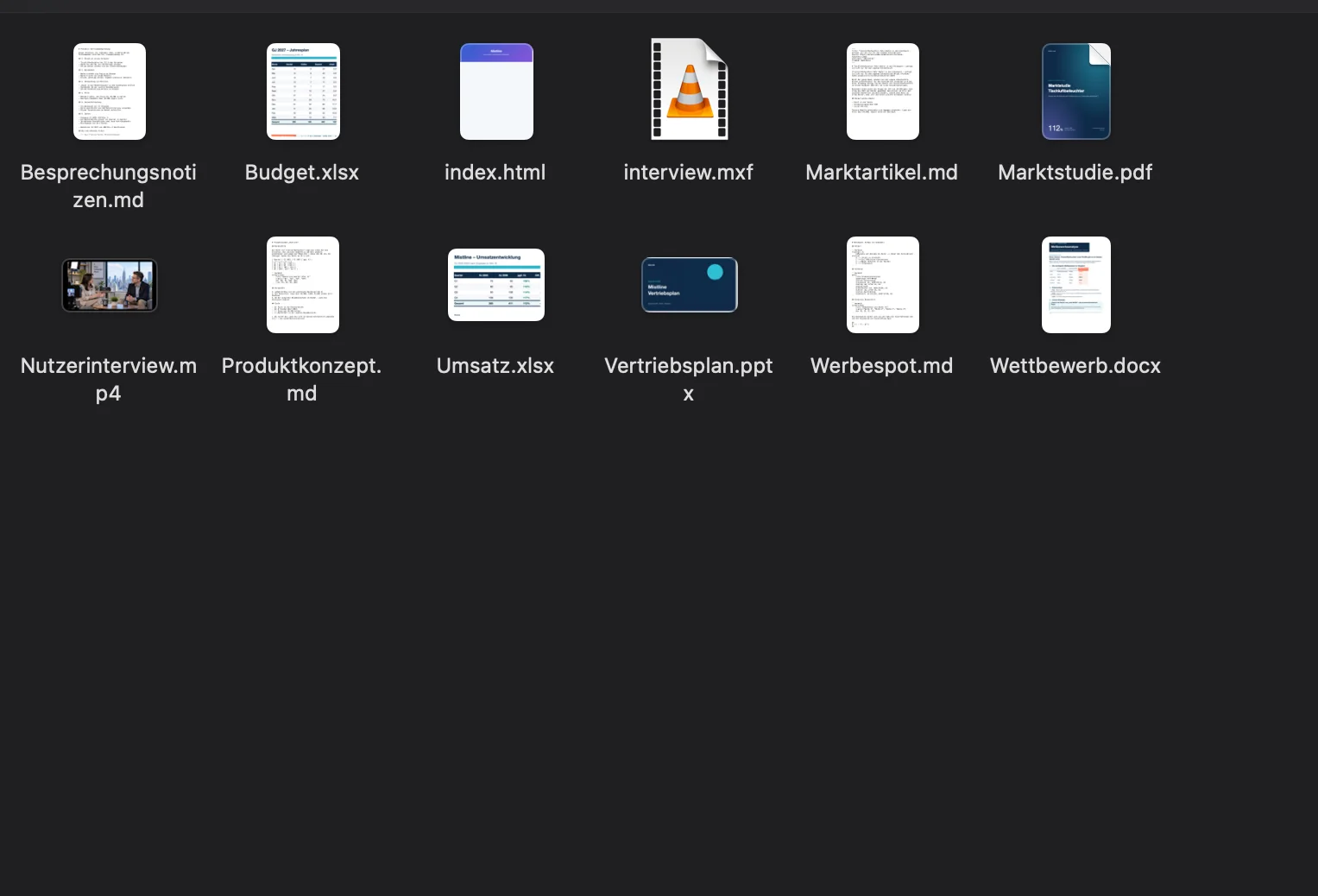
そのままワークスペース
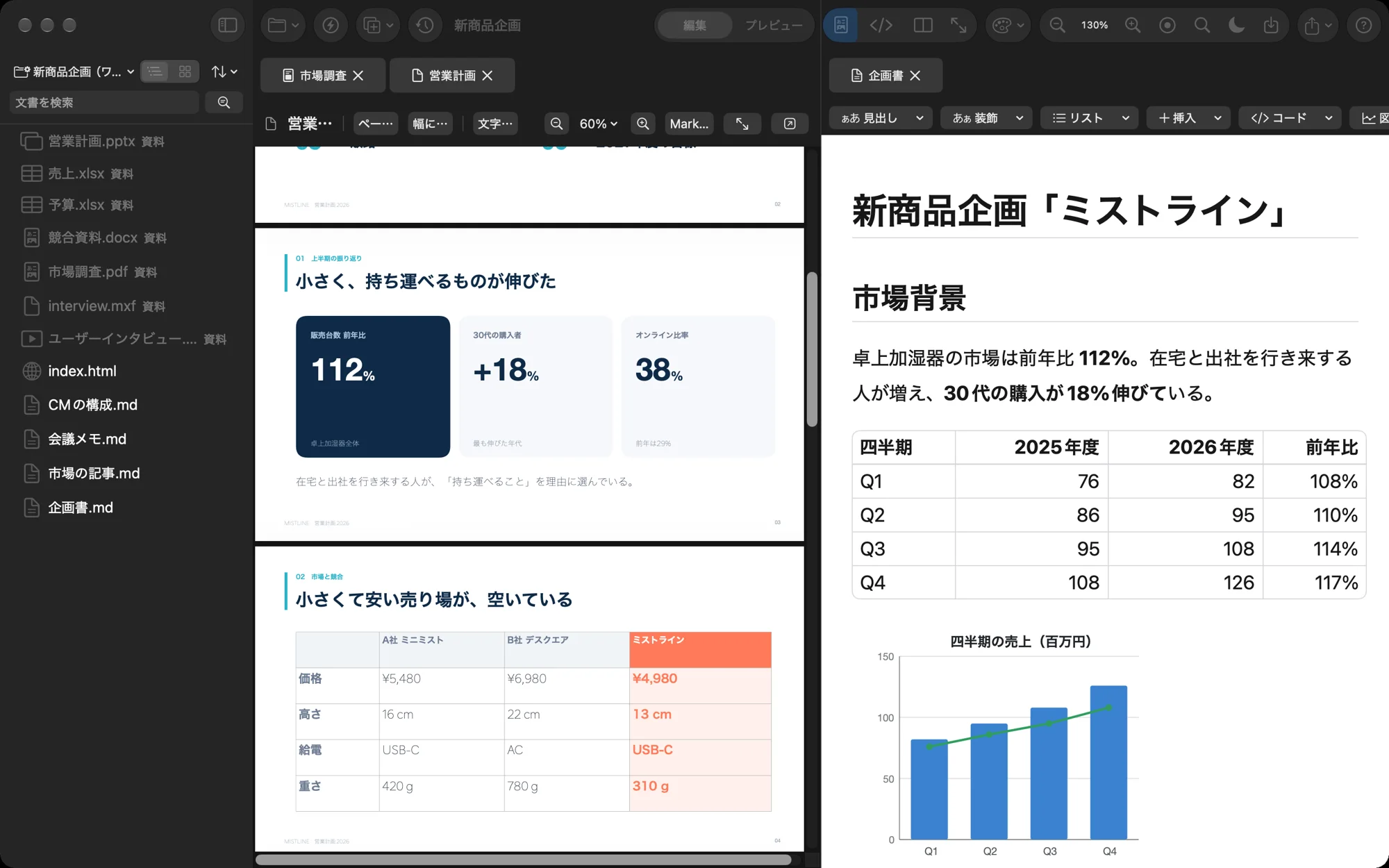
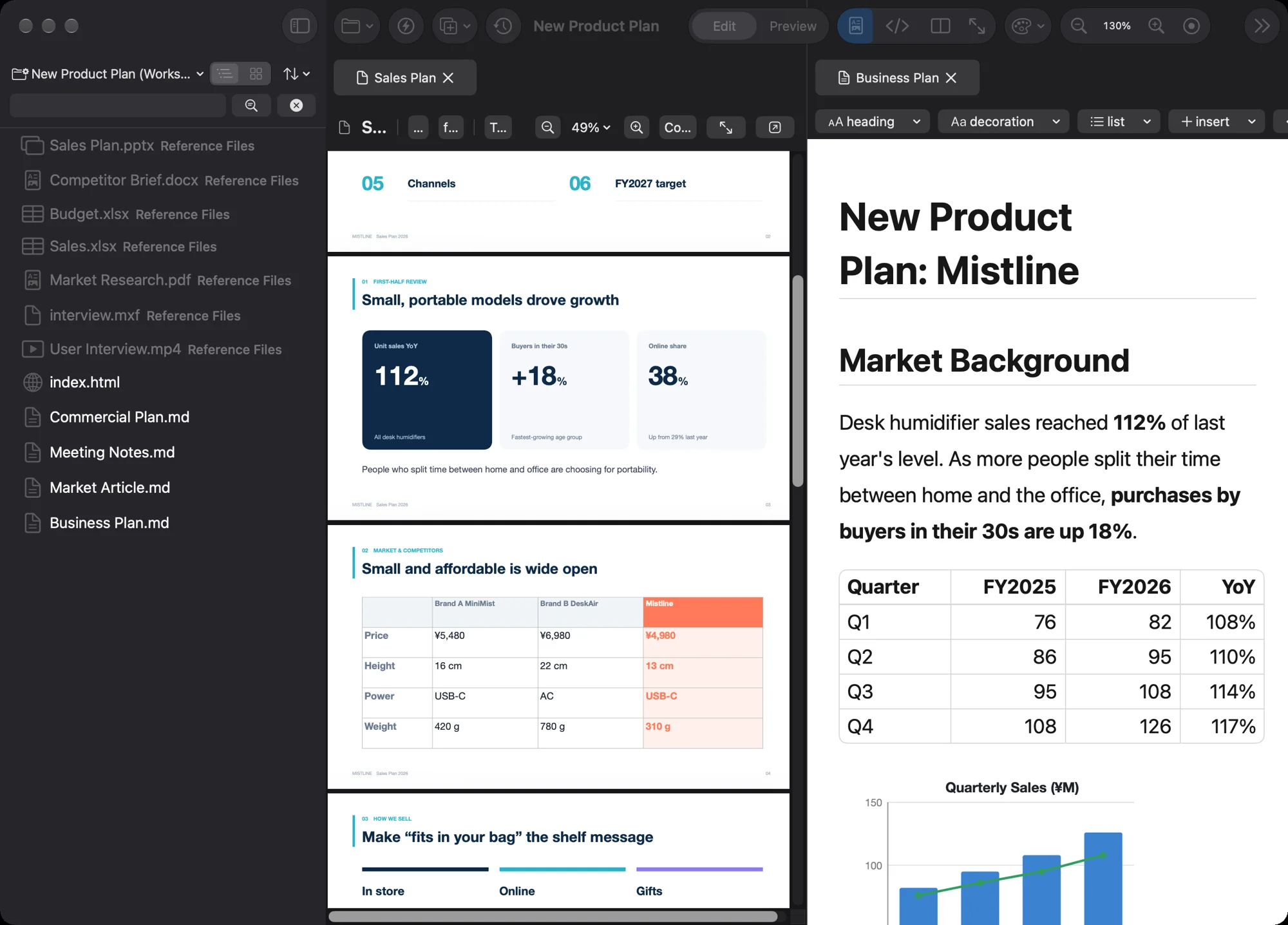
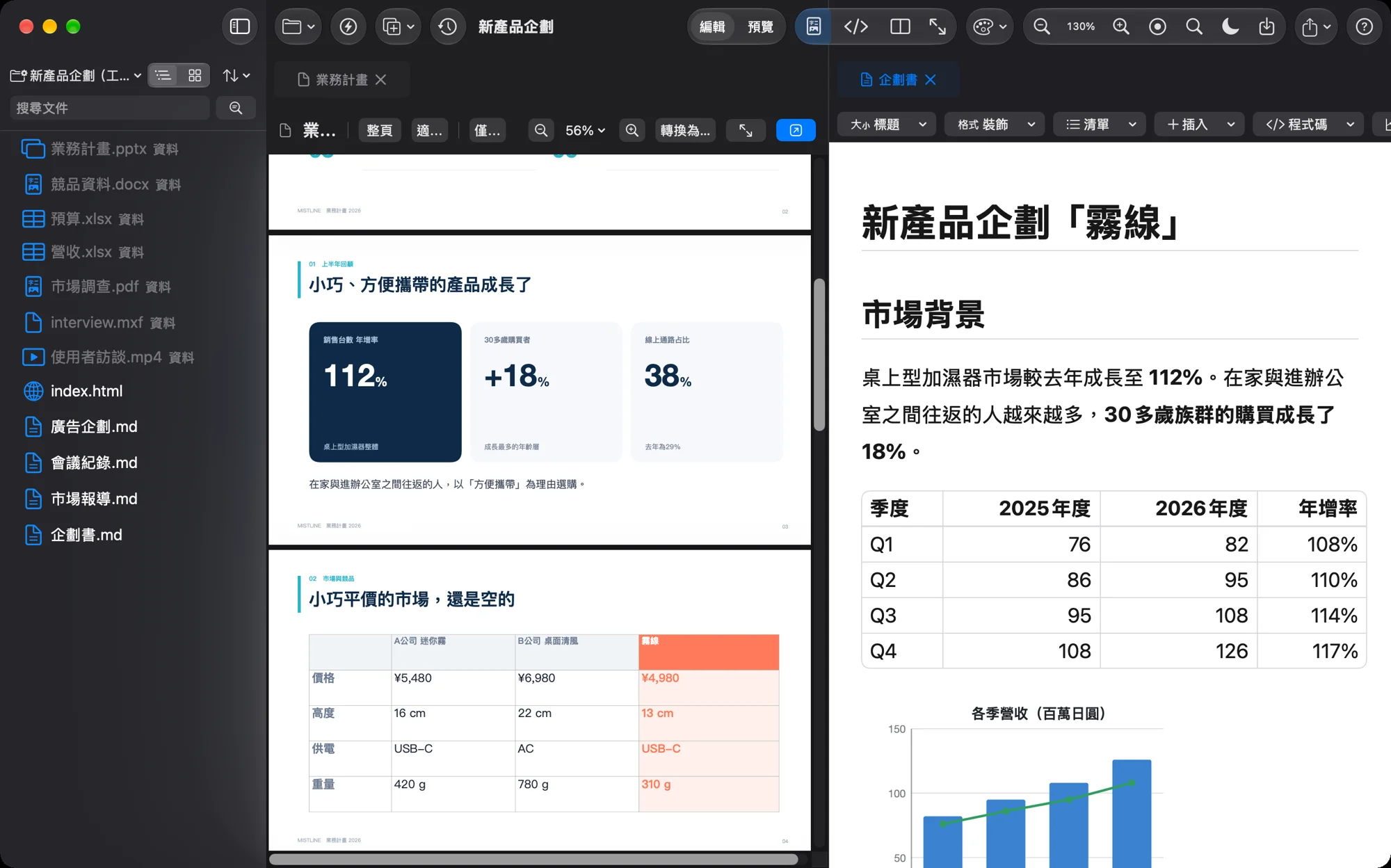
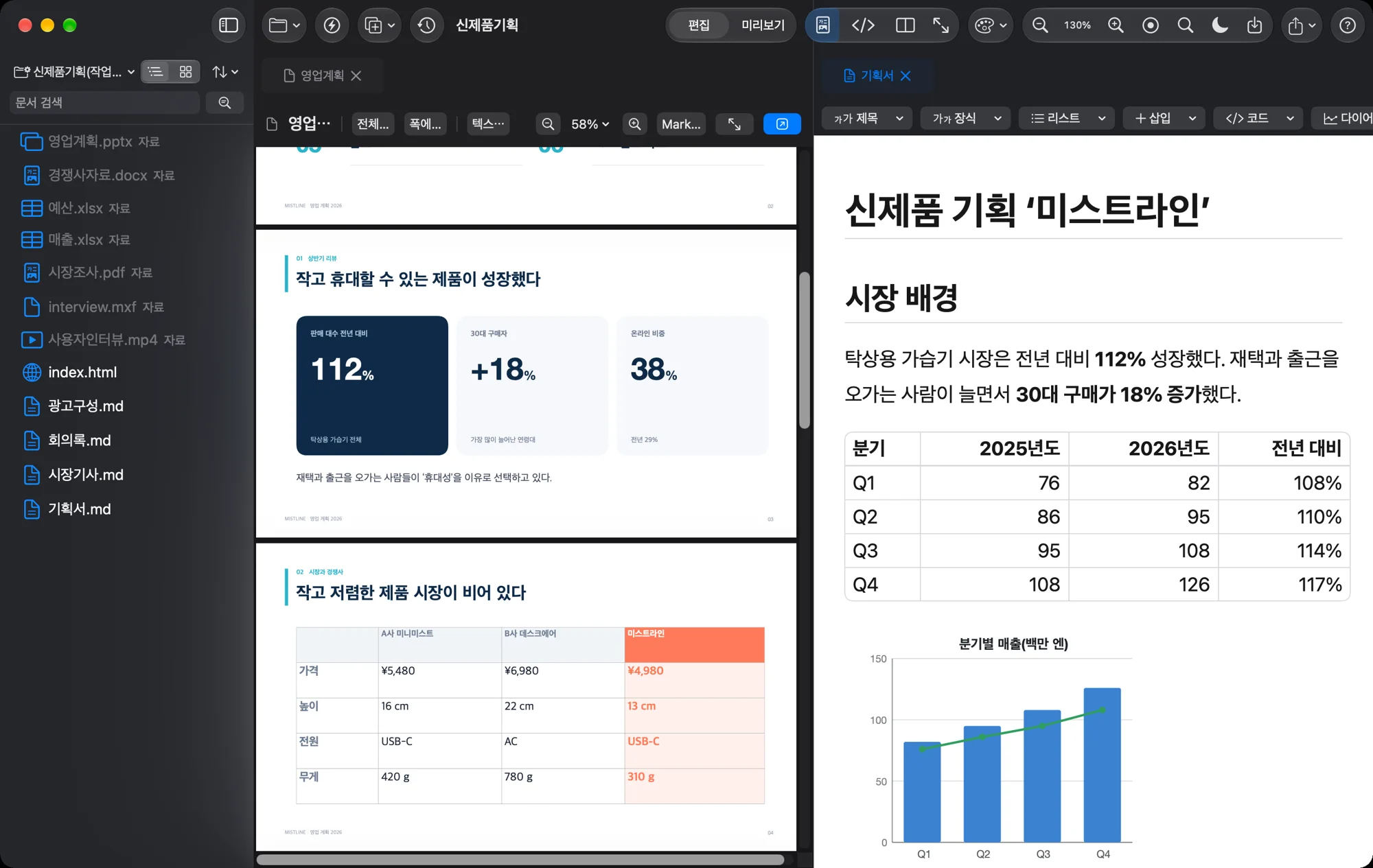
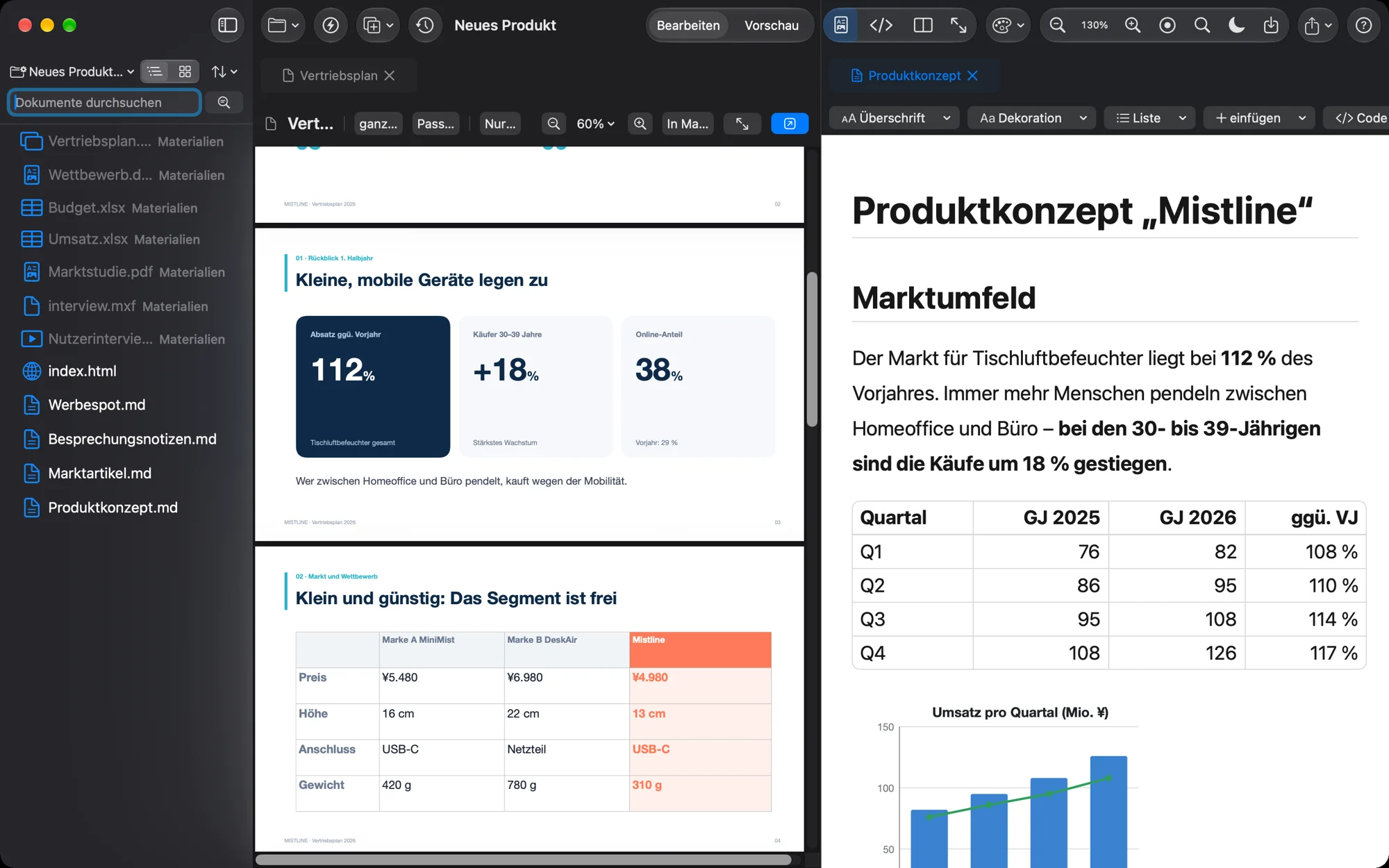
見るものは、そのまま。まとめるものは、Markdownで。
仕事の成果は、普通のファイルとして残ります。
まず、その場で見る。
仕事で受け取る資料の多くは、編集するためではなく、まず確認するためのものです。Verso Flowなら、ワークスペースからそのまま開けます。
Wordは文書として。
PowerPointはスライドとして。
Excelはシートとして。
大きな専用アプリを置き換えることが目的ではありません。「ちょっと確認したい」のたびに、別のアプリへ移動しない。そのための仕事場です。
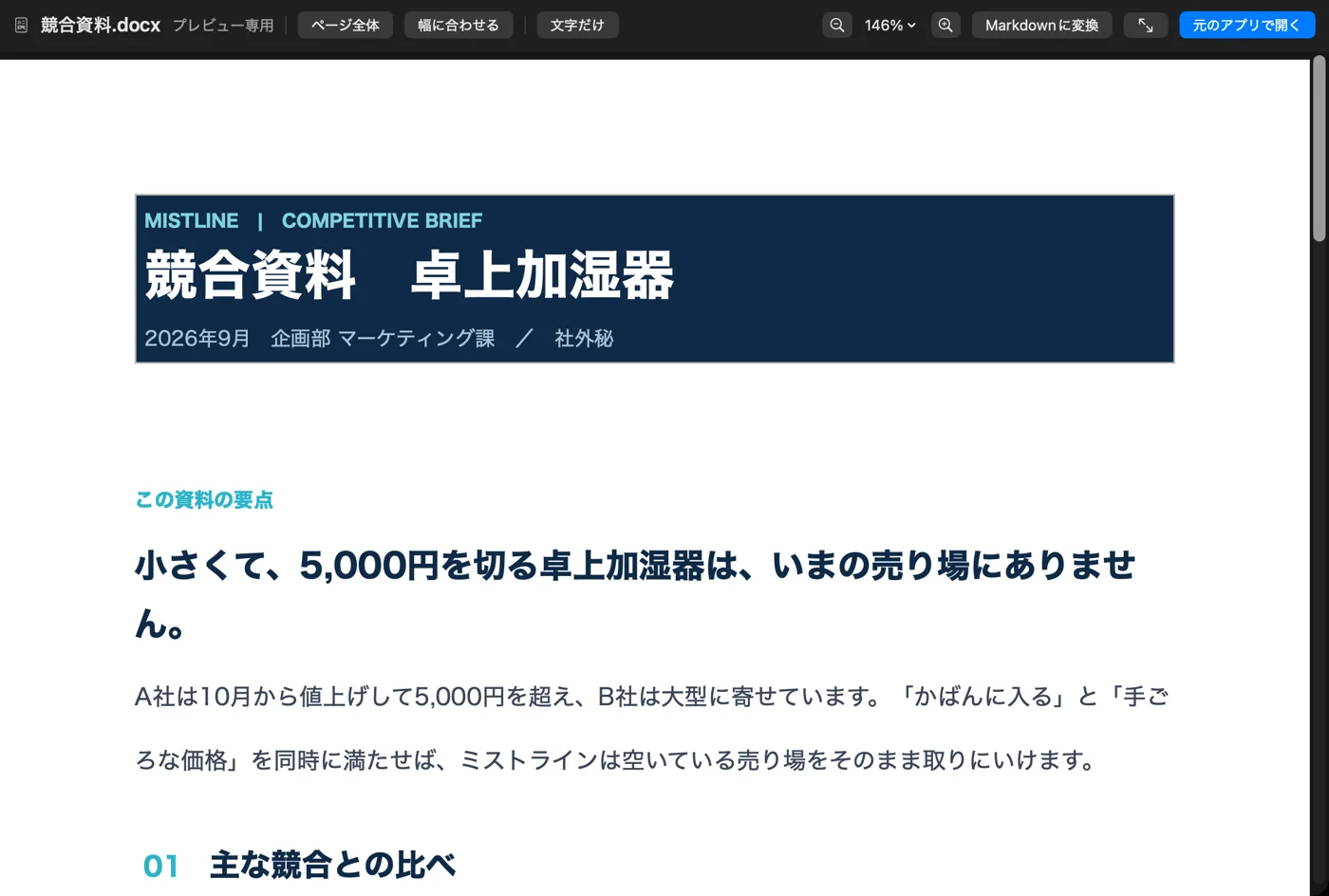
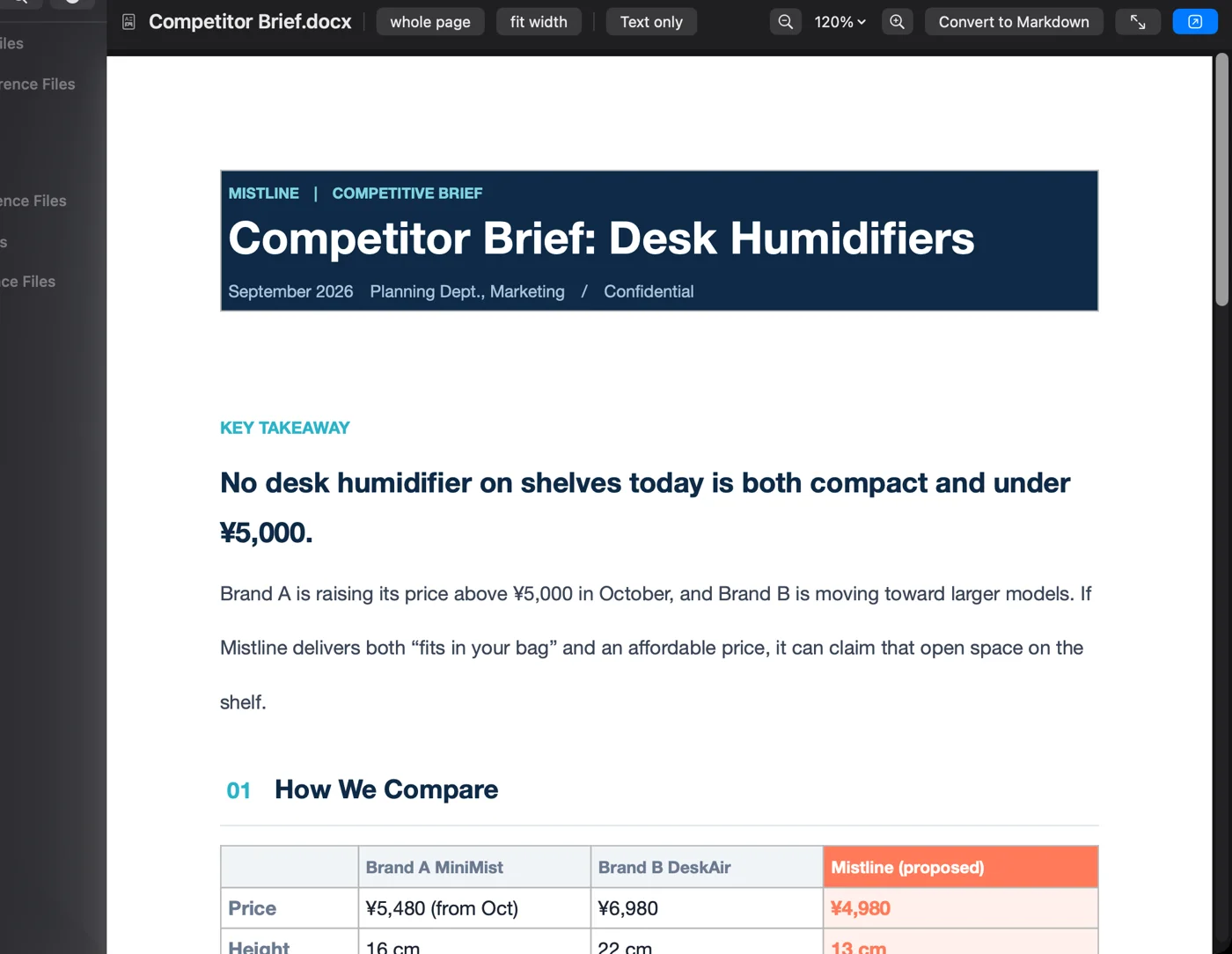
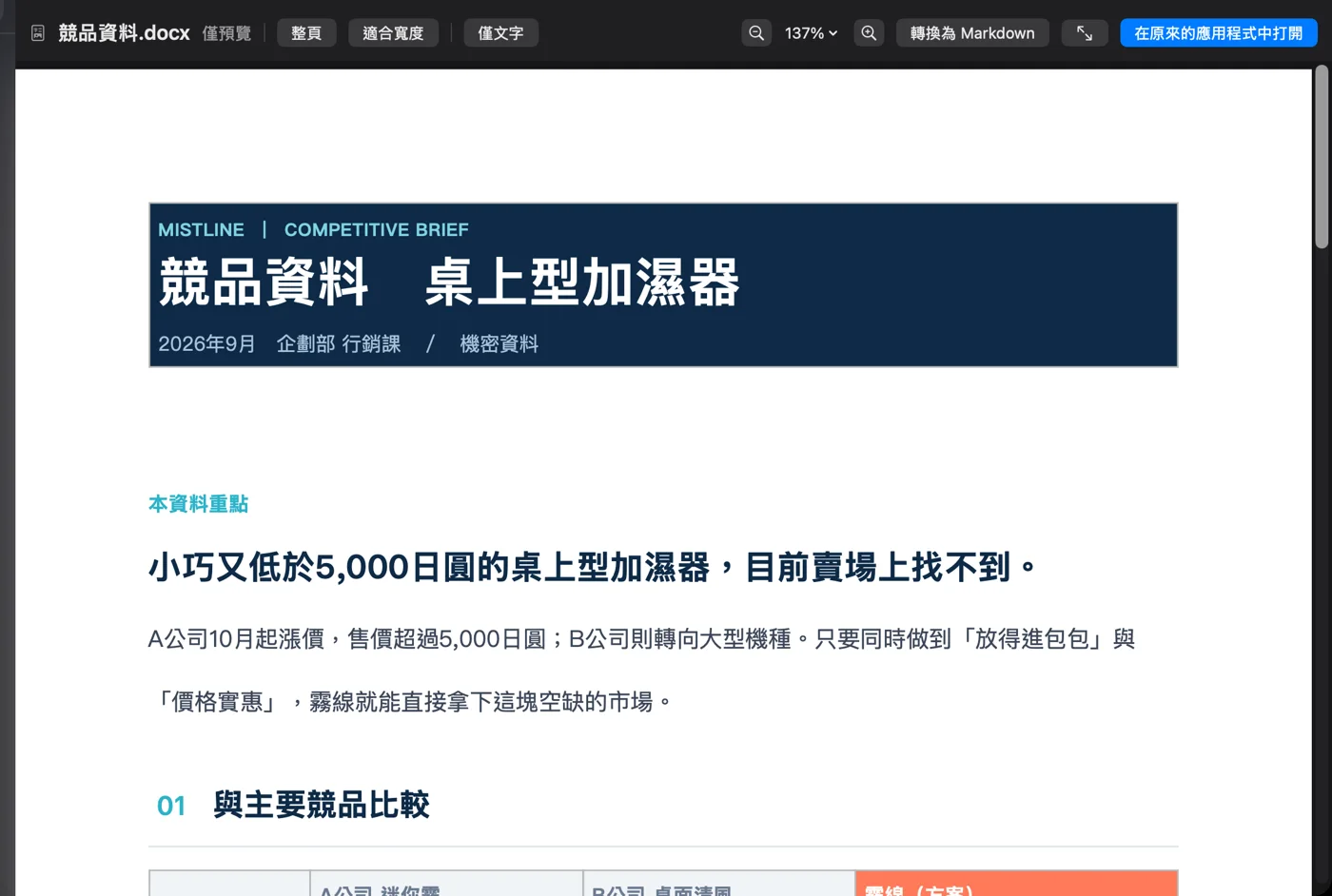
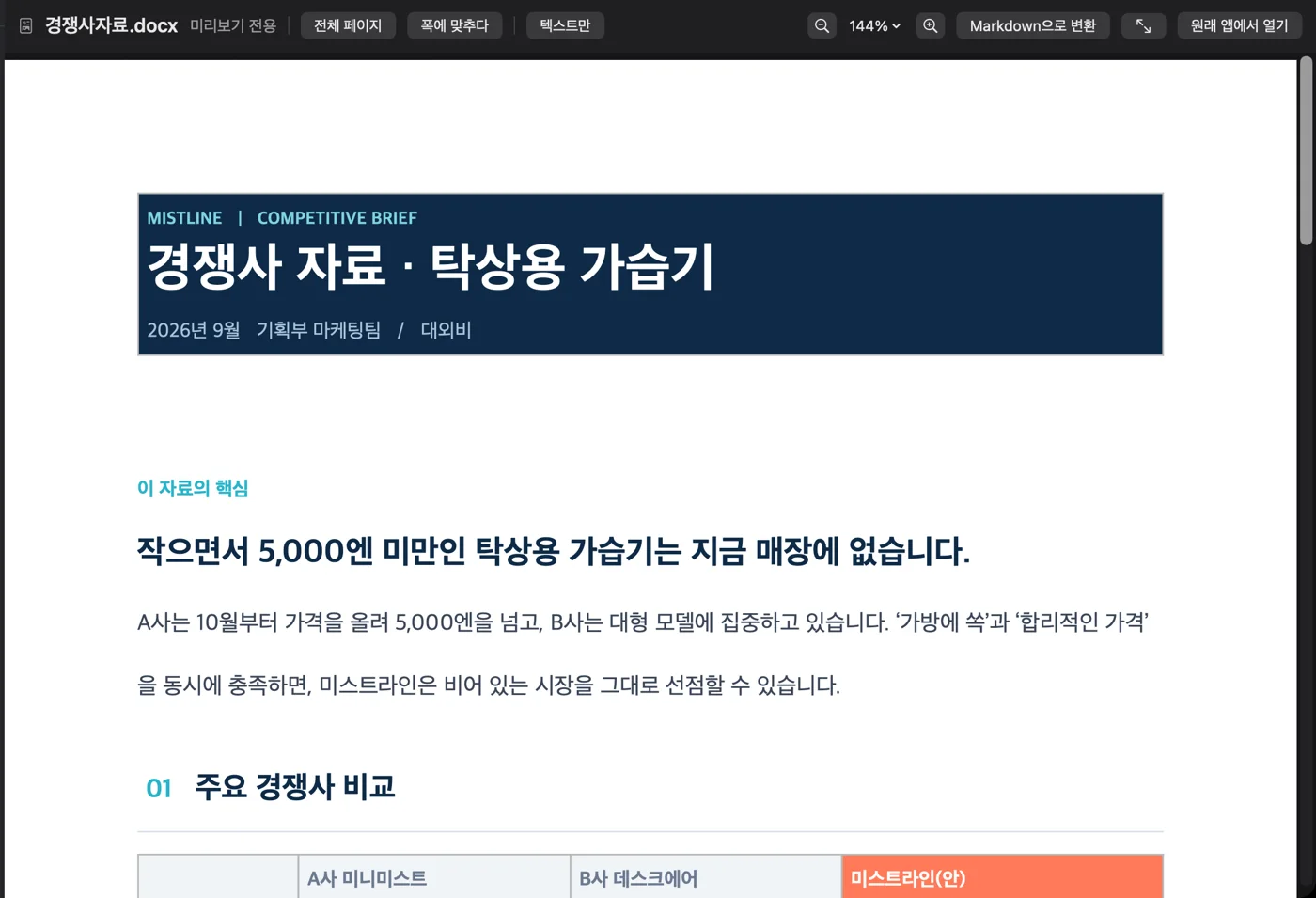
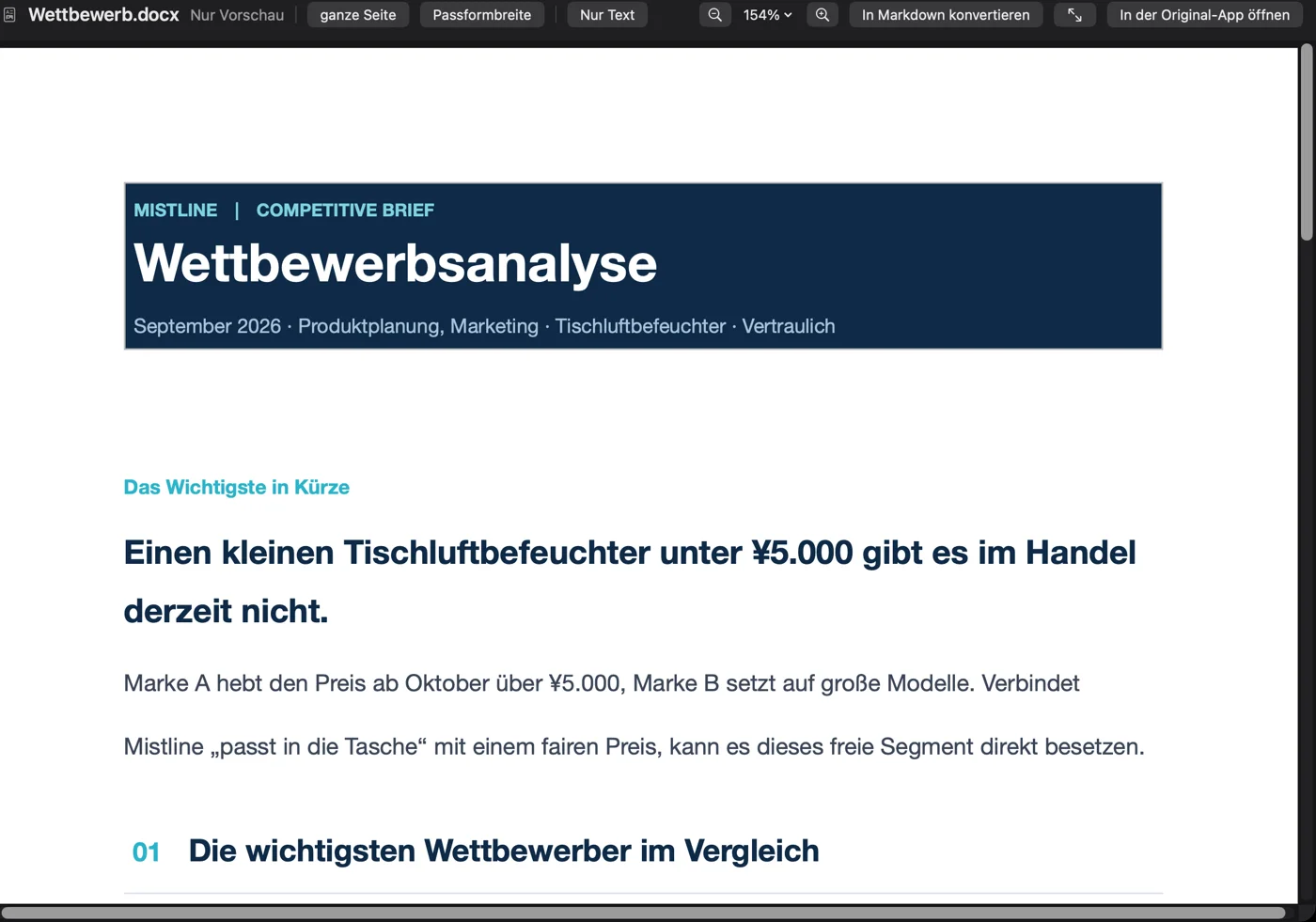
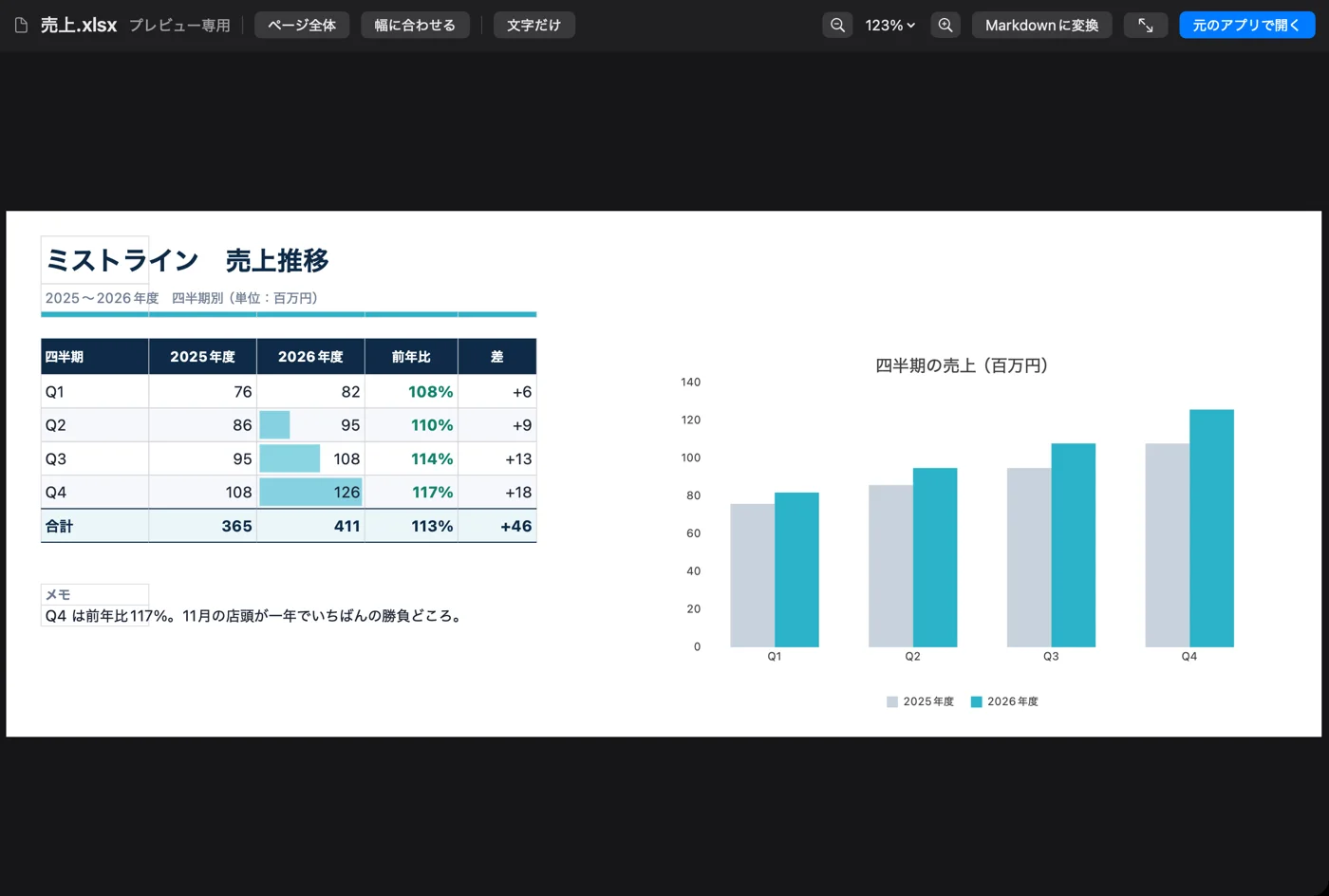
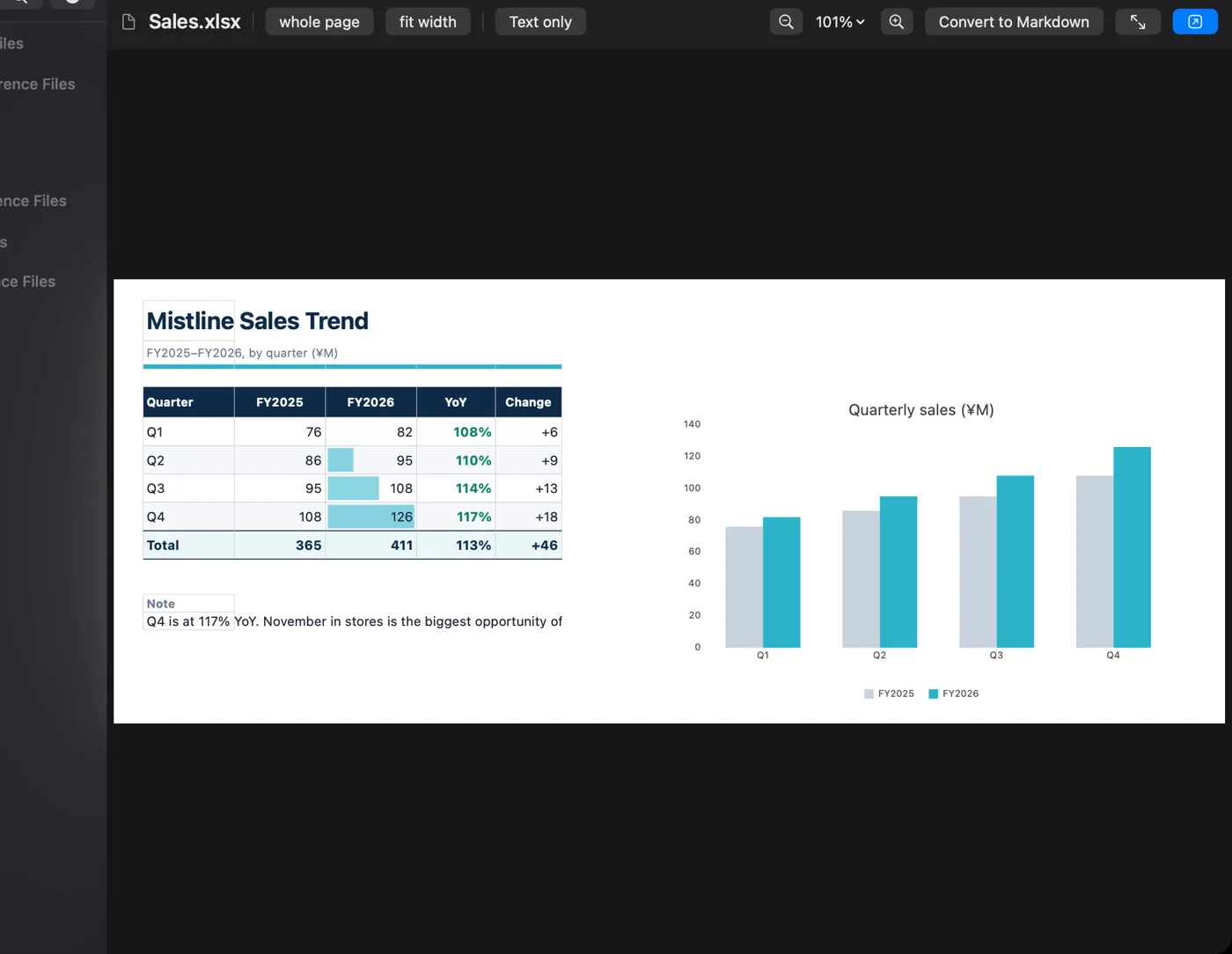
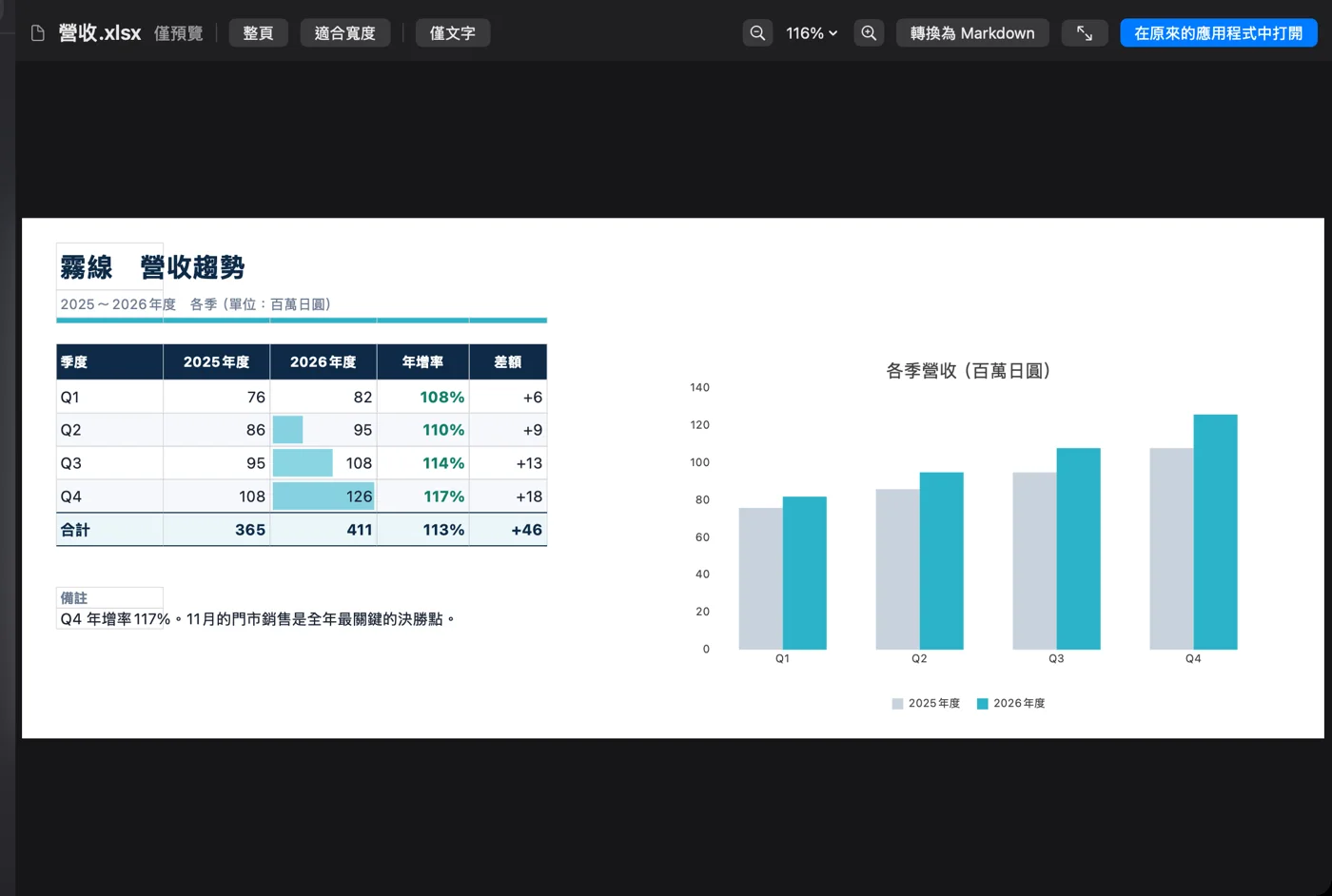
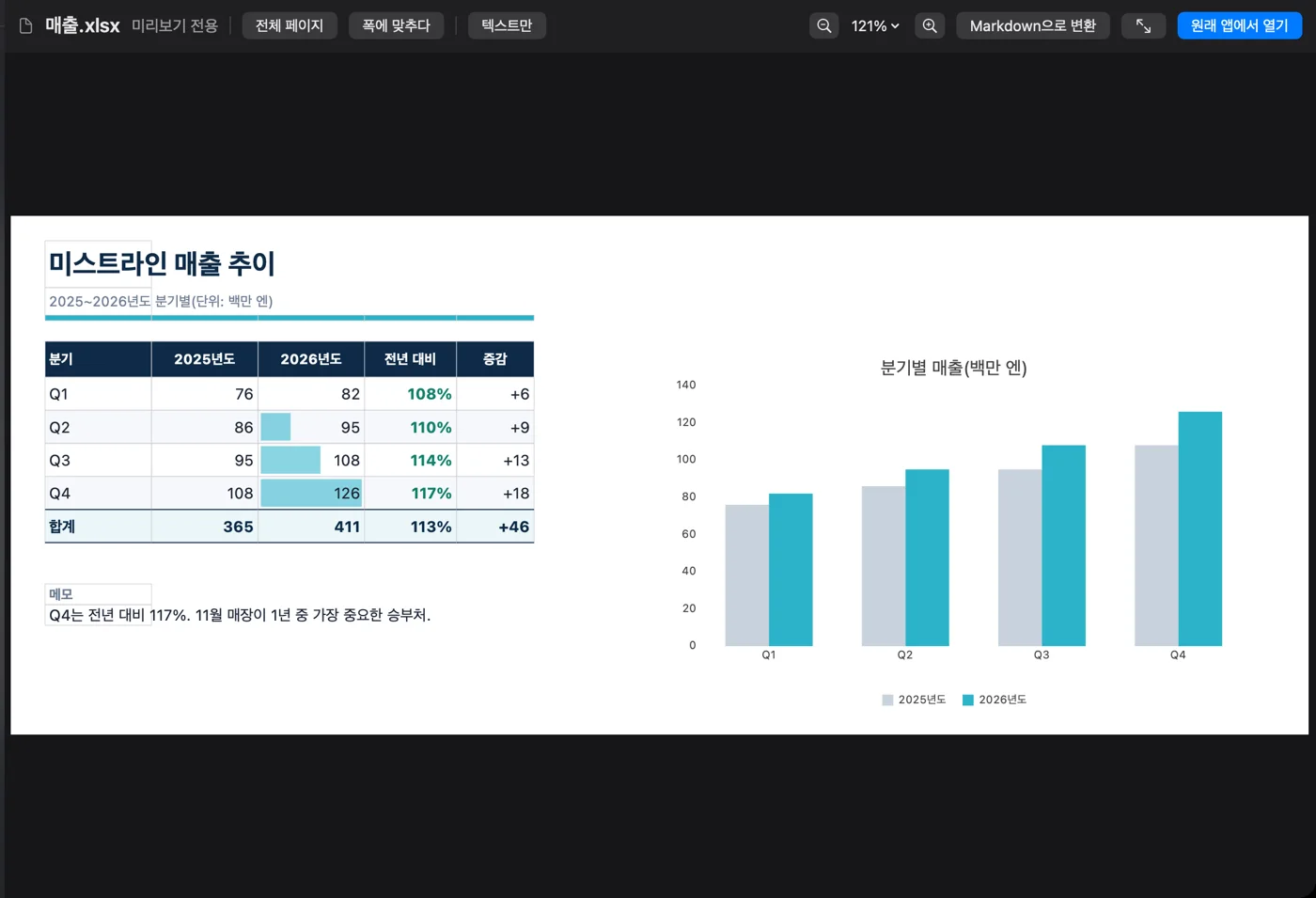
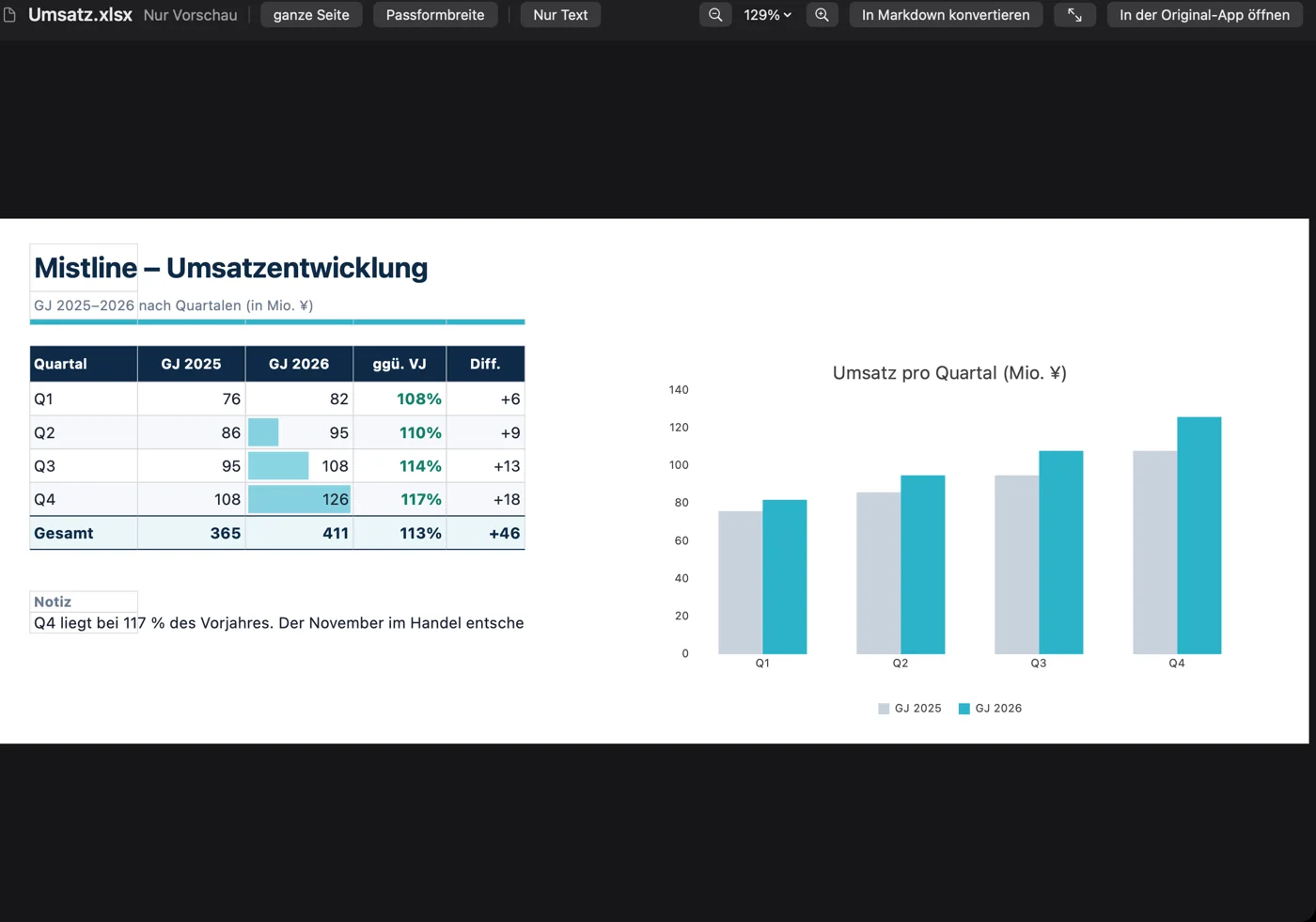
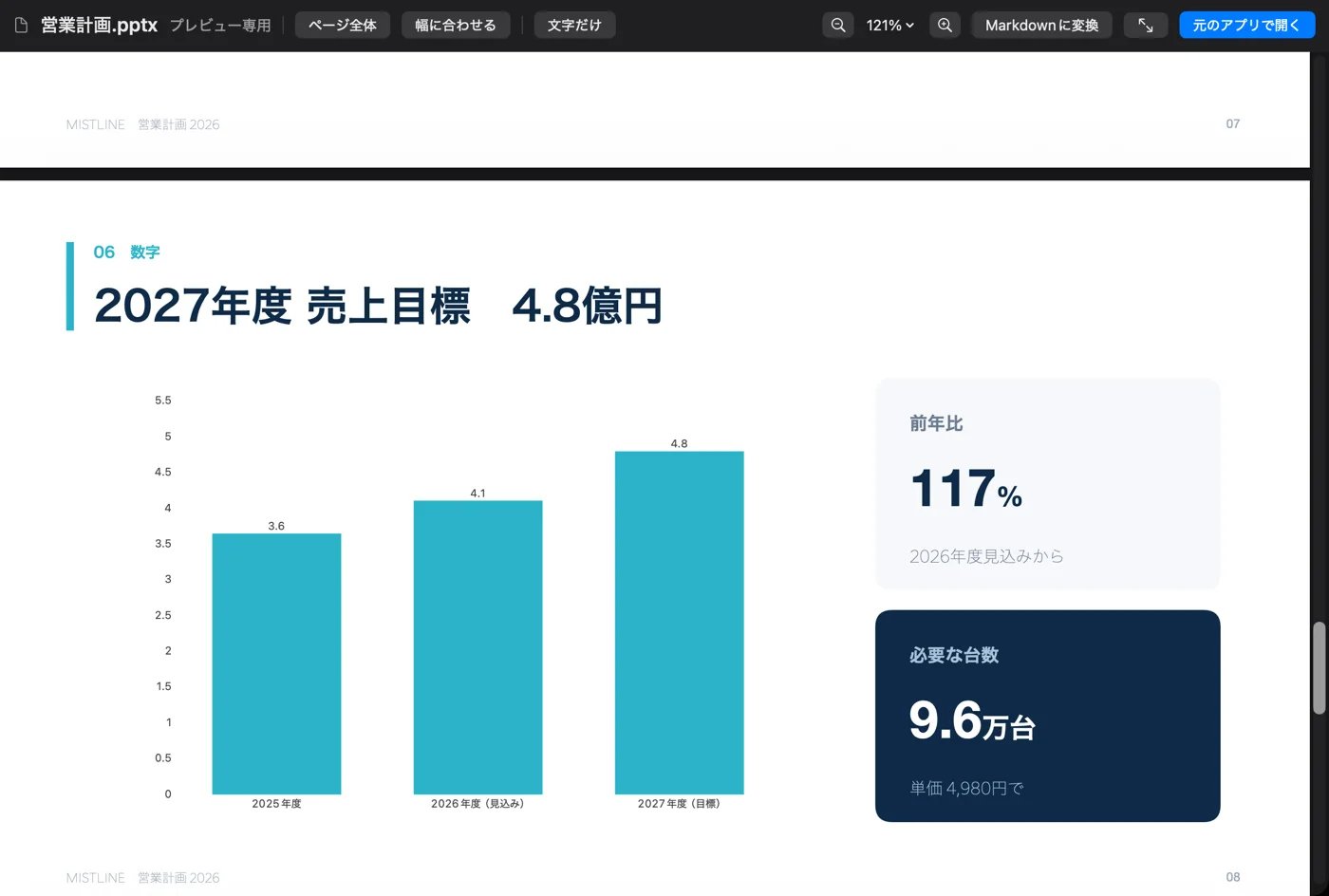
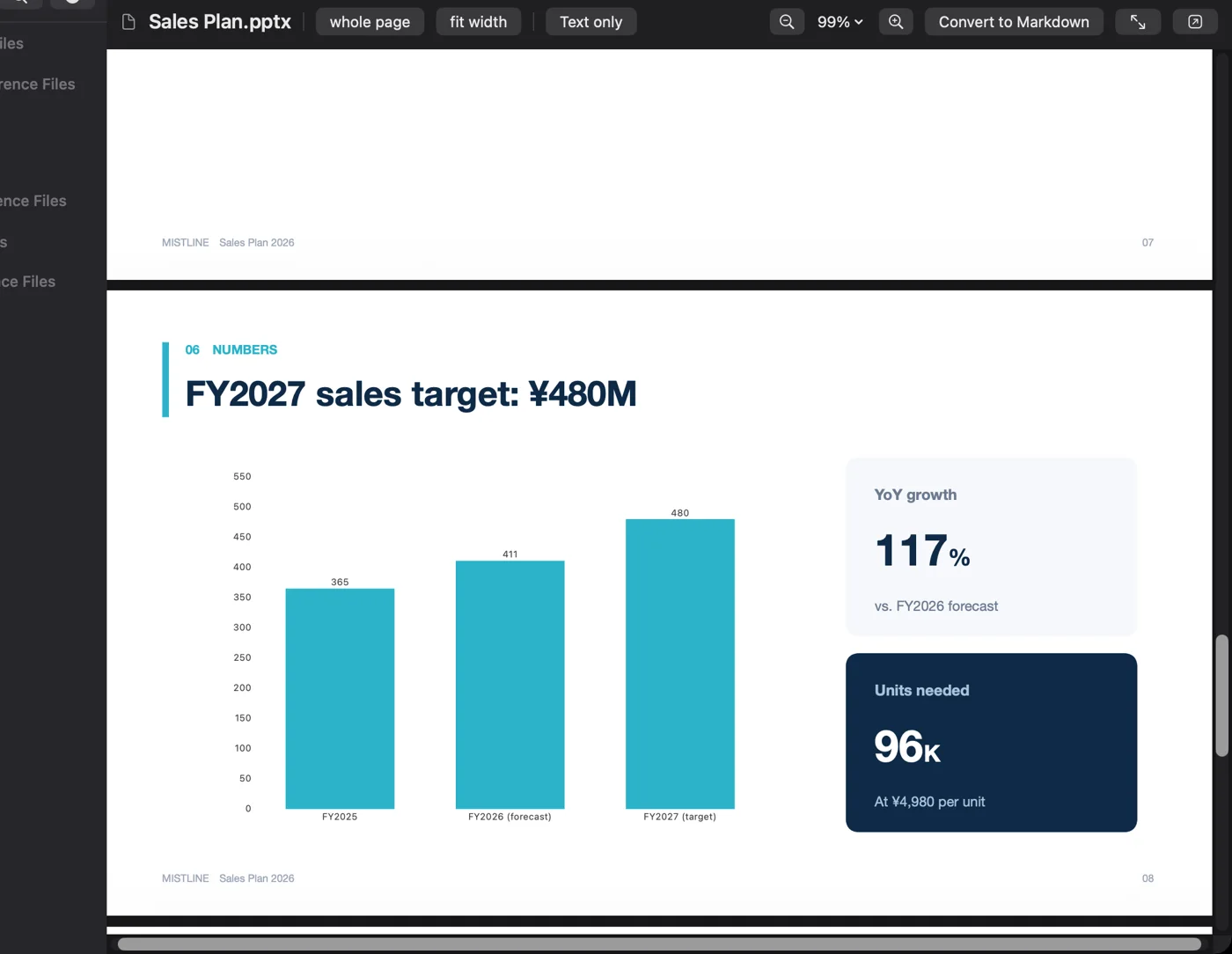
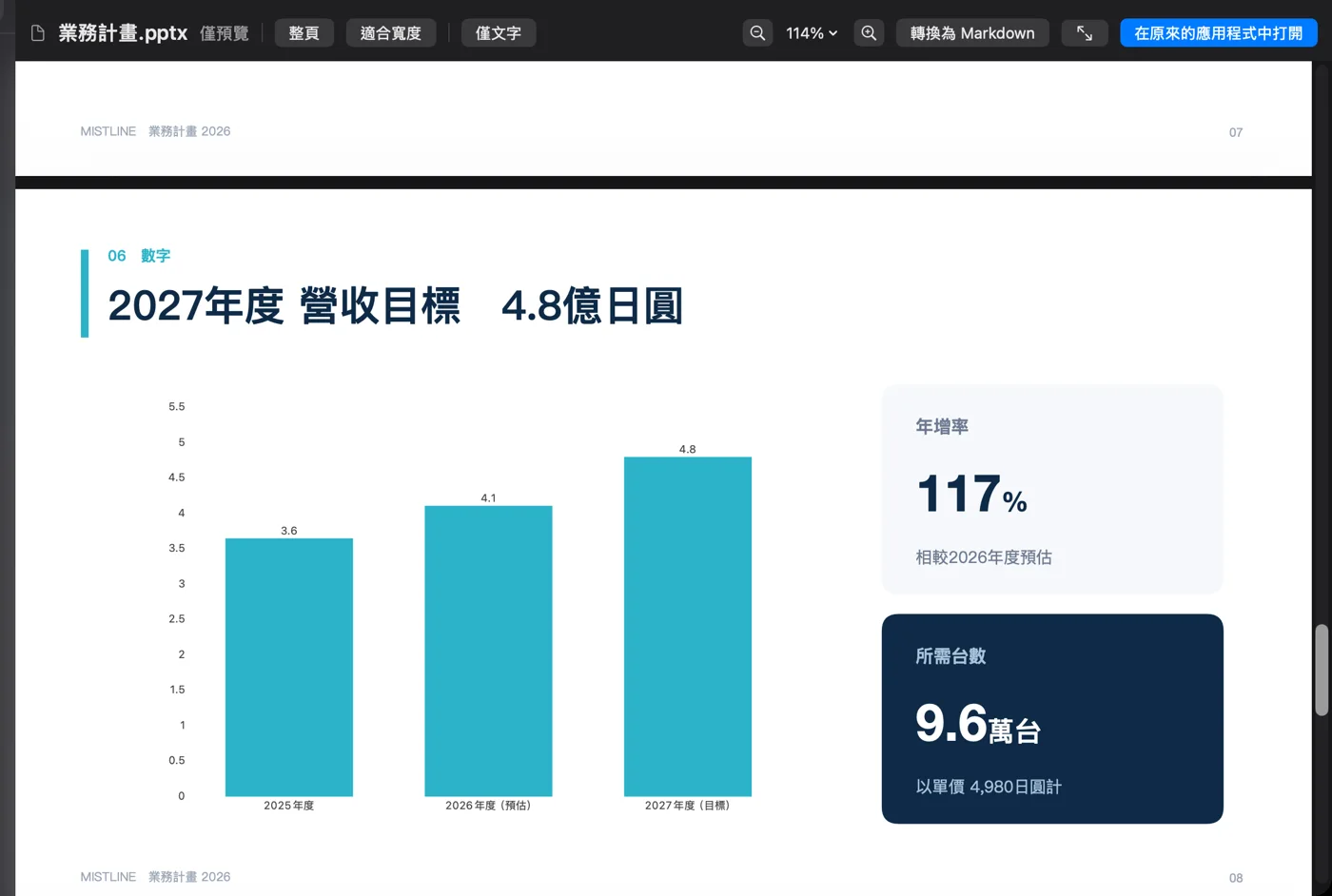
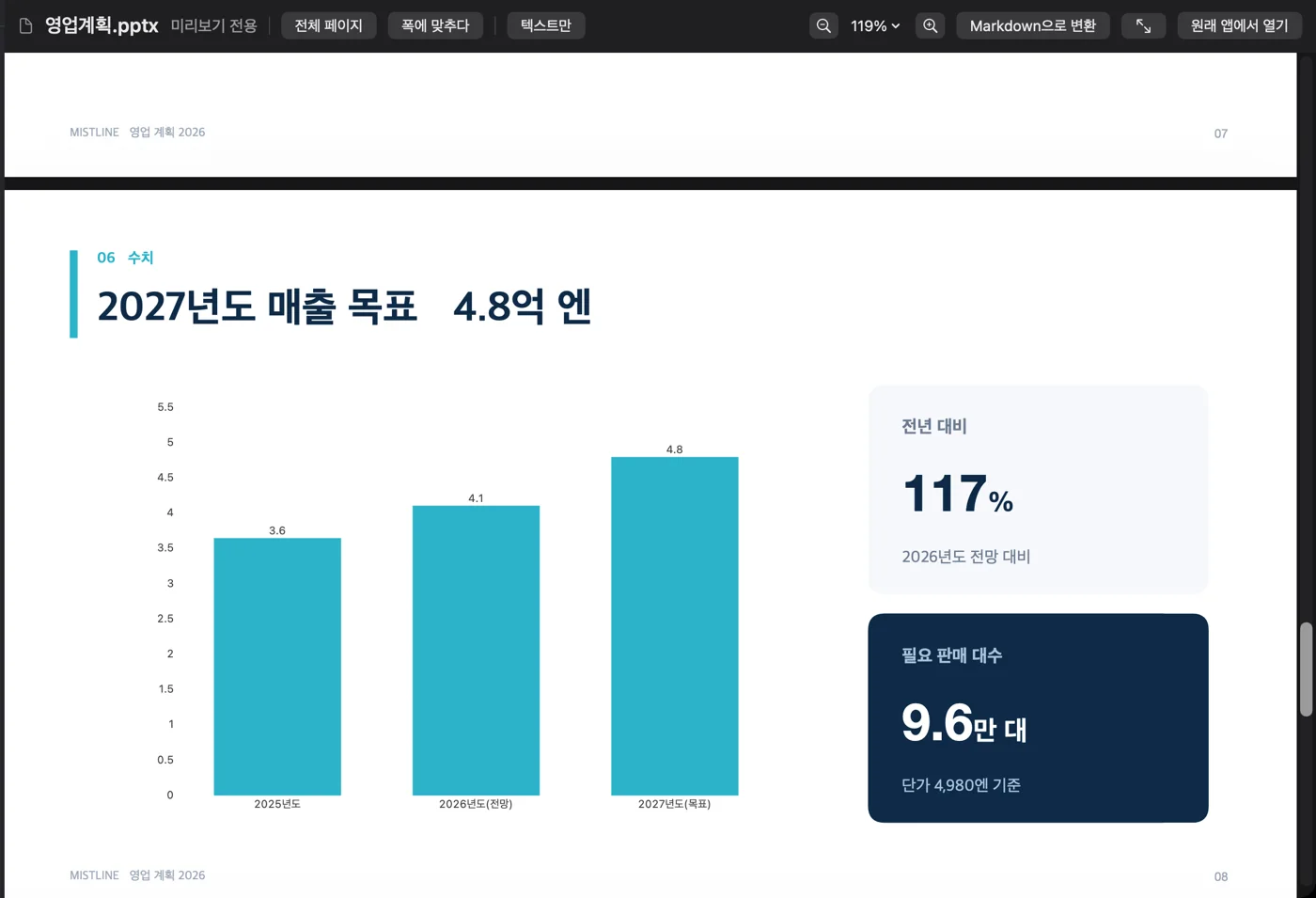
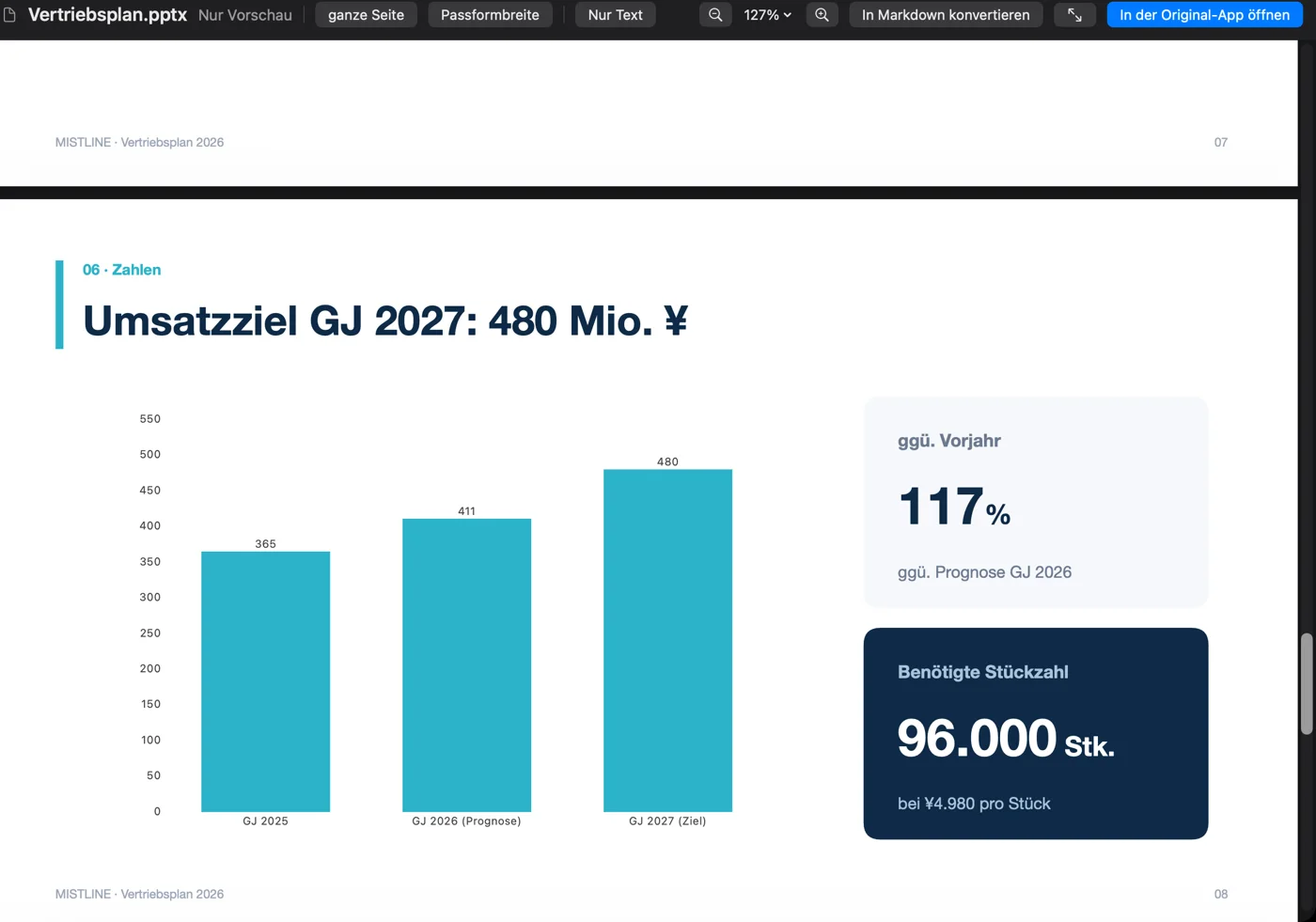
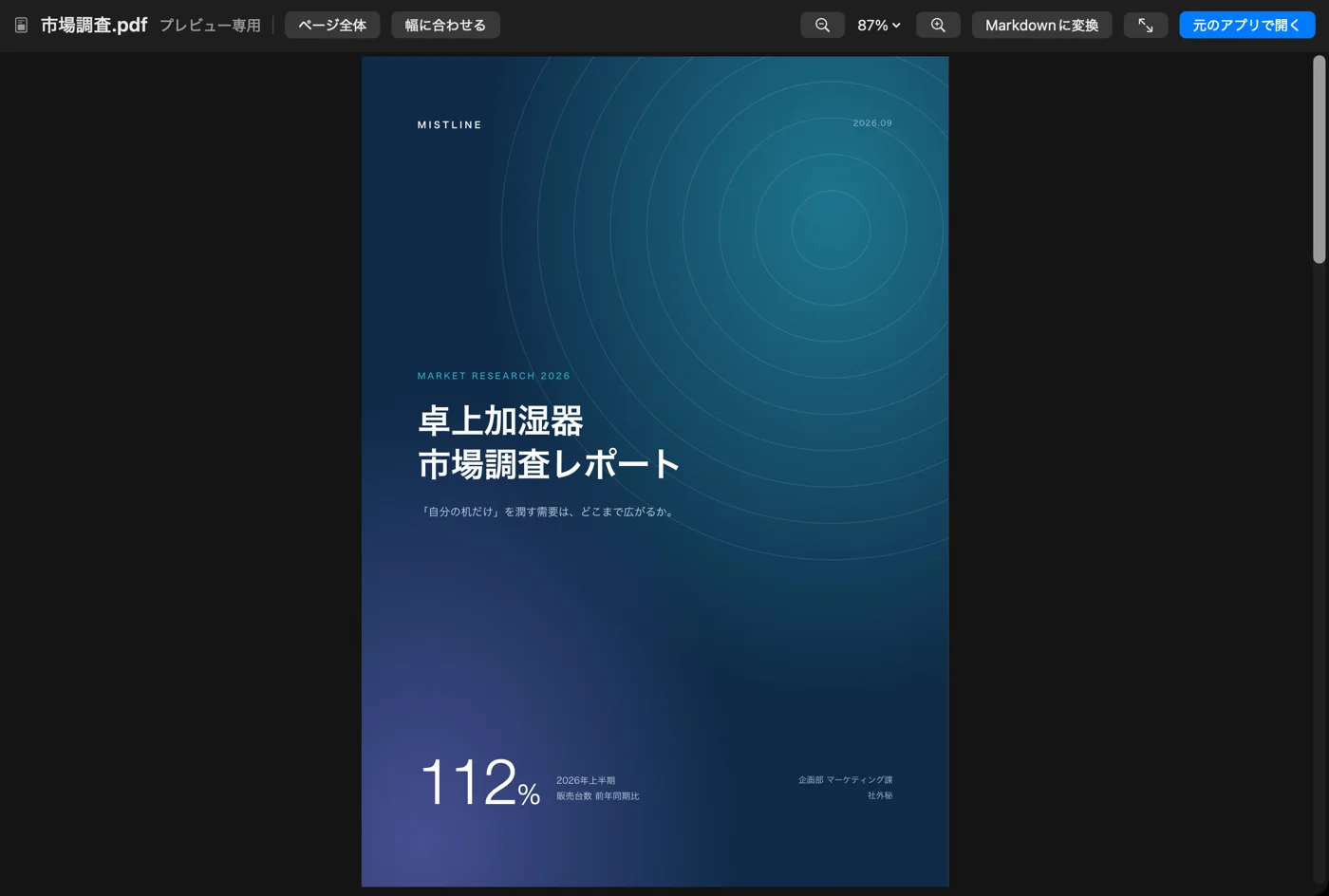
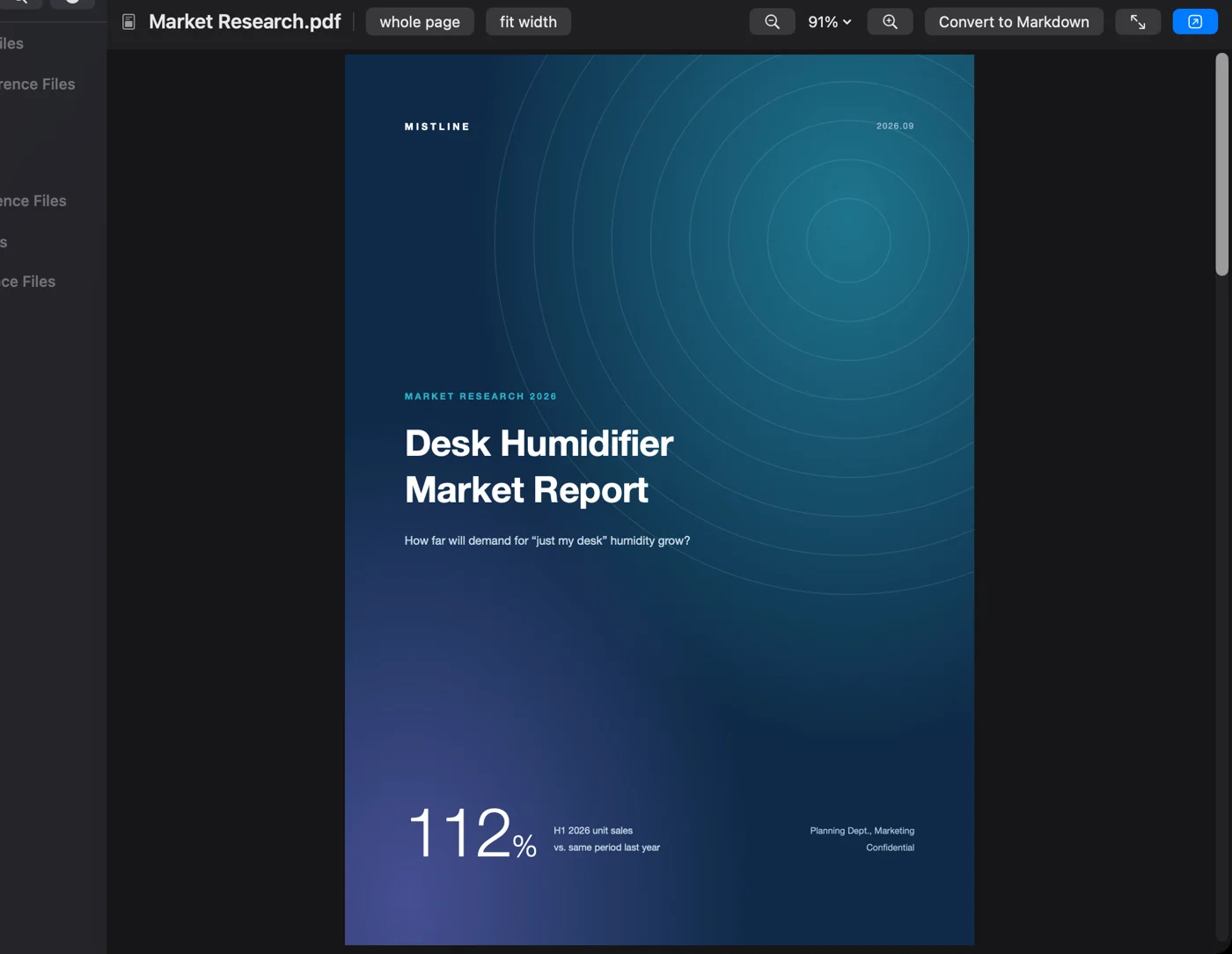
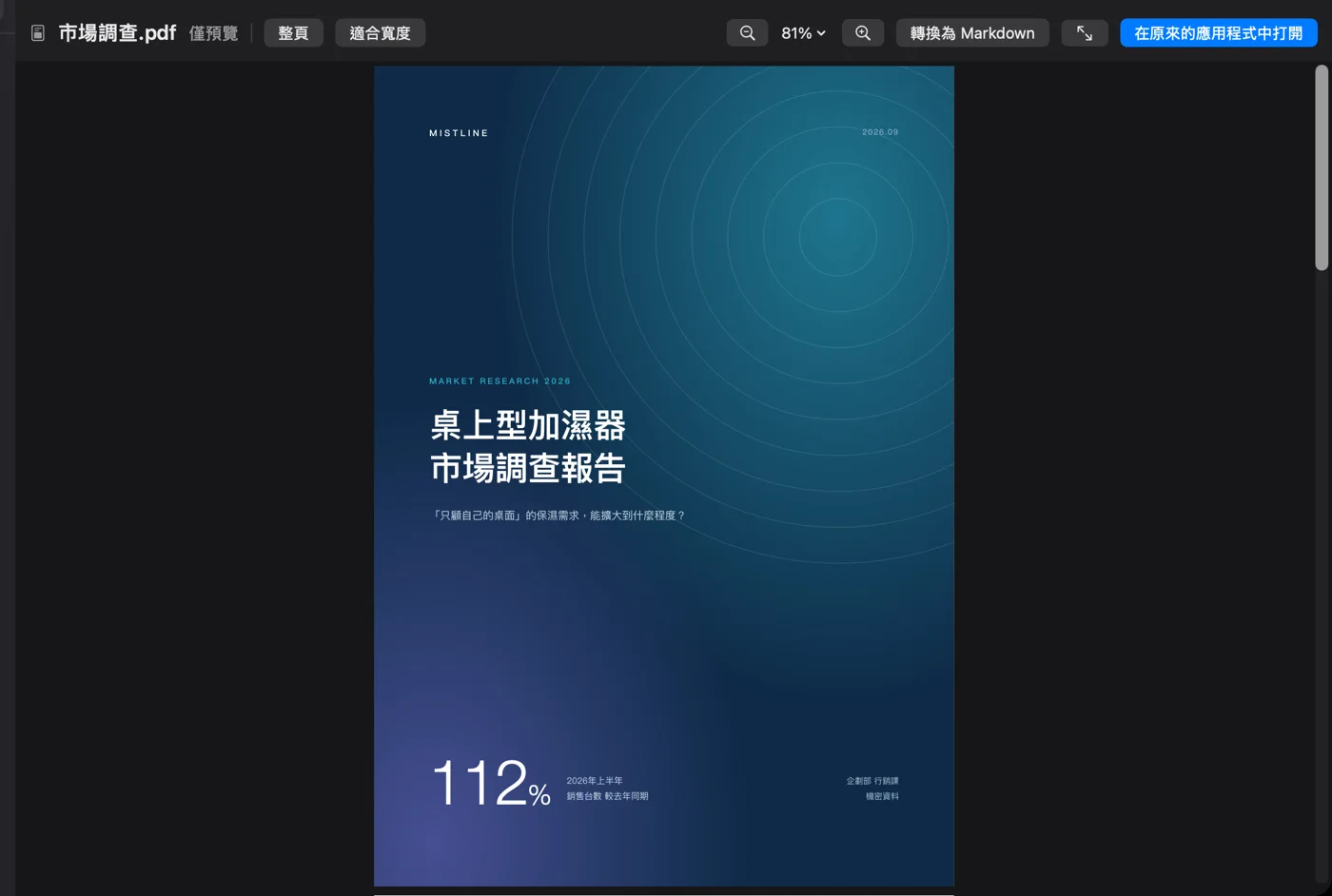
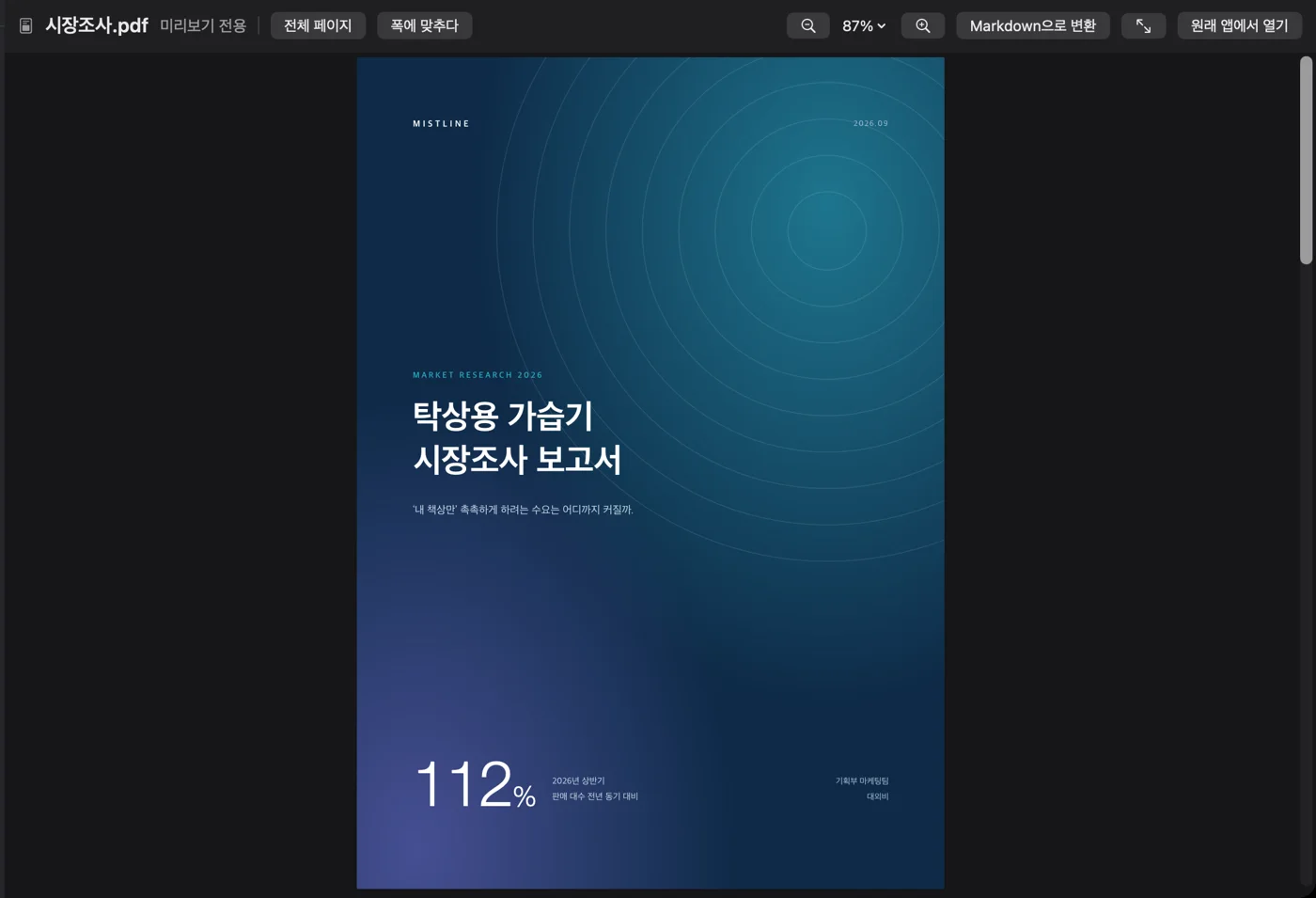
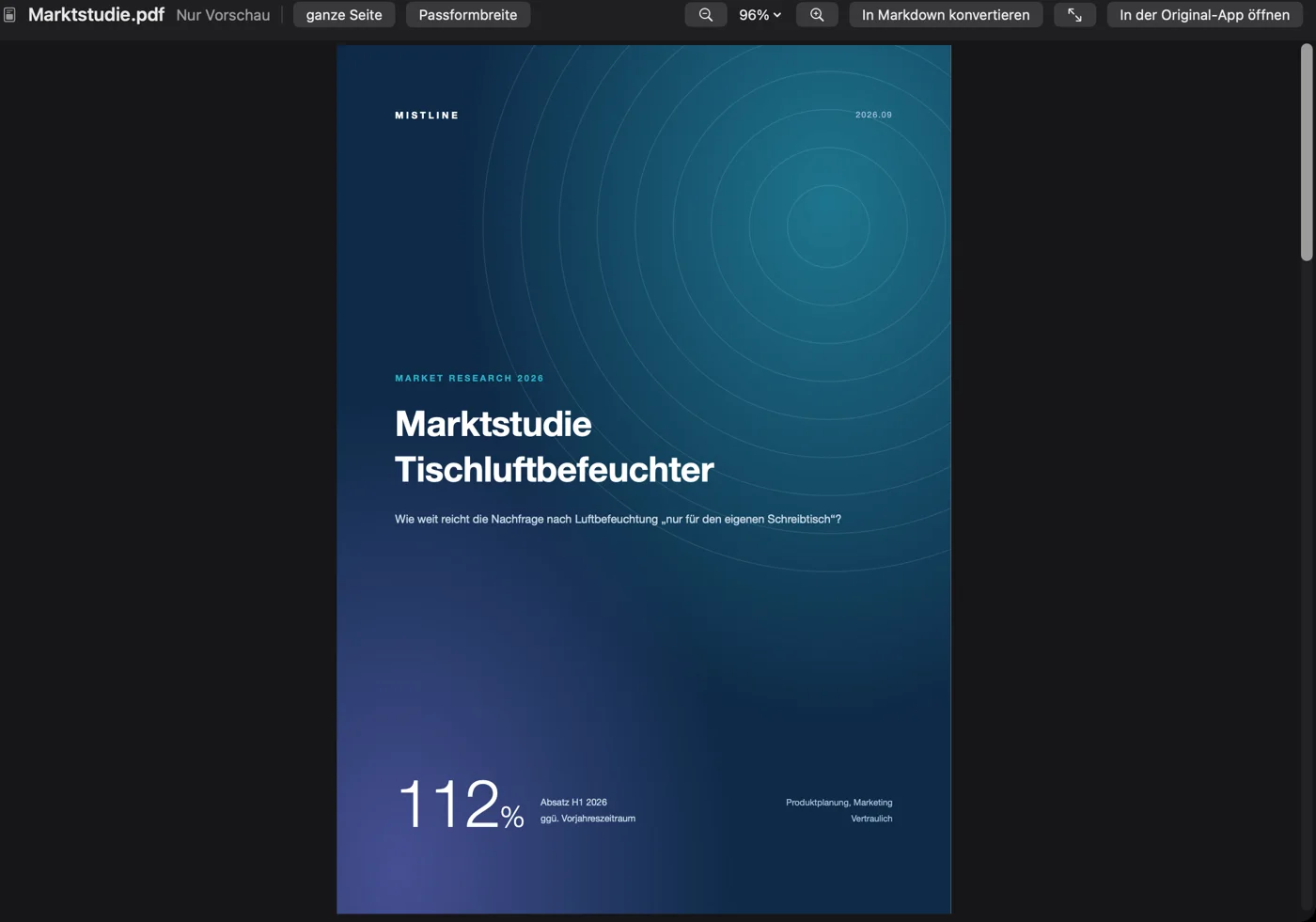
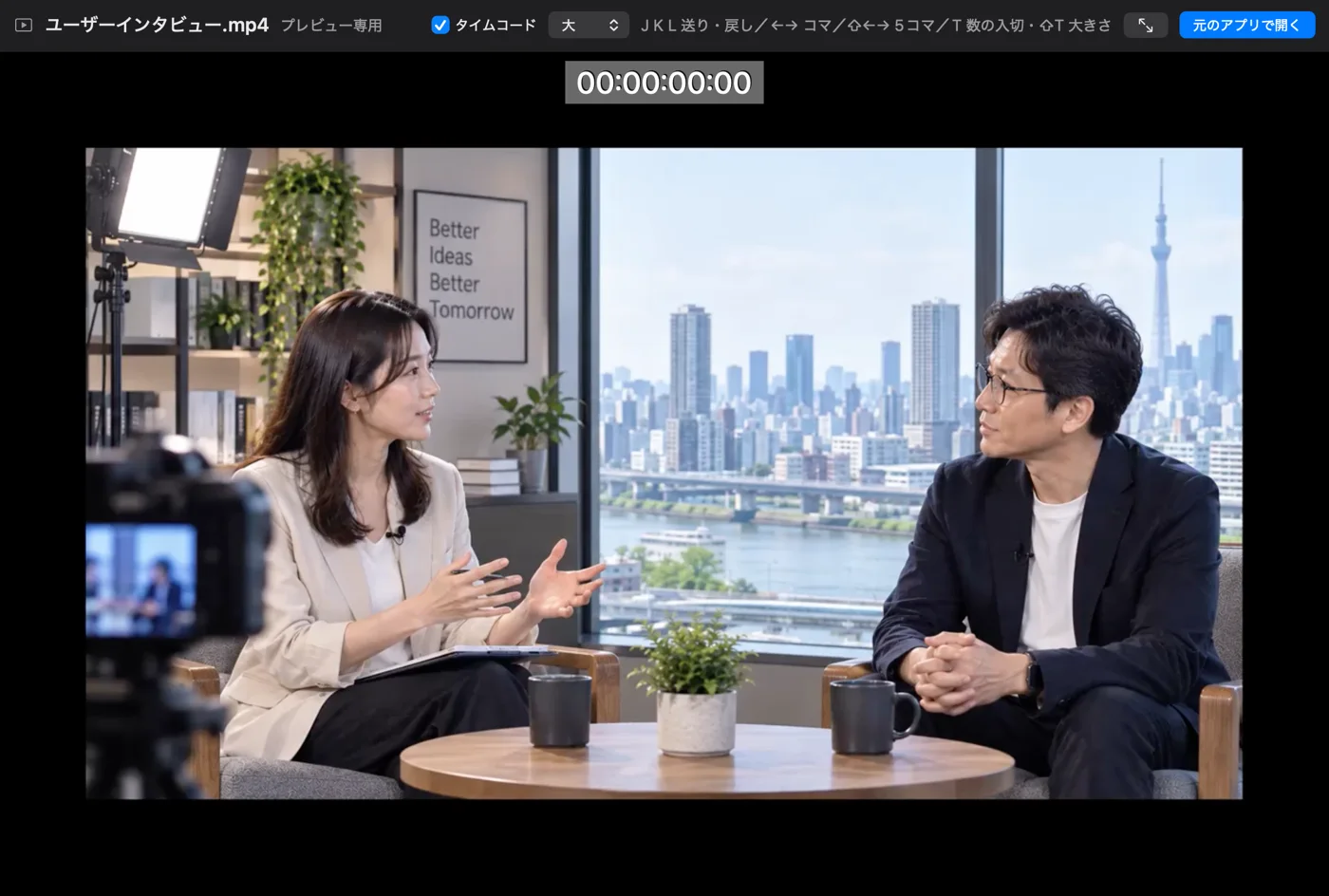
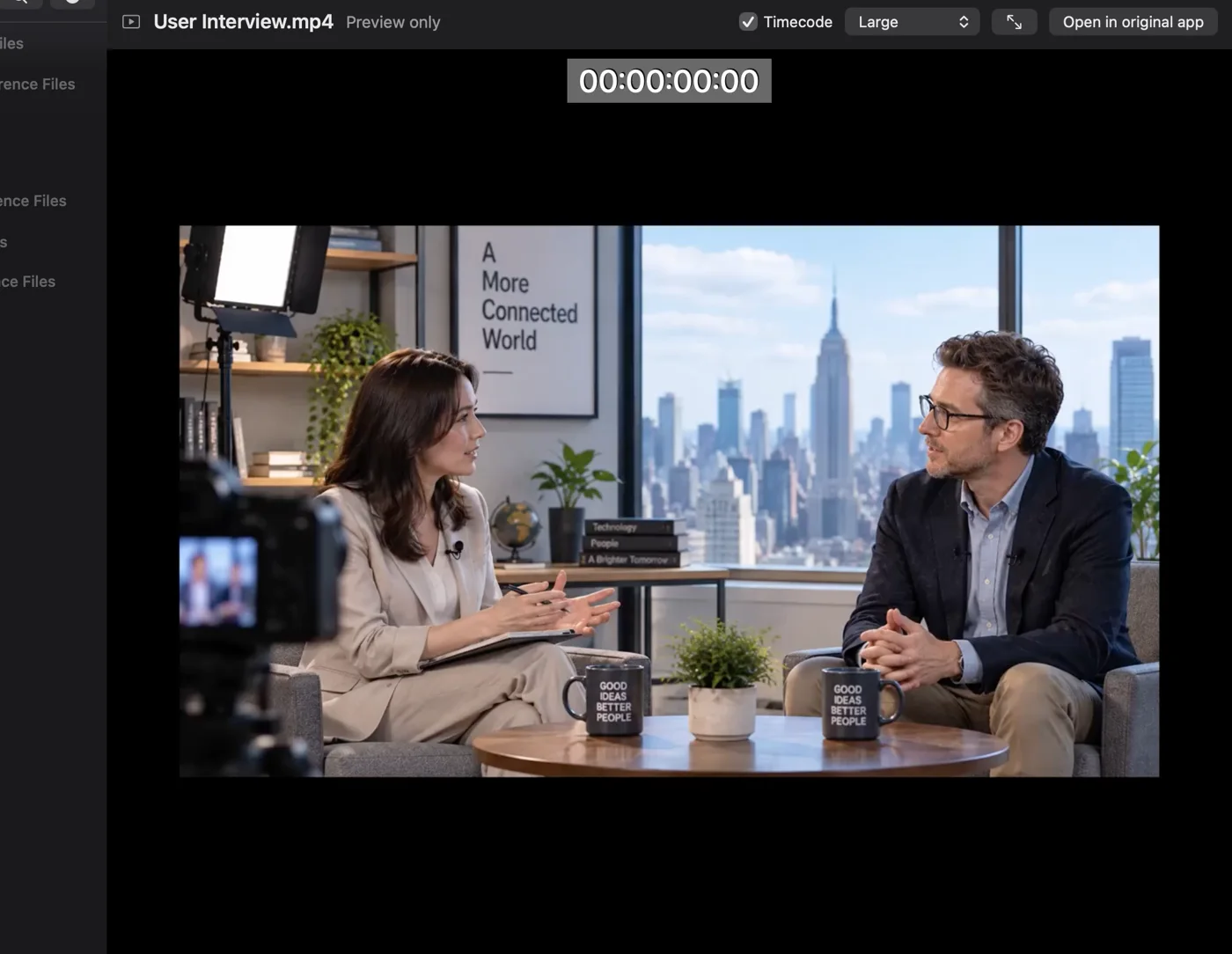
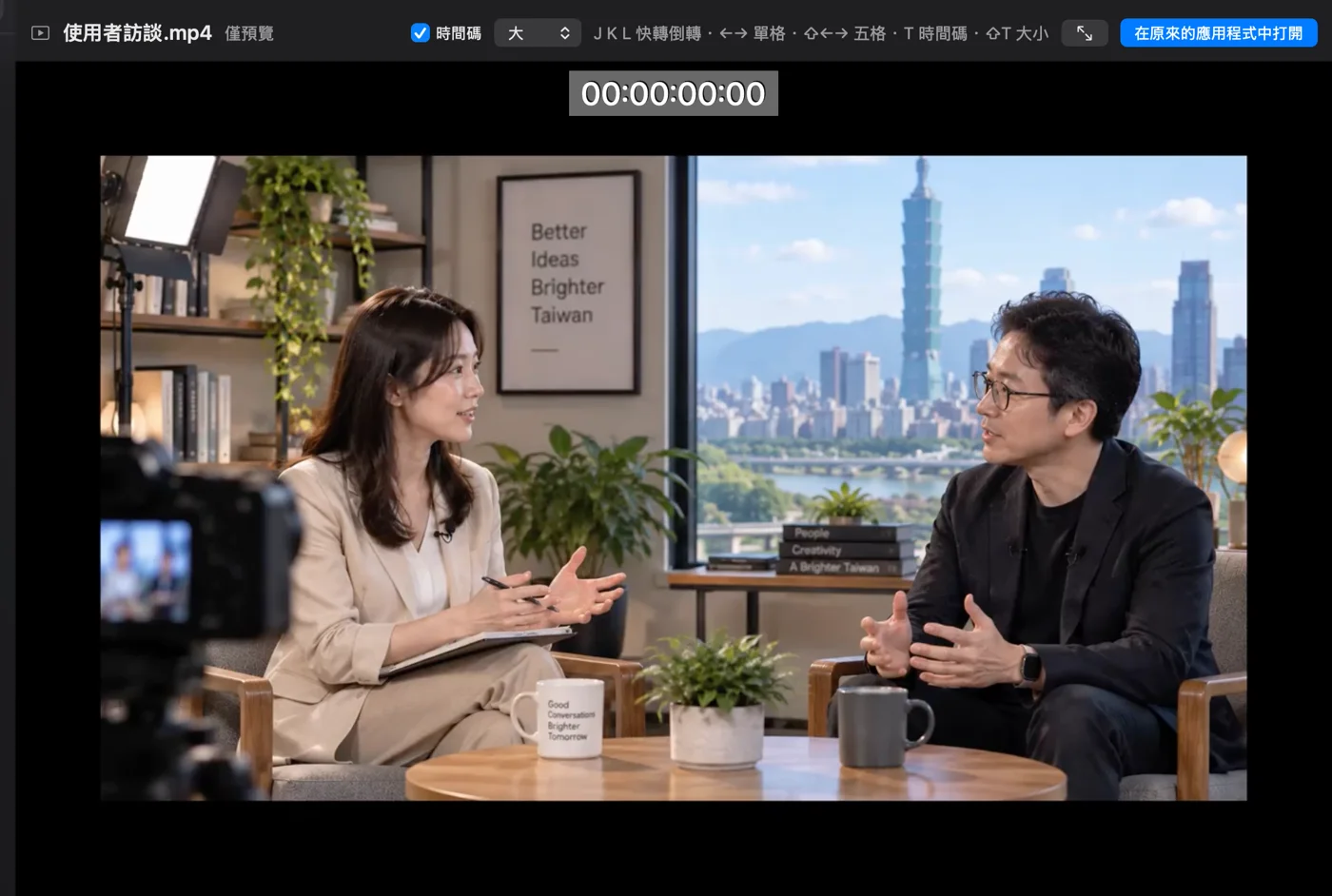
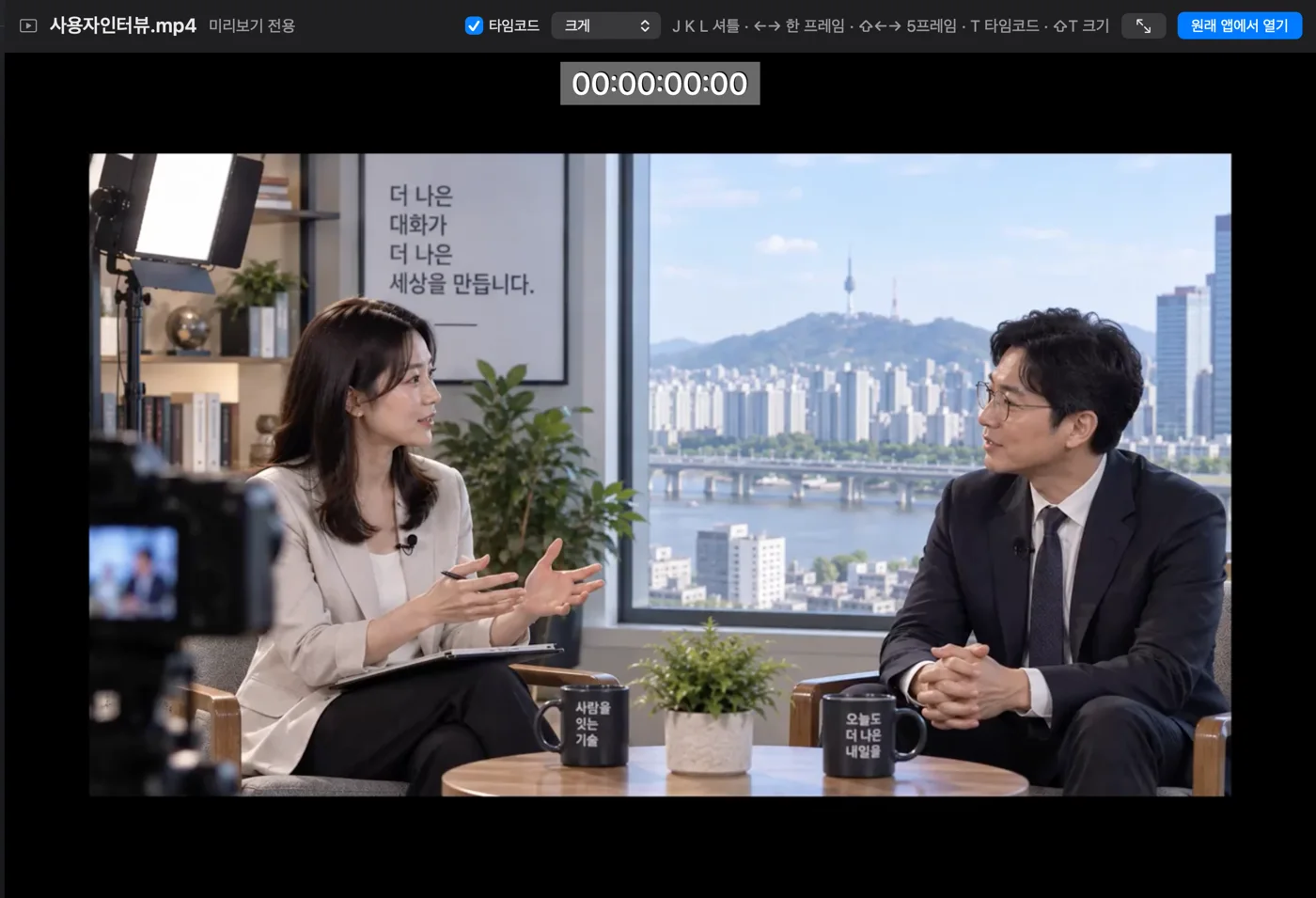
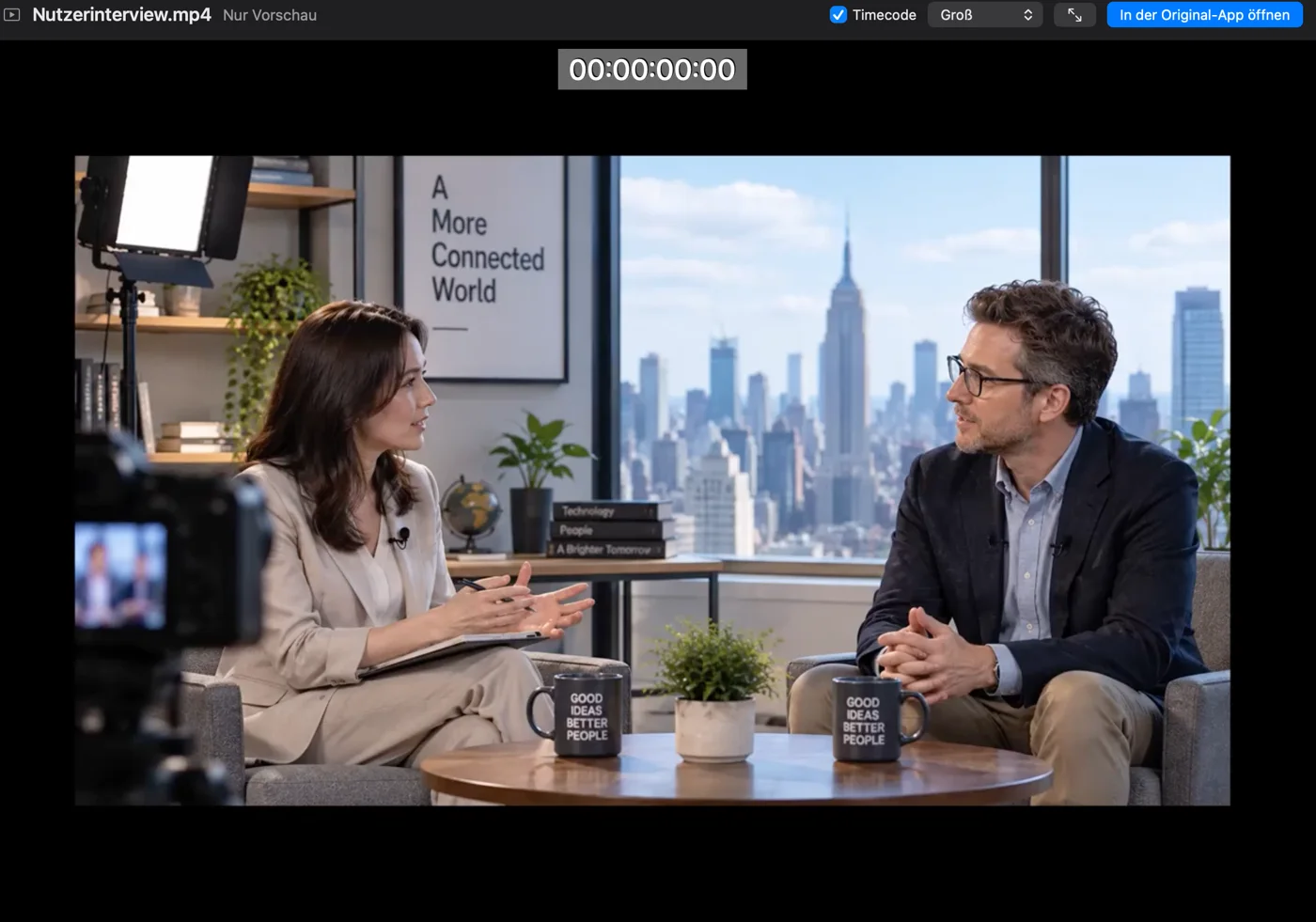
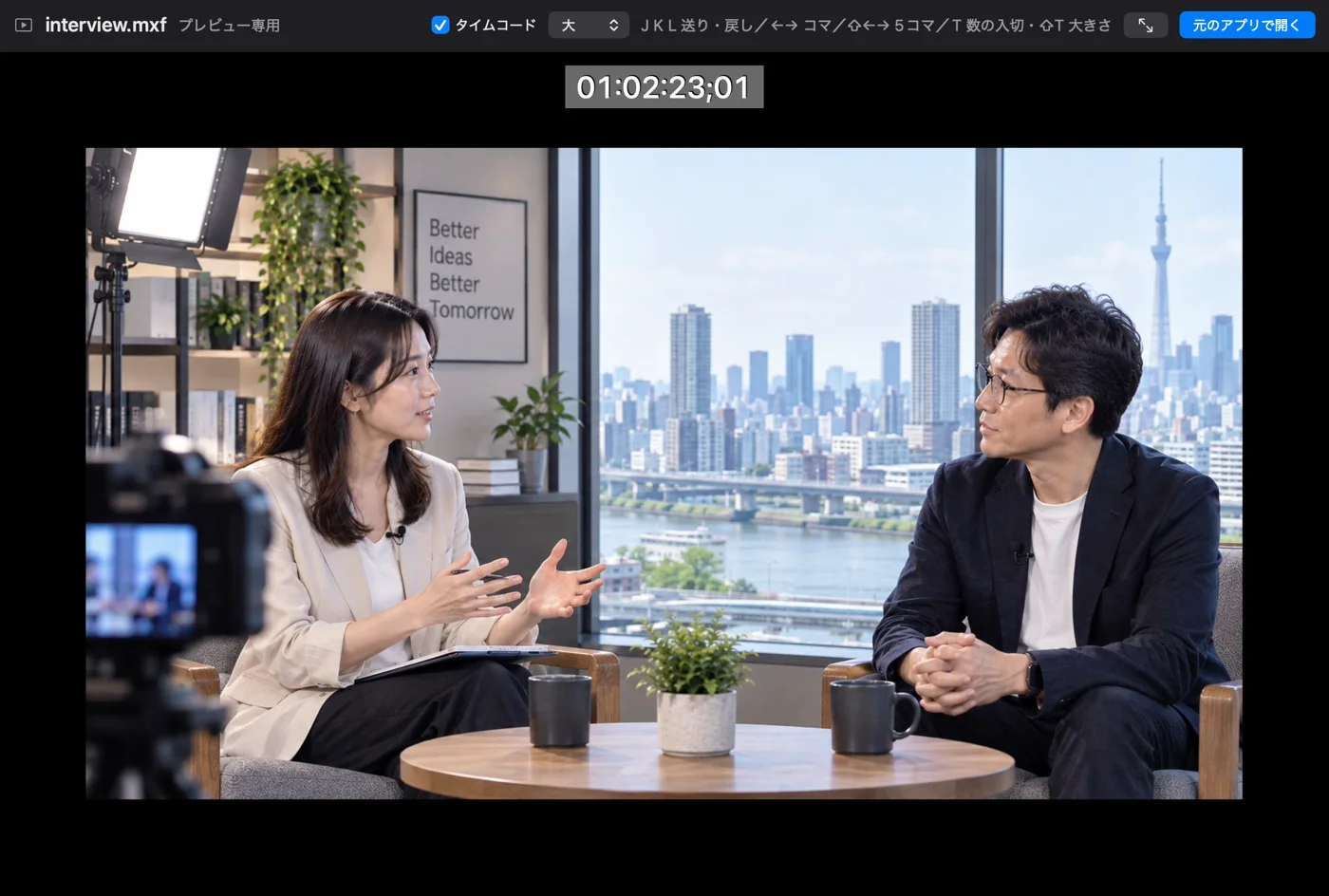
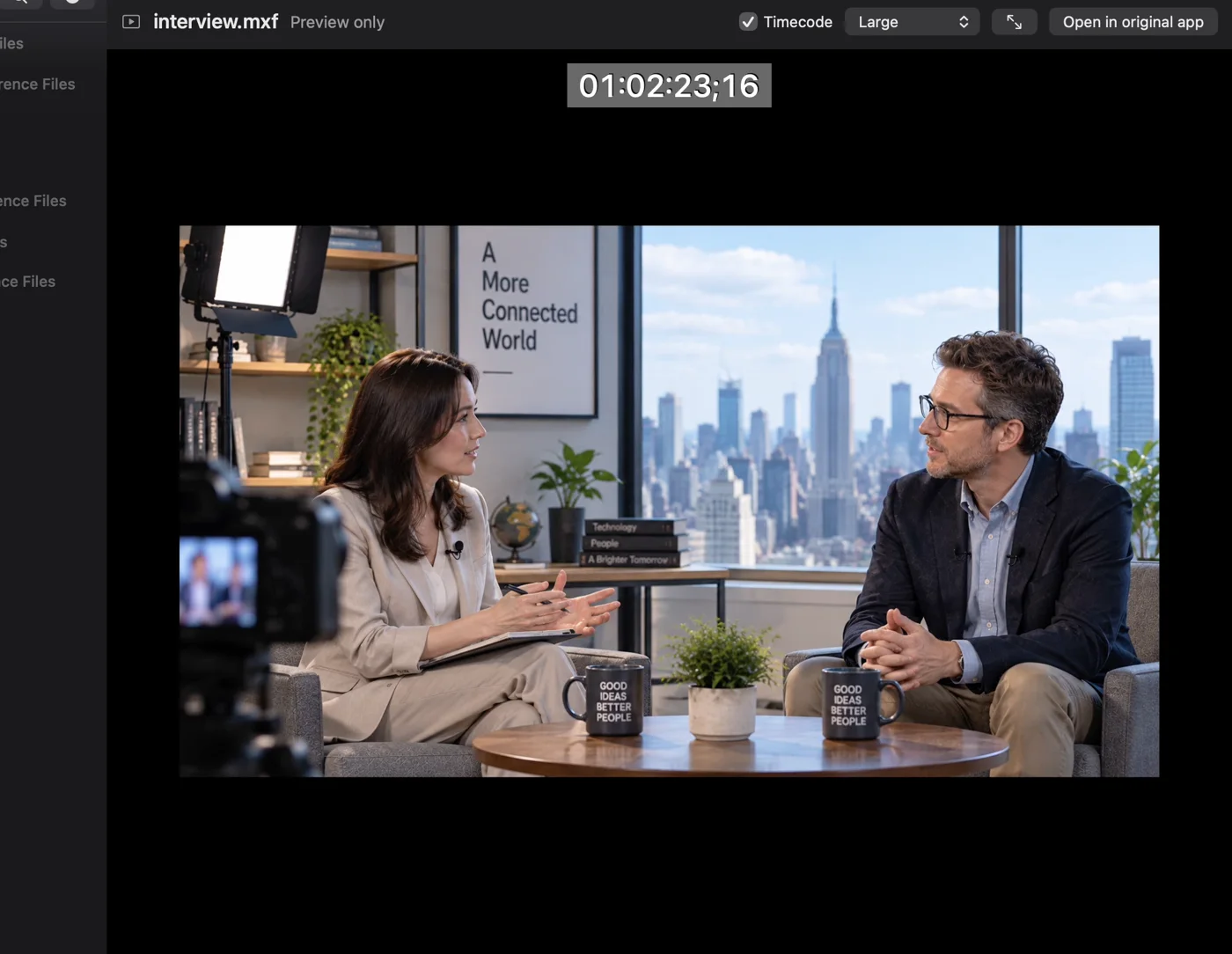
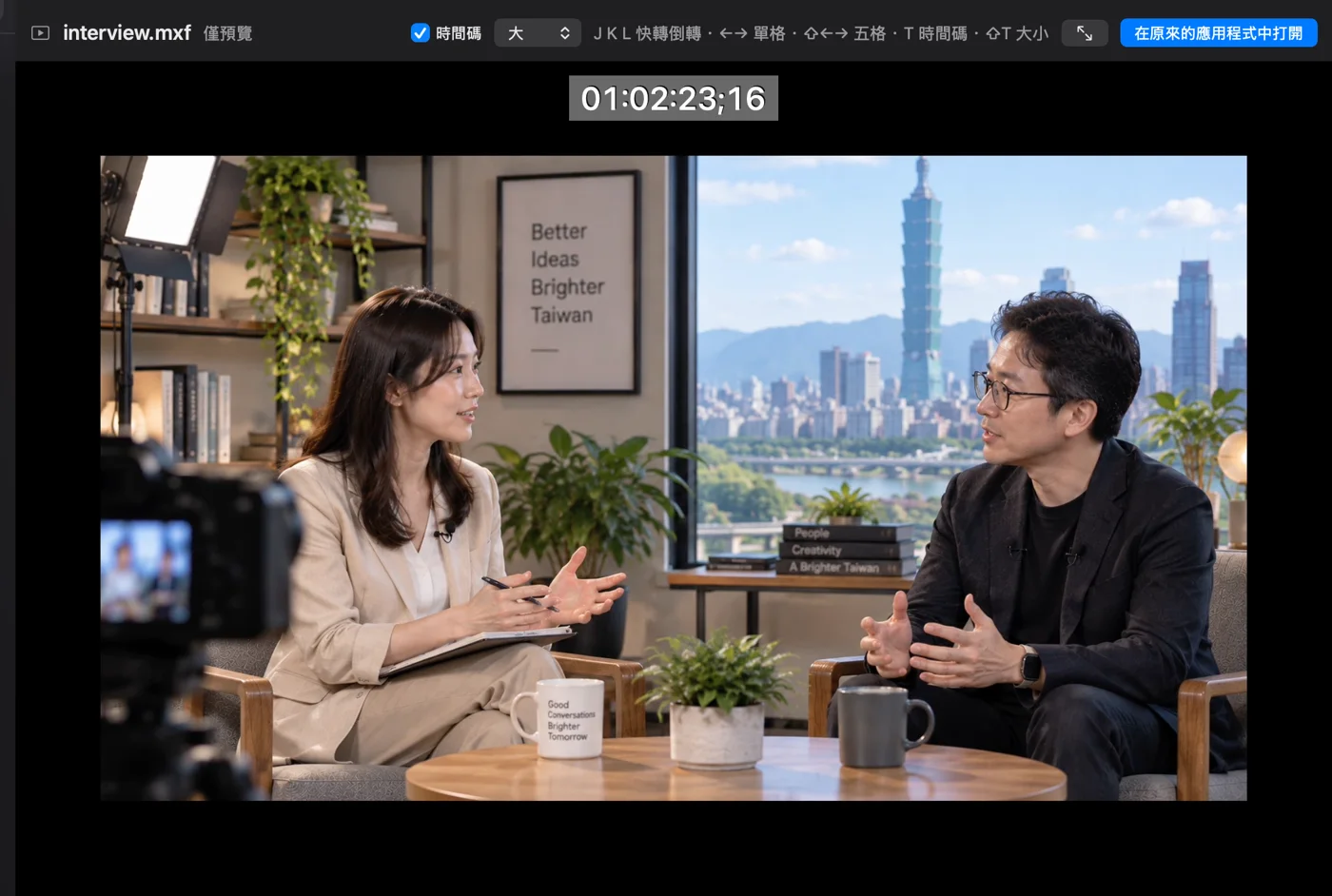
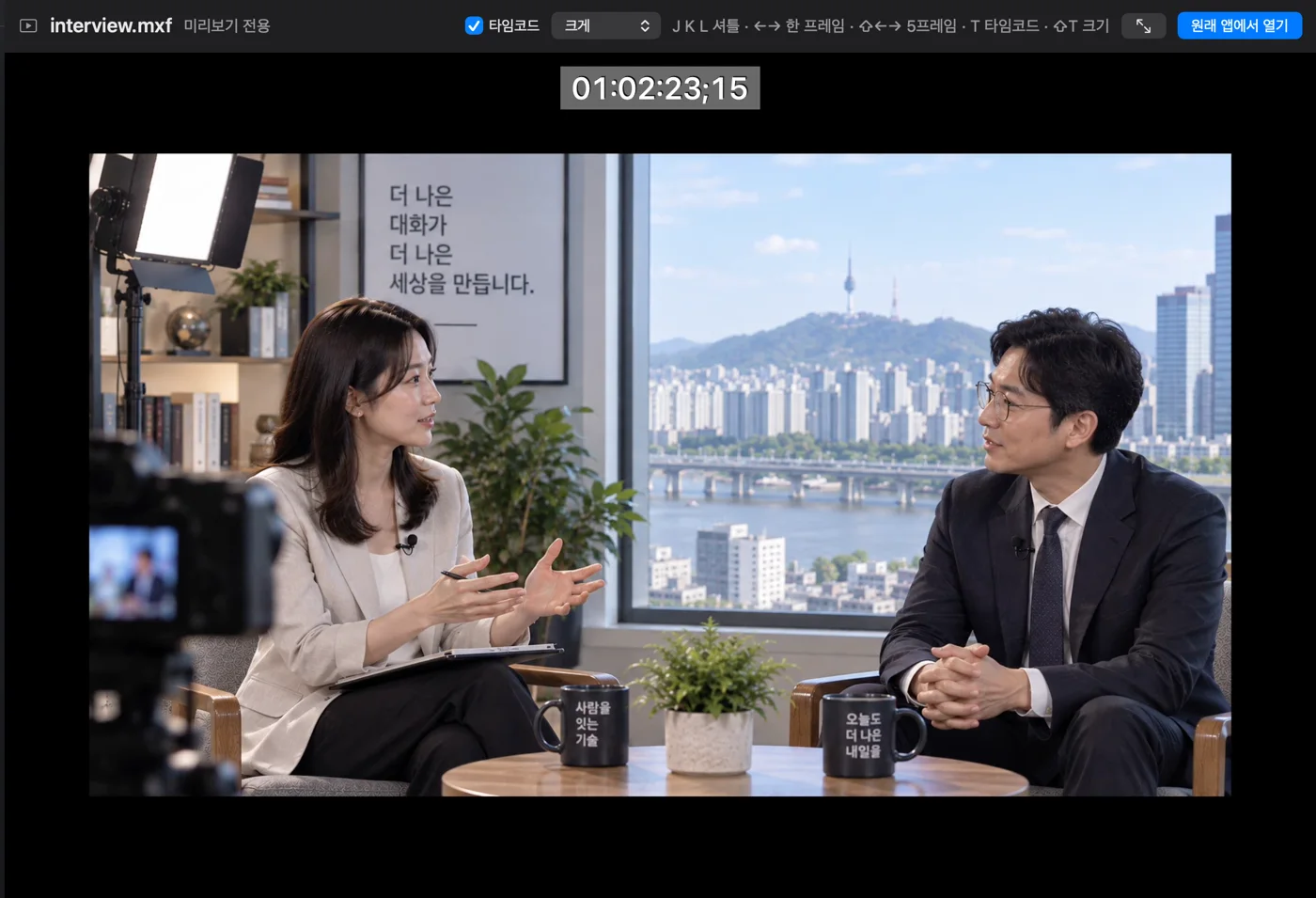
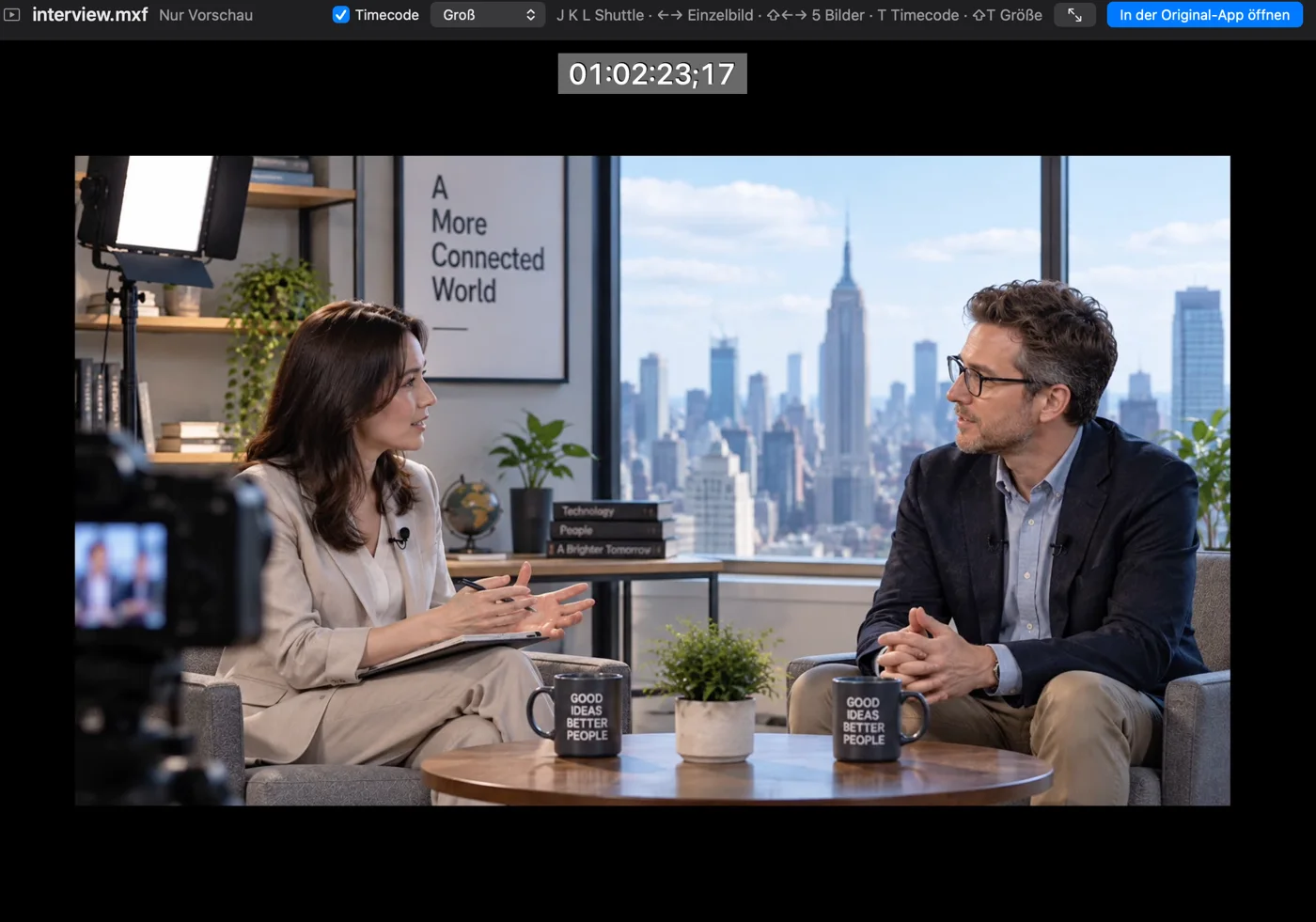
ファイルを開くためだけに、アプリを切り替えない。
ファイル名ではなく、
中身から探す。
「あの数字、どのExcelだったか」
「あの説明、何枚目のPowerPointだったか」
「あの言葉、どの資料に書いてあったか」
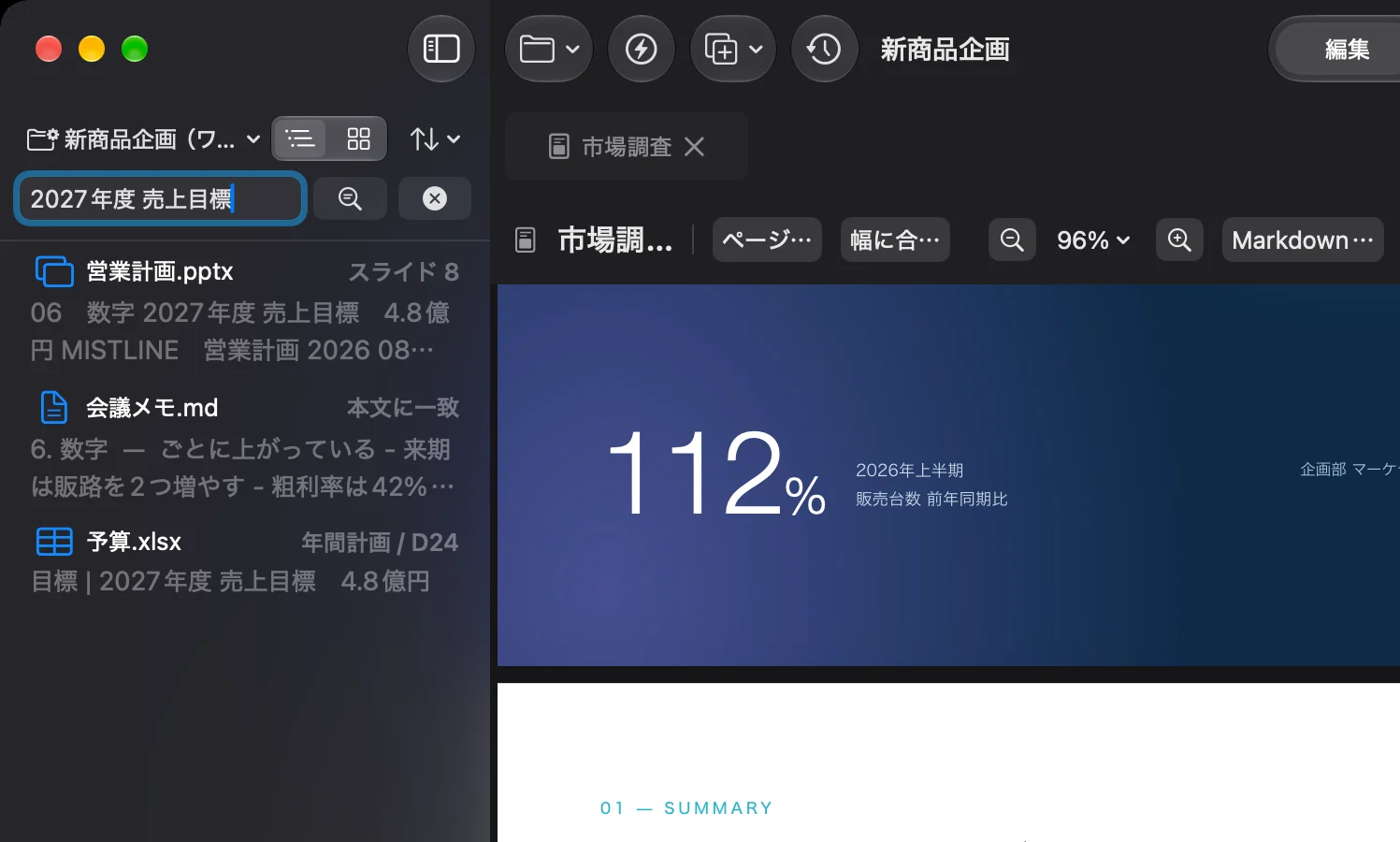
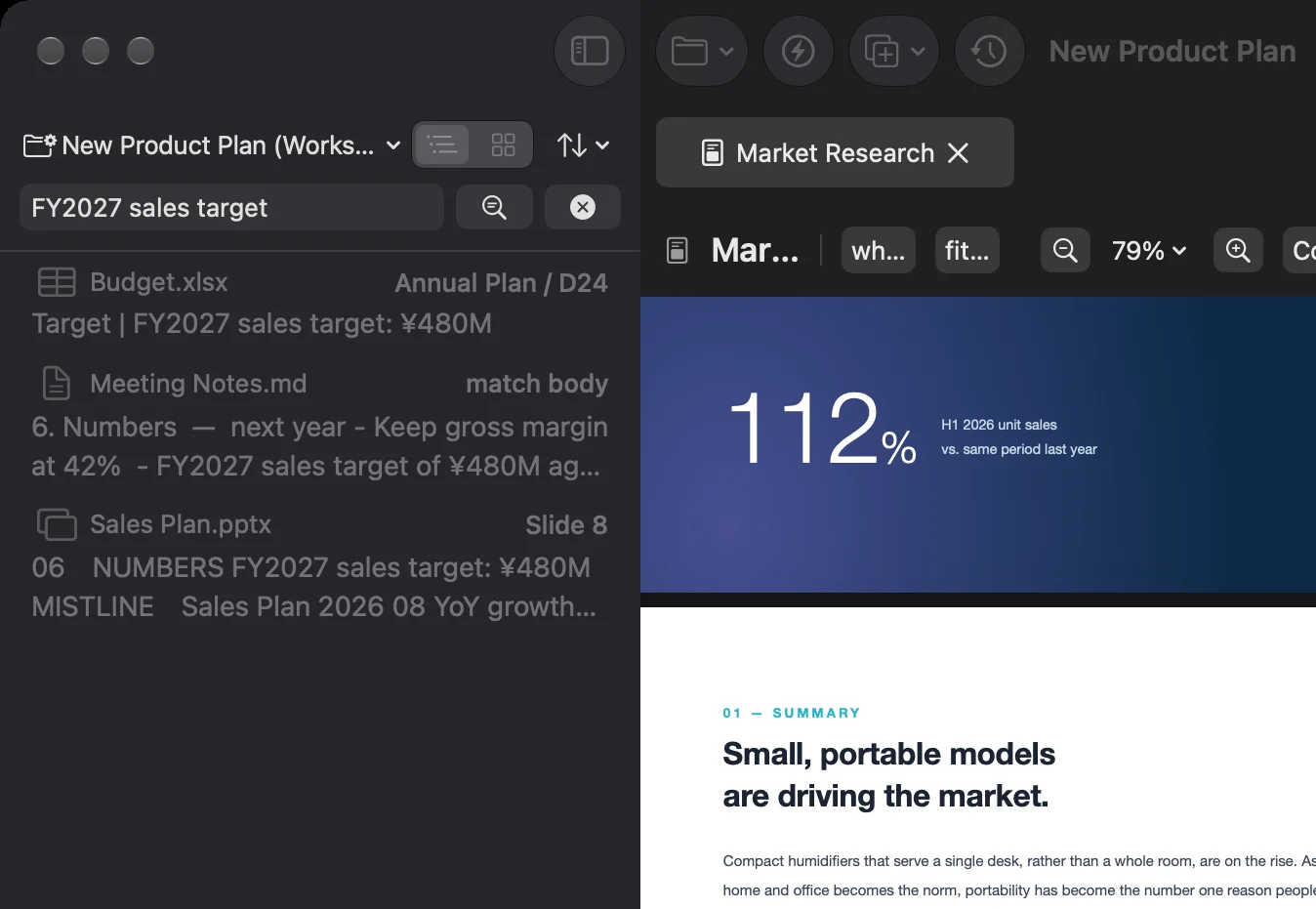
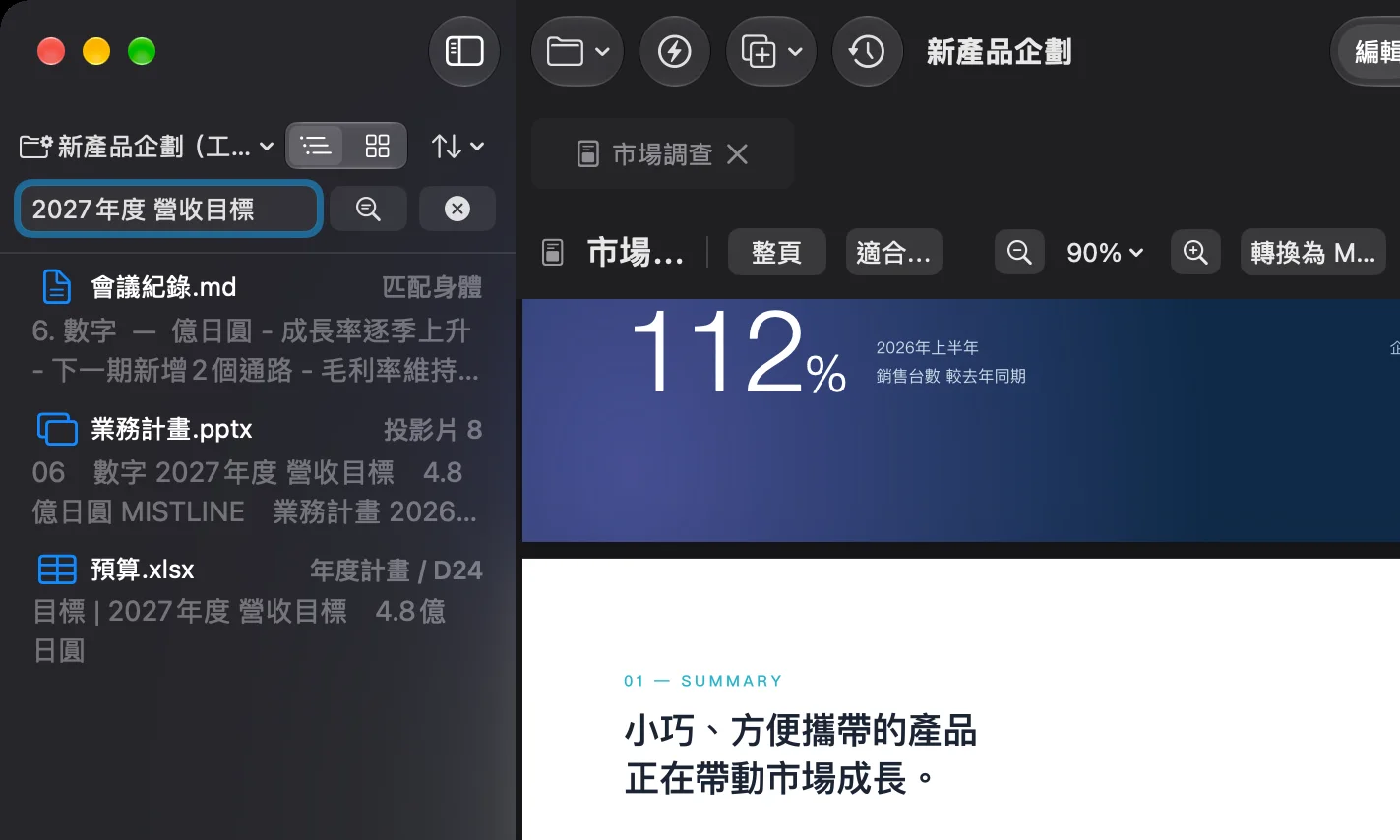
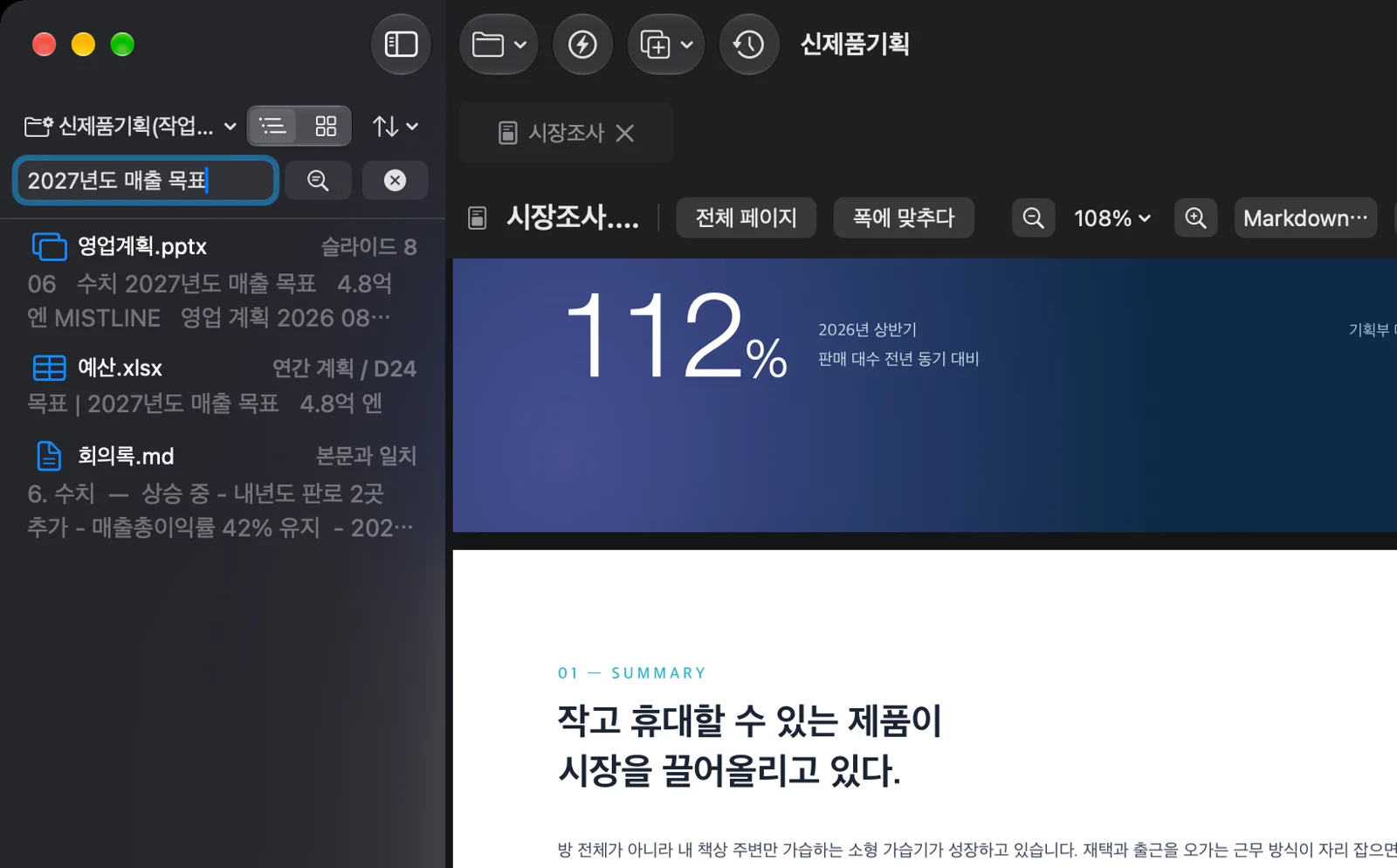
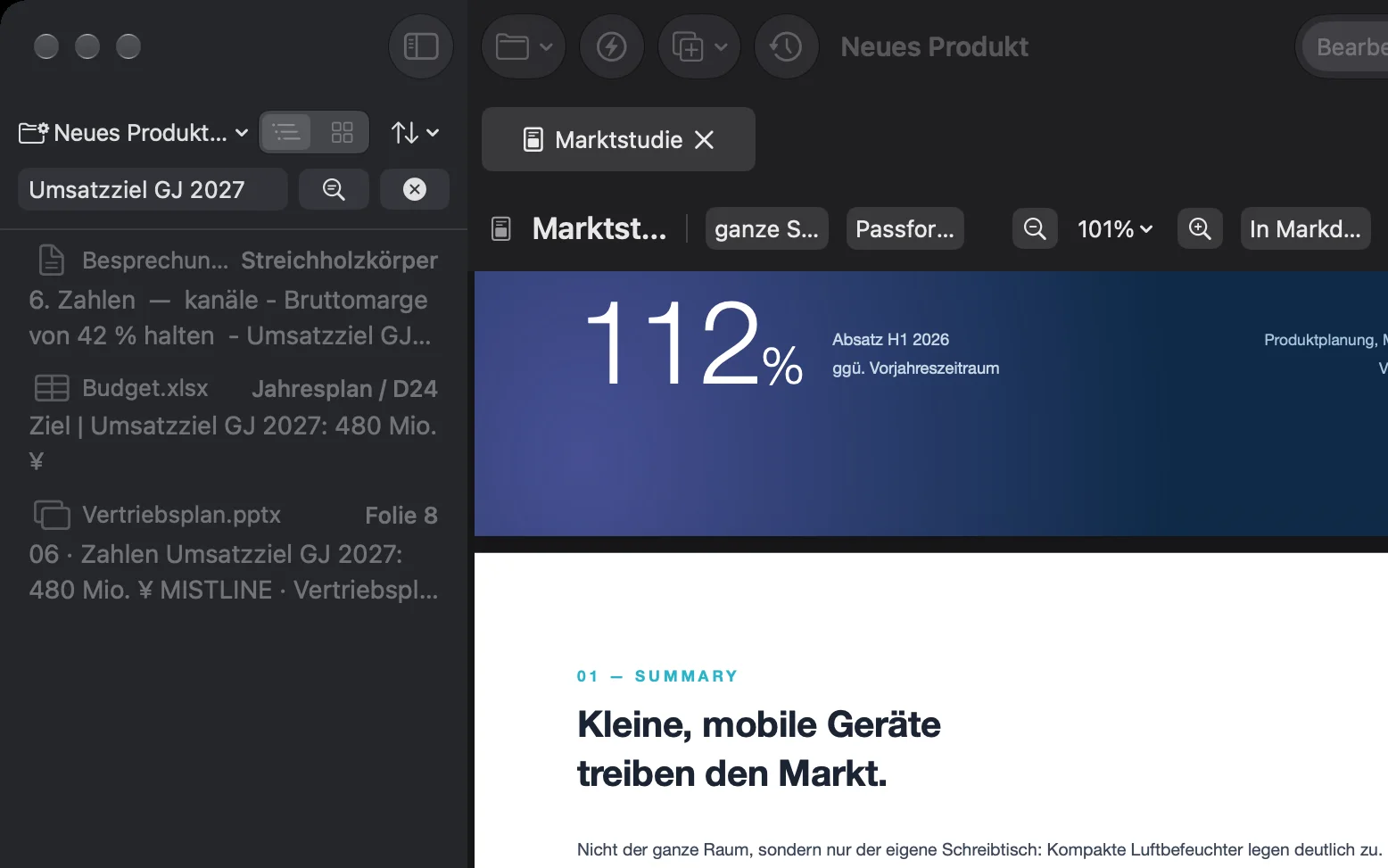
Verso Flowでは、ワークスペース内をまとめて検索できます。Markdownやテキストだけでなく、PowerPointやExcelの中身も。見つかった場所を、スライドやシート、セルで示します。
資料を探すためのデータベースを、別に作る必要はありません。ファイルが置いてある場所が、そのまま検索できる仕事場になります。
ファイルを探すのではなく、内容を探す。
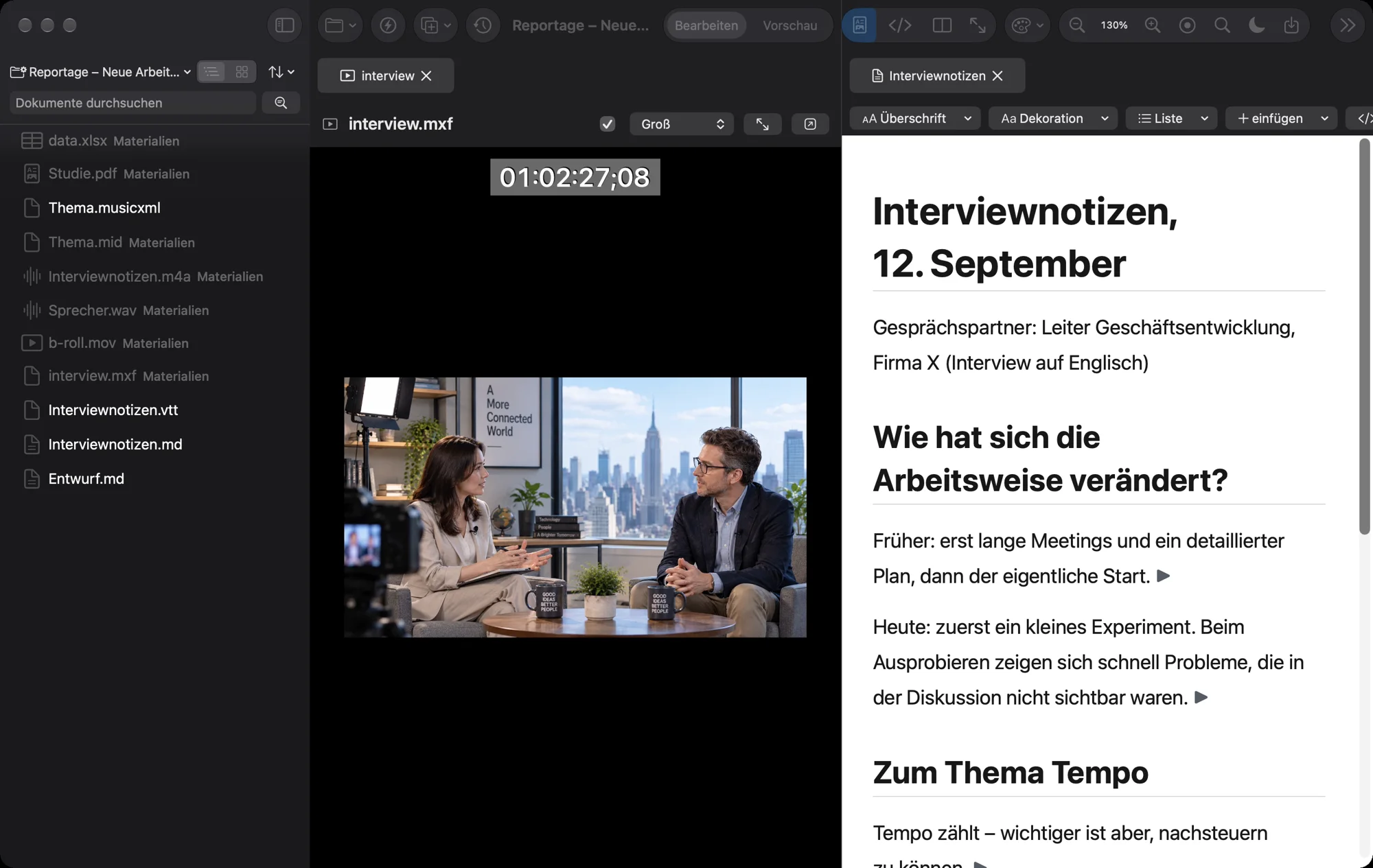
資料を横に置いたまま、
書く。
作業場は2つに分けられます。
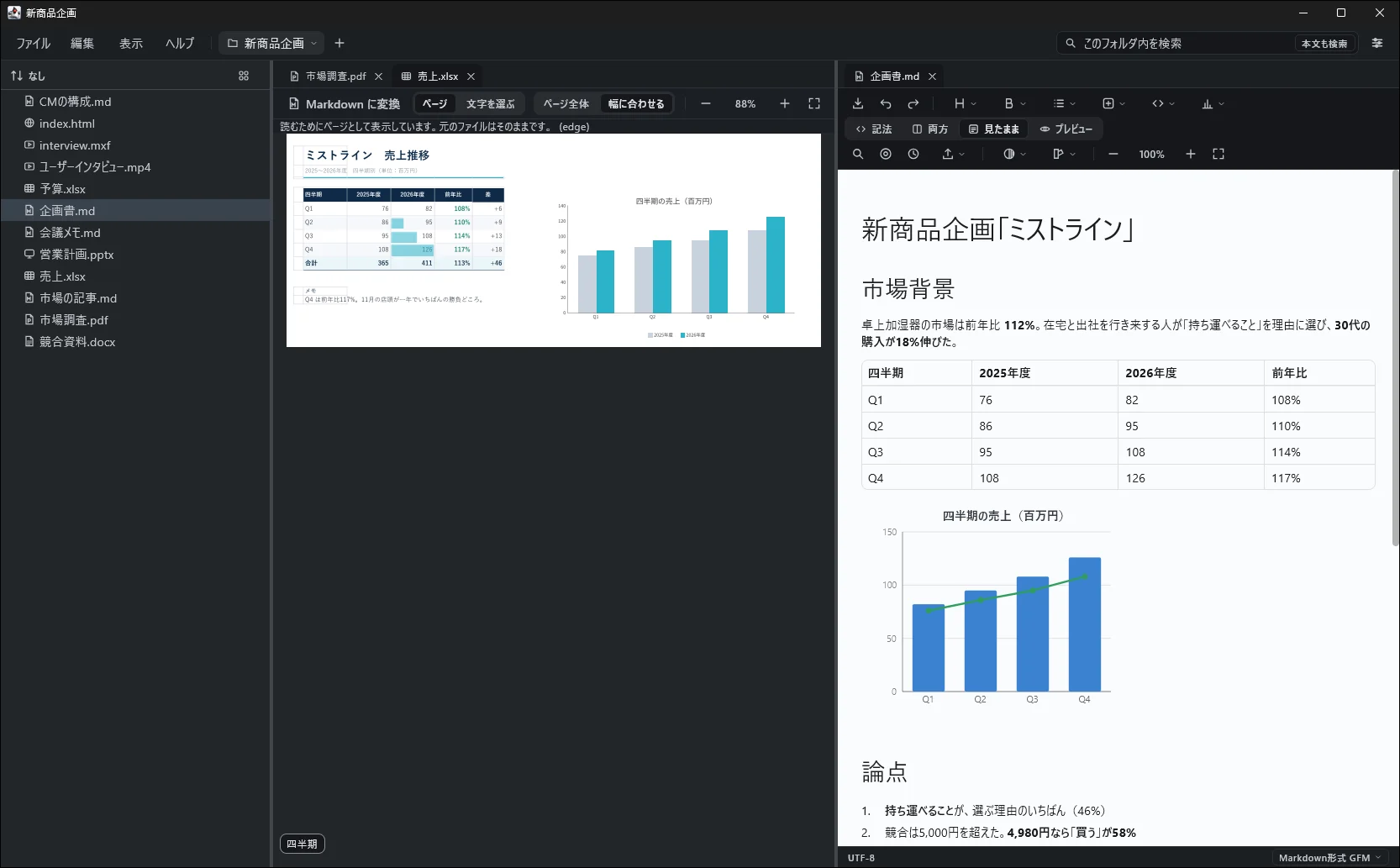
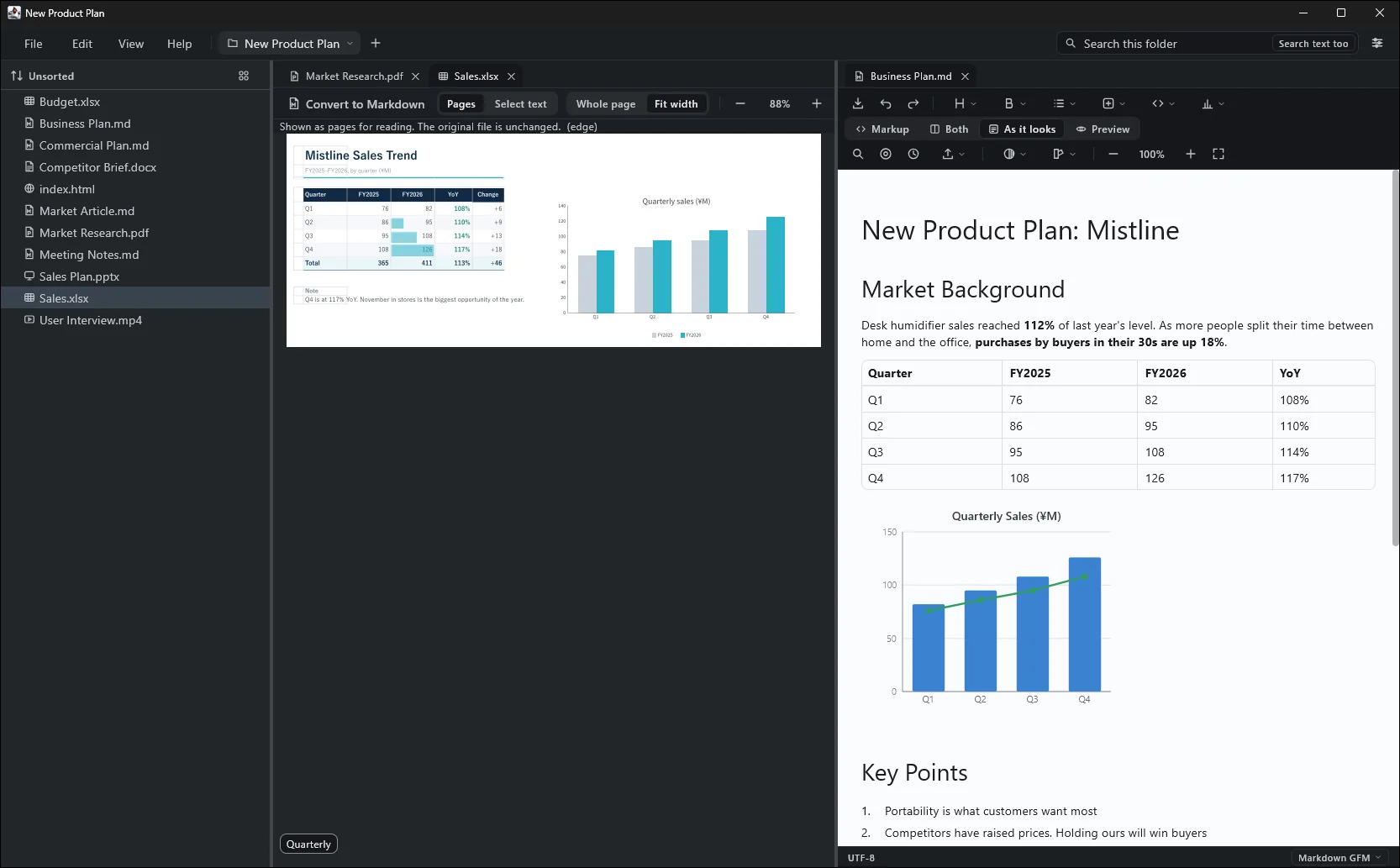
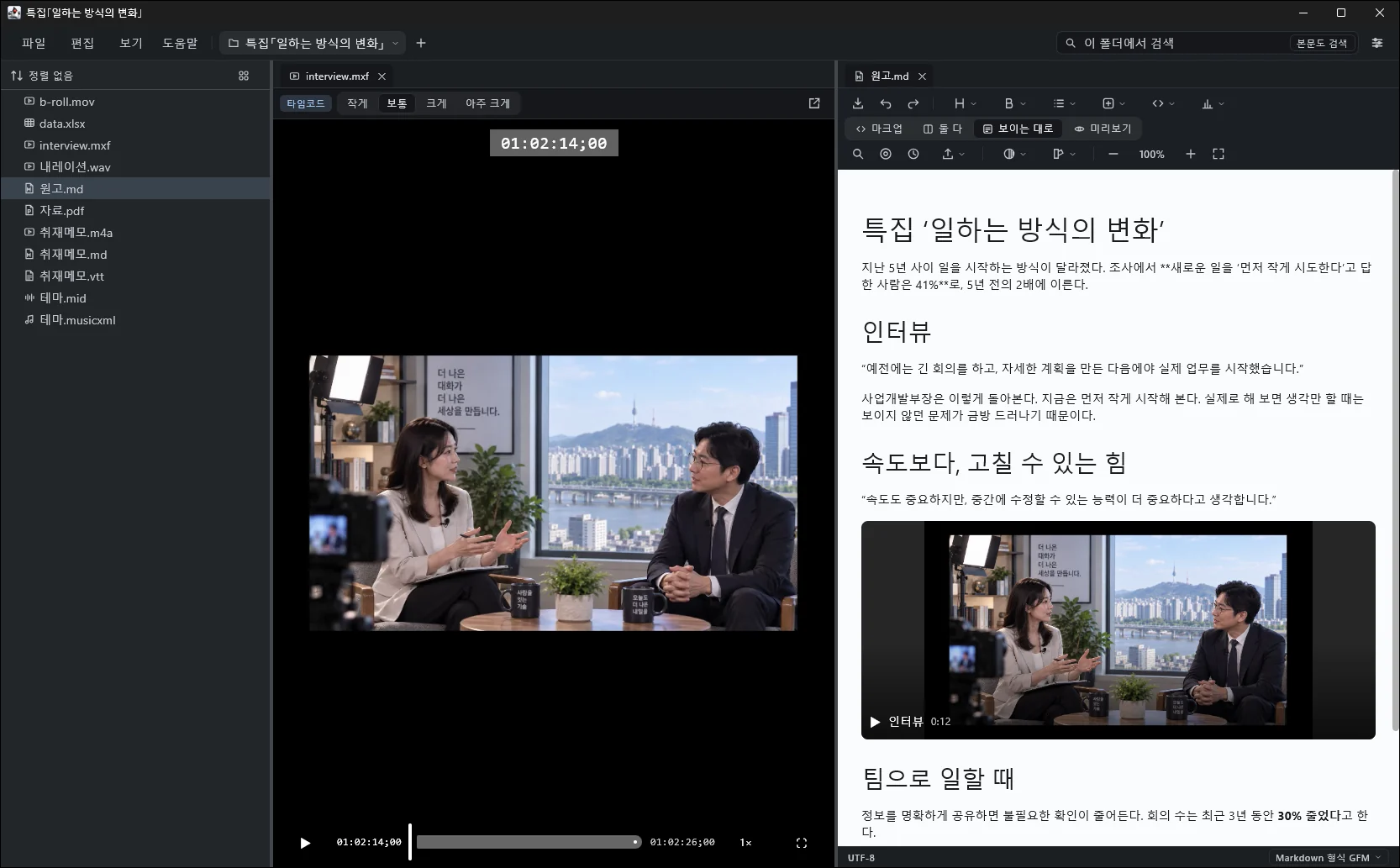
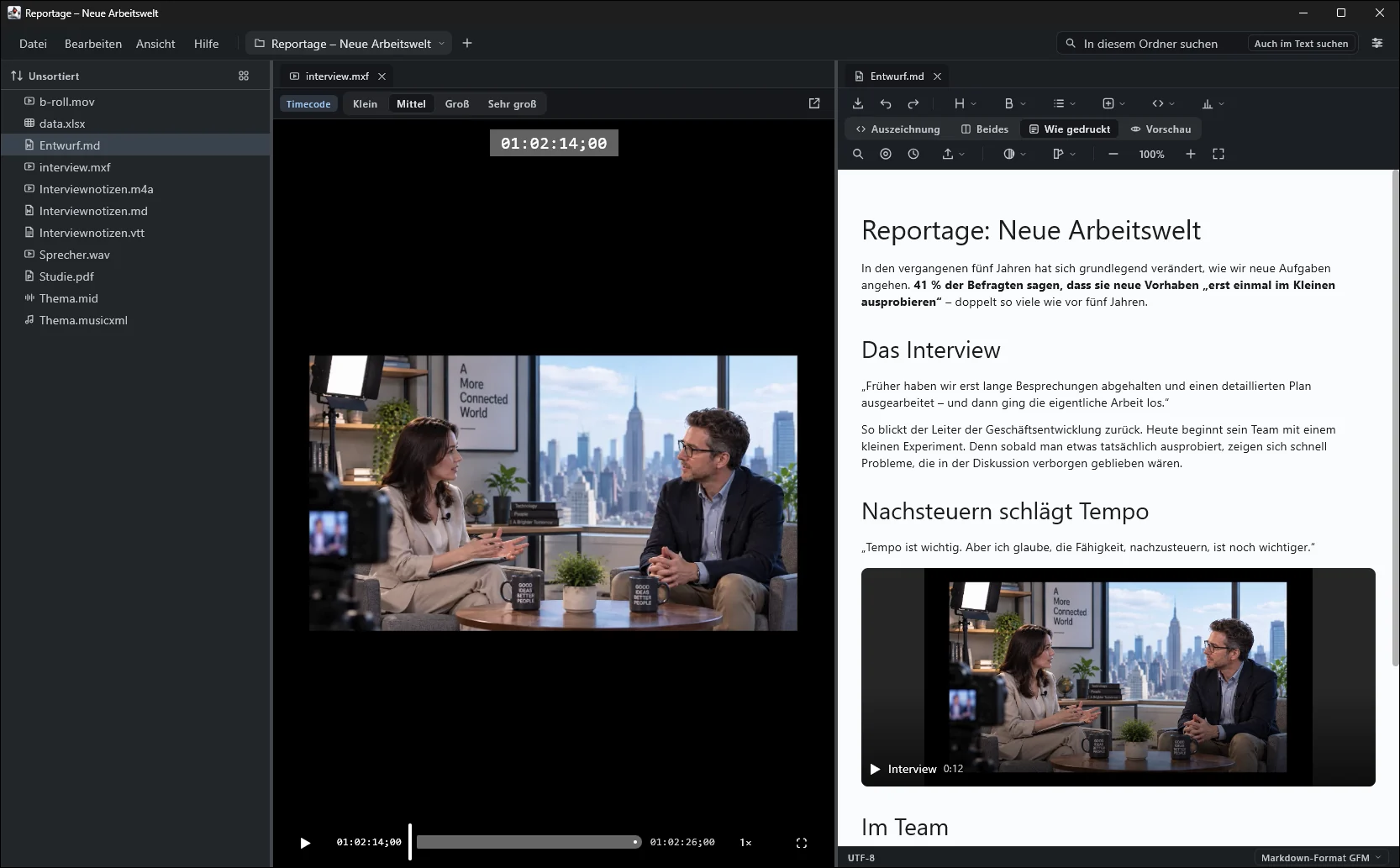
左にPDF。右に原稿。
左にPowerPoint。右に企画書。
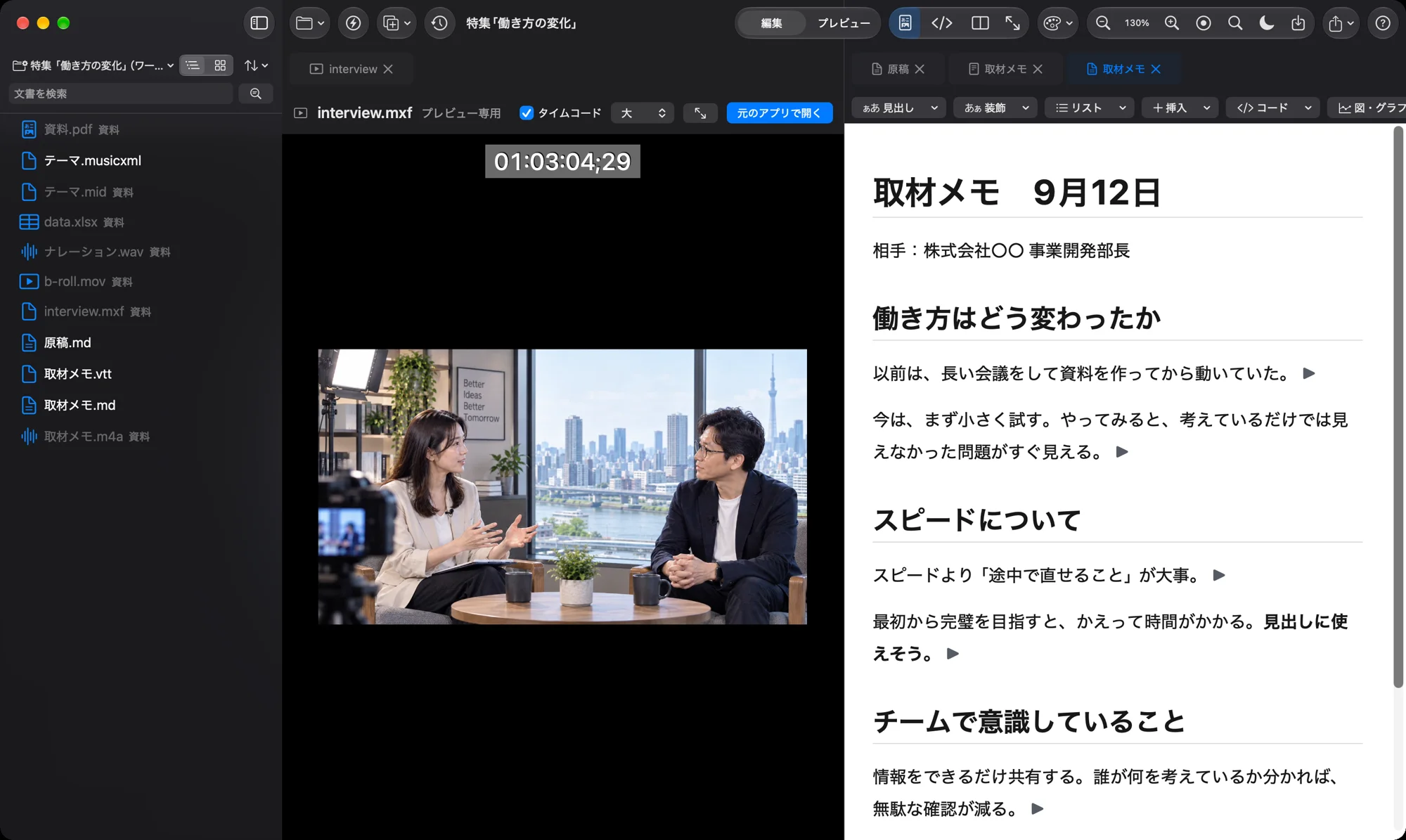
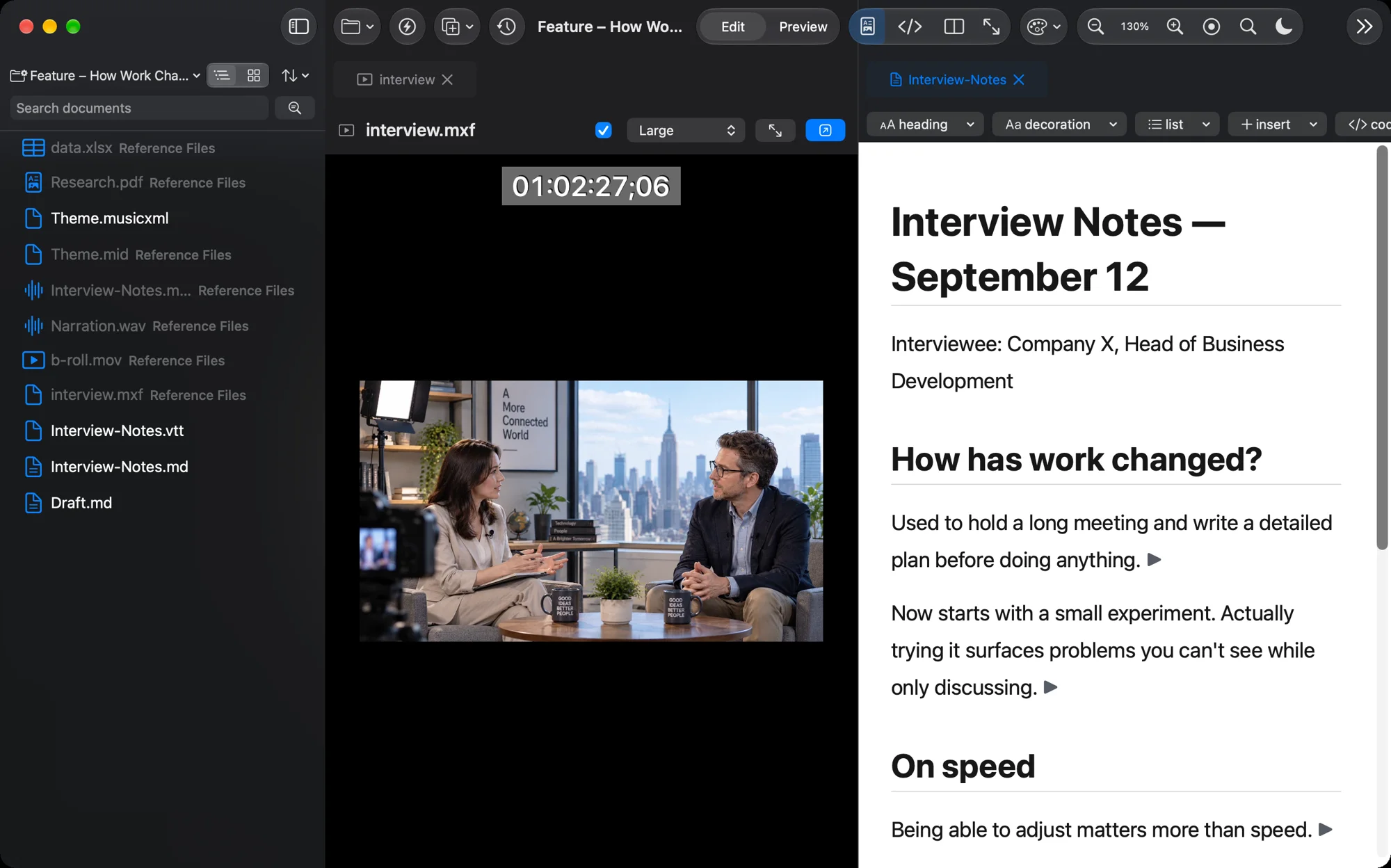
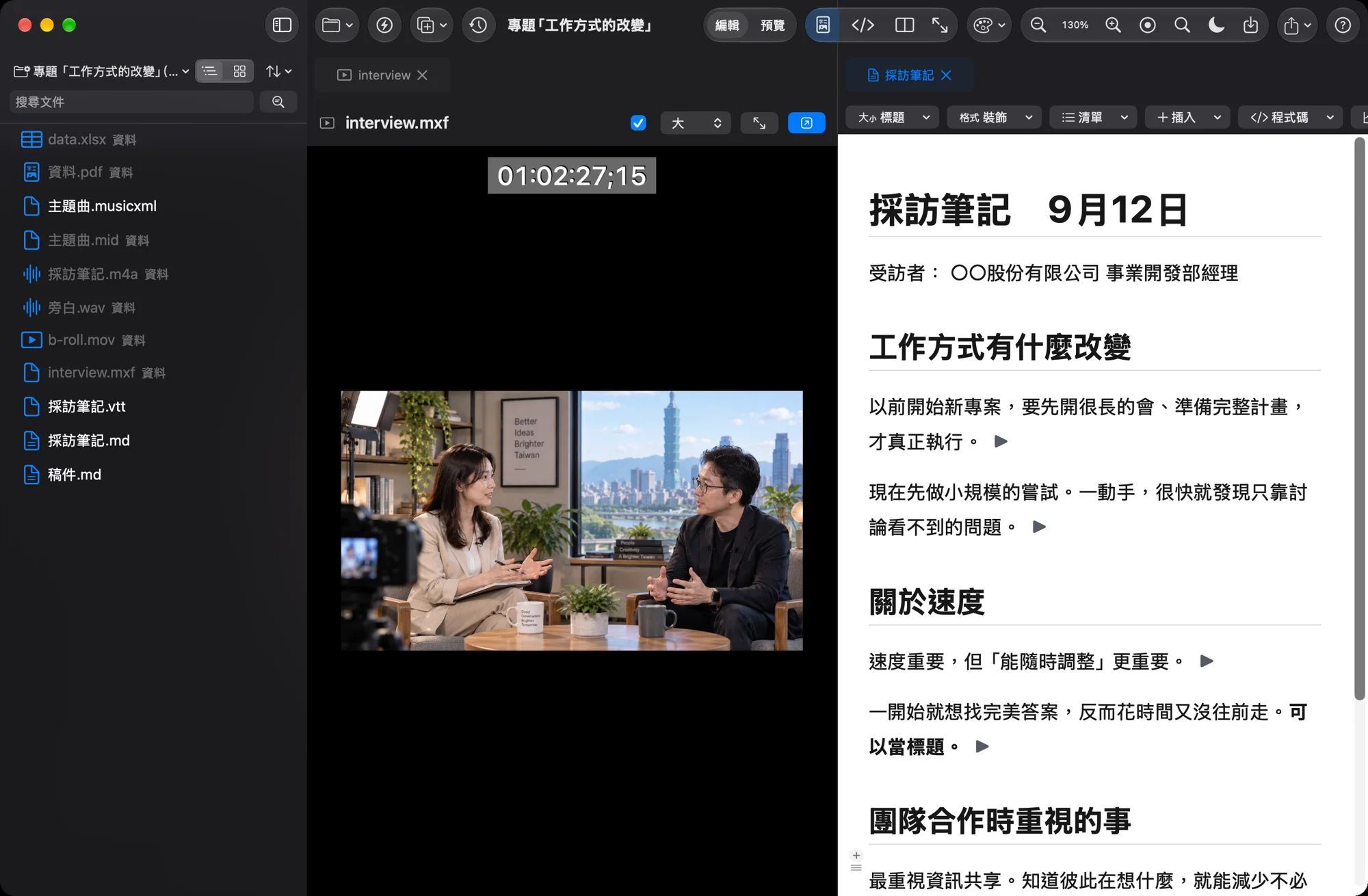
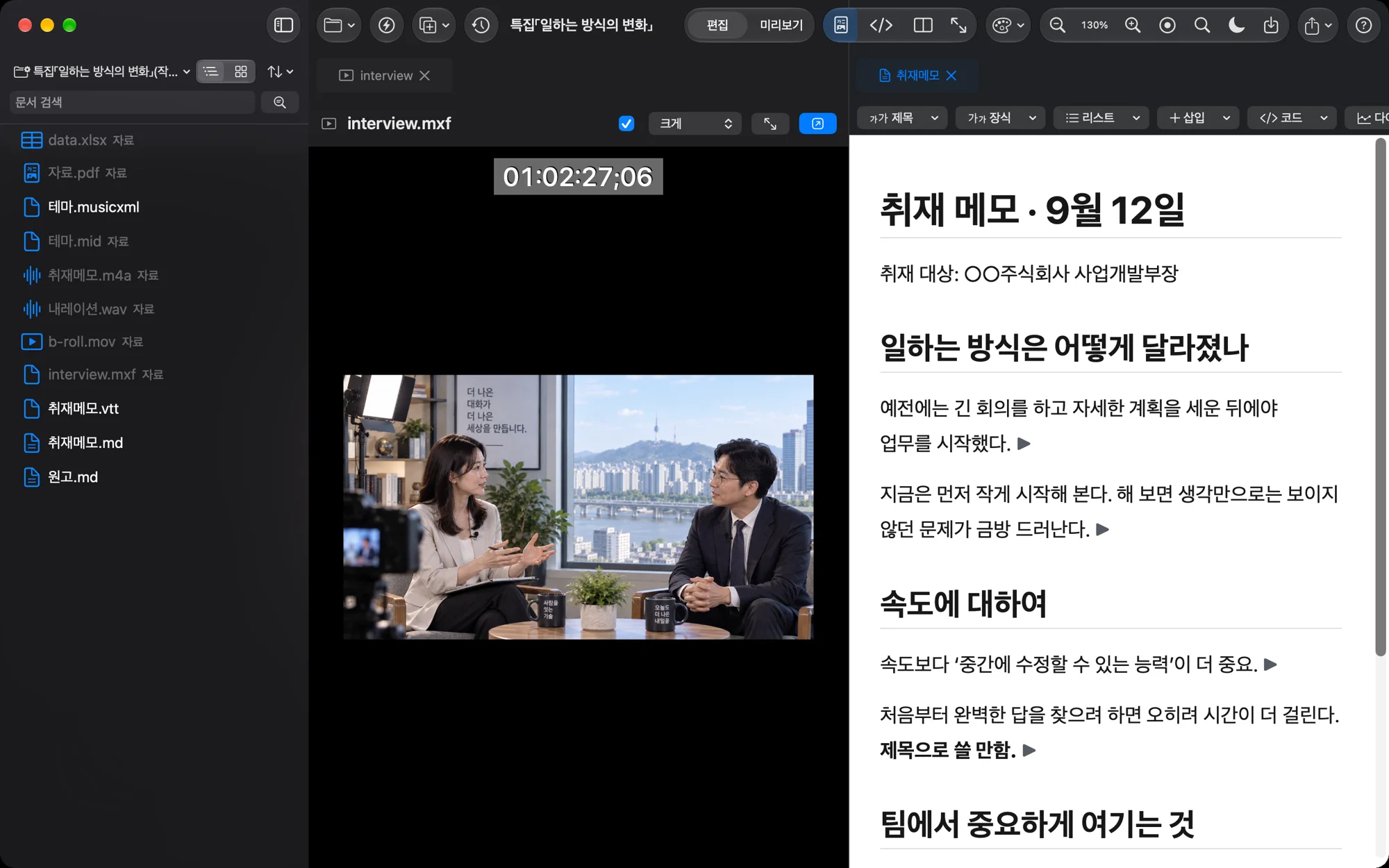
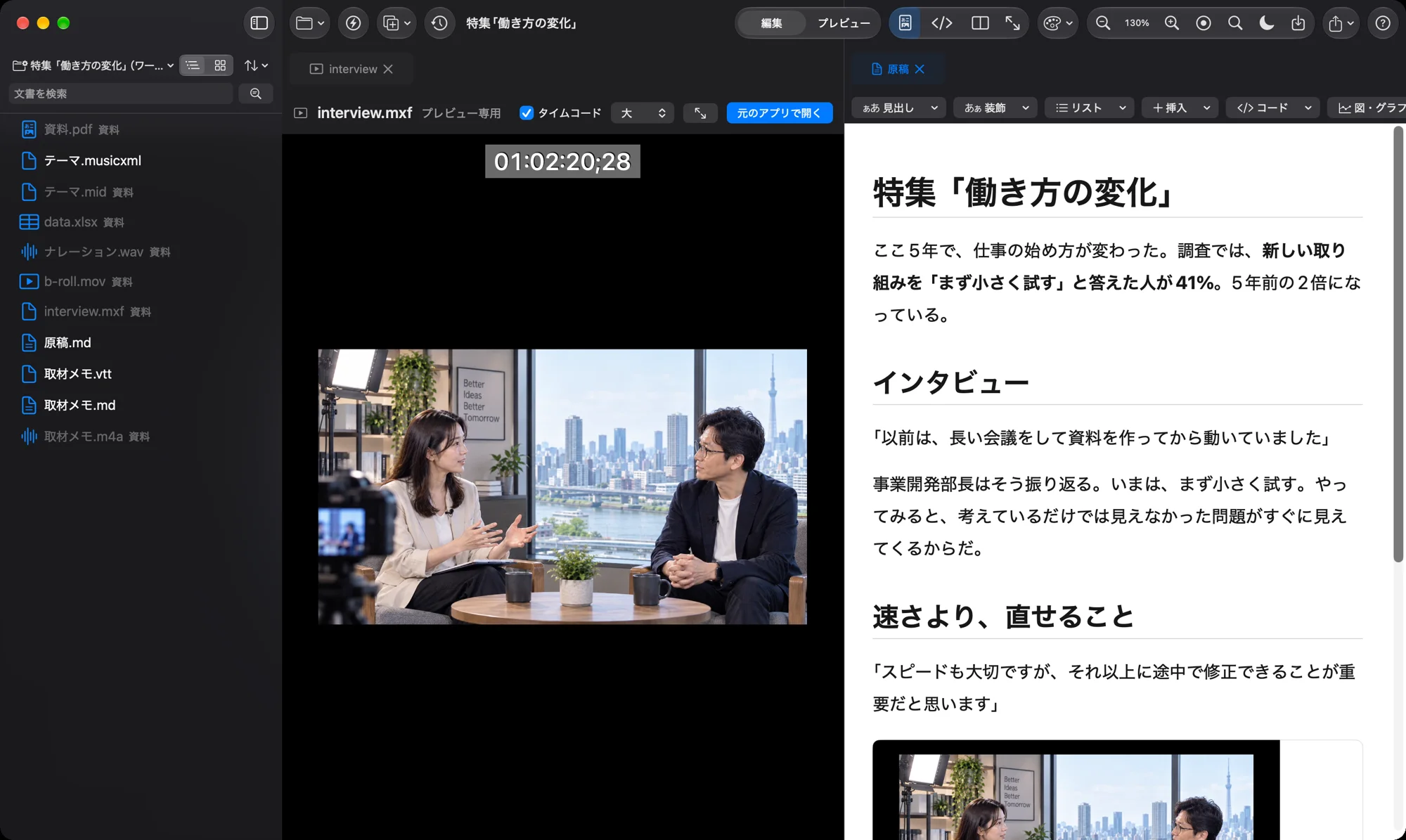
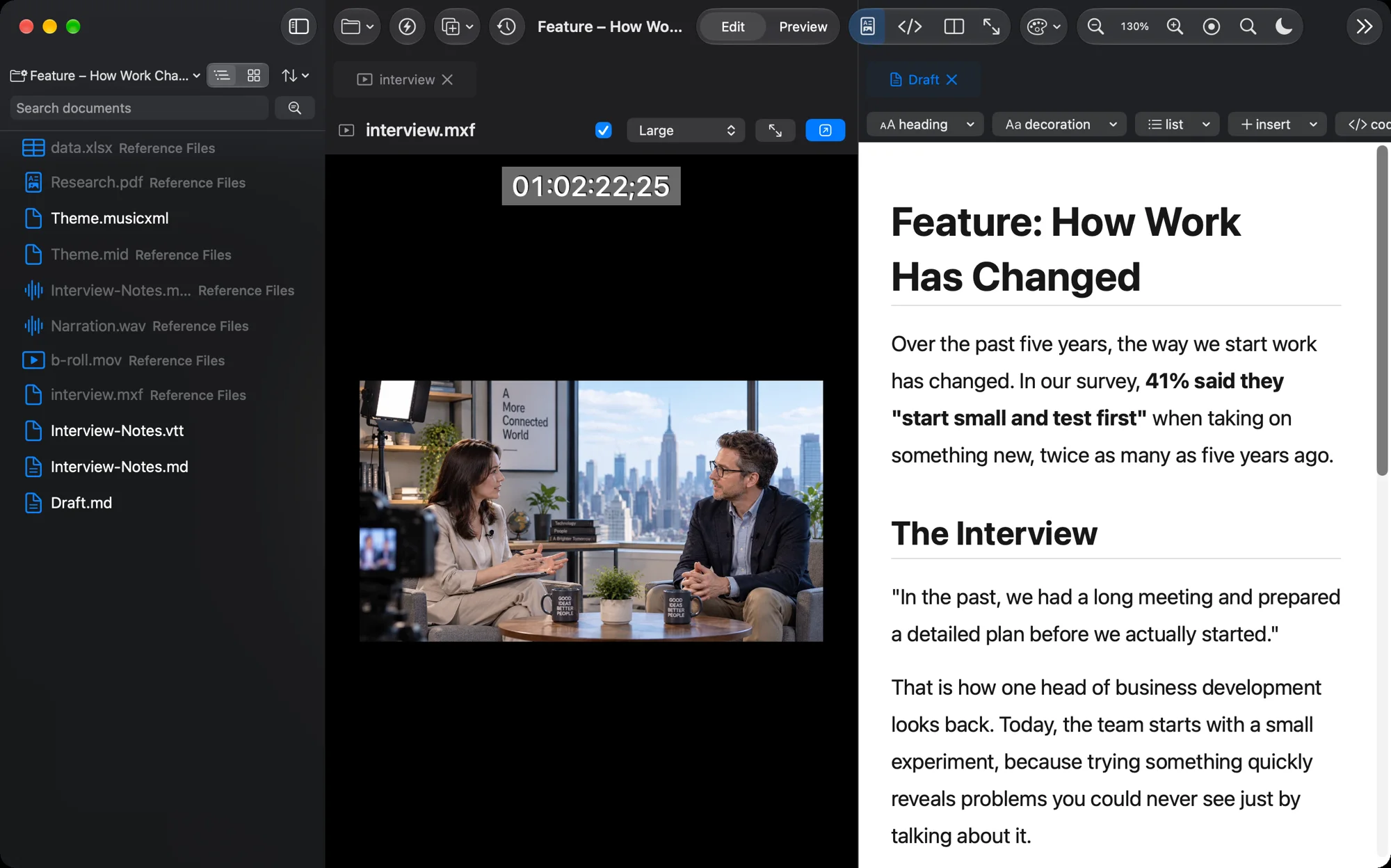
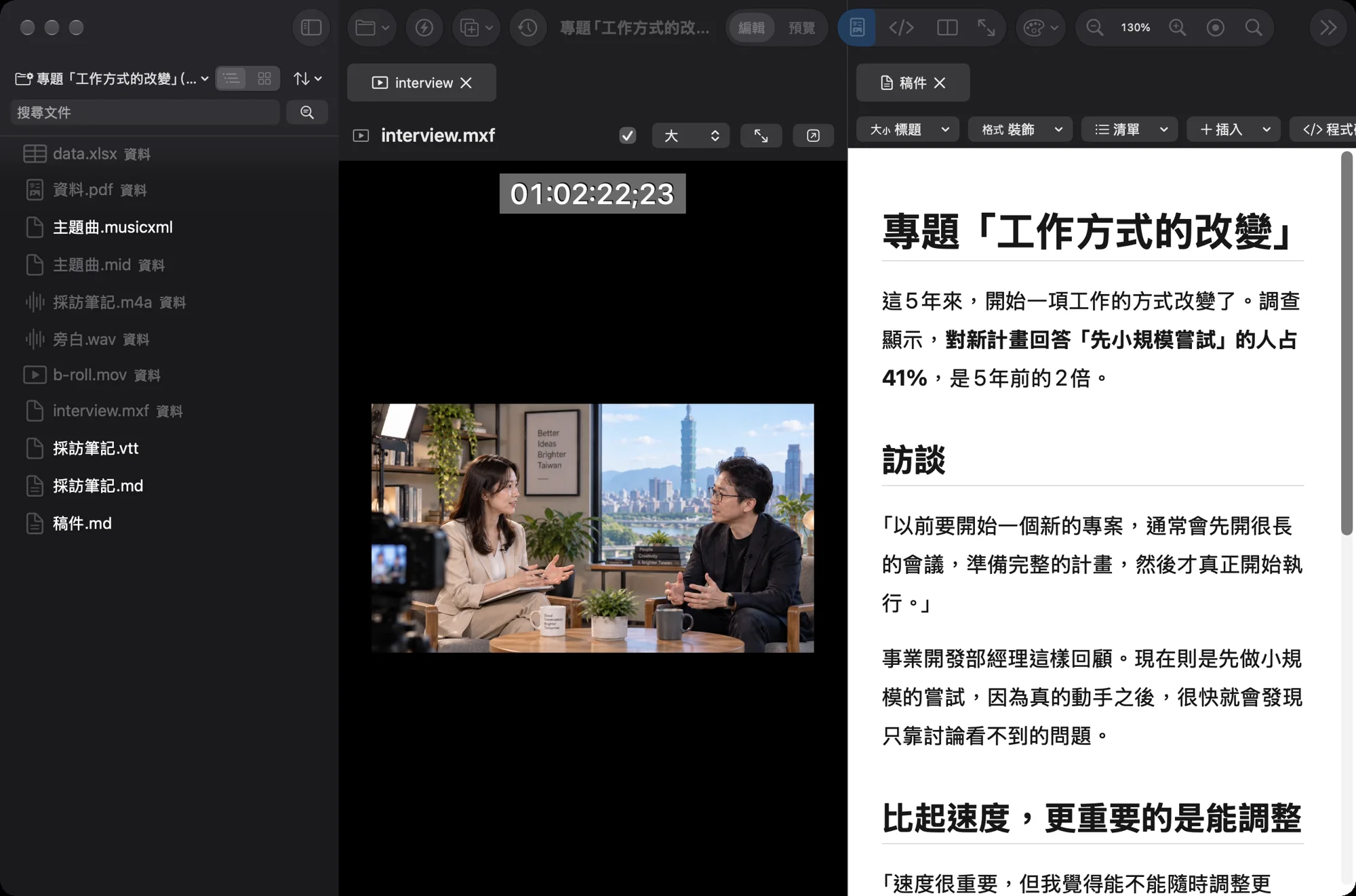
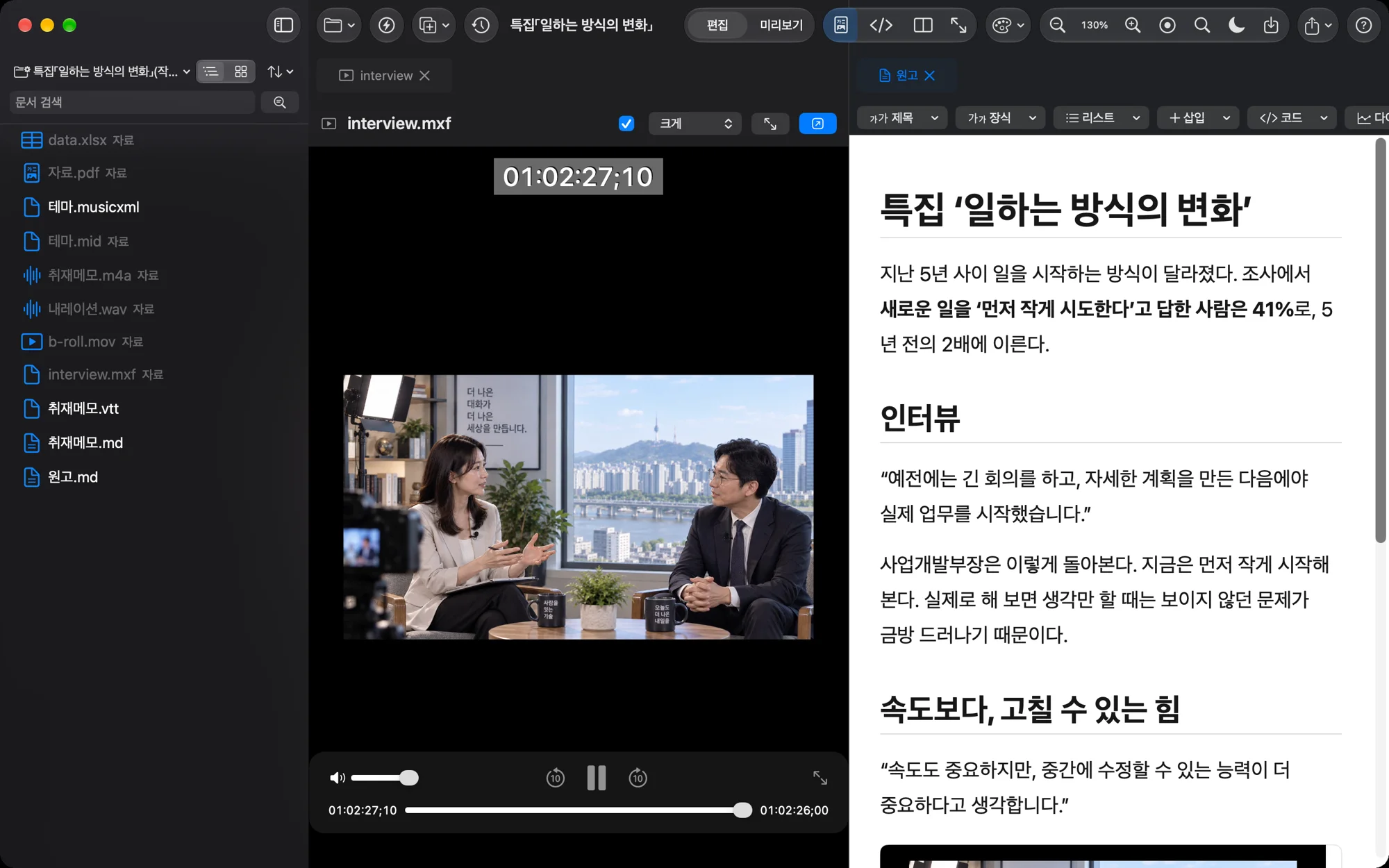
左に動画。右にメモ。
資料を閉じる。原稿を開く。また資料へ戻る。その往復を減らします。
見ることと、書くことをひとつの流れに。
Webも、Wordも、Excelも。
最後は、ひとつの資料に。
参考になるWebページを見つけたら、そのままWebクリップ。取引先から届いたWordを開き、Excelの数字やグラフを確認し、PDFの調査資料も横に置く。
必要なところだけを拾って、ひとつのMarkdownへまとめていきます。WordやExcel、PDFはMarkdownへ変換することもできます。出どころが違っても、まとめる場所はひとつです。
まとめたMarkdownを、AIに読ませて頼む。
- 「この資料を3つの論点に整理して」
- 「企画書の構成を作って」
- 「この部分を200文字にまとめて」
最後はWordやPDFへ書き出して、そのまま相手に渡せます。
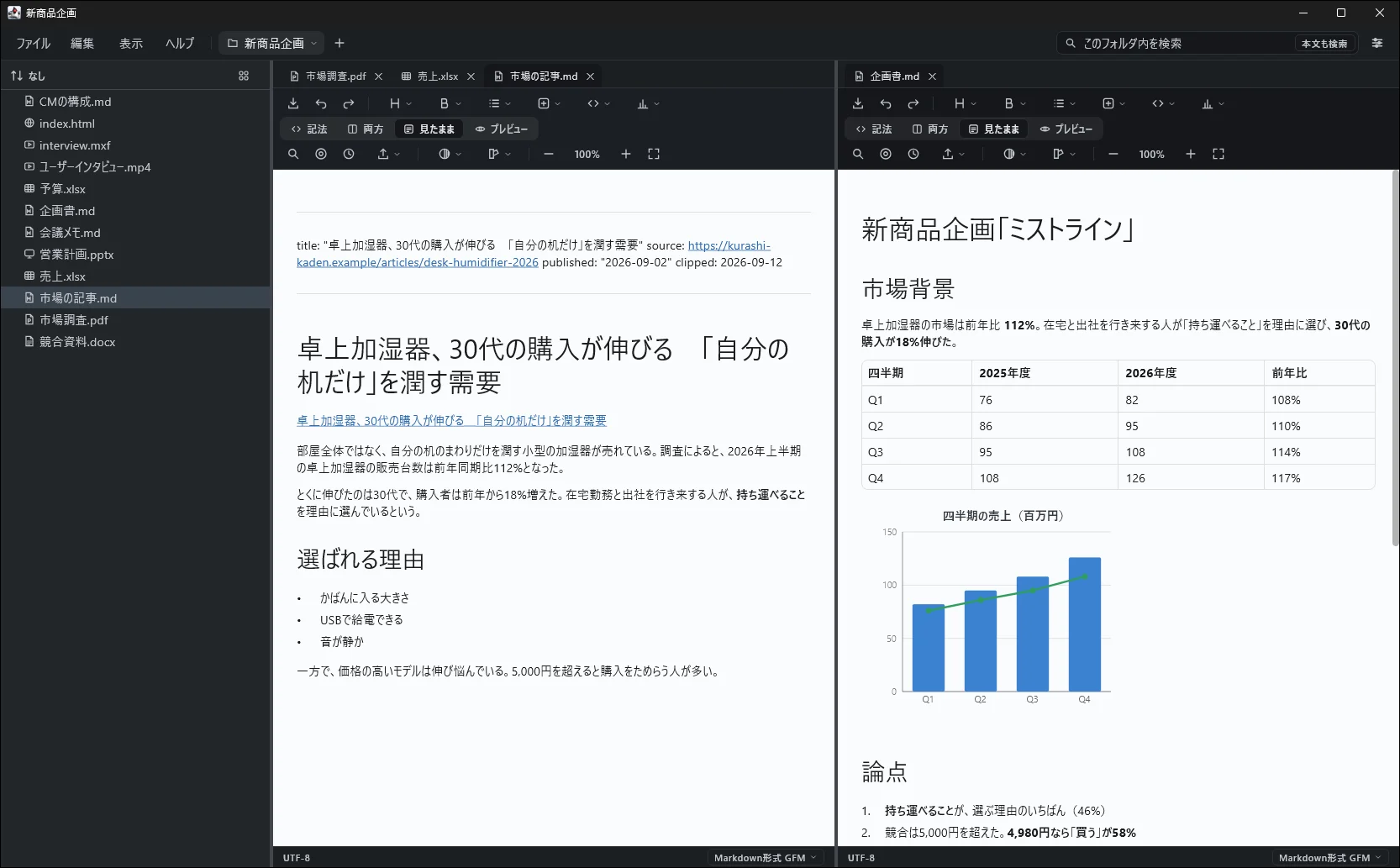
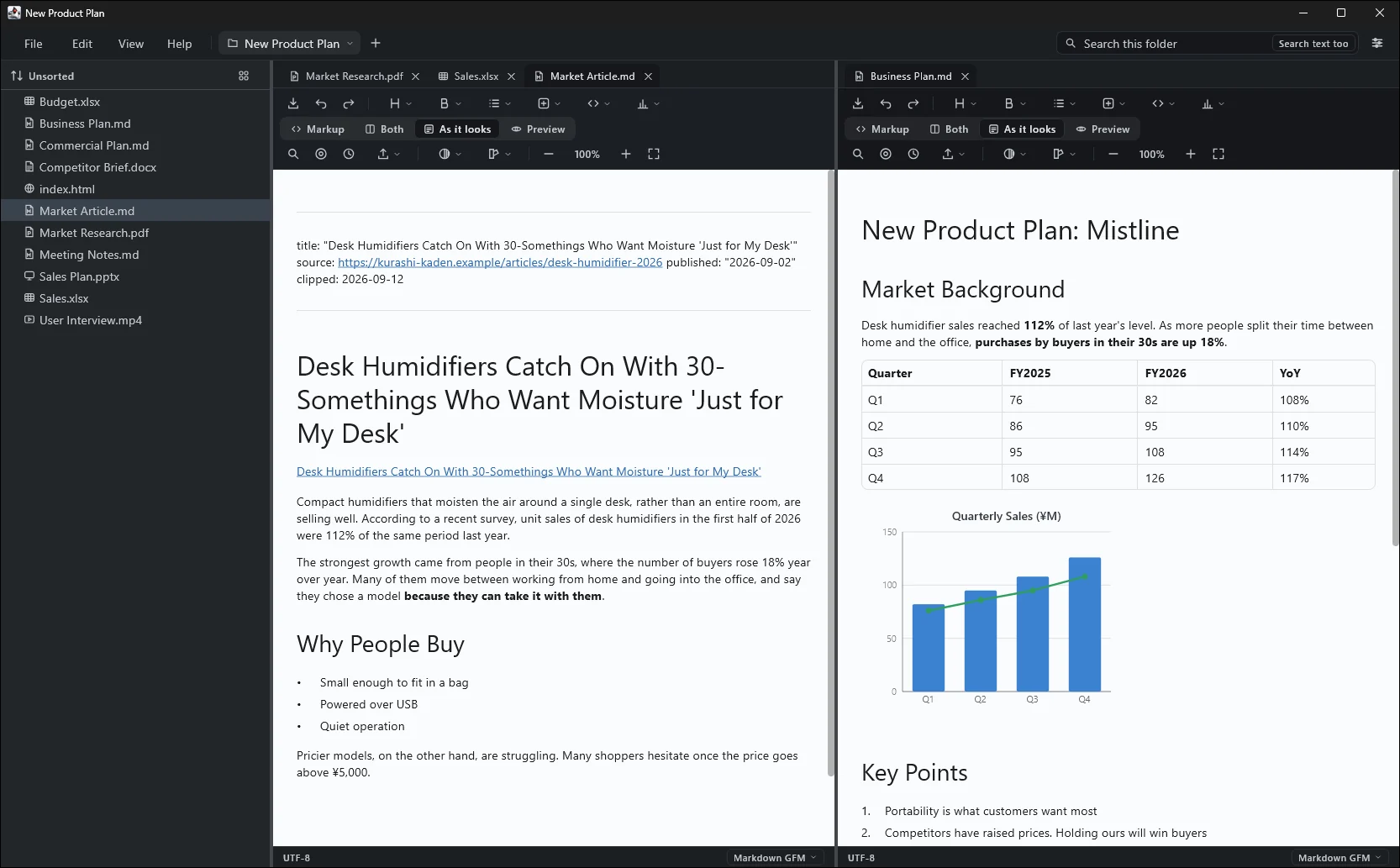
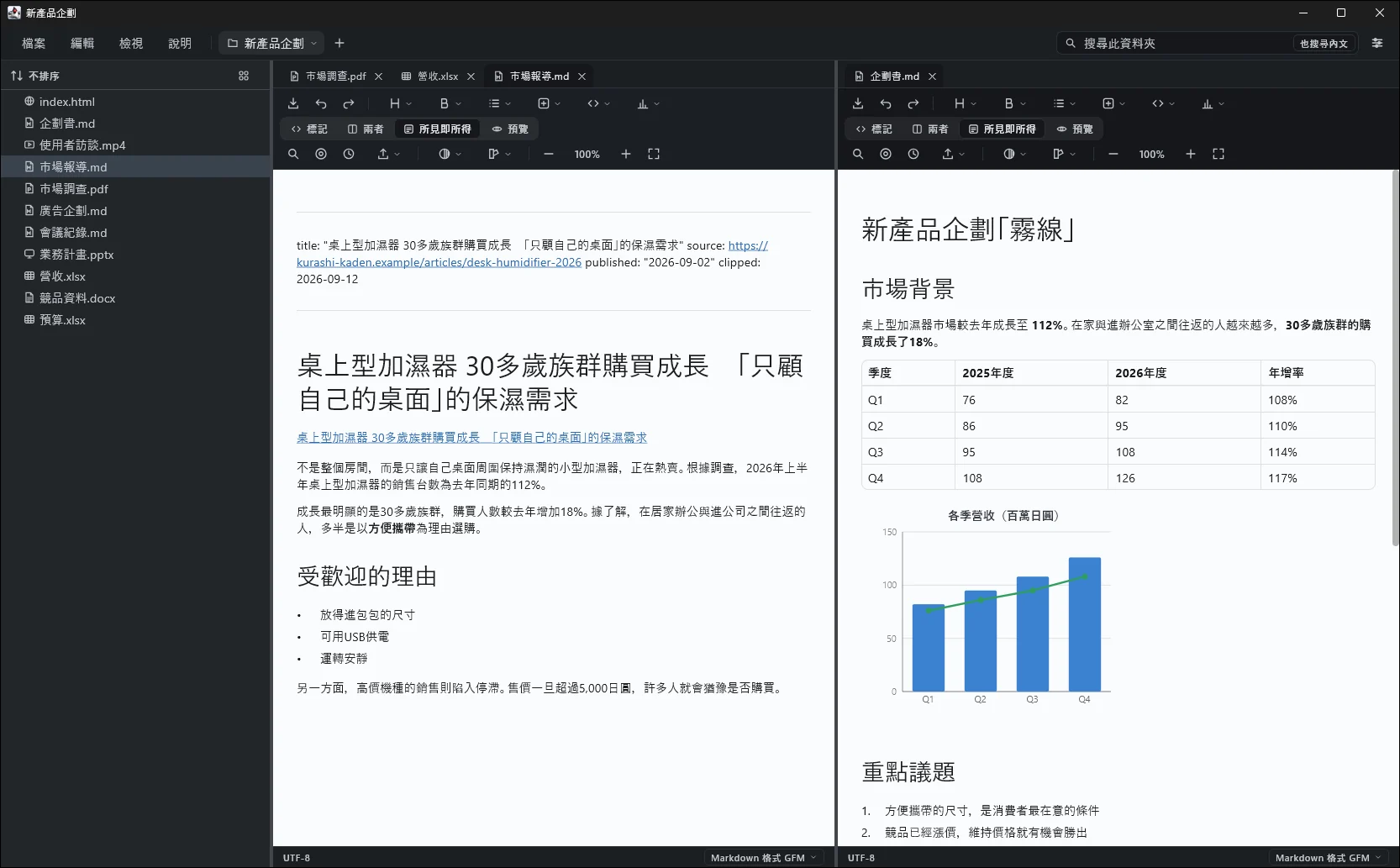
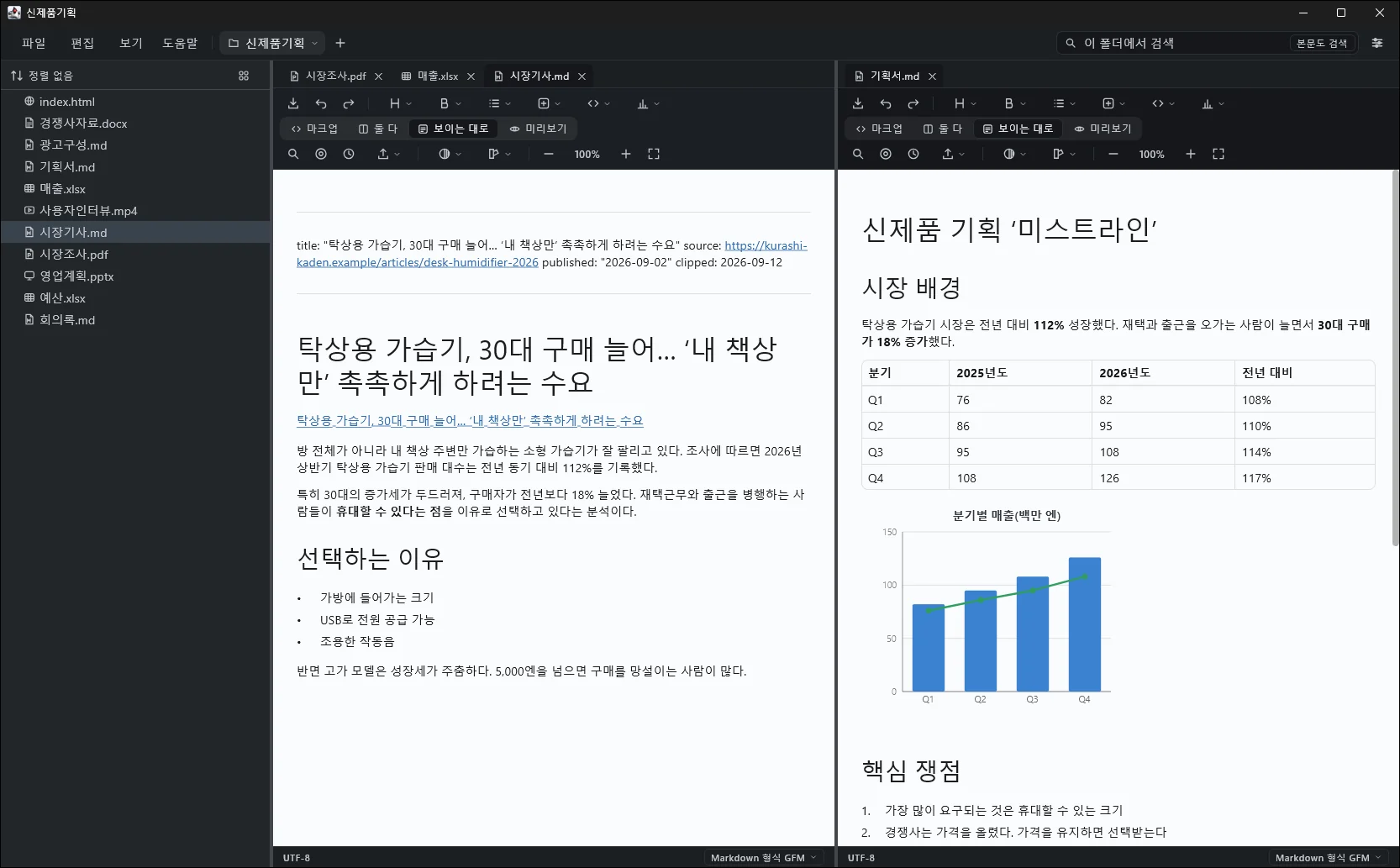
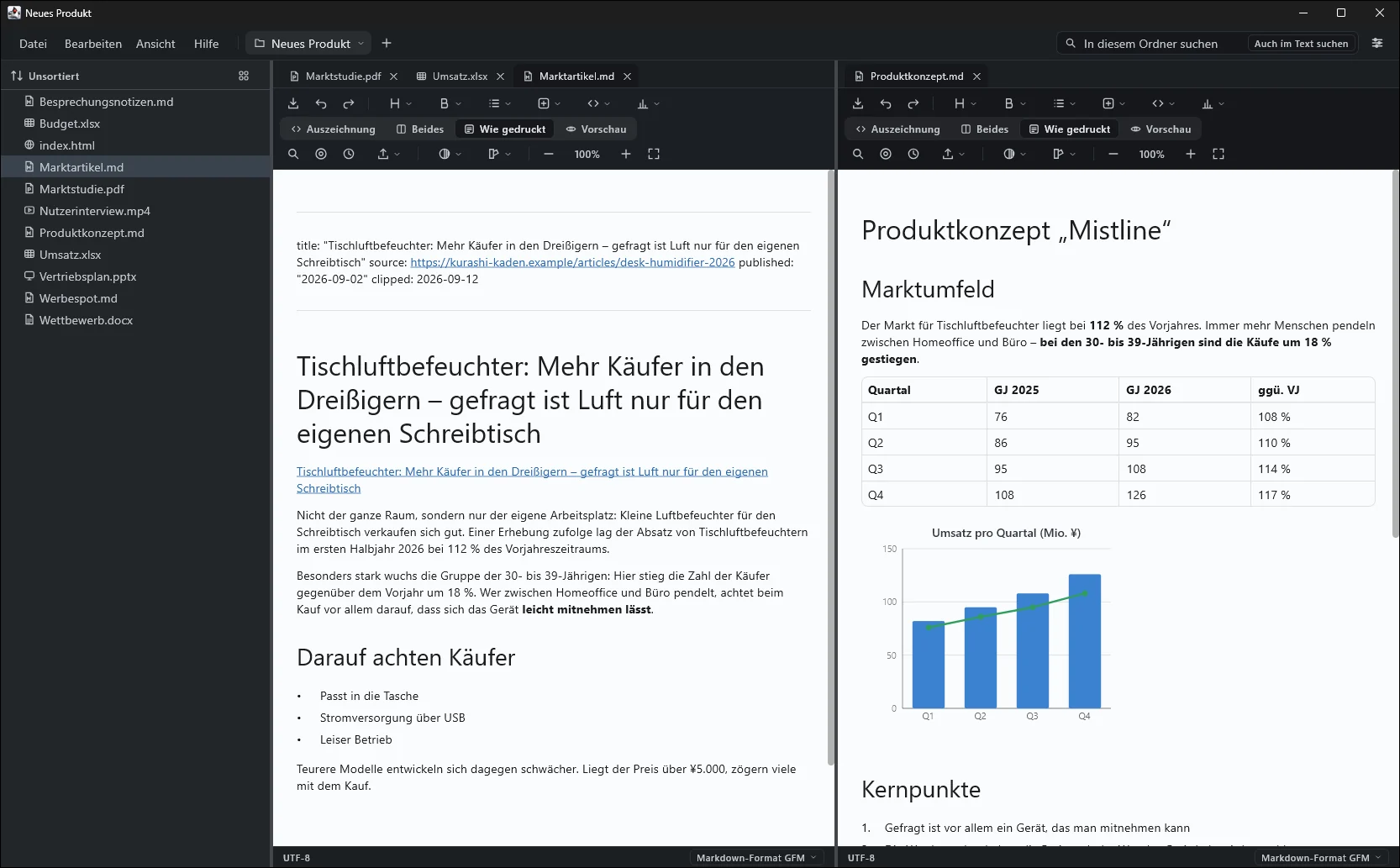
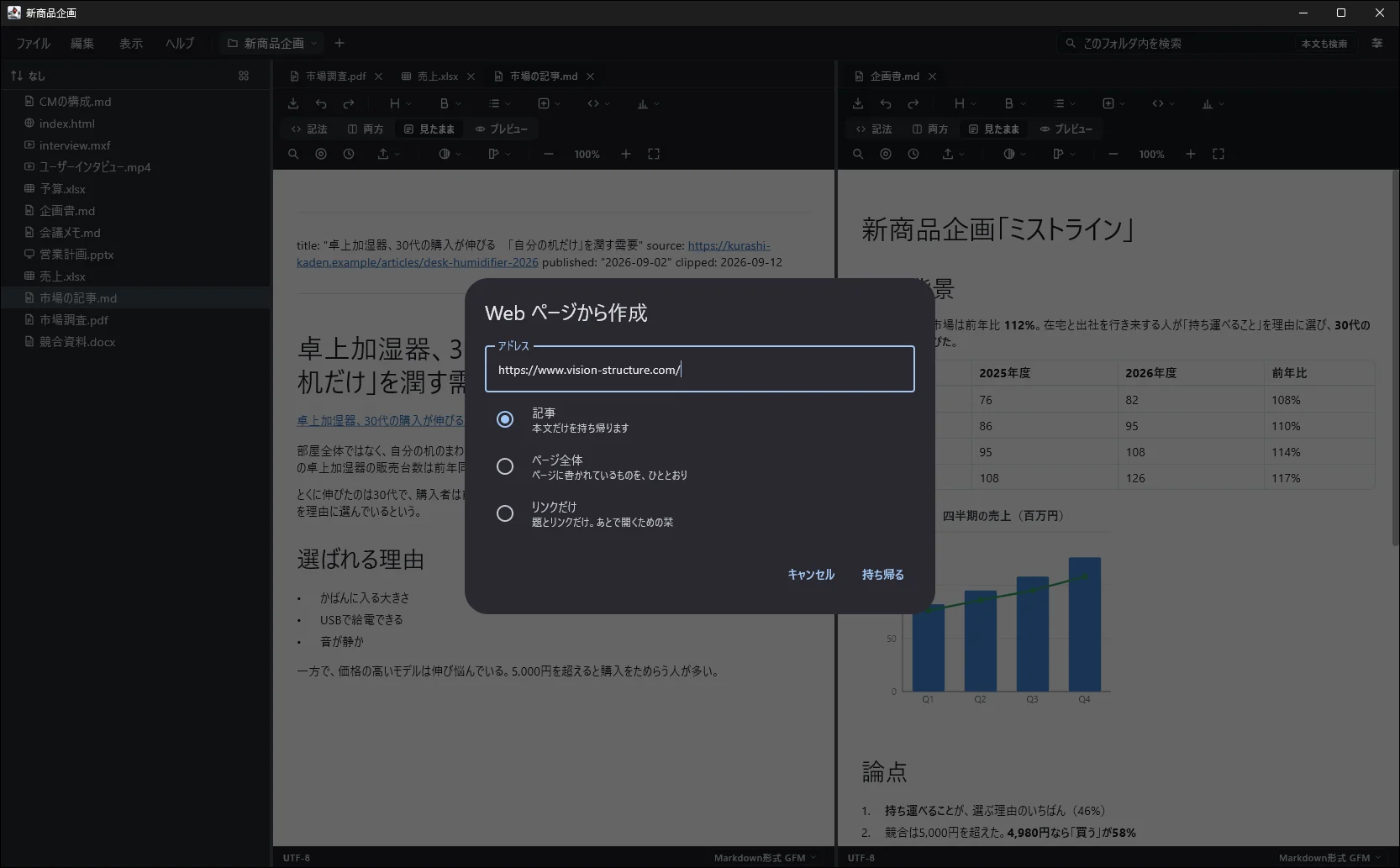
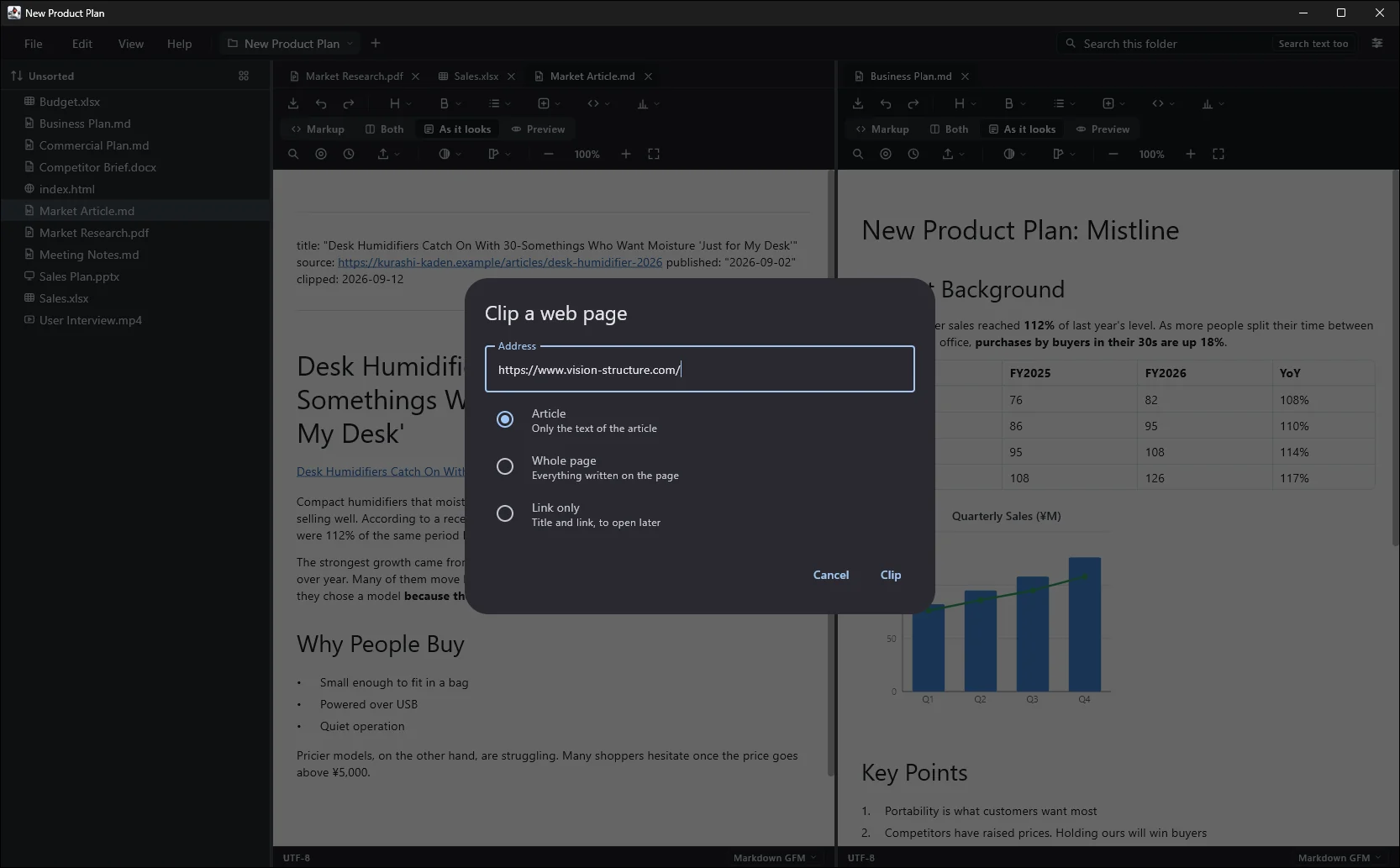
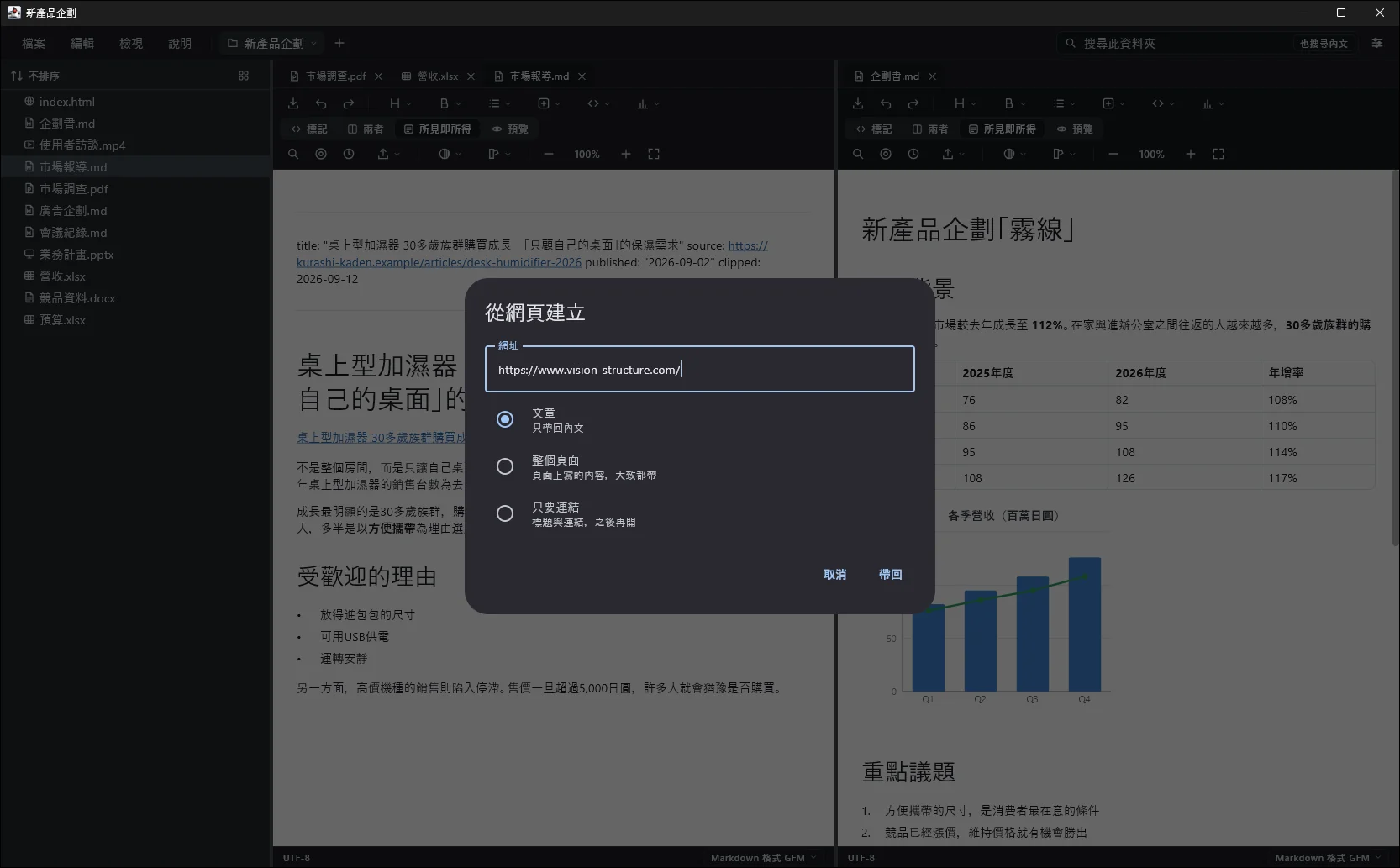
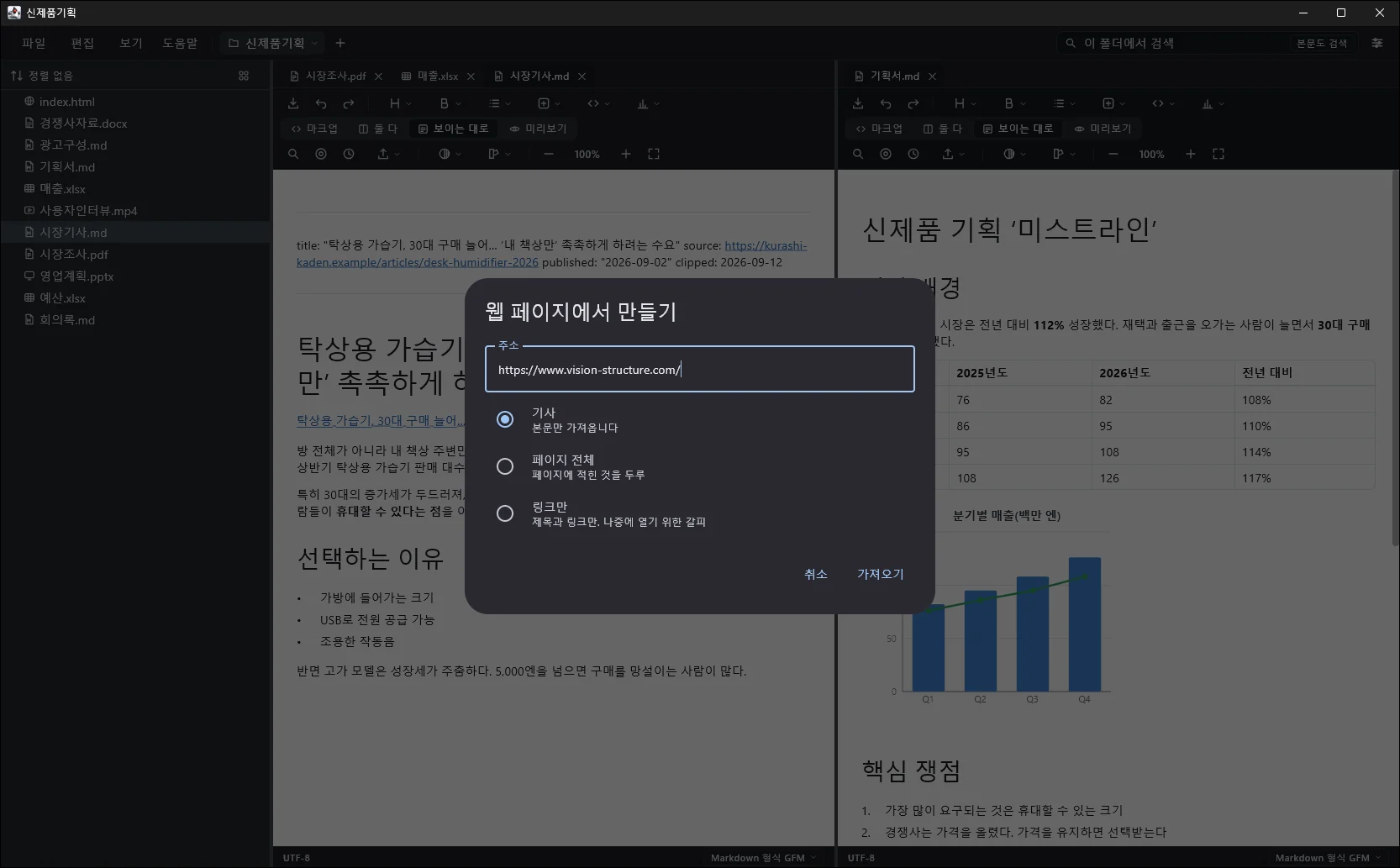
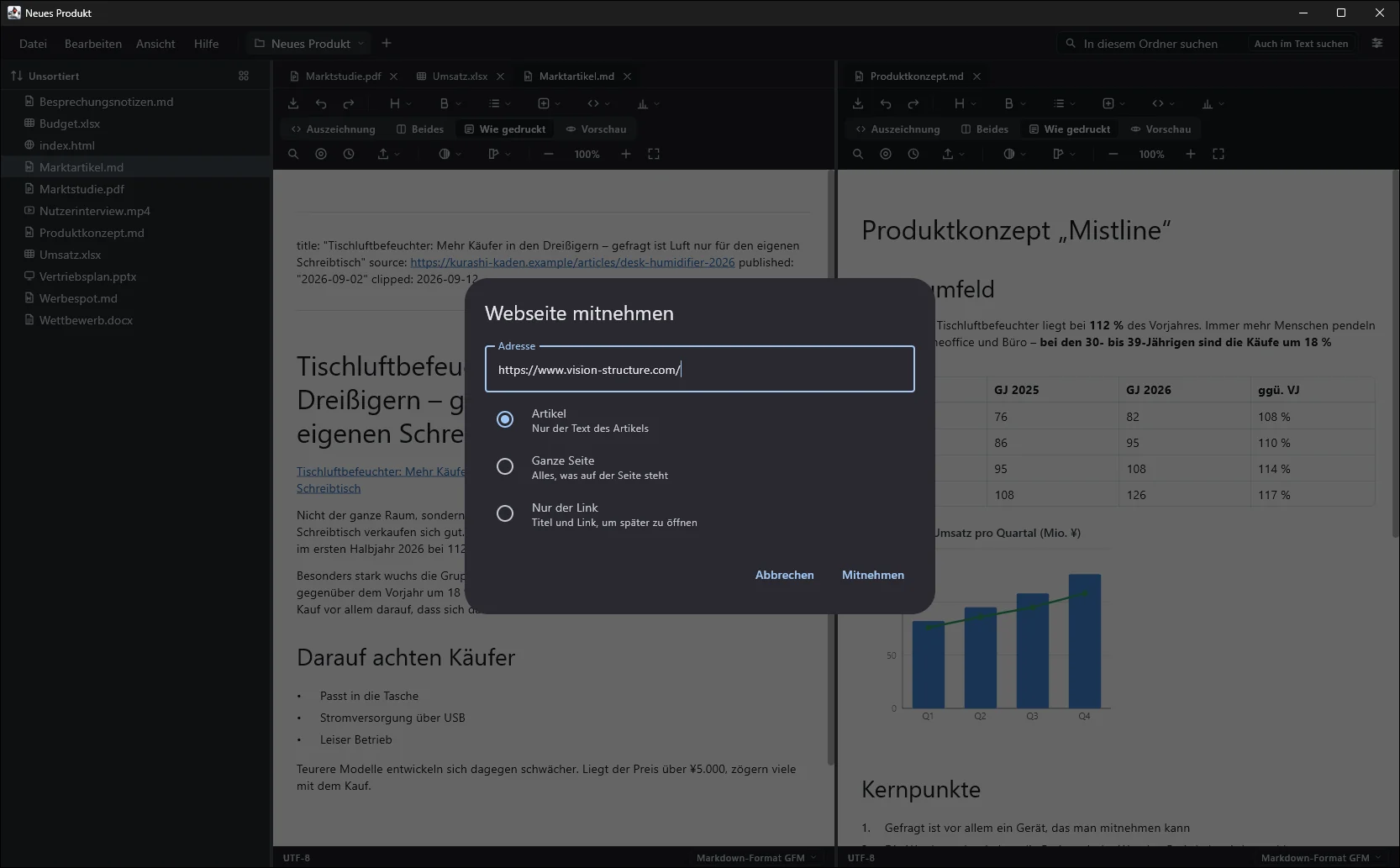
Webを保存する。Wordを読む。Excelを見る。
そのまま1本の企画書へ。
集めるところから、完成するところまで。資料の形式に、仕事を分断されません。
まとめるものは、
Markdownで。
自分で考えをまとめる中心は、軽く、読みやすく、長く残せるMarkdownです。でも、記法を覚える必要はありません。
見出しは見出しとして。
表は表として。
画像は画像として。
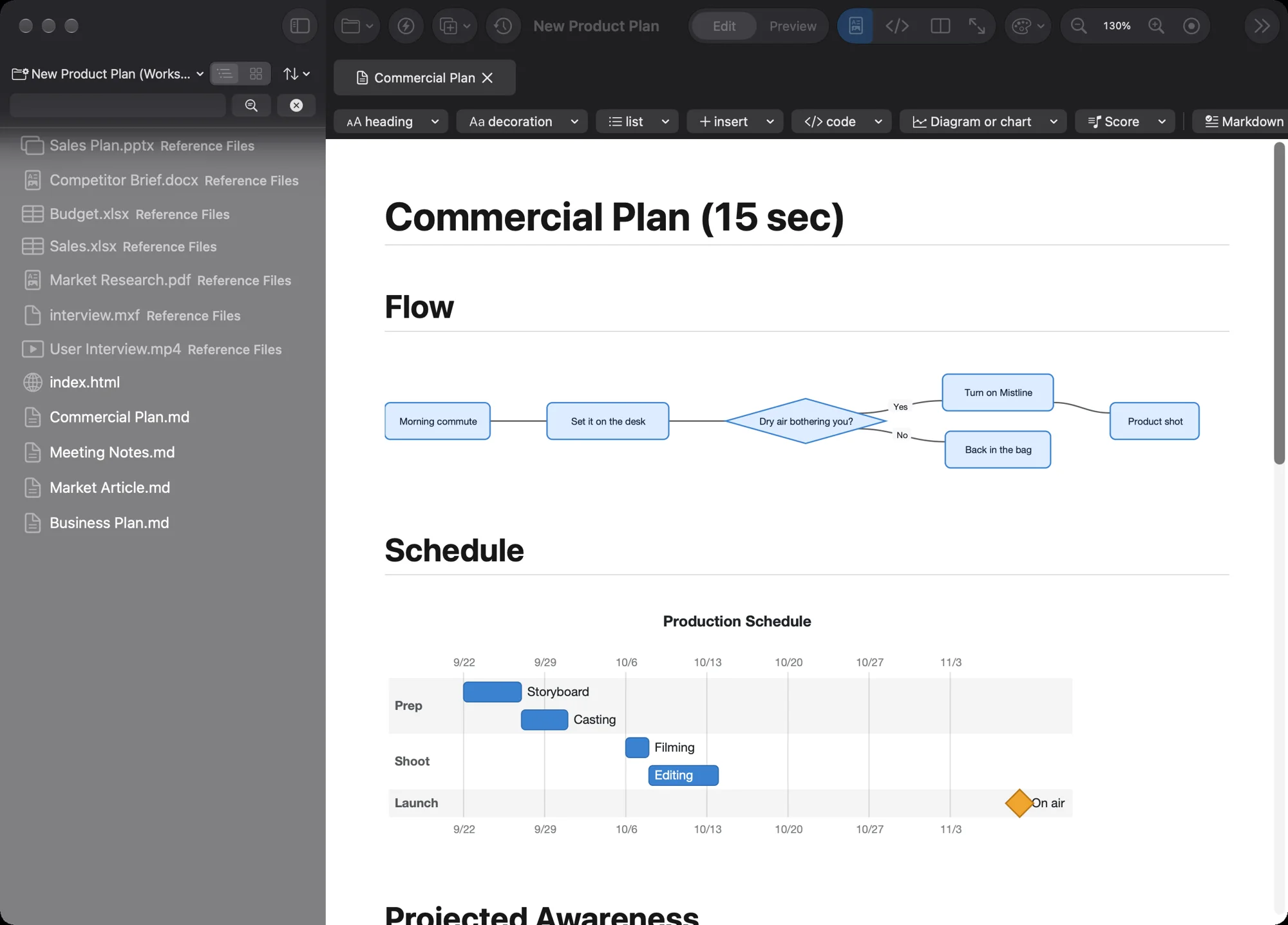
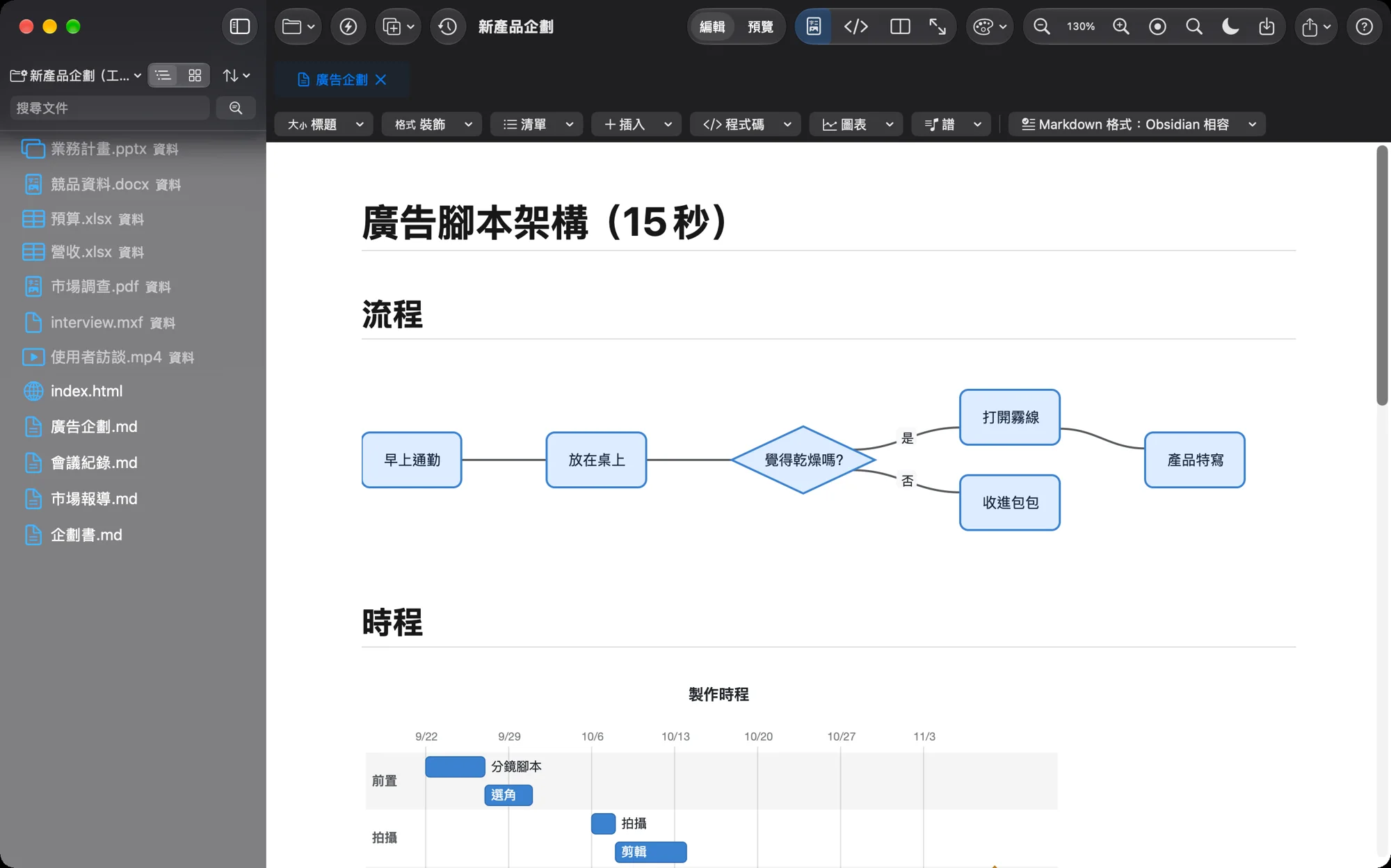
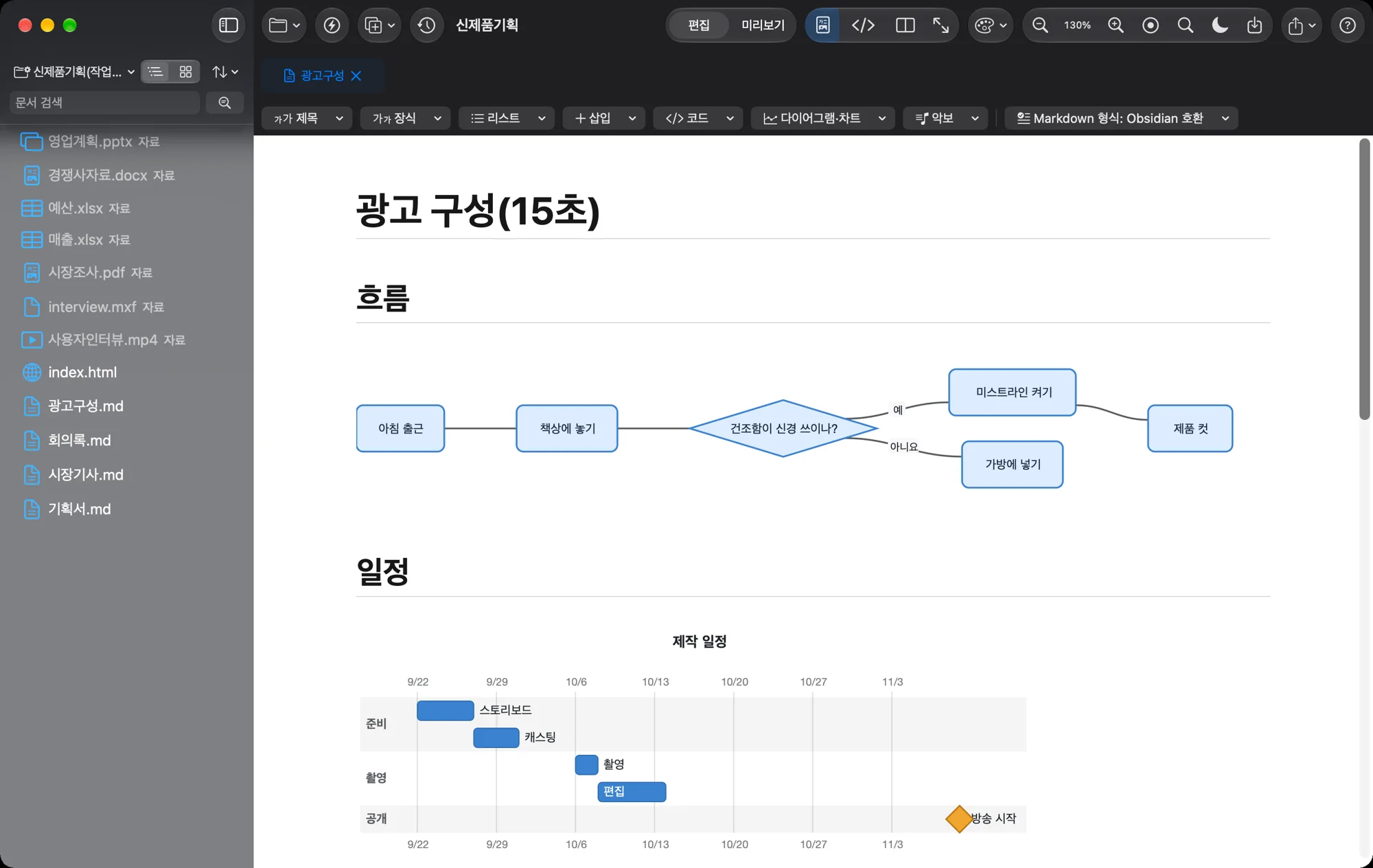
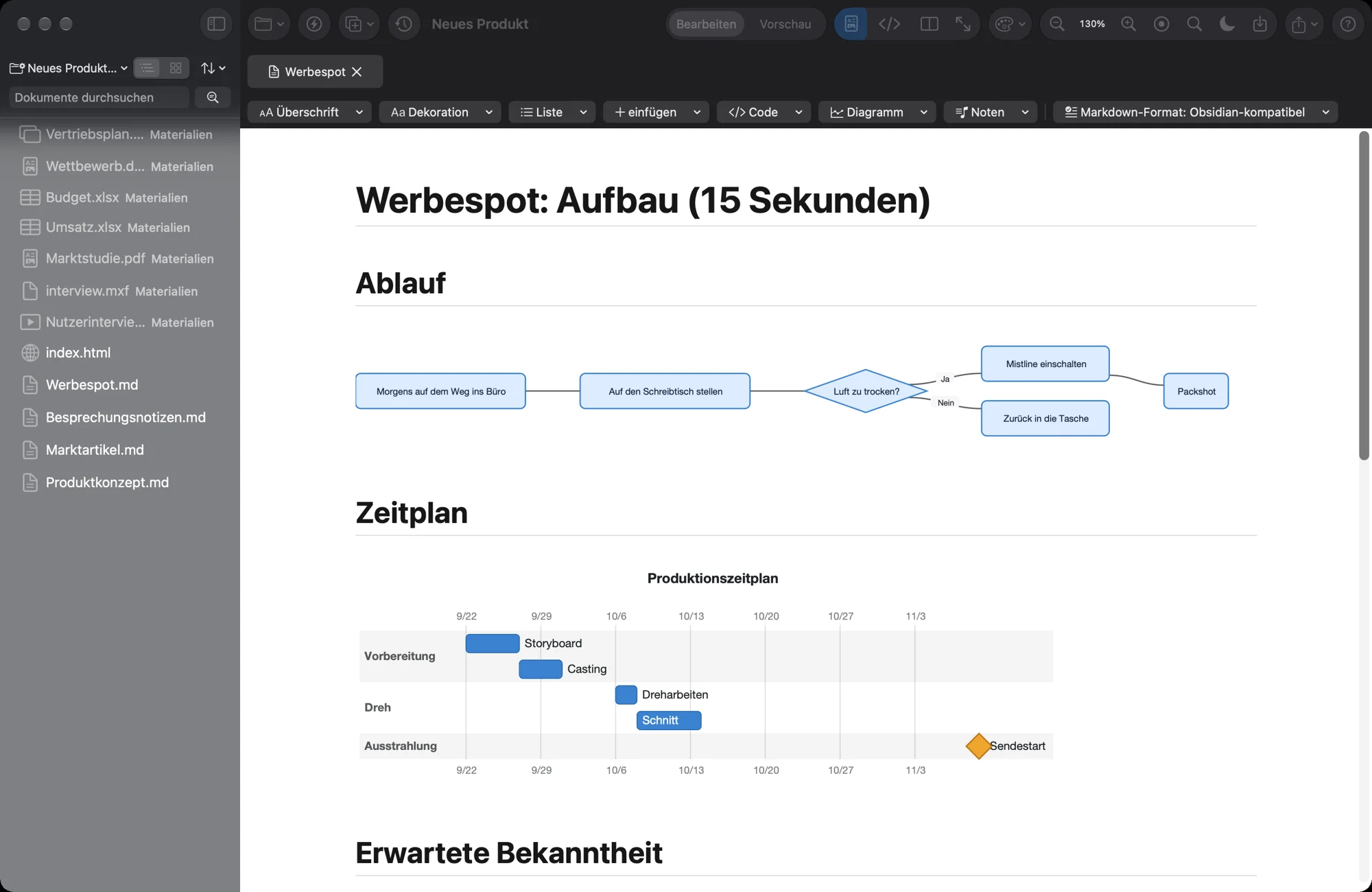
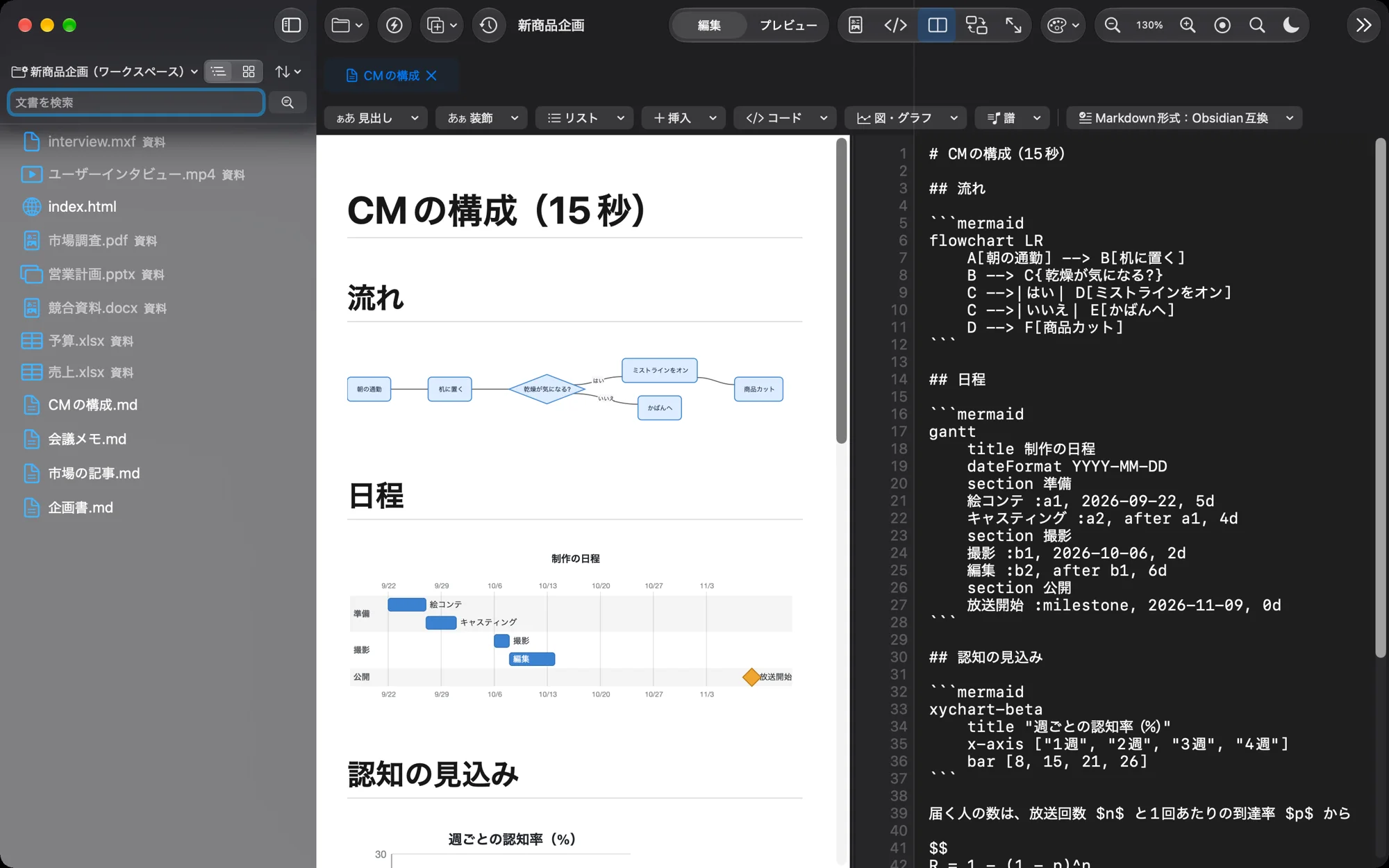
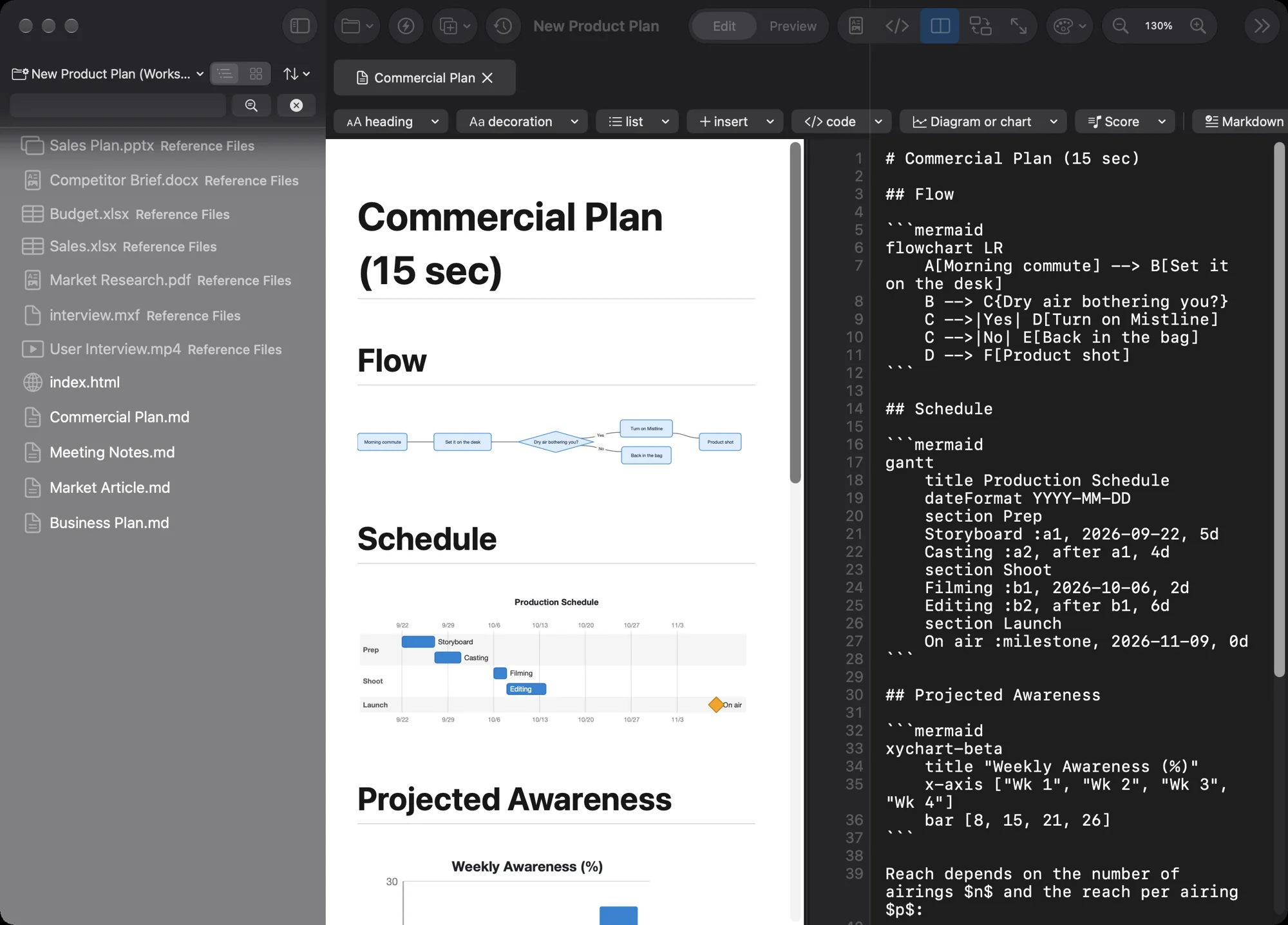
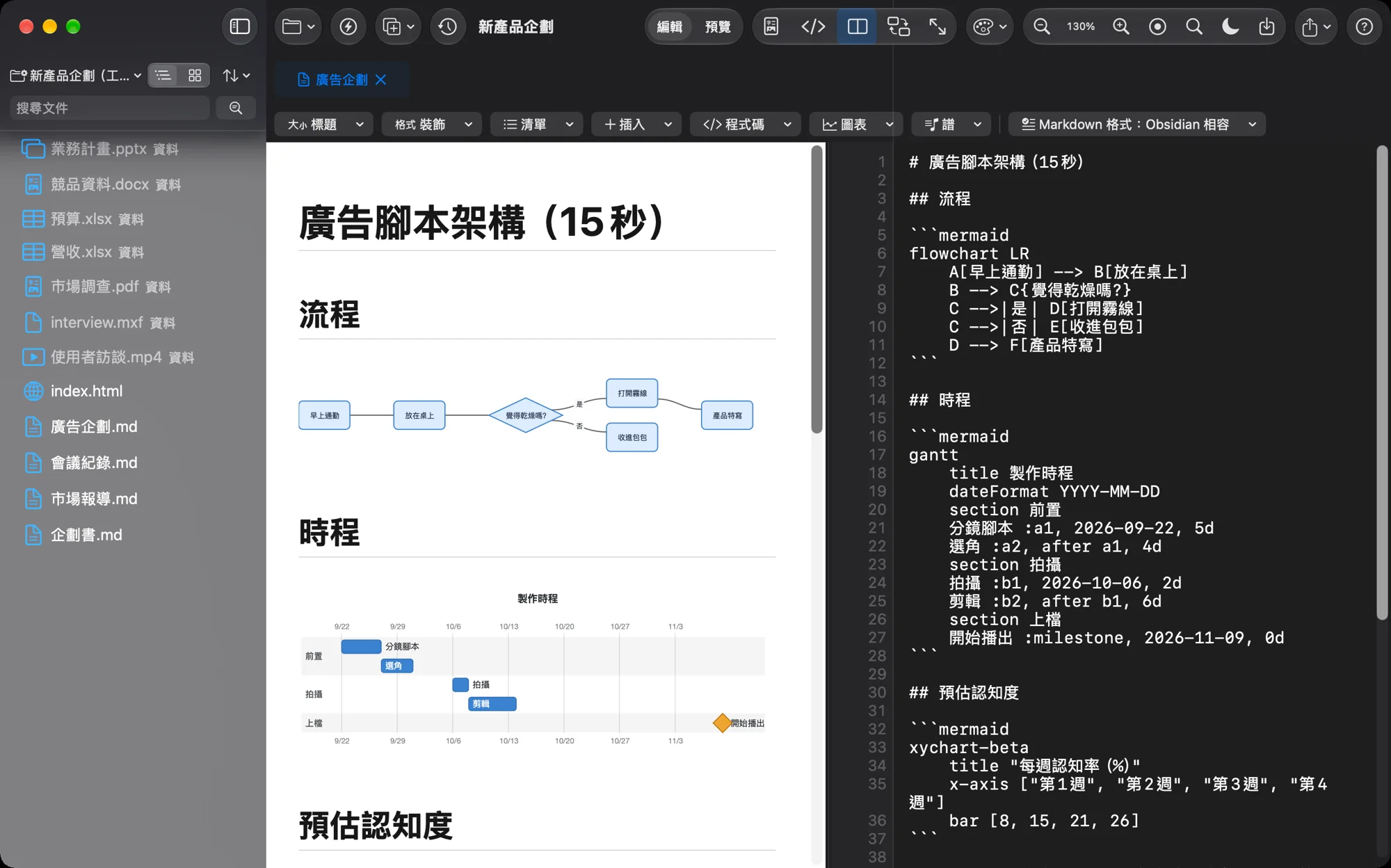
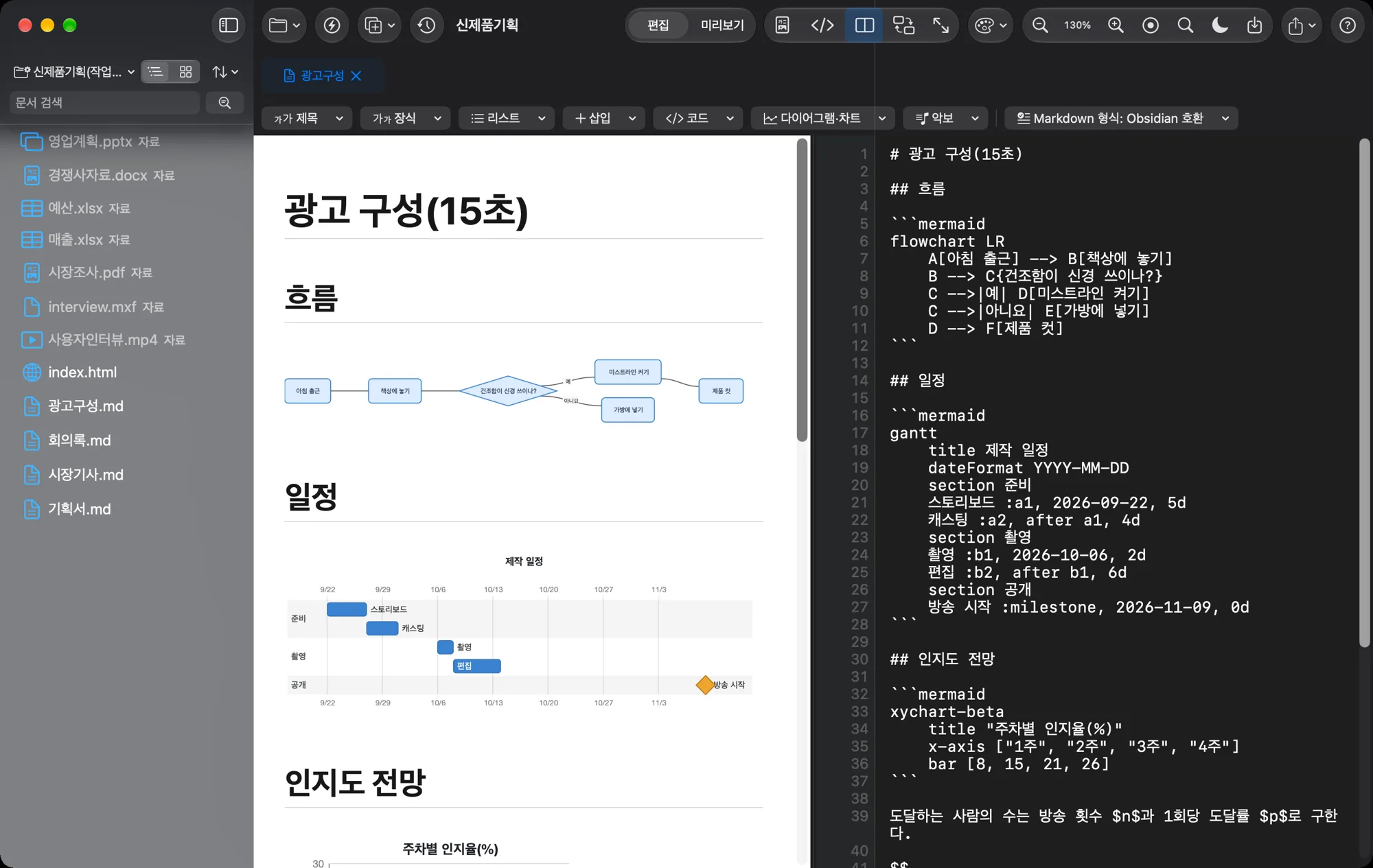
見たままの画面を、そのまま編集できます。文章をクリックして直す。「+」から表や画像、図を追加する。もちろん、Markdown記法を直接書くこともできます。
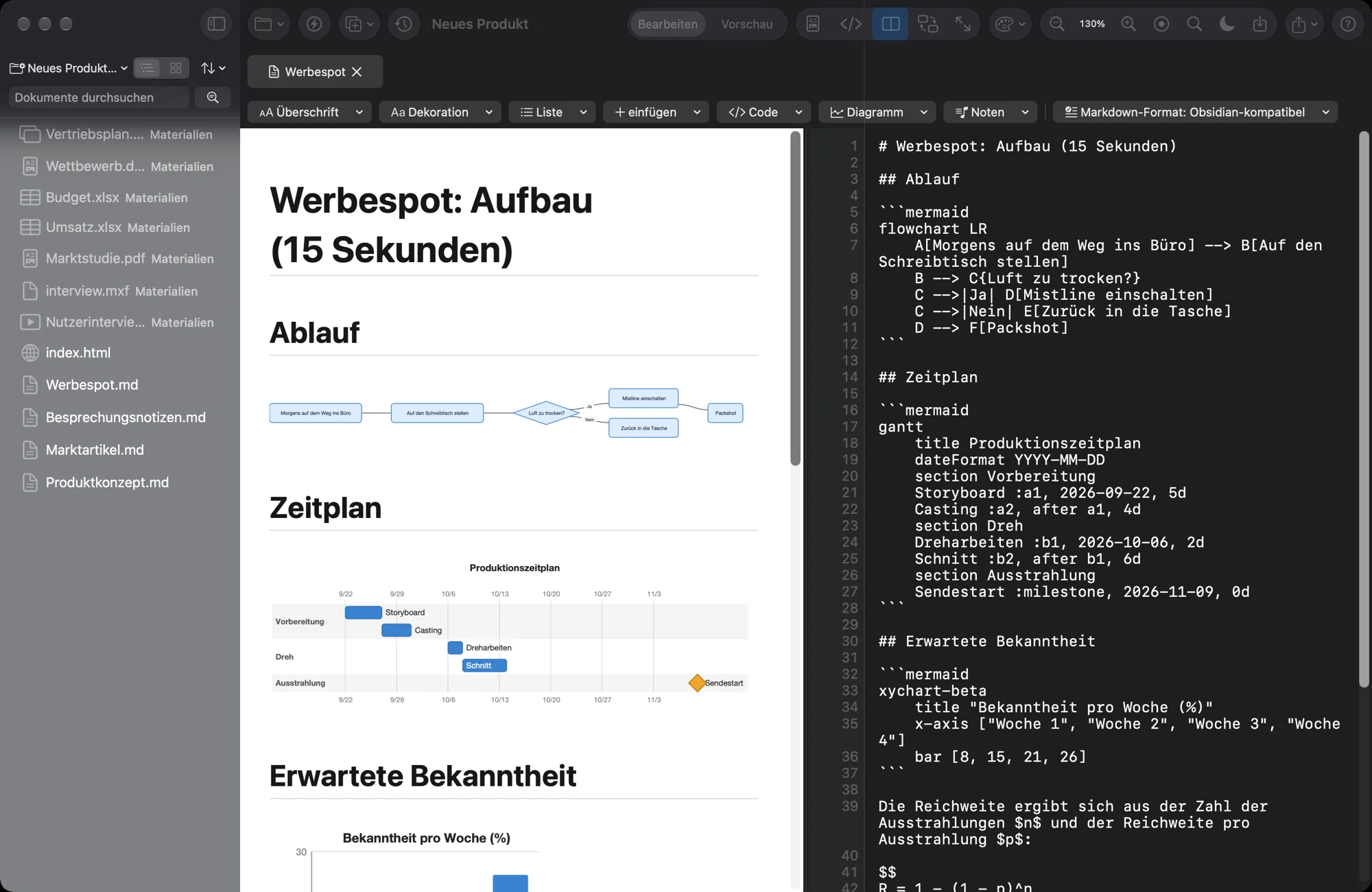
Markdownって、なに?
Markdownは、記号を少し足しただけの「ただの文字」です。行の頭に # を付ければ見出し、- を付ければ箇条書き、** で囲めば太字。それを画面が整えて見せます。
## 今週のまとめ
- 試作品を **3つ** 作った
- 来週は、店頭で試す
今週のまとめ
- 試作品を 3つ 作った
- 来週は、店頭で試す
AIのチャットは、Markdownで書かれています
ChatGPTやClaudeの答えに出てくる見出しや箇条書き、太字は、Markdownの記法を画面が整えて見せているものです。コピーのボタンで写して貼ると「##」や「**」が付いてくるのは、そのためです。
AIにとって、いちばん素直な形
ただの文字なので、AIはそのまま読めて、そのまま書けます。WordやPDFのように、中身を取り出す手間がありません。見出し・箇条書き・表の区切りが字として見えるので、文書の組み立てもそのまま伝わります。
人にも、時間にも強い
記号のままでも読めるほど簡単で、どのアプリでも開けます。特定の会社の形式に閉じ込められず、何年たっても読めます。1字ずつ比べられるので、履歴で「どこが変わったか」も見られます。
AIとやり取りする仕事が増えるほど、Markdownで書かれる文書も増えていきます。
これから広がっていく文書の形。それが、Markdownです。
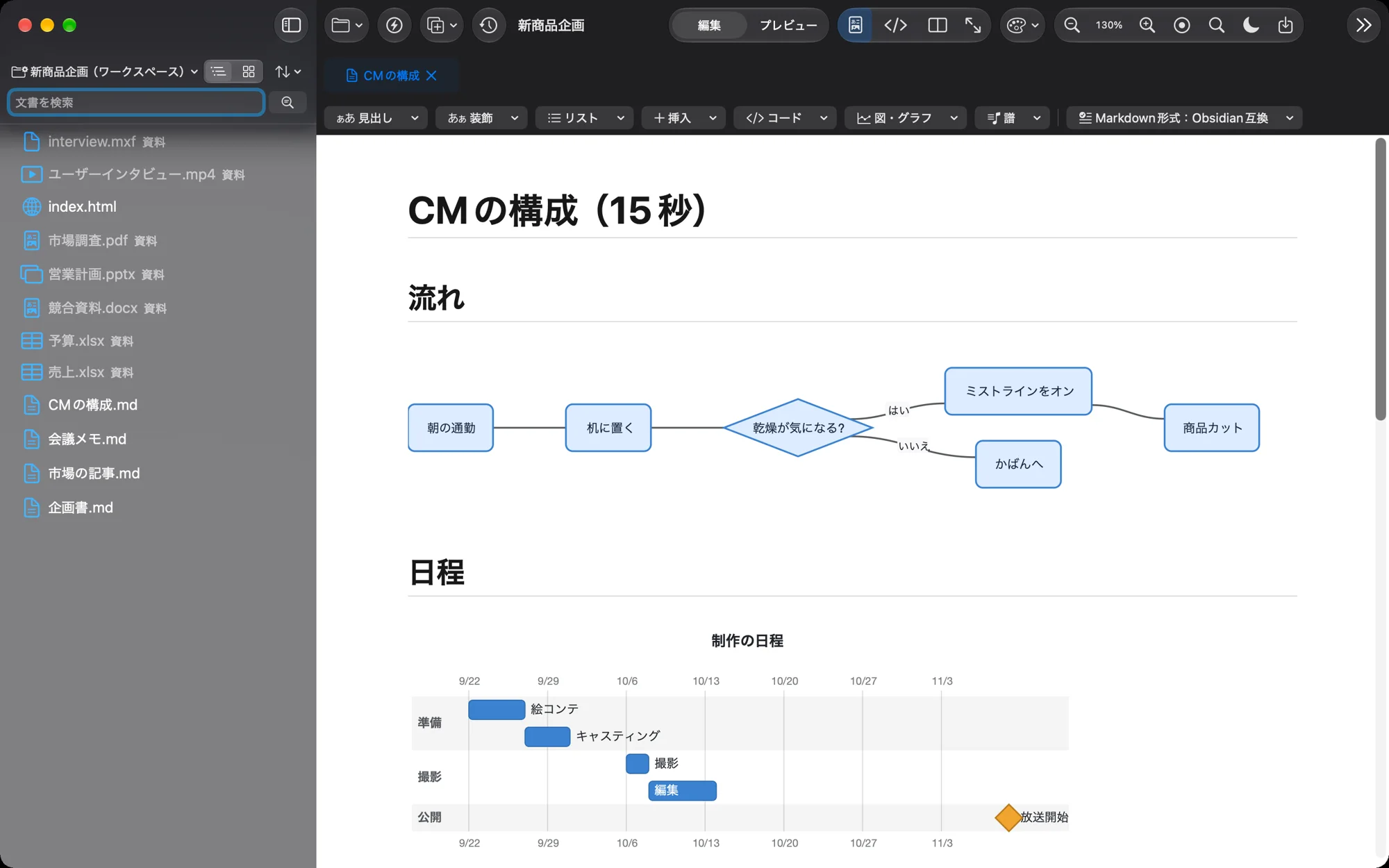
図も、グラフも、
数式も、楽譜も。
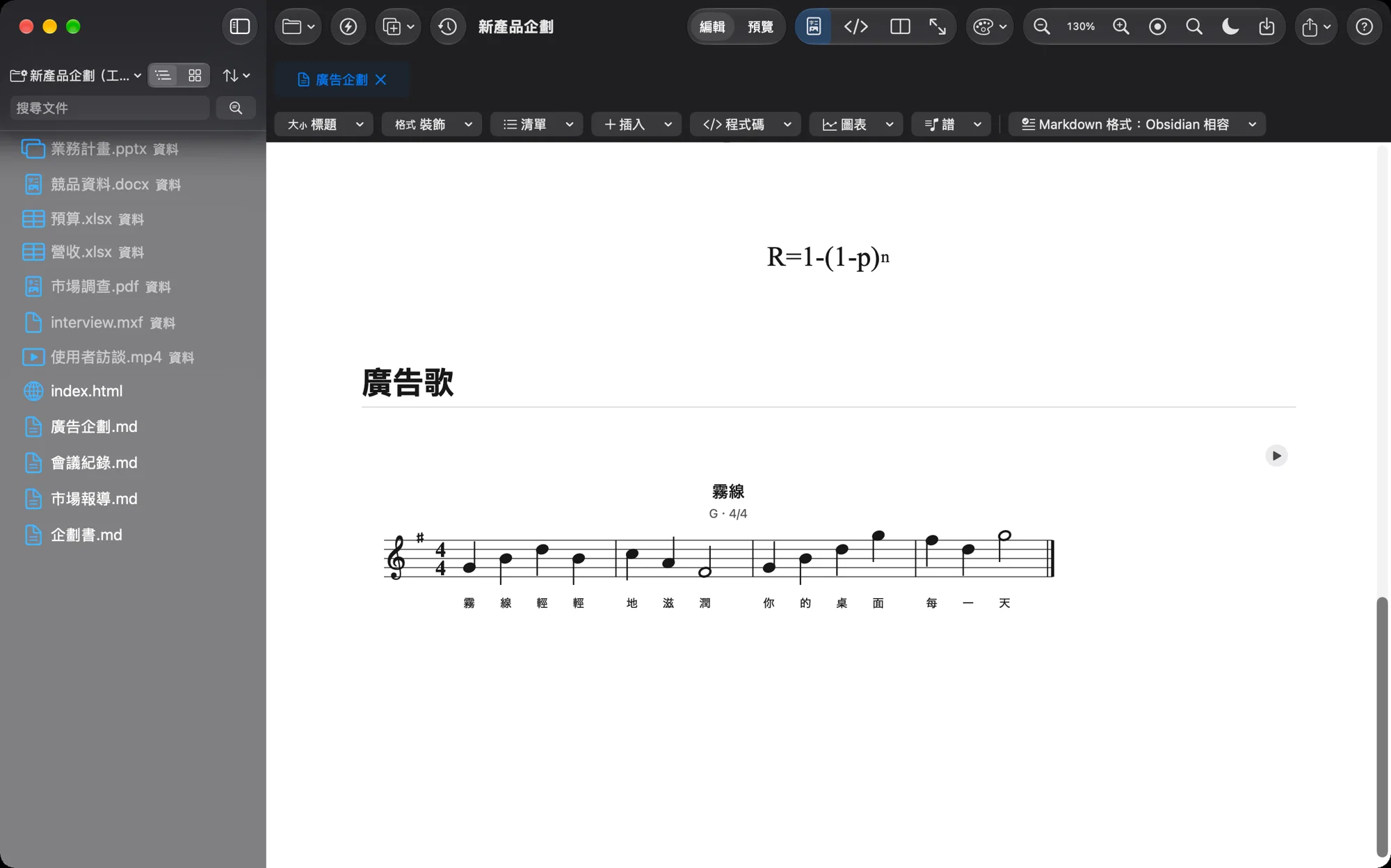
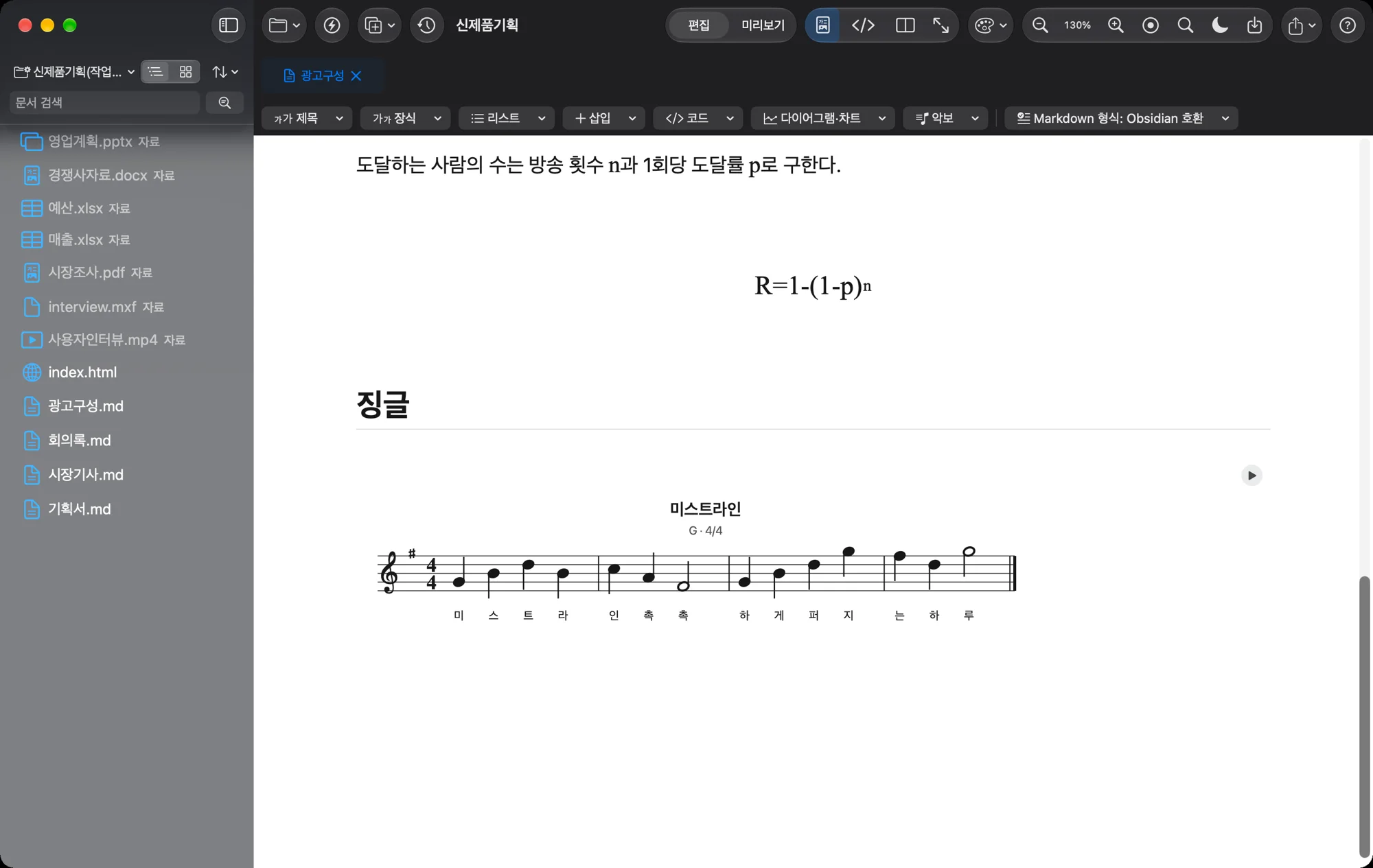
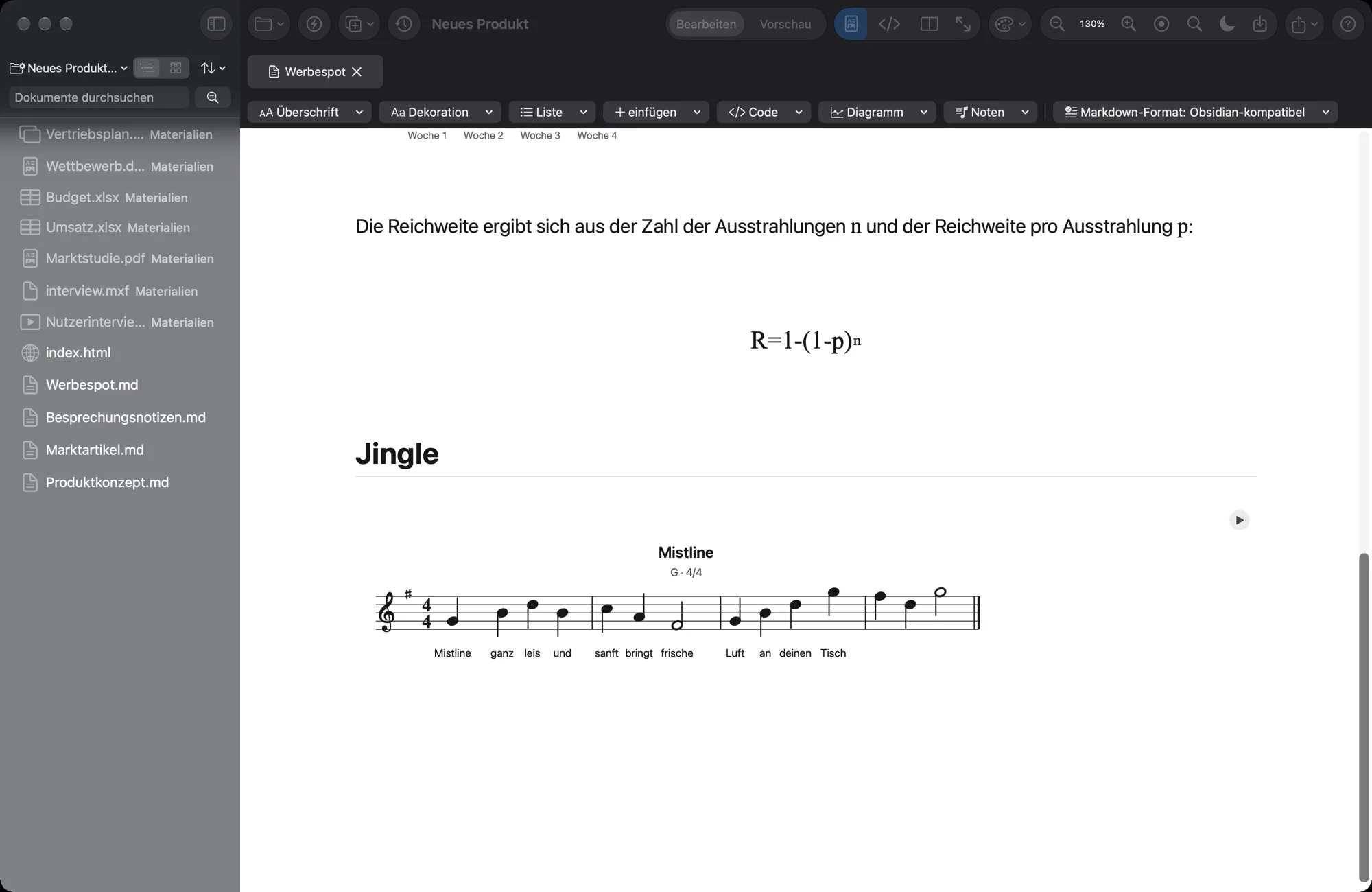
文章だけでは伝えにくいものも、そのまま文書へ。記法を一から覚えなくても、入力画面から作れます。数式にも対応。コード譜や五線譜を表示し、その場で再生することもできます。
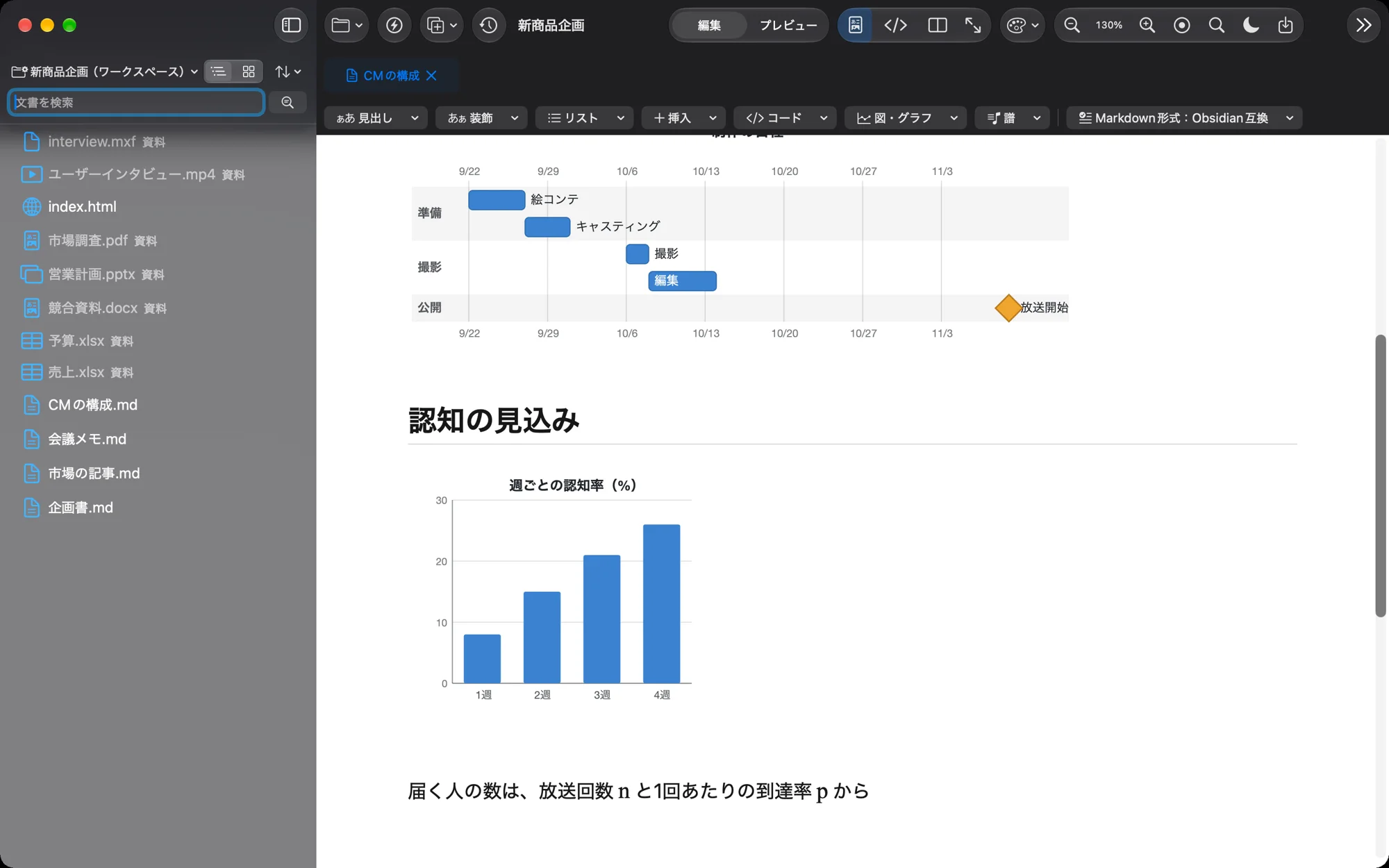
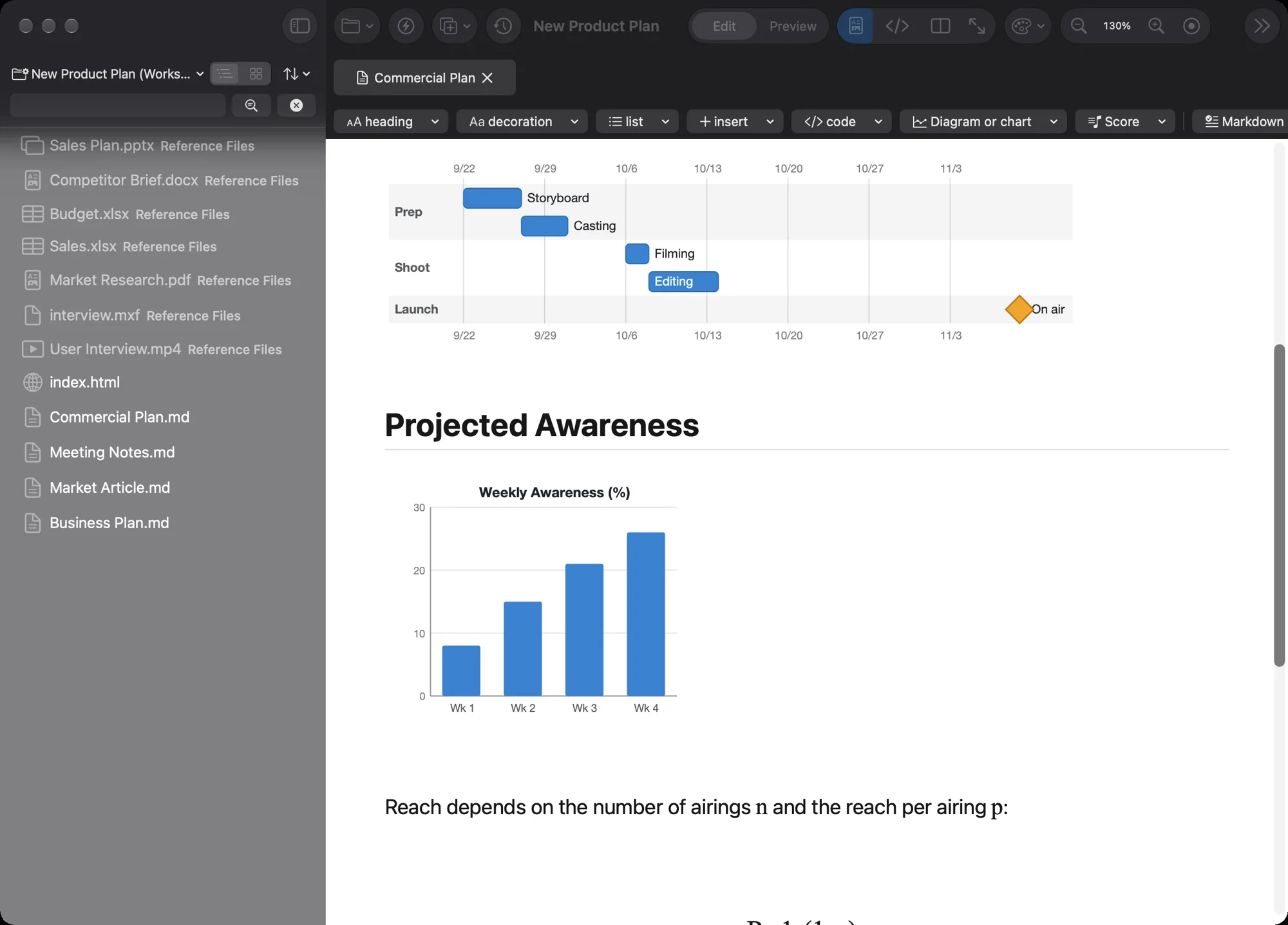
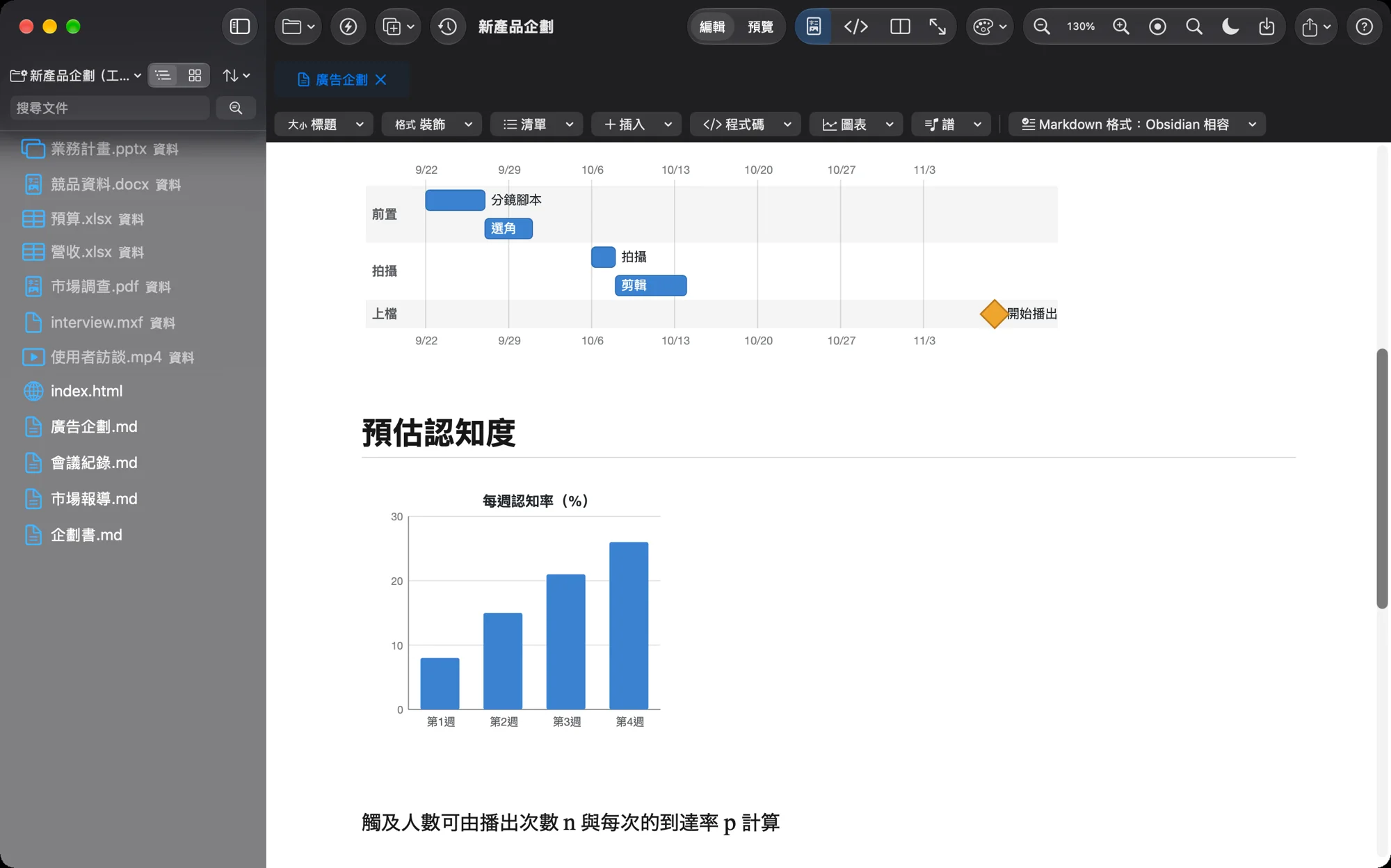
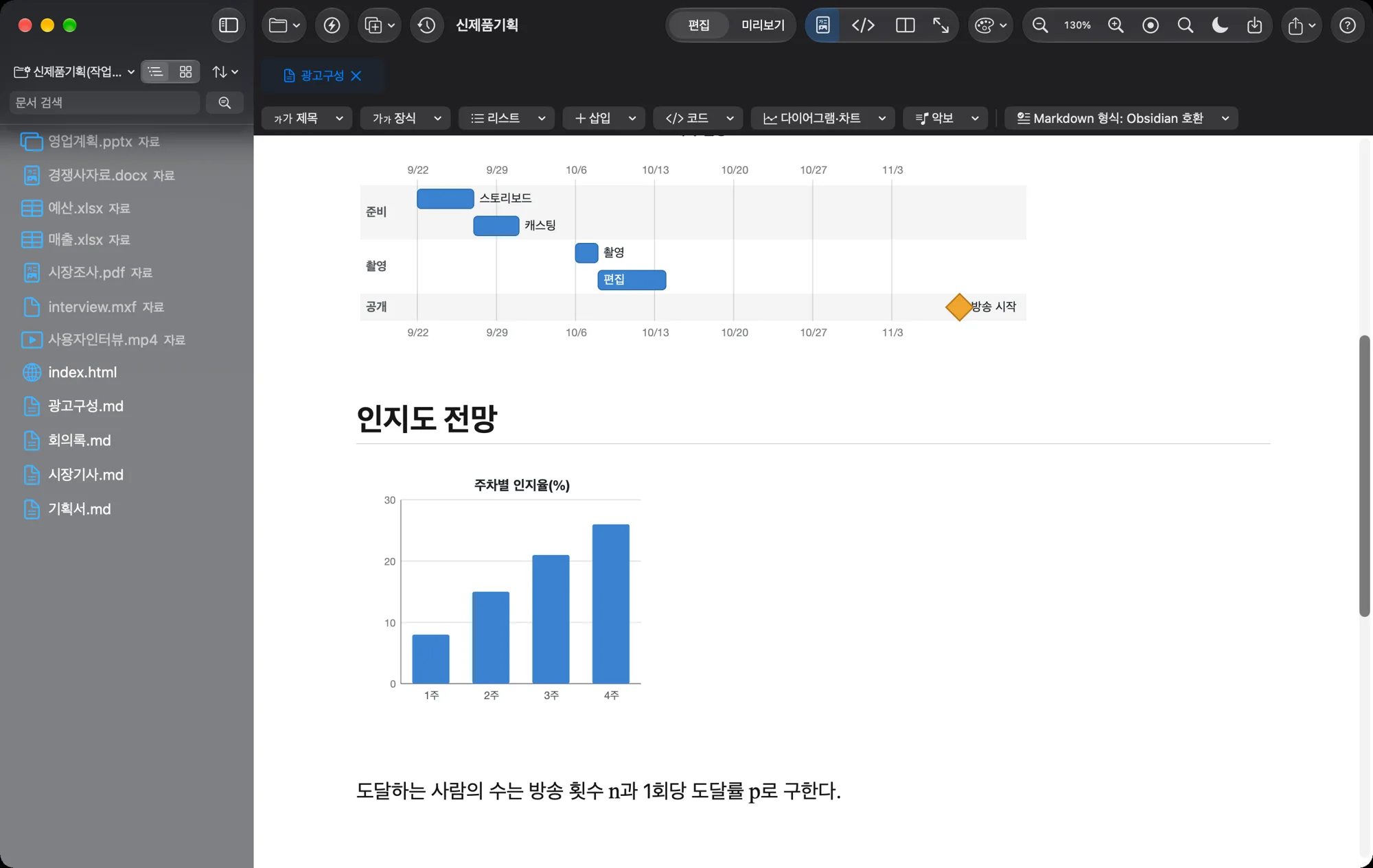
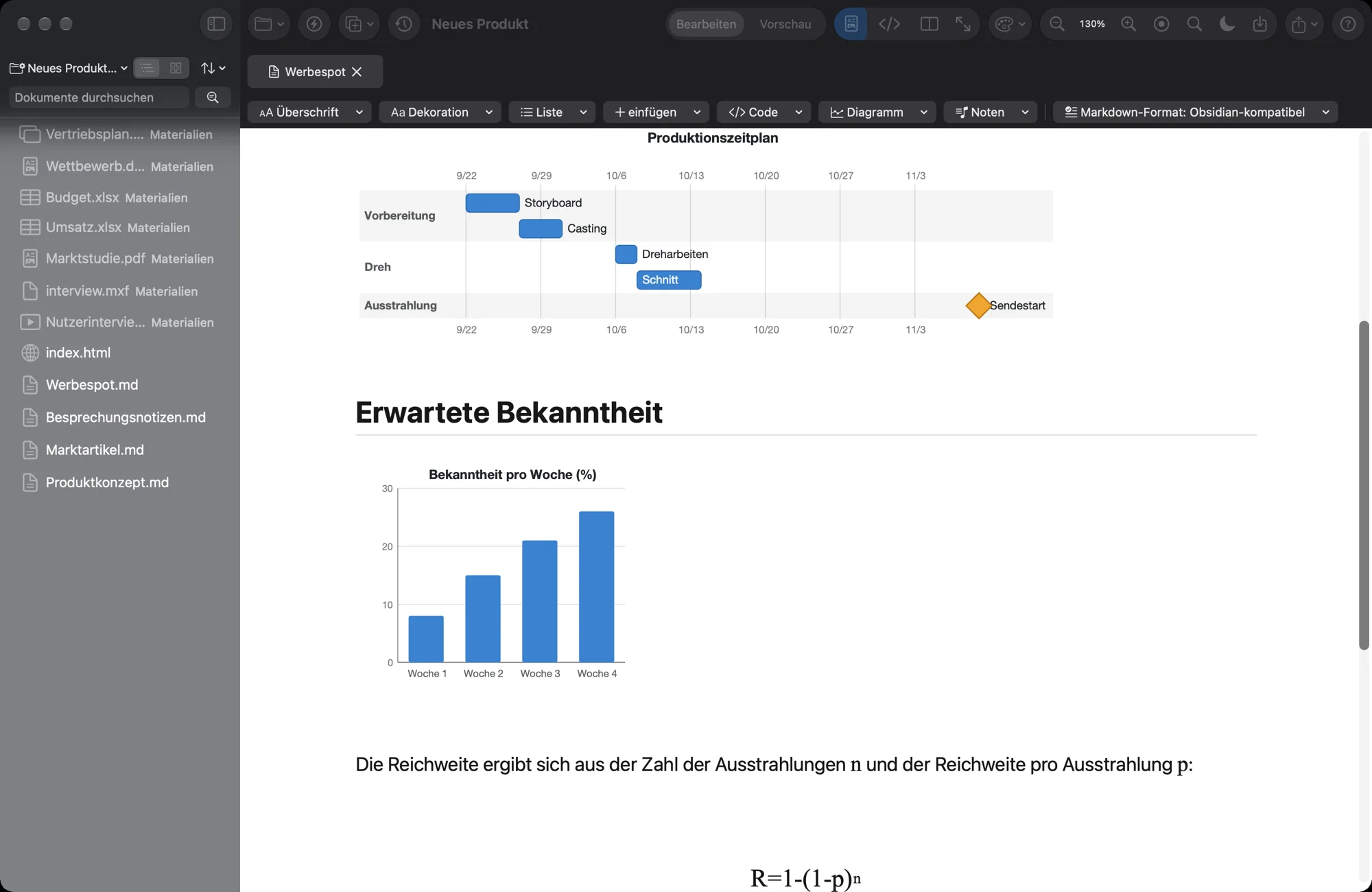
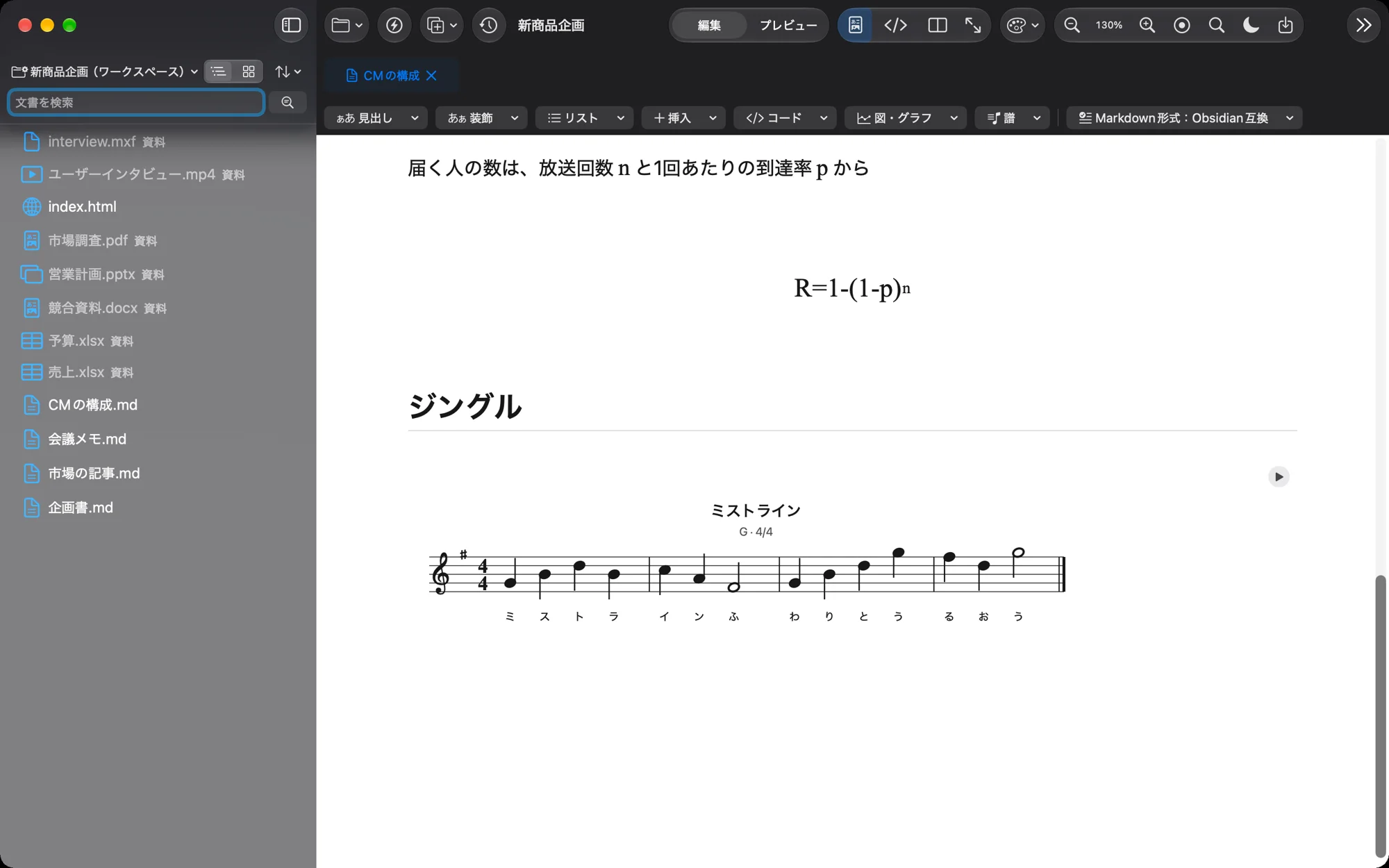
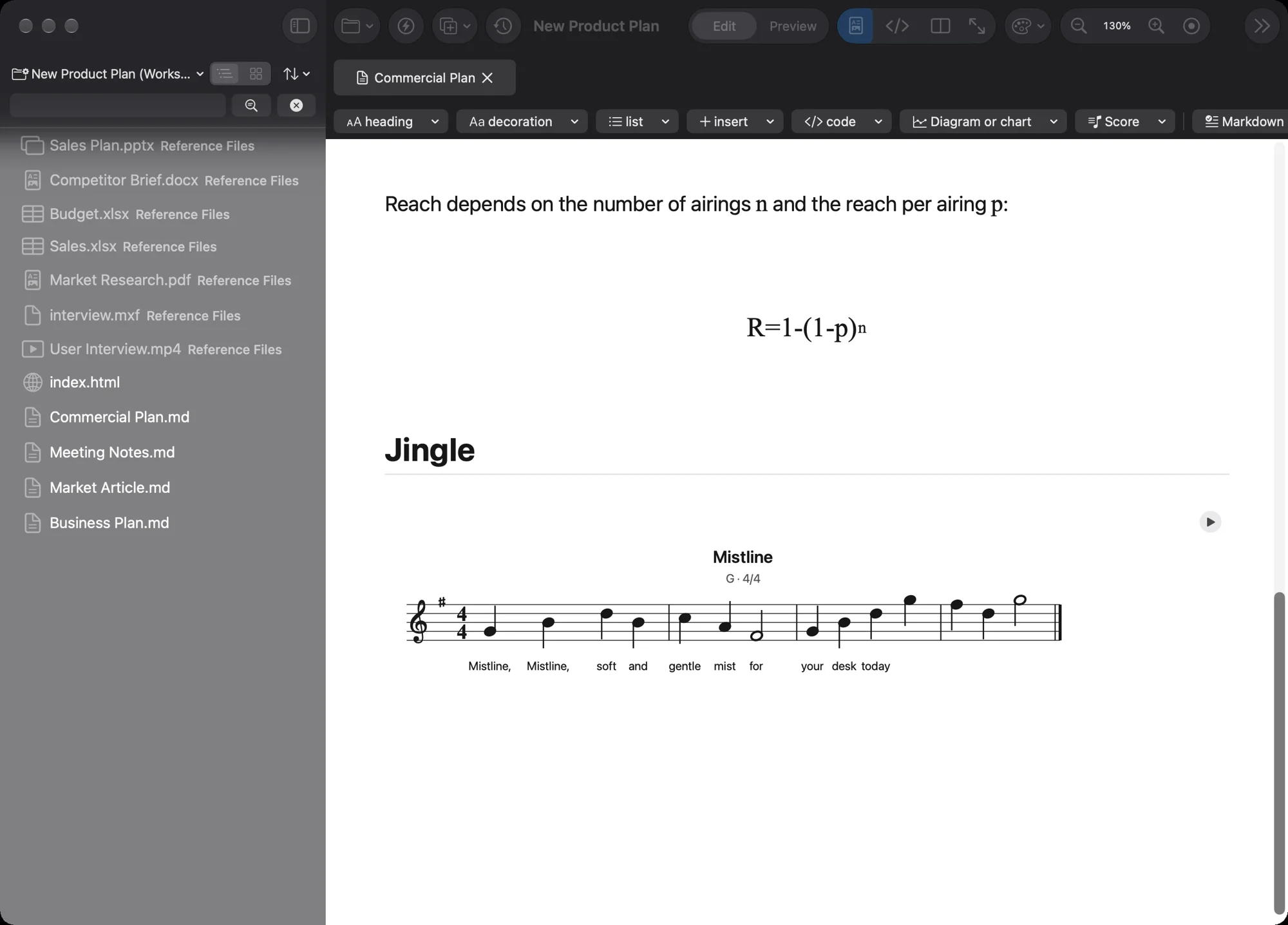
流れ図 / シーケンス図 / ガントチャート / マインドマップ / 年表 / 状態図 / ER図 / 円グラフ / 棒グラフ / 折れ線グラフ / レーダーチャート
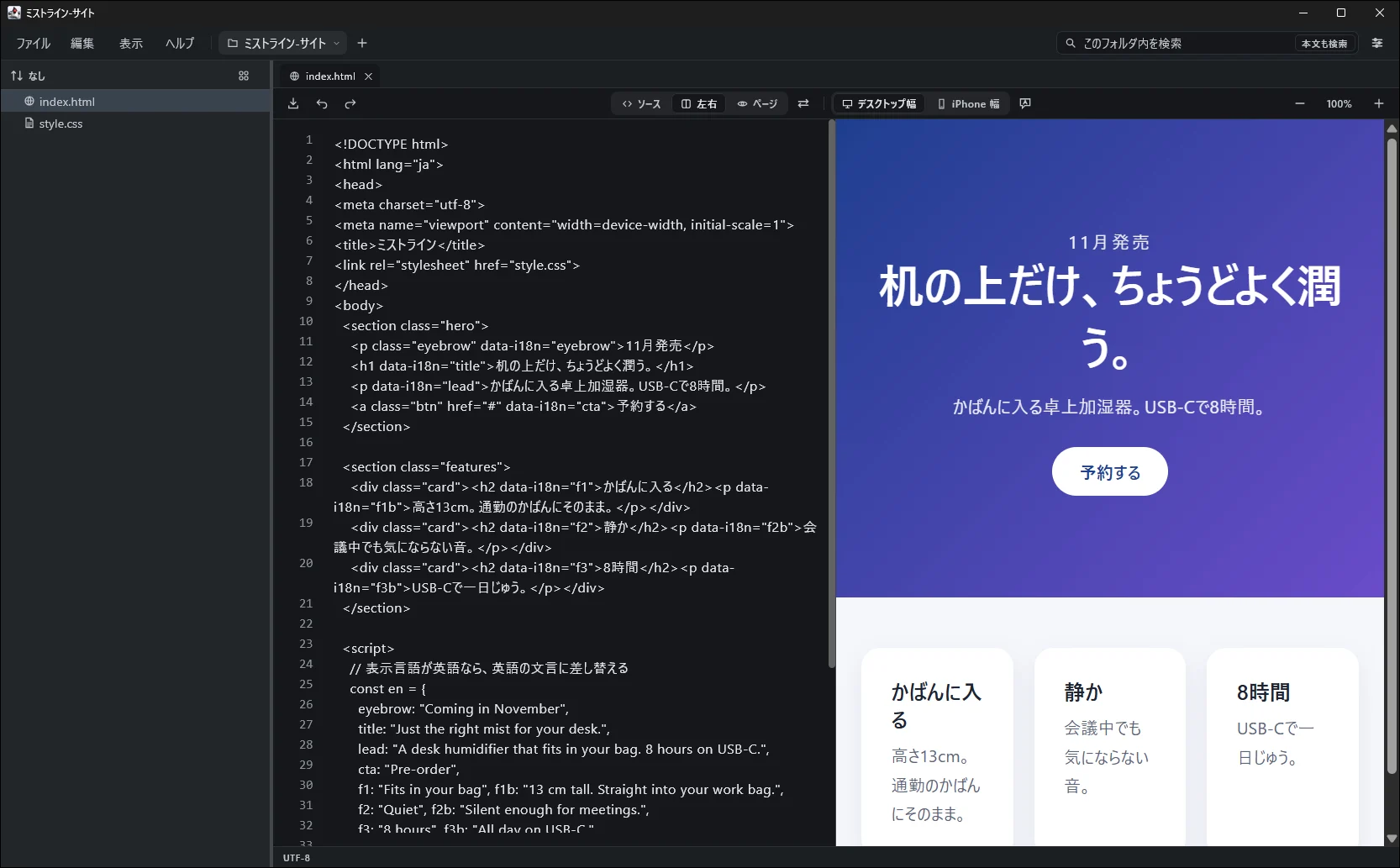
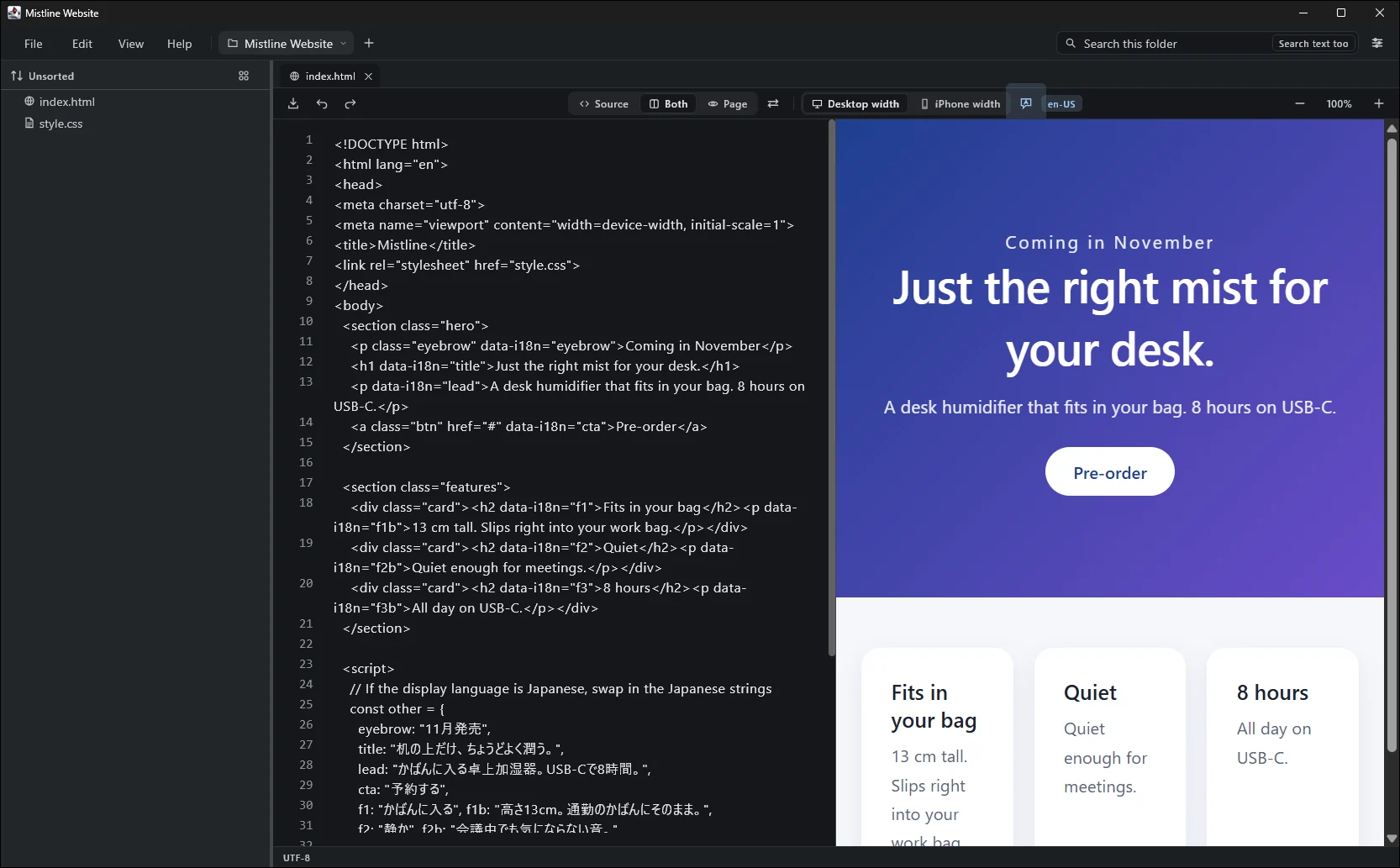
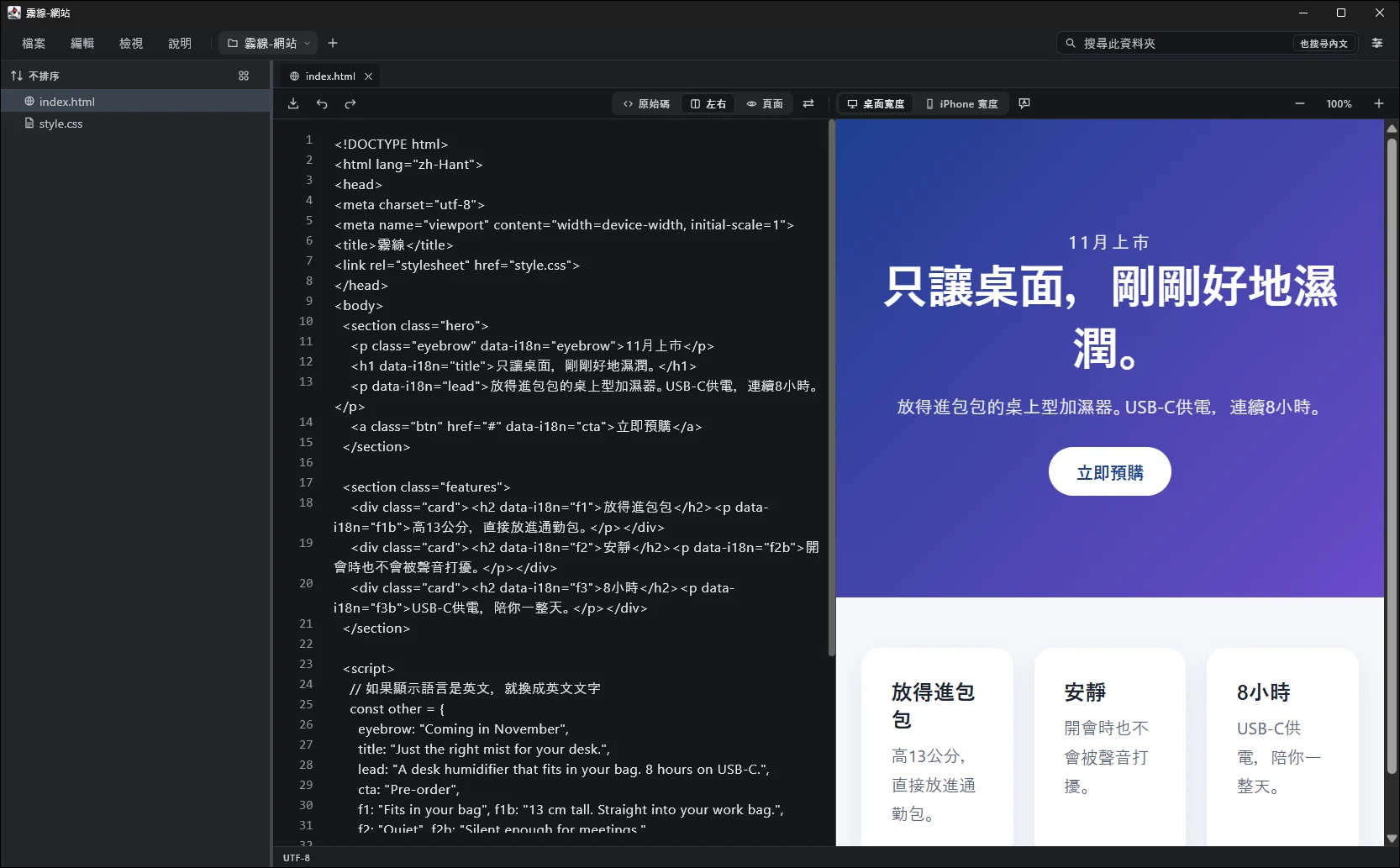
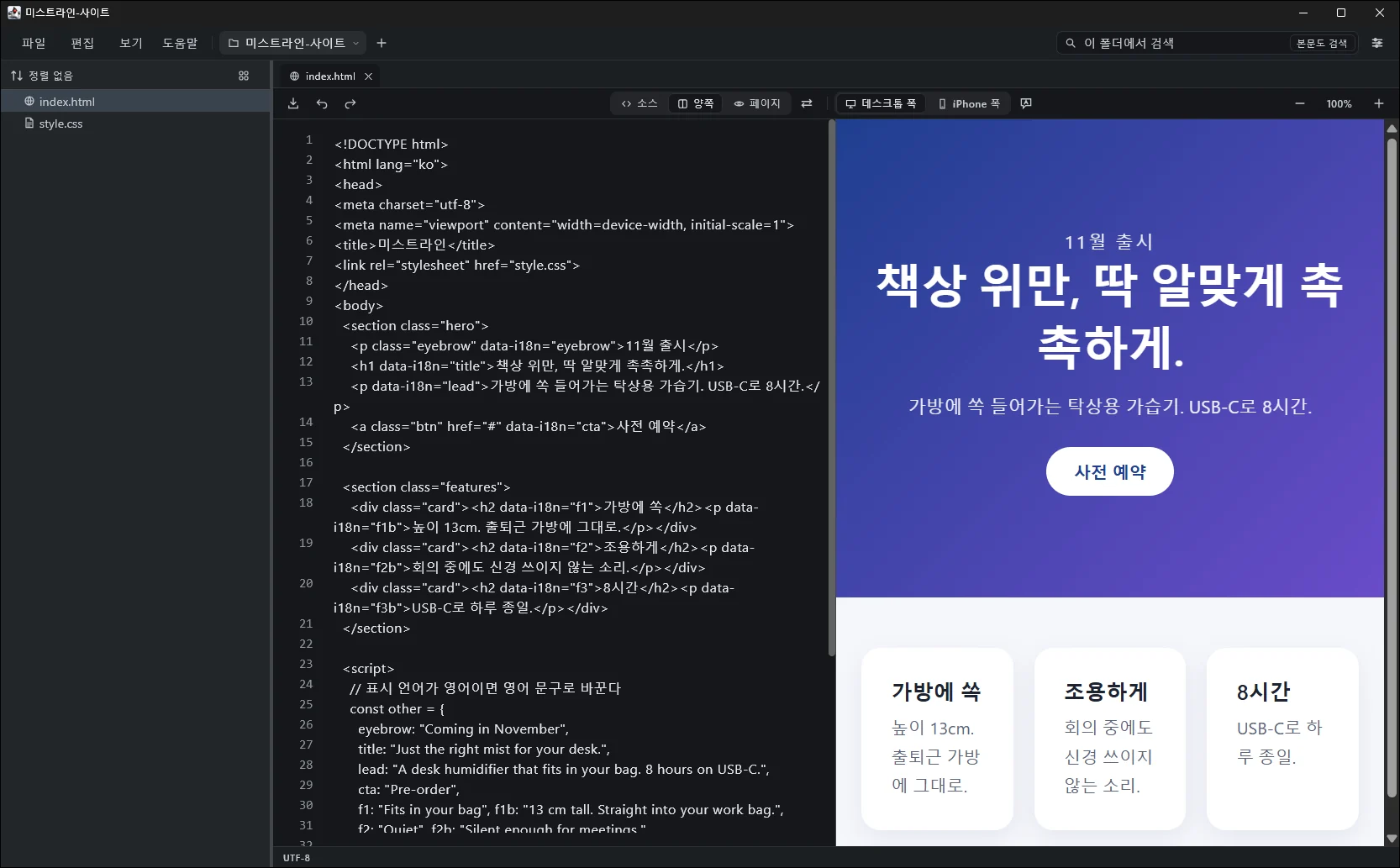
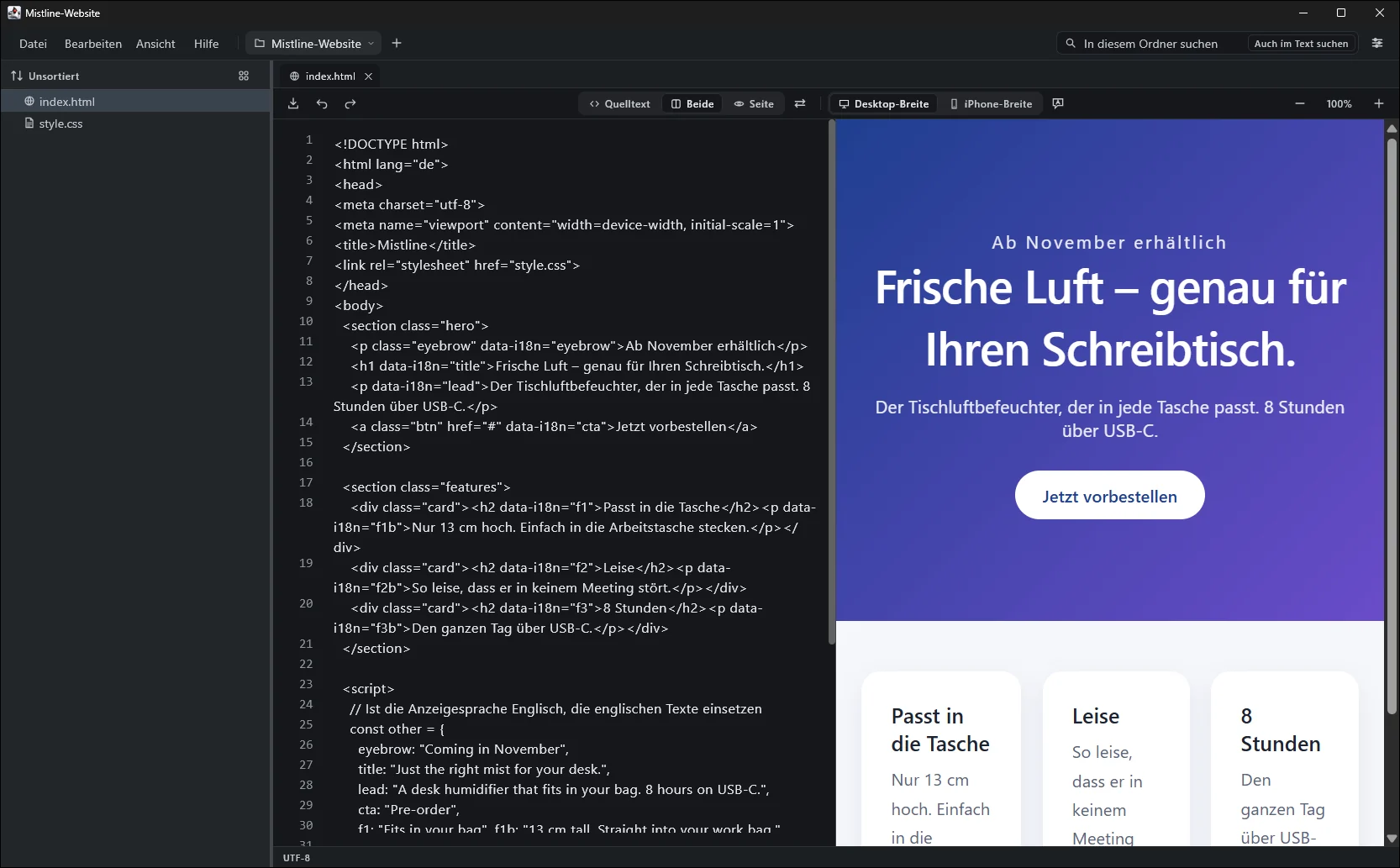
HTMLを書いて、その場で見る。
AIが、そのファイルを直接直す。
HTMLファイルをVerso Flowで開く。コードを編集しながら、その場でページをプレビュー。表示言語を切り替えて、多言語ページも確認できます。
修正したければ、AIに頼む。
- 「この見出しをもう少し短くして」
- 「この3カラムを2カラムにして」
- 「英語版も同じレイアウトにして」
AIはVerso FlowのワークスペースにあるHTMLを読み、そのファイルを直接書き換えます。コードをコピーしてAIへ貼る。修正版をコピーしてエディタへ戻す。その往復はいりません。
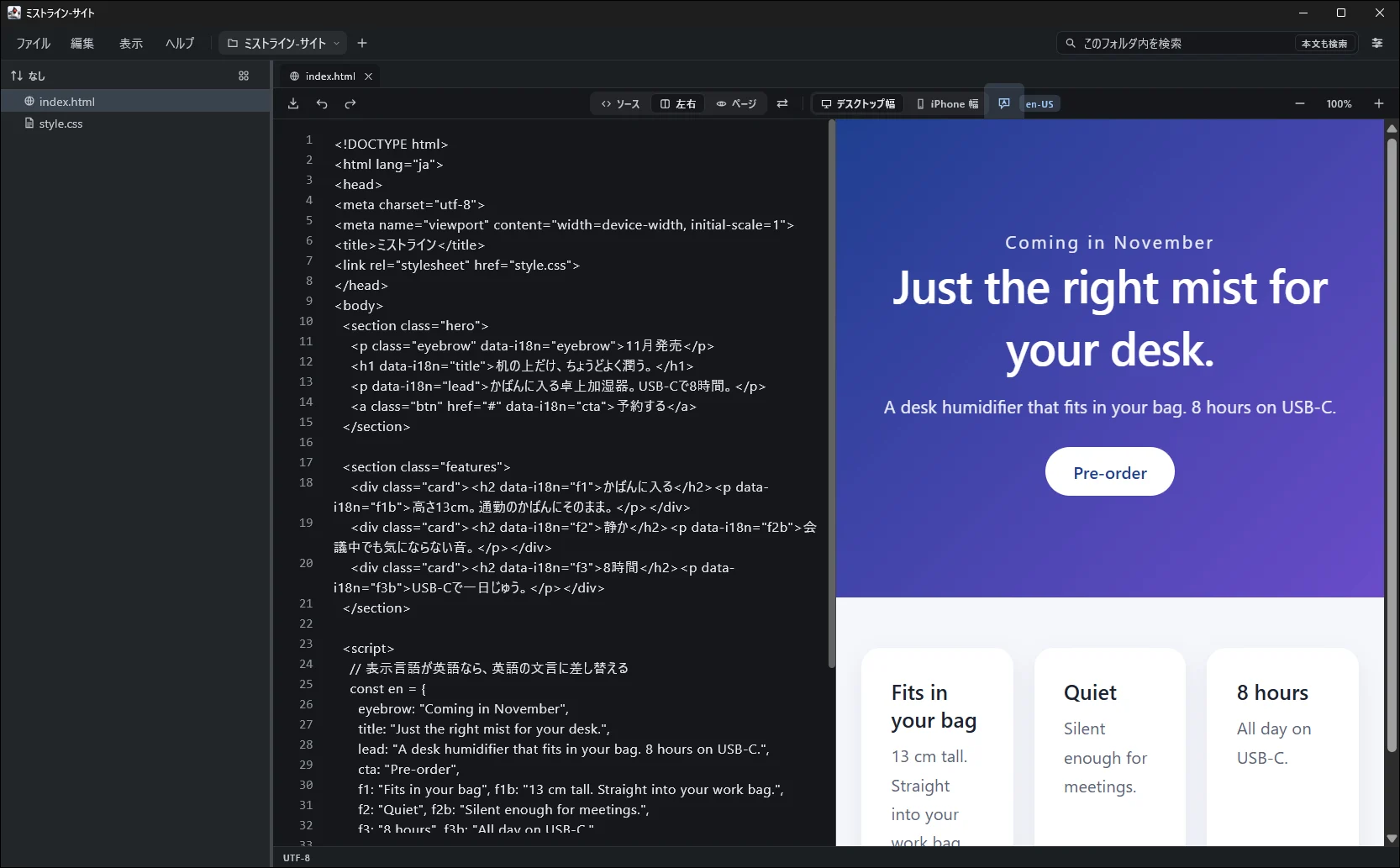
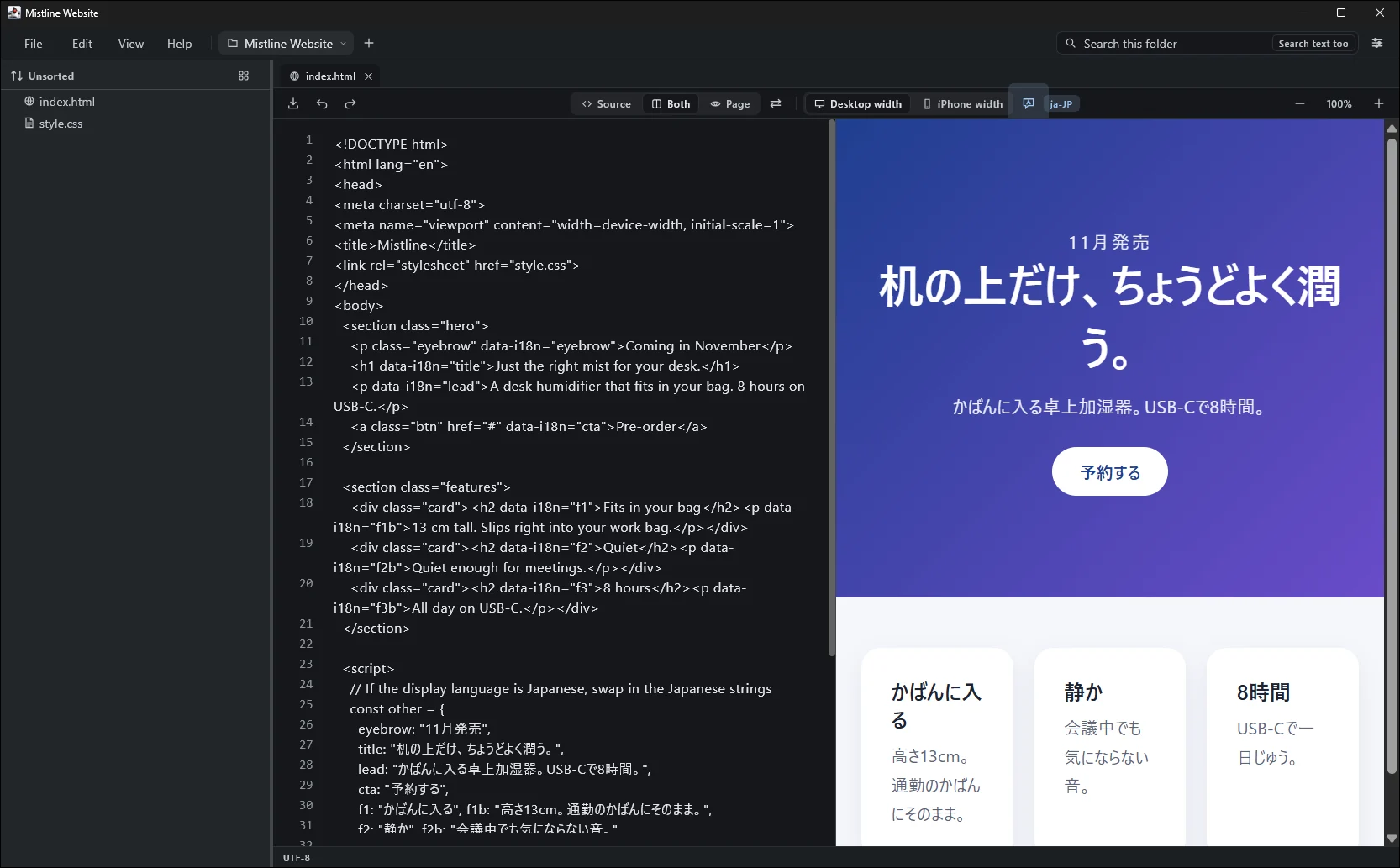
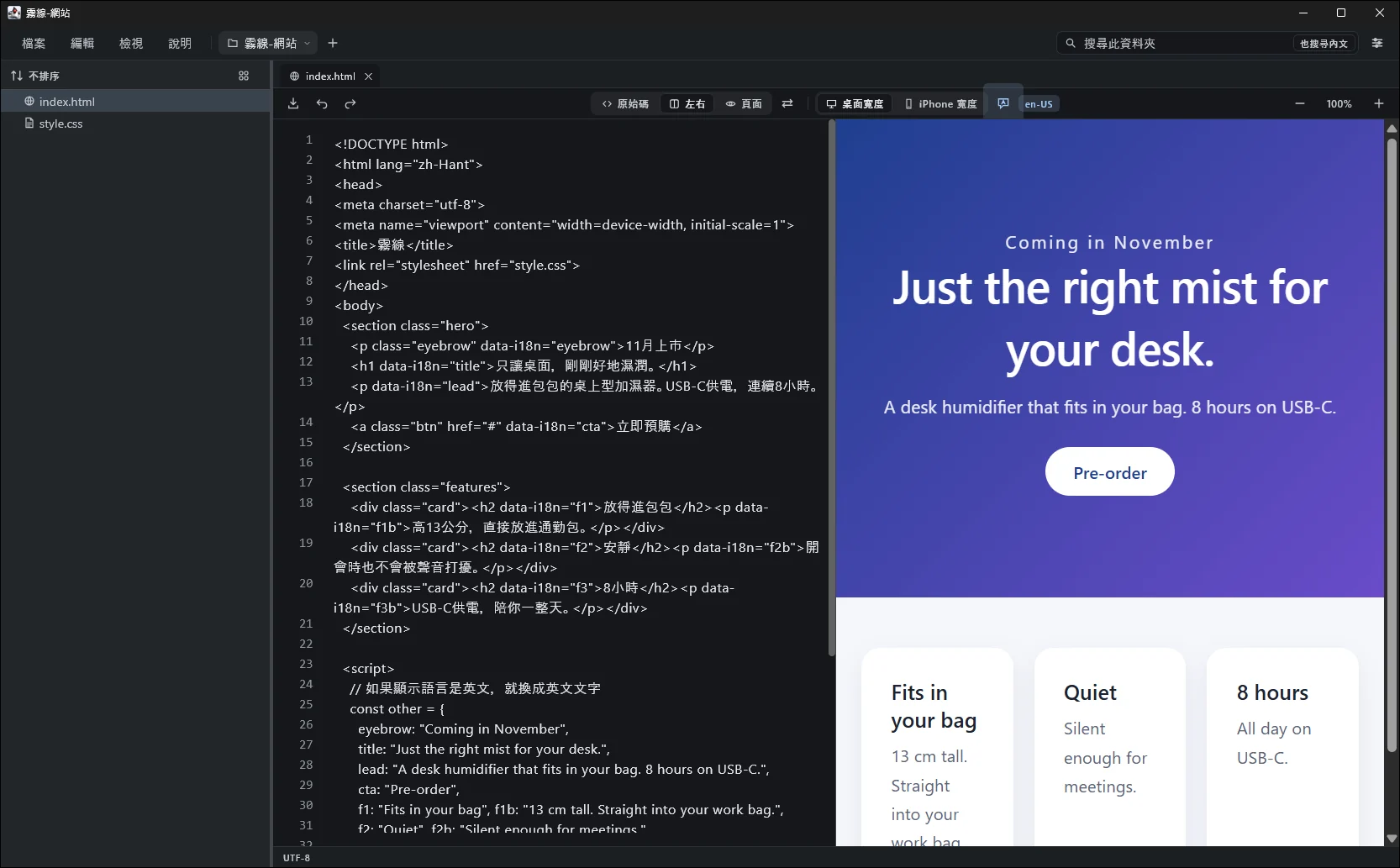
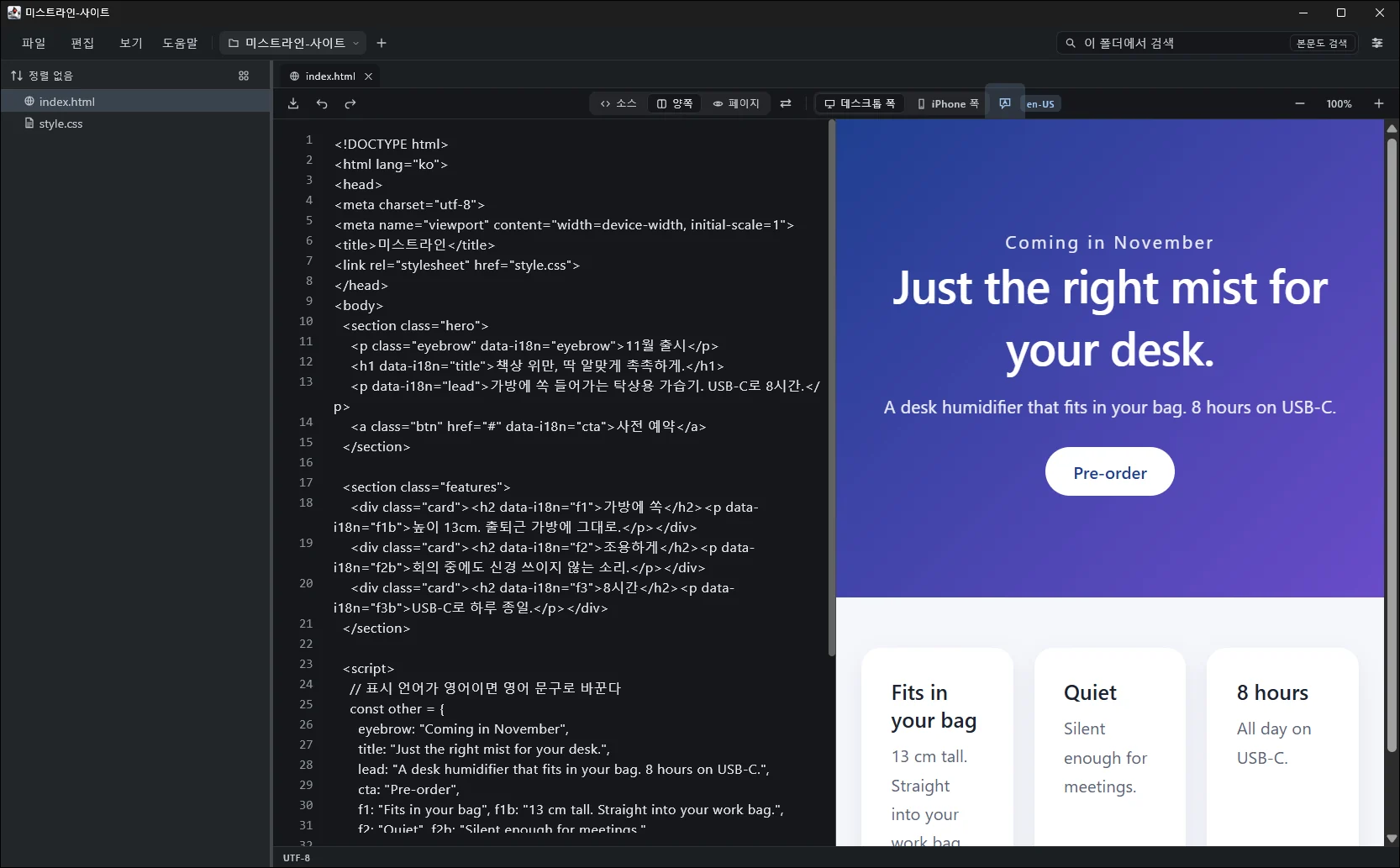
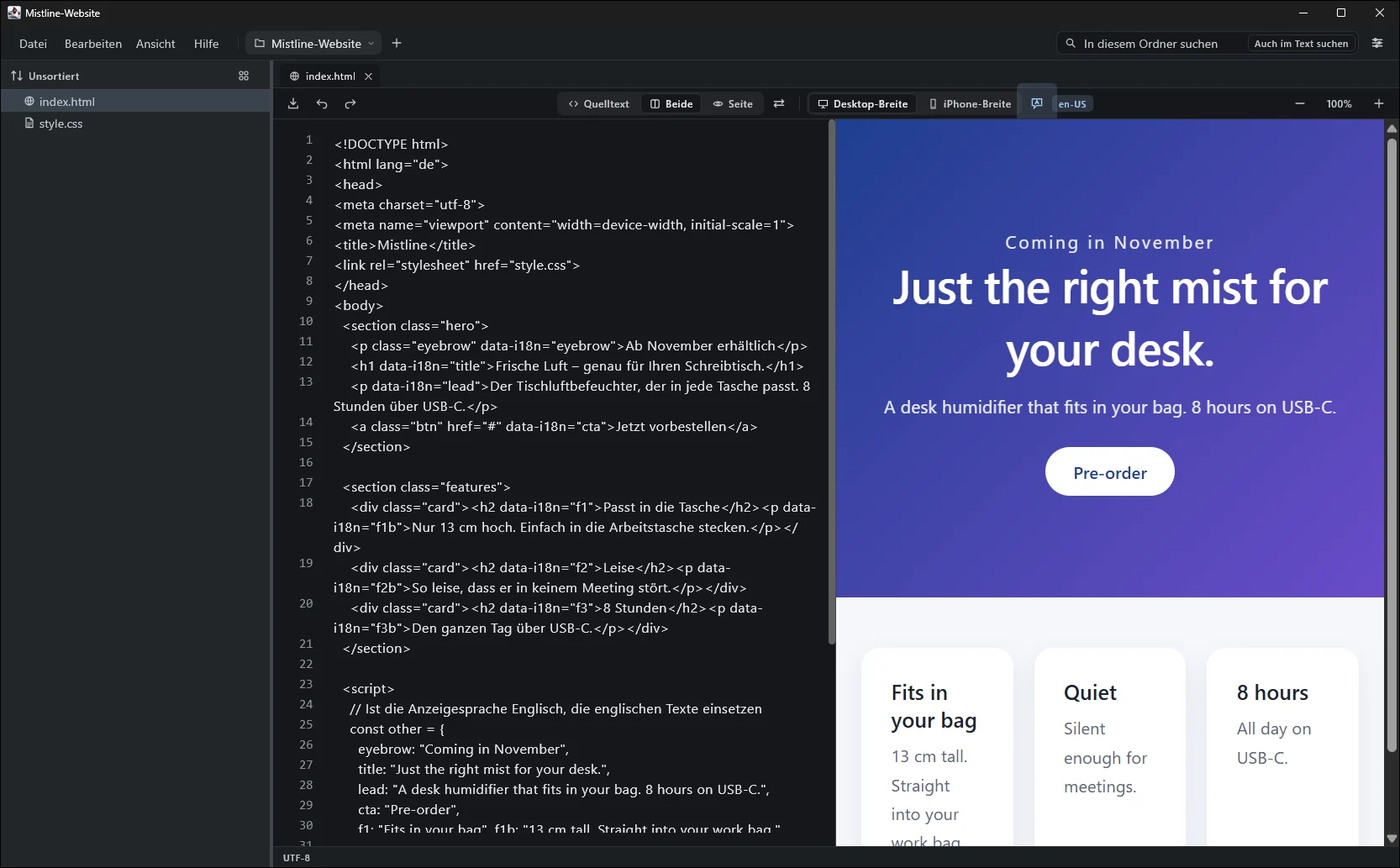
コードの横に、本物のページ。
そのファイルを、AIも直接編集。
書く。見る。AIに直してもらう。全部、同じファイルの上で。
文書だけが、
仕事の資料ではない。
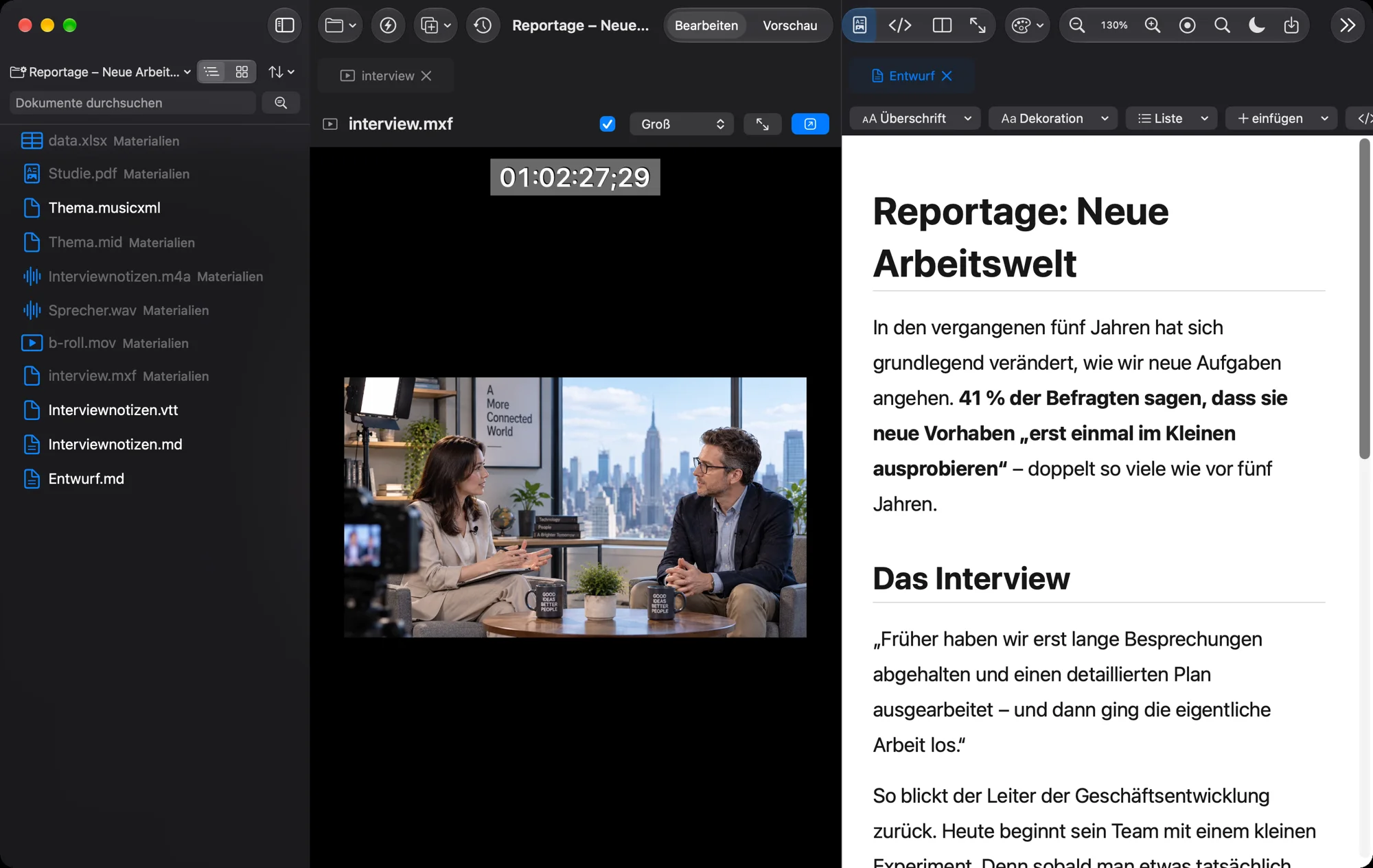
動画や音声は、何百MB、何GBになることがあります。Verso Flowは、それをMarkdown文書の中へコピーしません。素材は元の場所に置いたまま。文書には、その場所だけを記録します。だから、大きな動画を使う仕事でも文書は軽いままです。
動画や音声は、その場で再生できます。映像制作で使われるMXFにも対応。MIDIを鳴らし、MusicXMLは五線譜で見て鳴らせます。
文章だけではなく、素材も仕事場の一部です。
立体も、
回して確かめる。
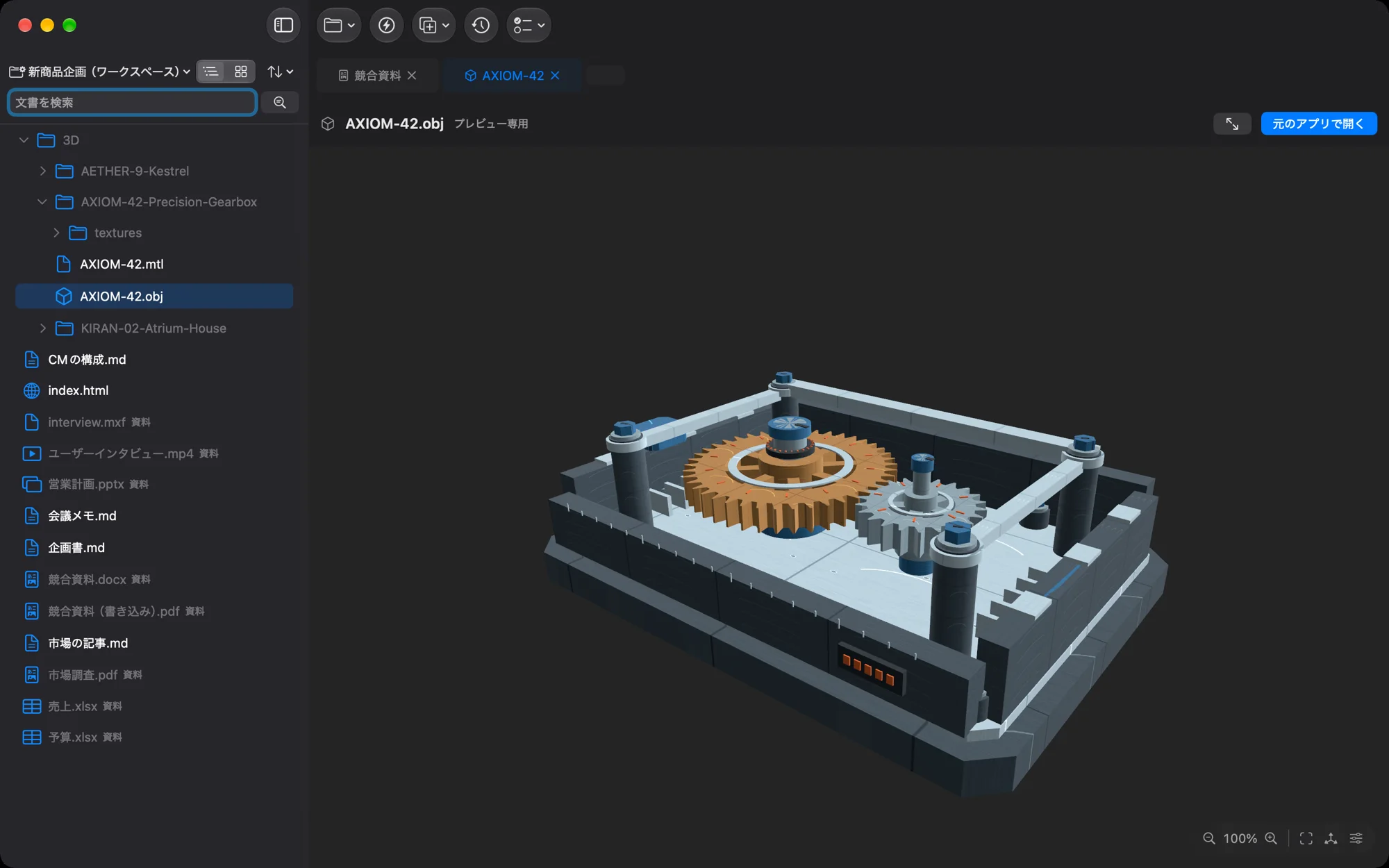
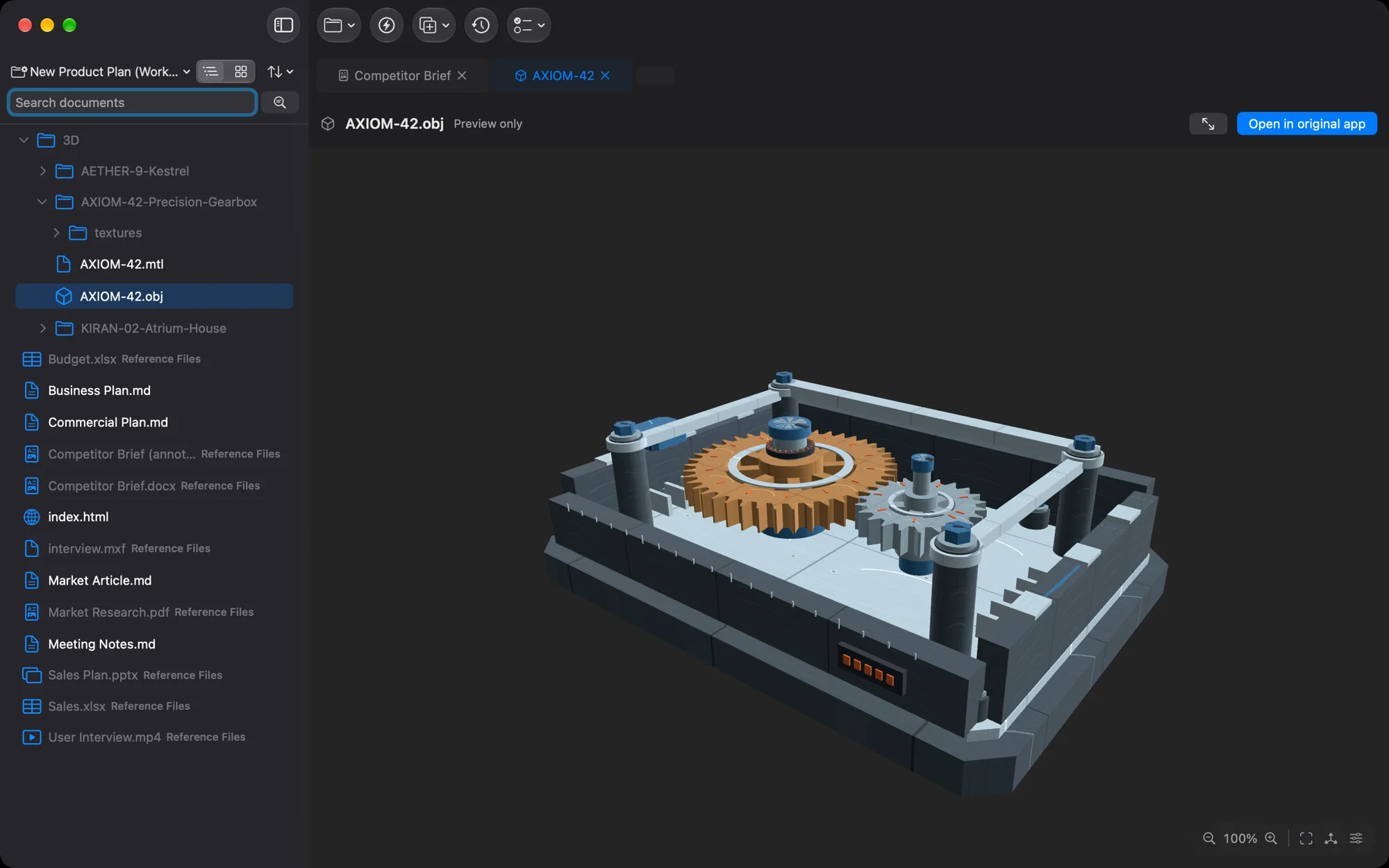
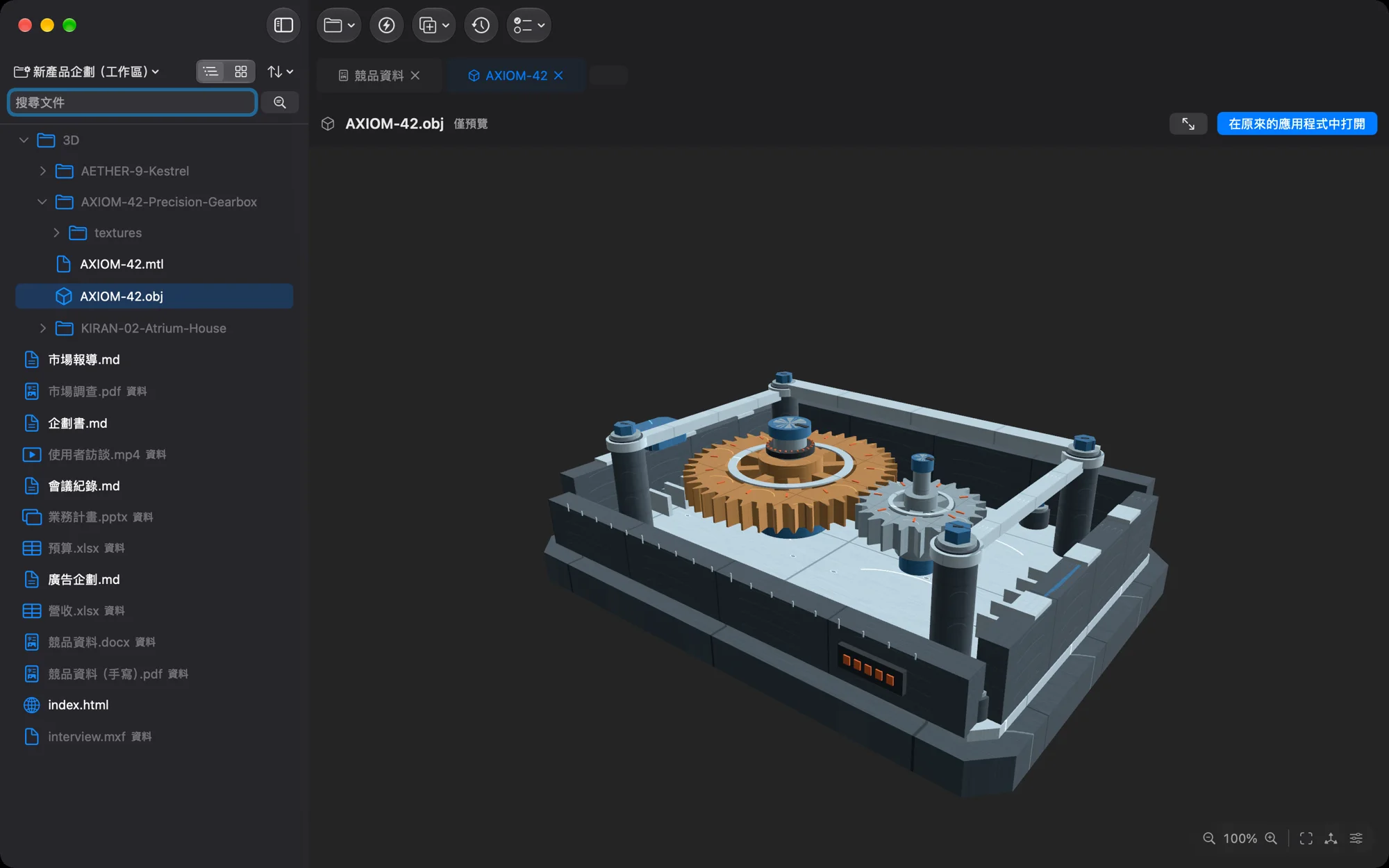
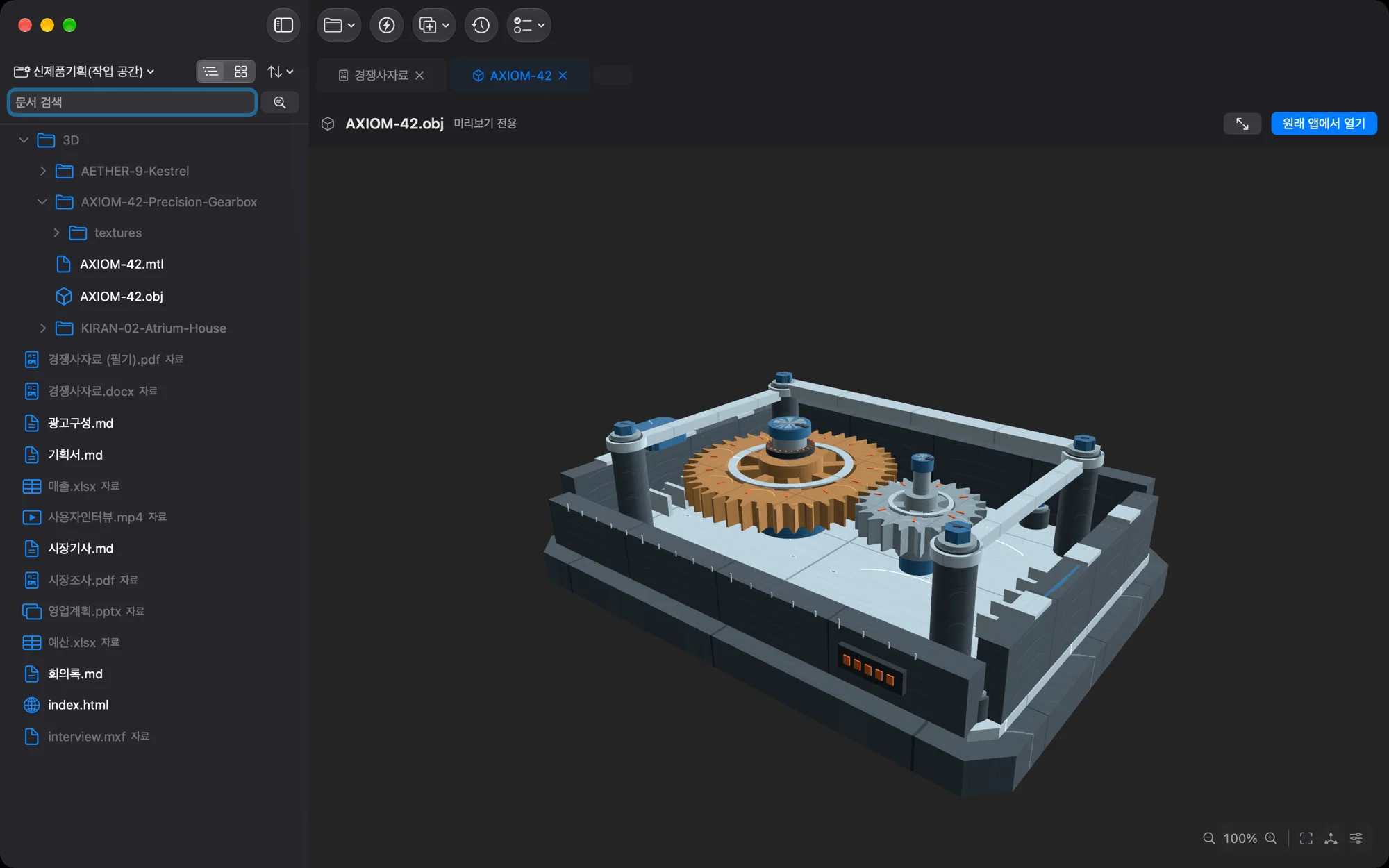
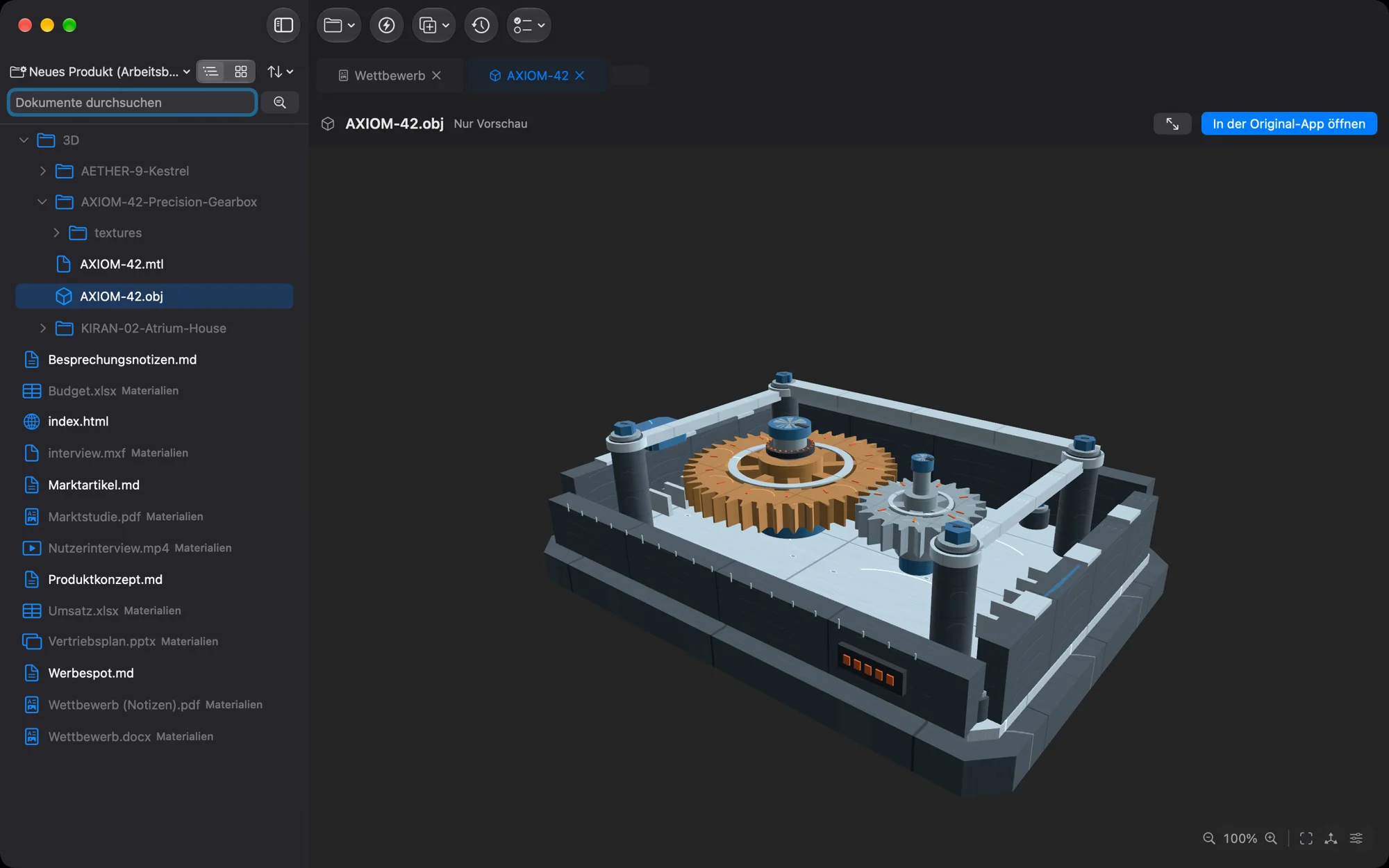
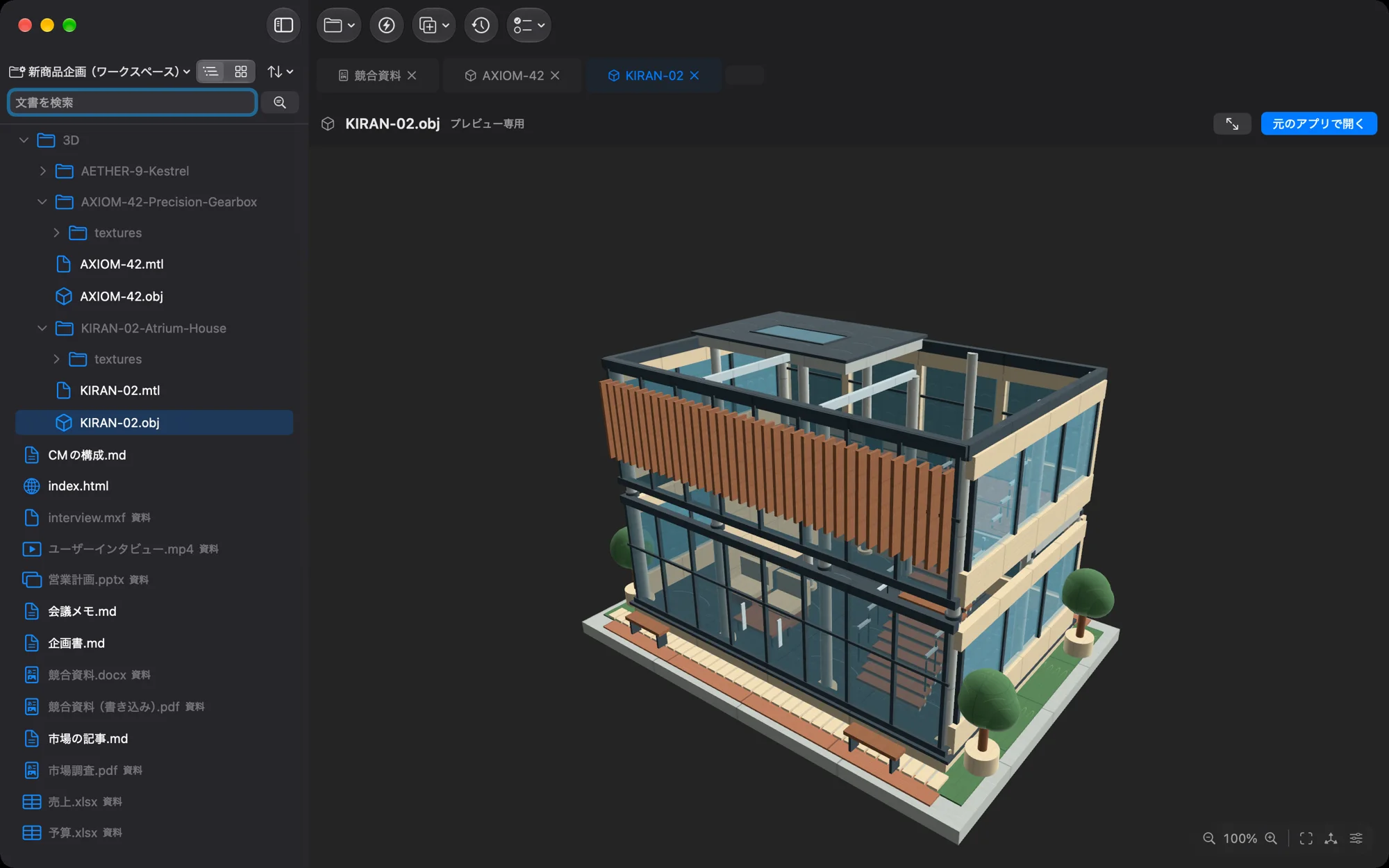
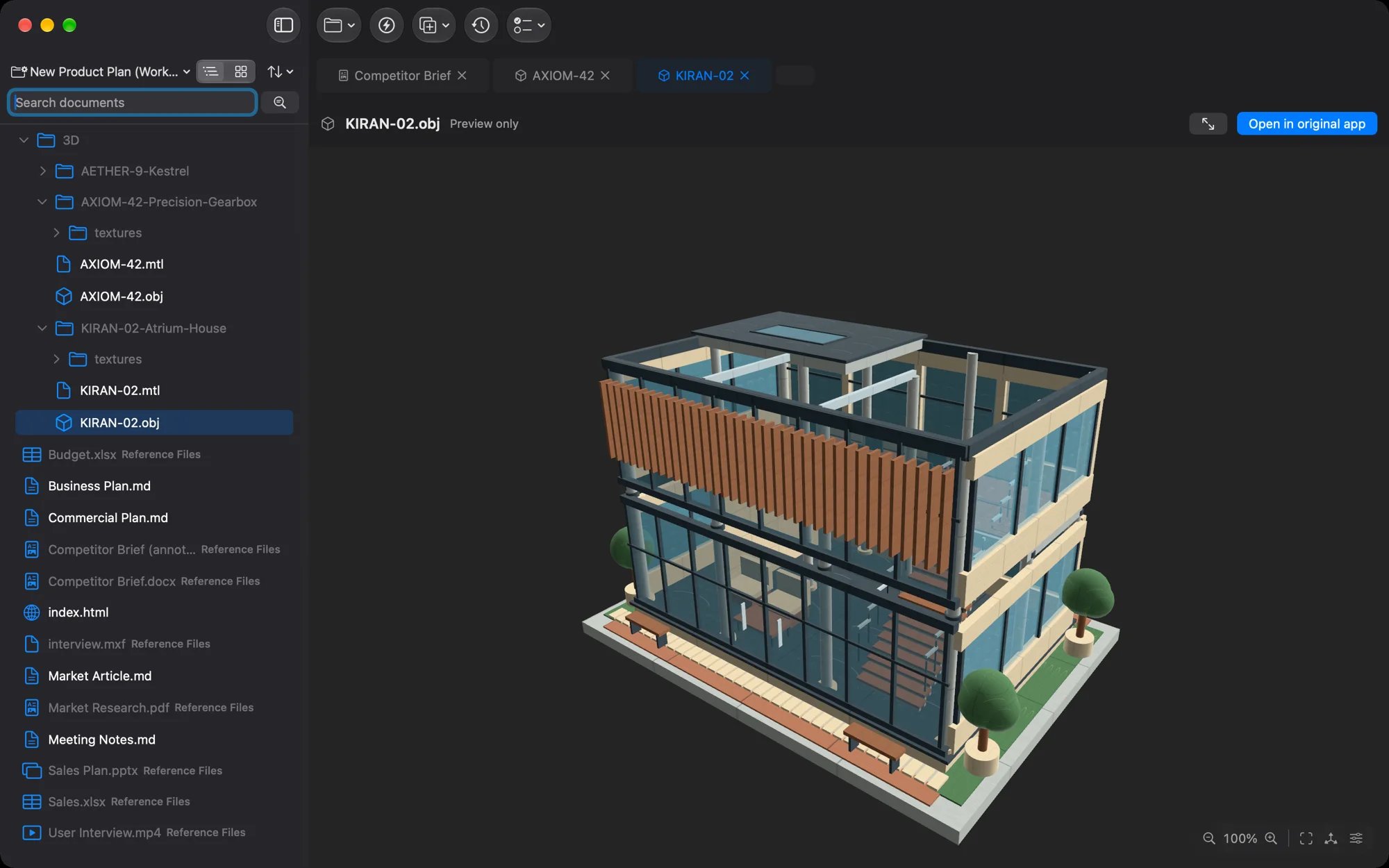
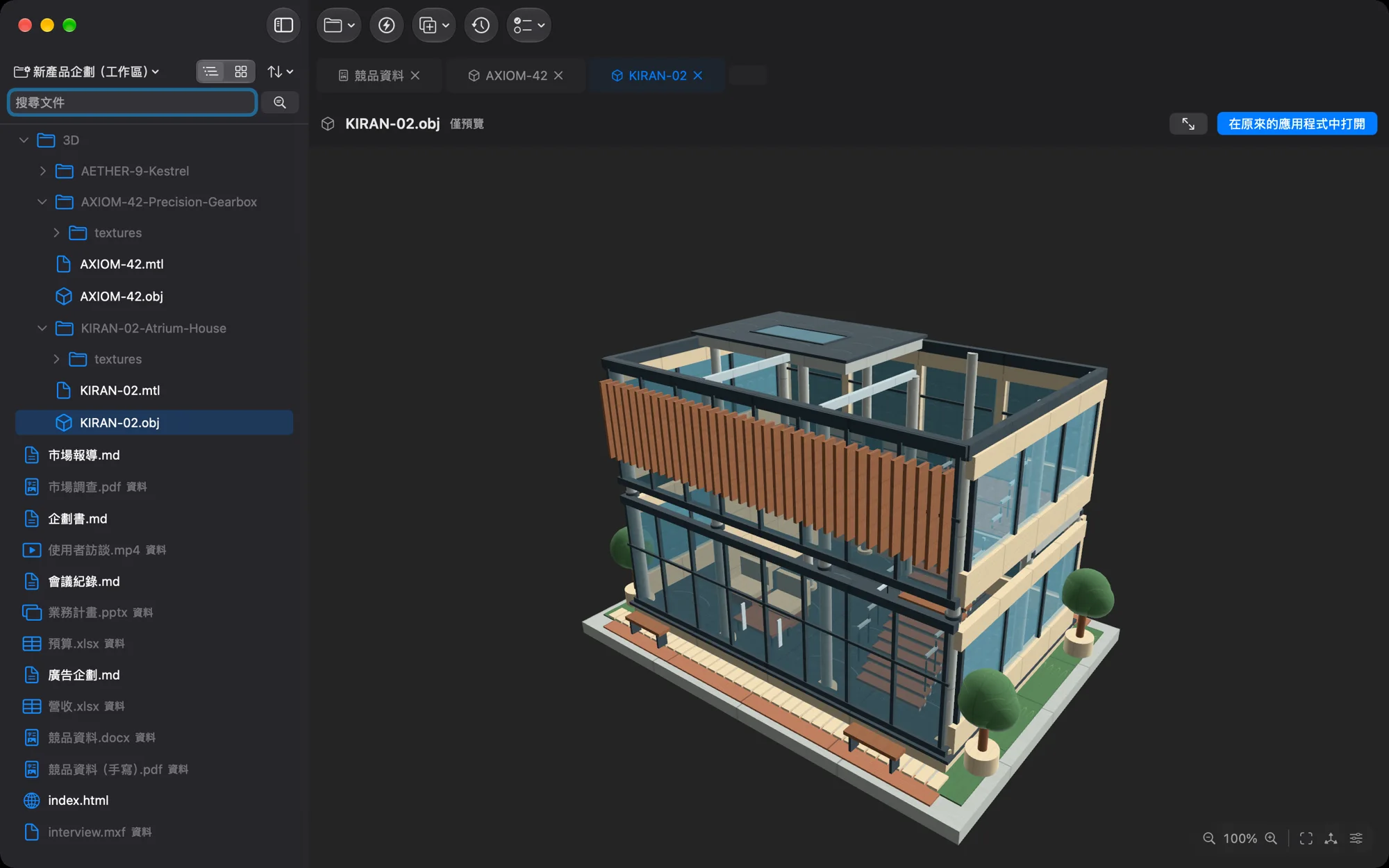
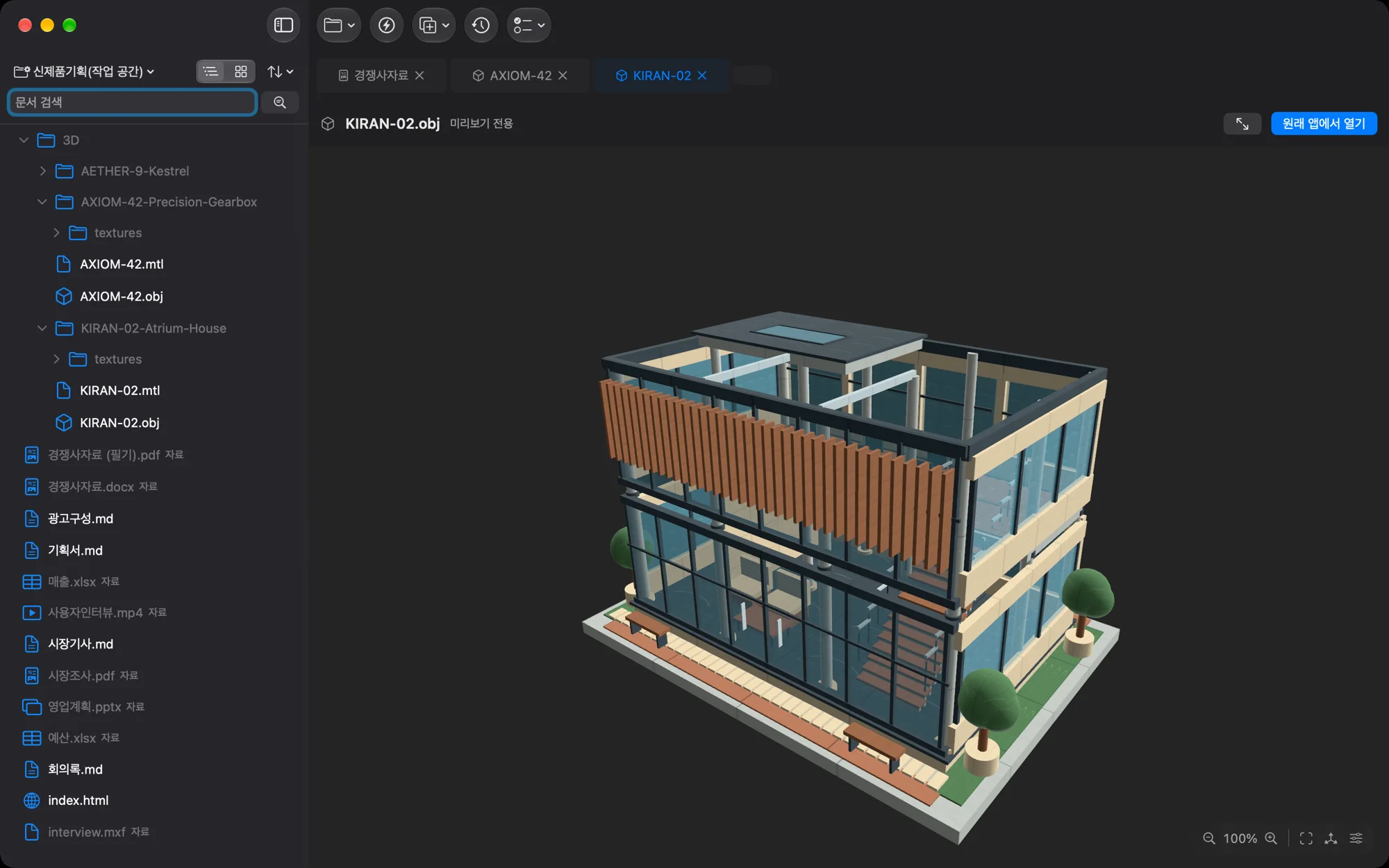
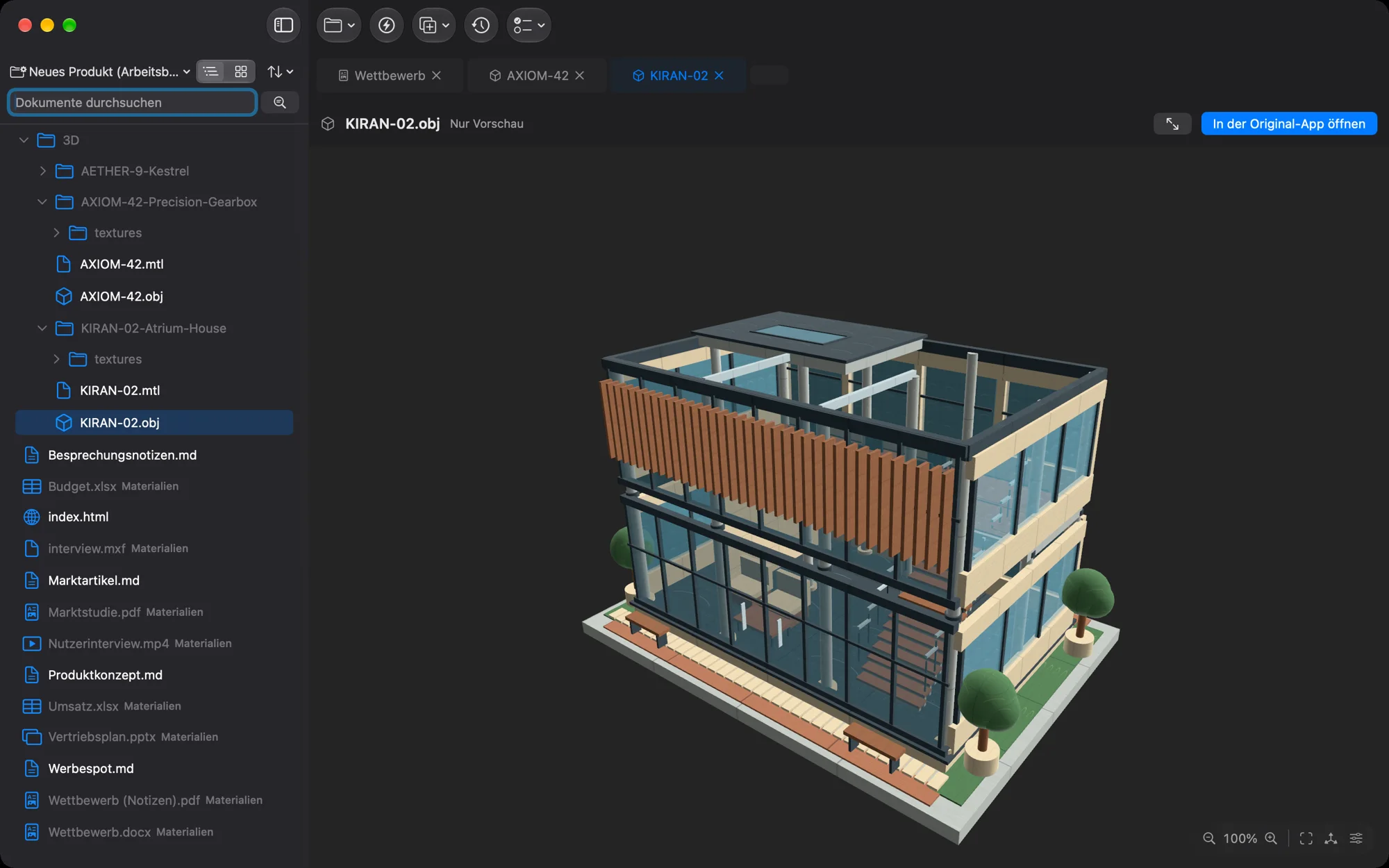
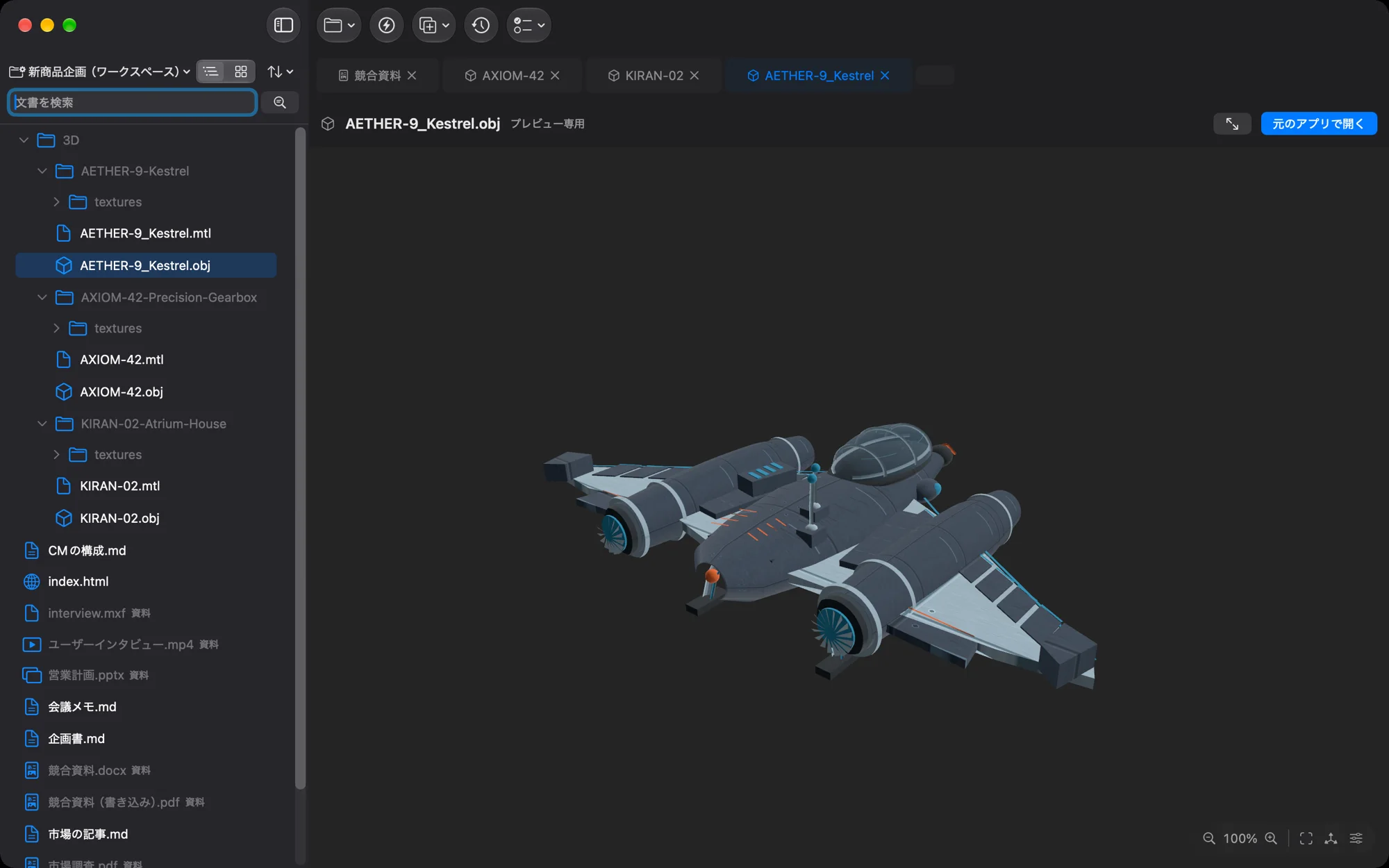
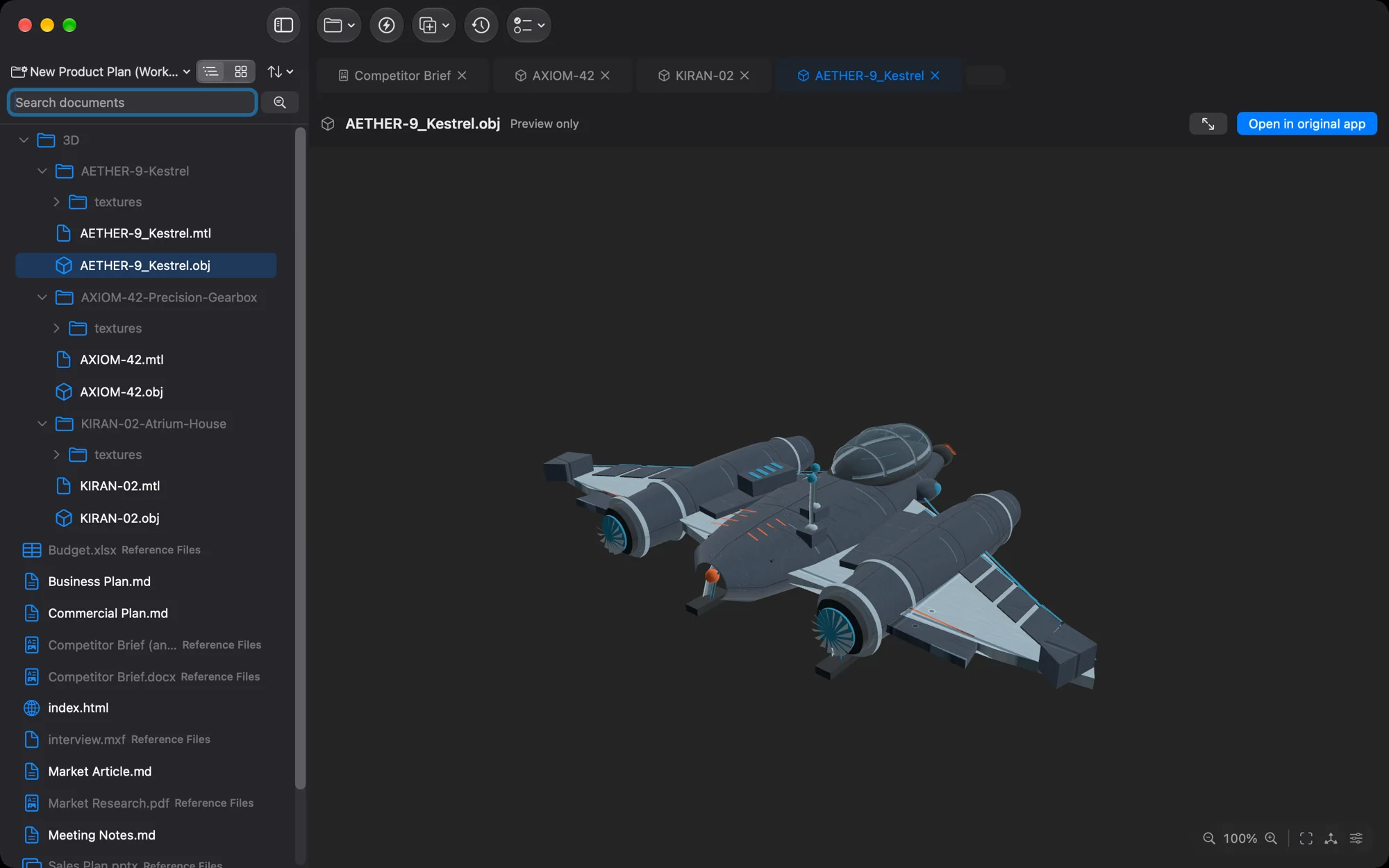
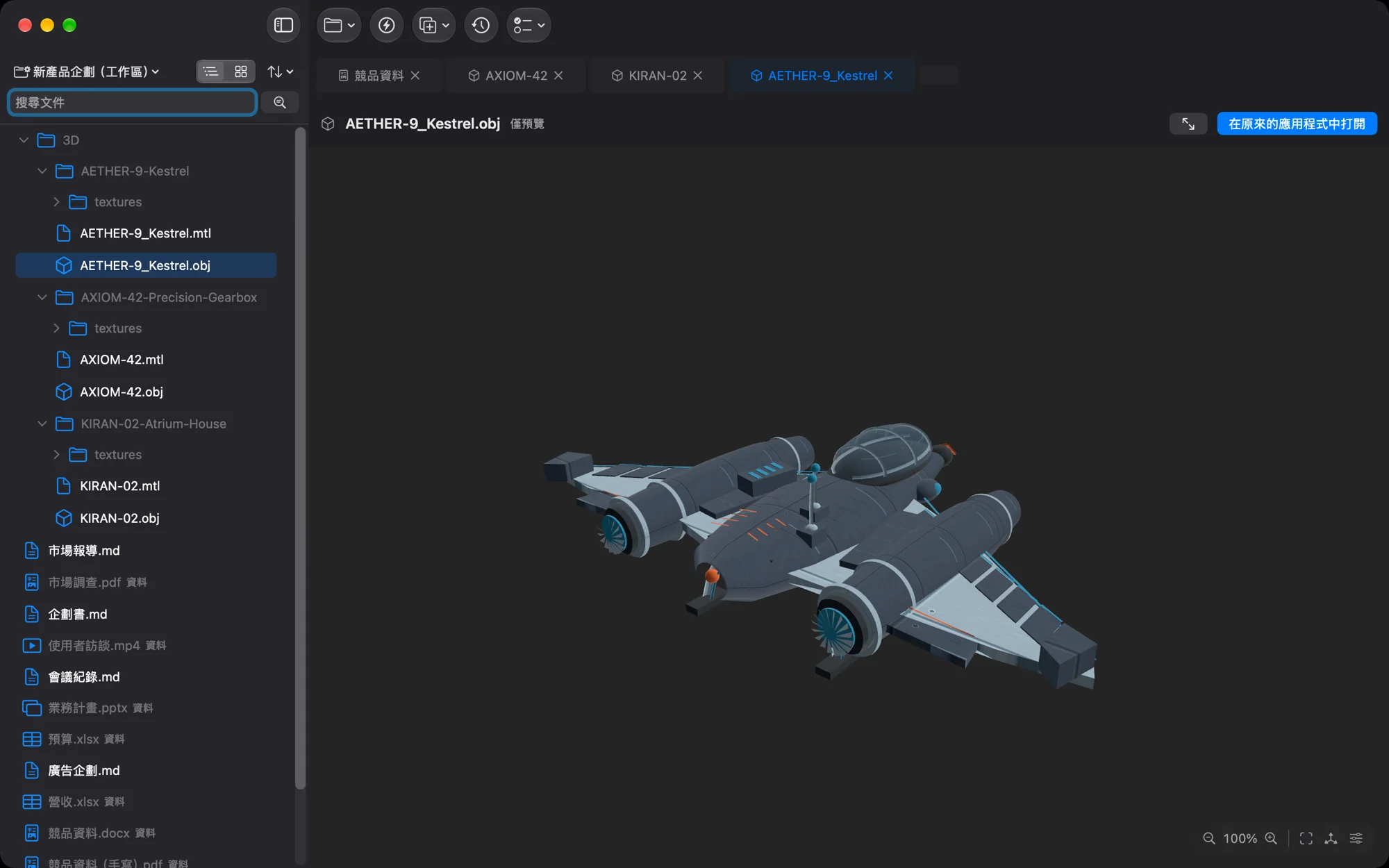
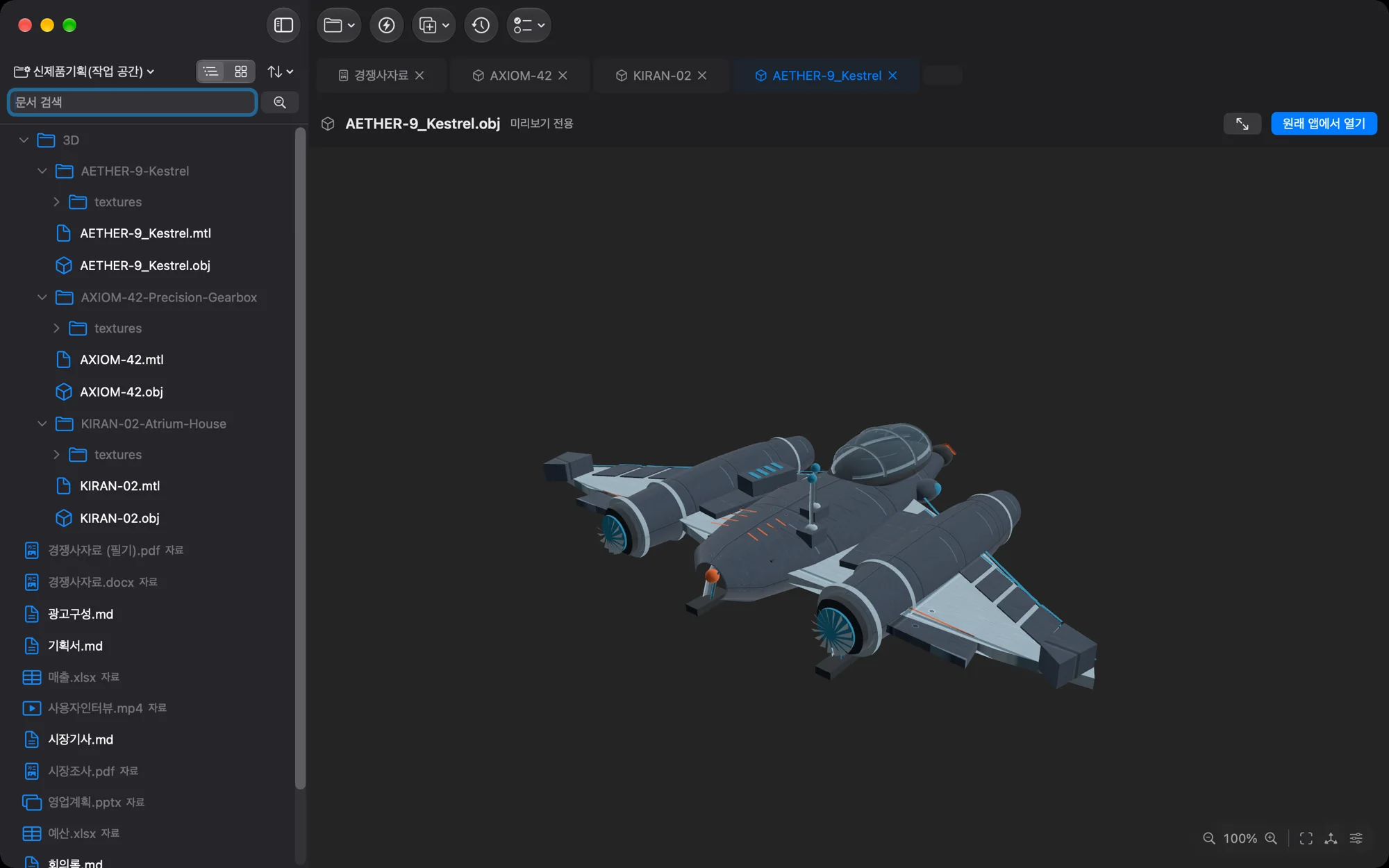
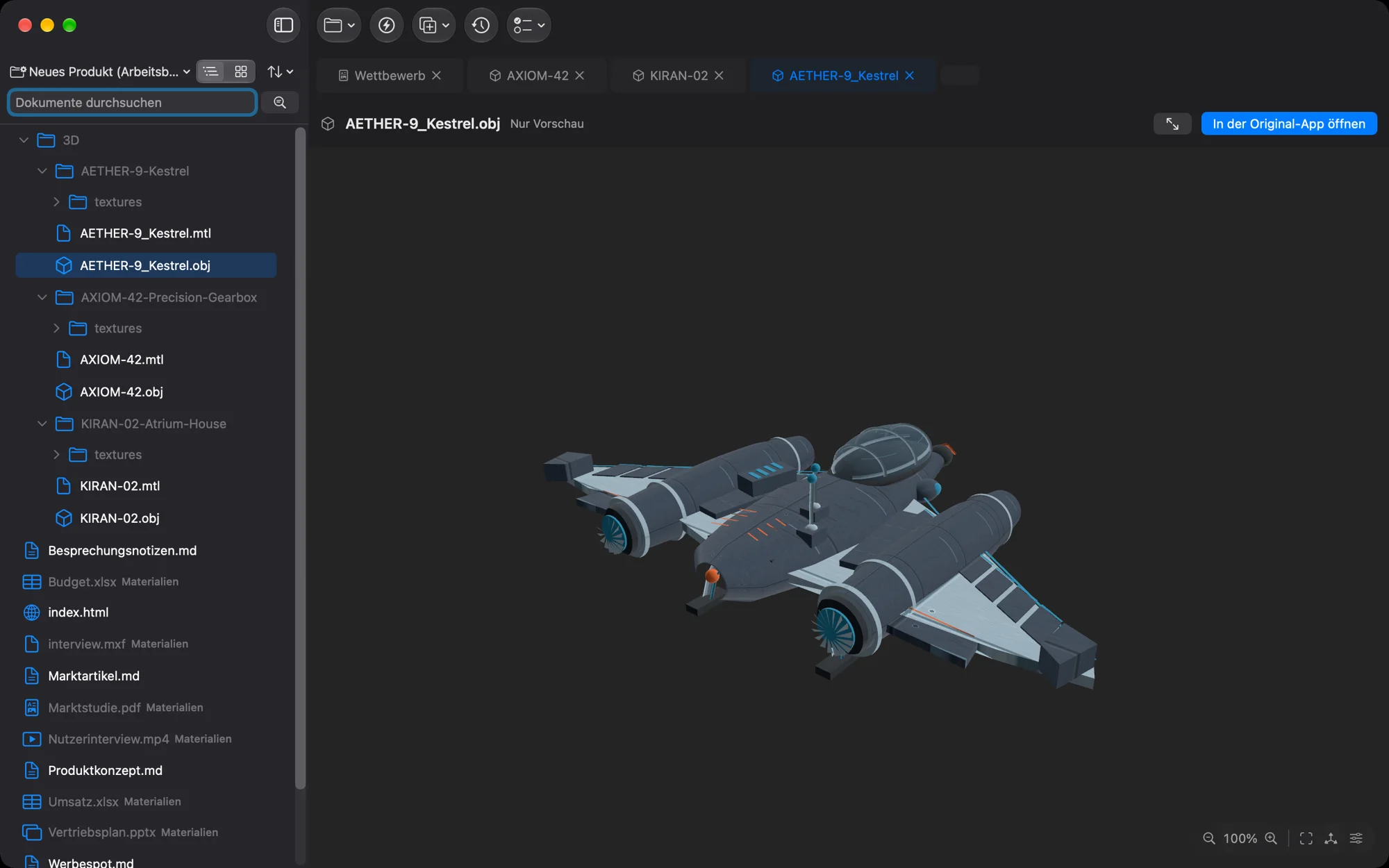
3D プリンタのデータ、CAD から書き出した形、AI が作った 3D モデル。STL・OBJ・PLY・glTF を、そのまま開いて回して見られます。
背景と明かりを選べて、拡大・縮小も、前・右・上からの眺めも1押し。Z が上に立つ CAD のデータも、形から向きを見分けて立てて見せます。
見るための機能です。形を直すことはできません。アニメーションと骨組みは動かしません。USDZ・USD・DAE は Mac・iPhone・iPad で開けます。
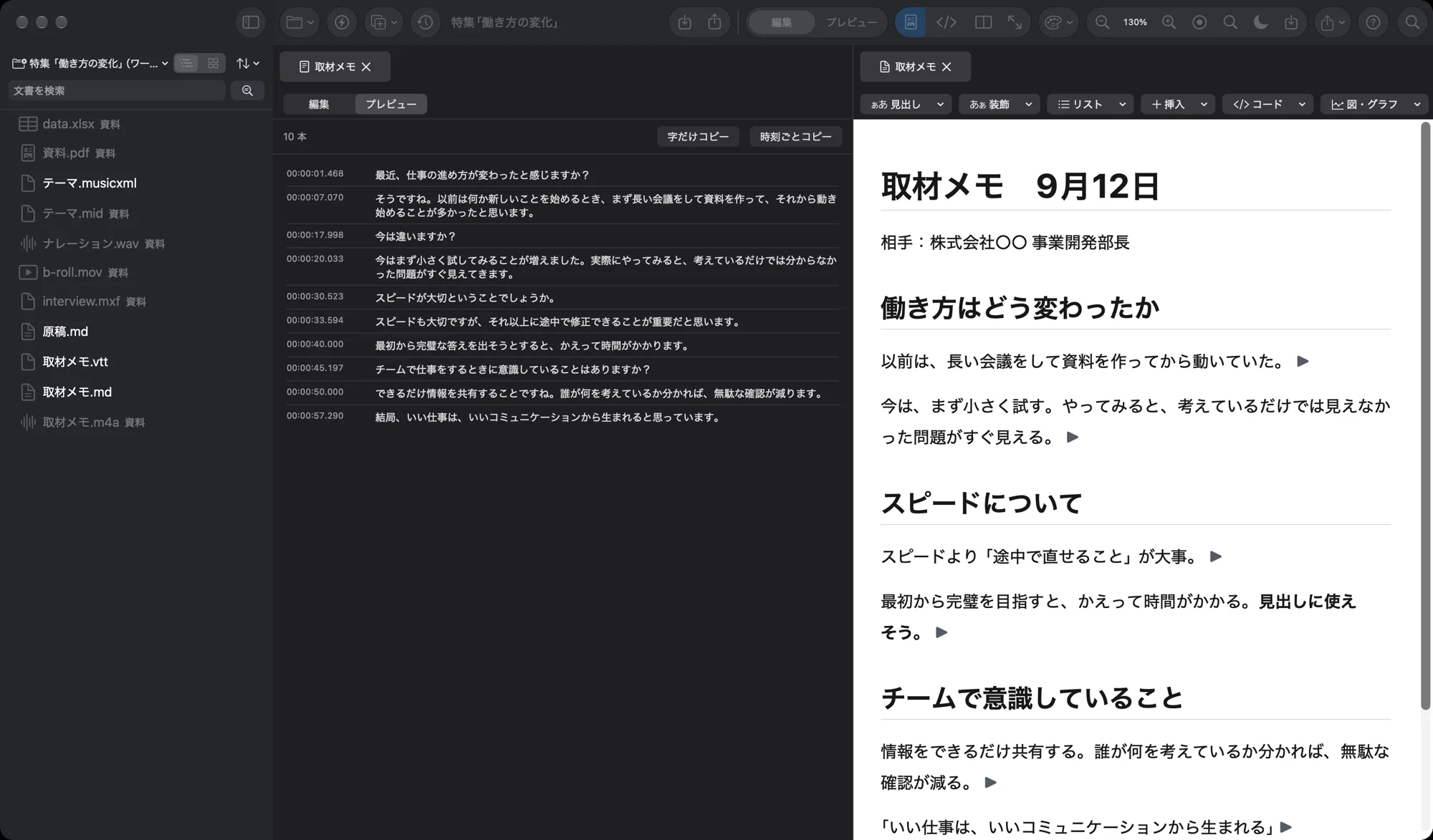
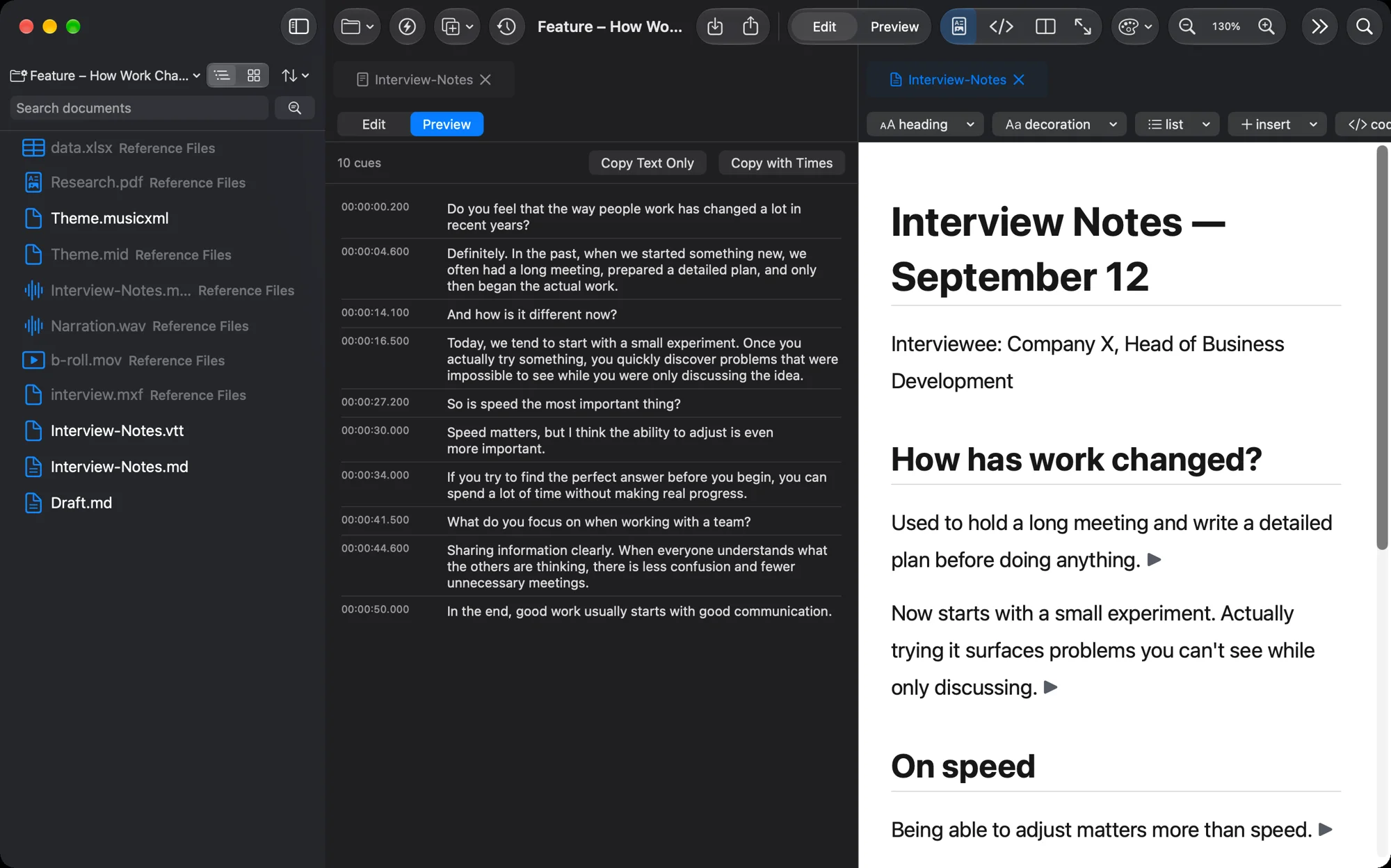
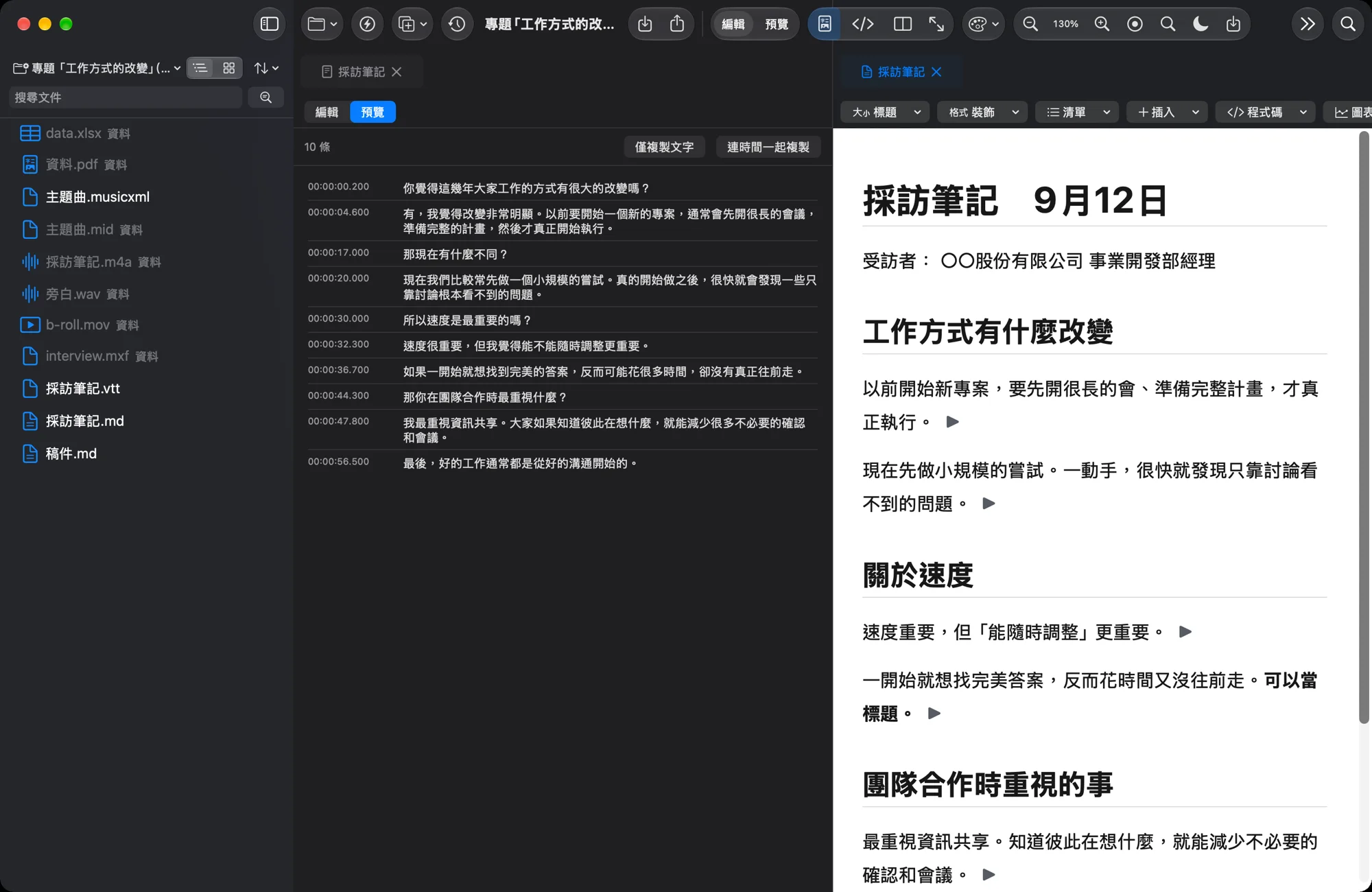
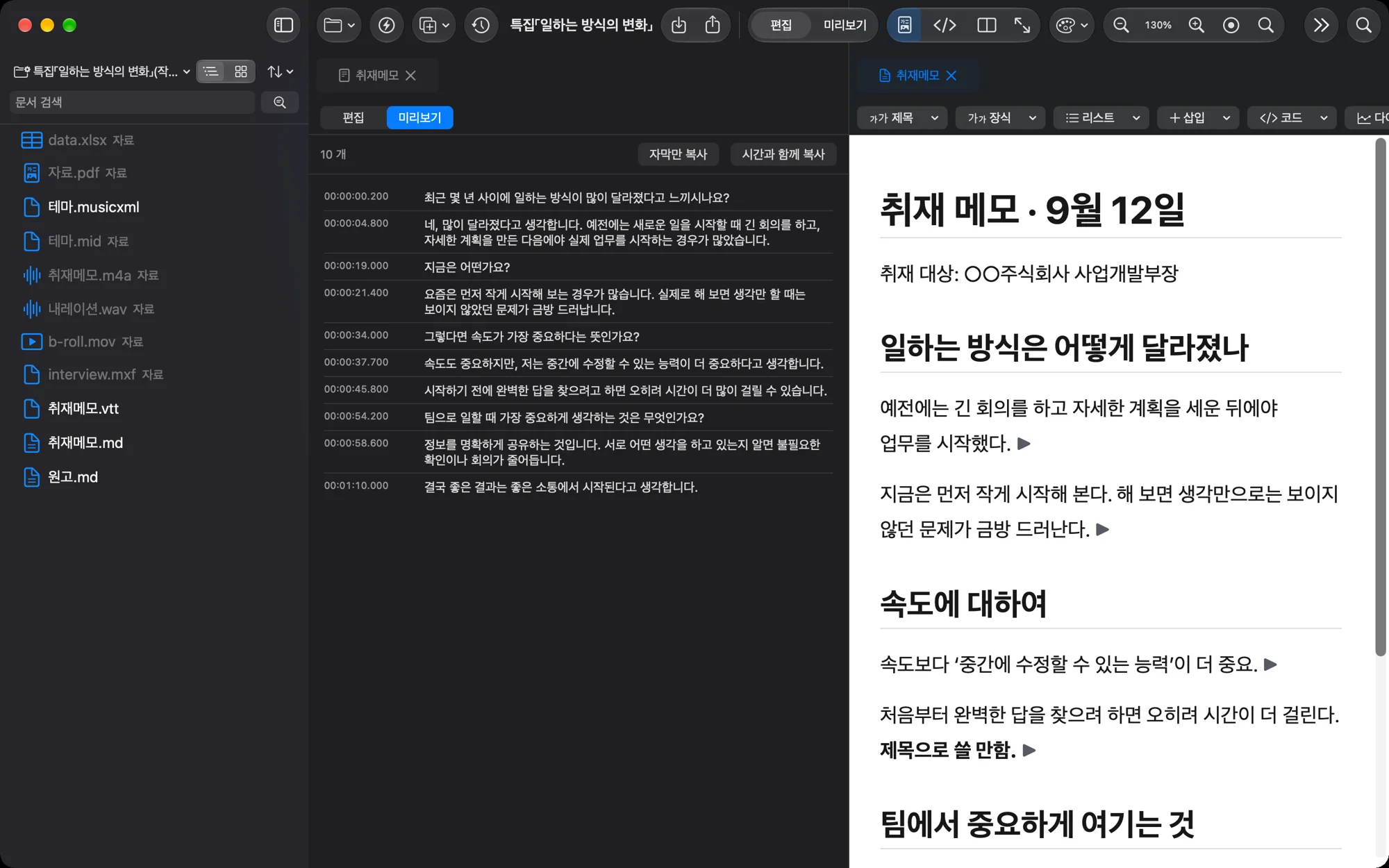
録音しながらメモする。
あとから「あの瞬間」を1クリックで。
会議が始まったら、Verso Flowで録音を開始。そのままMarkdownへメモを取っていきます。途中でPDFを開いても、Excelを確認しても、録音は止まりません。
会議が終わったあと、メモを読んでいて「このとき、実際には何て言っていた?」と思ったら、その段落の▶を押す。そのメモを書き始めた時点の録音位置から、すぐに聞き直せます。
対応環境では、文字起こしも作成できます。録音、メモ、資料、文字起こし。別々に管理する必要はありません。
メモを読み返す。
その瞬間の会話を聞く。
「このとき何て言ってた?」を、録音の頭から探しません。
文字起こしは、Mac・iPhone・iPad(OS 26以降)では録音しながら作成します。Windows版では、録音のあとに、別に用意した文字起こしの仕組み(whisper.cpp)で作成します。
資料も映像も横に置いたまま、
書く手を止めない。
左にPDF。右に原稿。
数字を確認したければExcel。過去資料を見るならPowerPoint。参考映像を見るなら動画。MXF素材も、そのまま確認できます。必要な情報を確認したら、そのまま原稿へ戻る。資料のたびに別アプリを開き直す必要はありません。
原稿は、AIに頼んで整えることもできます。
- 「この部分を300文字短くして」
- 「この原稿から見出し候補を作って」
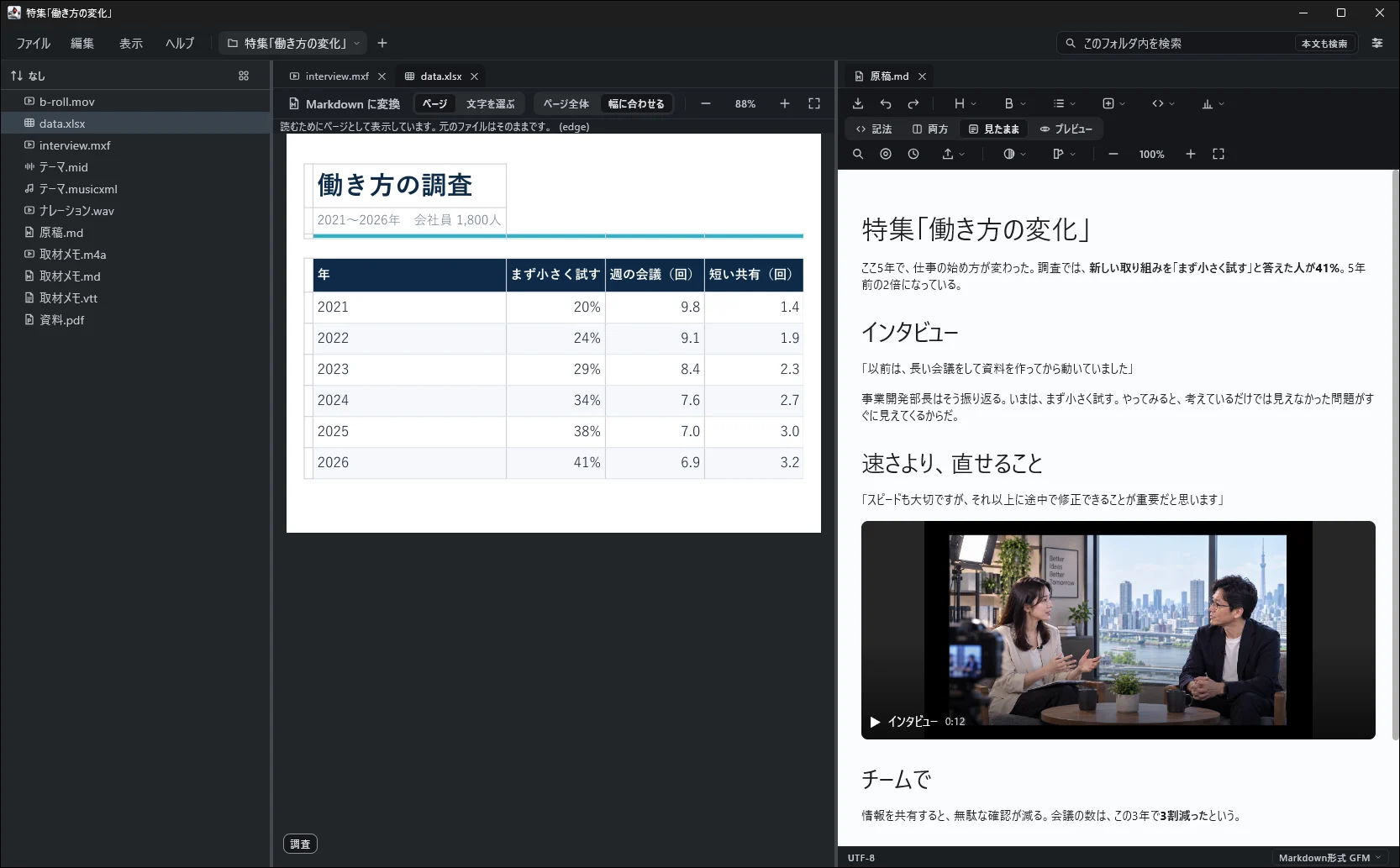
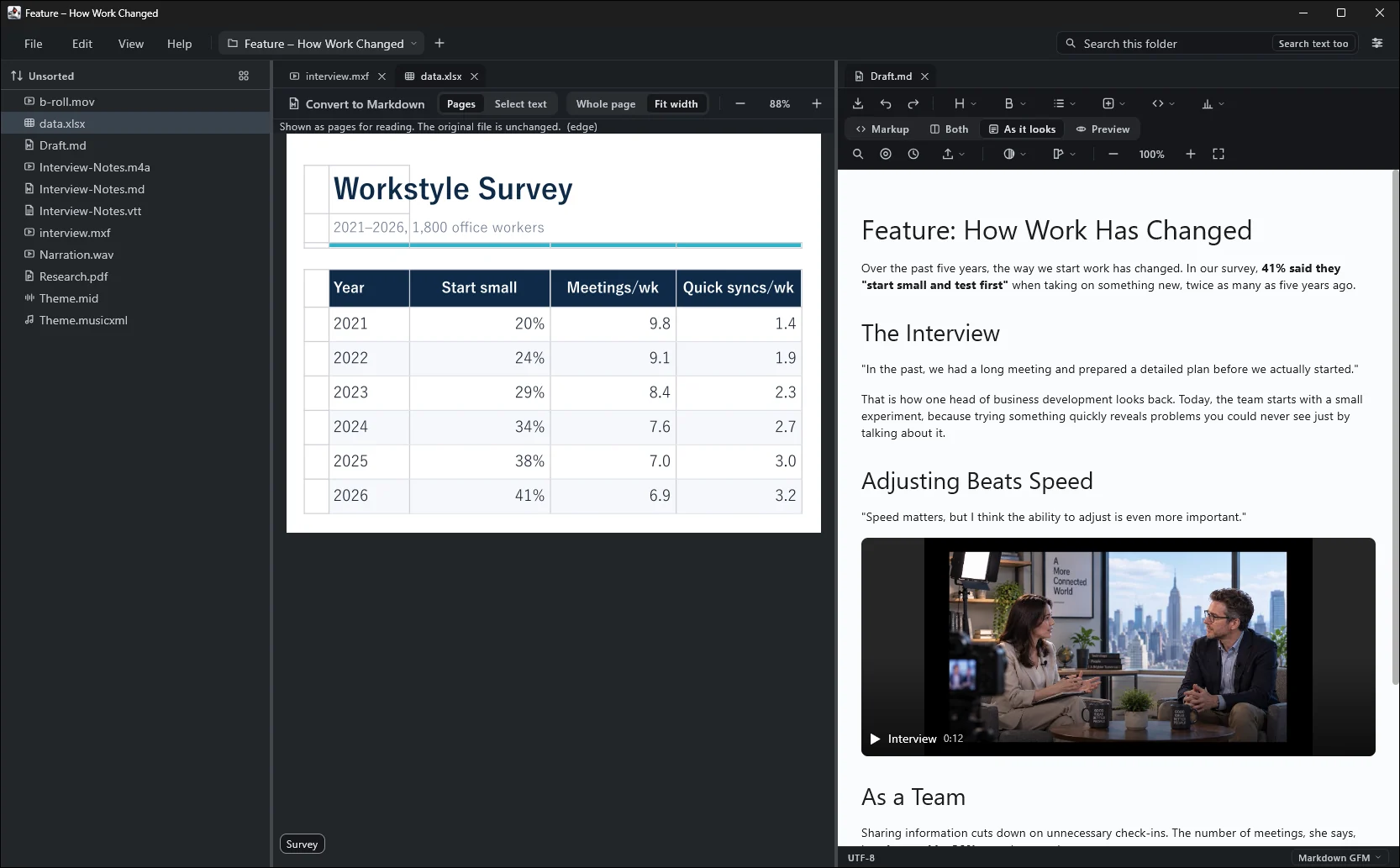
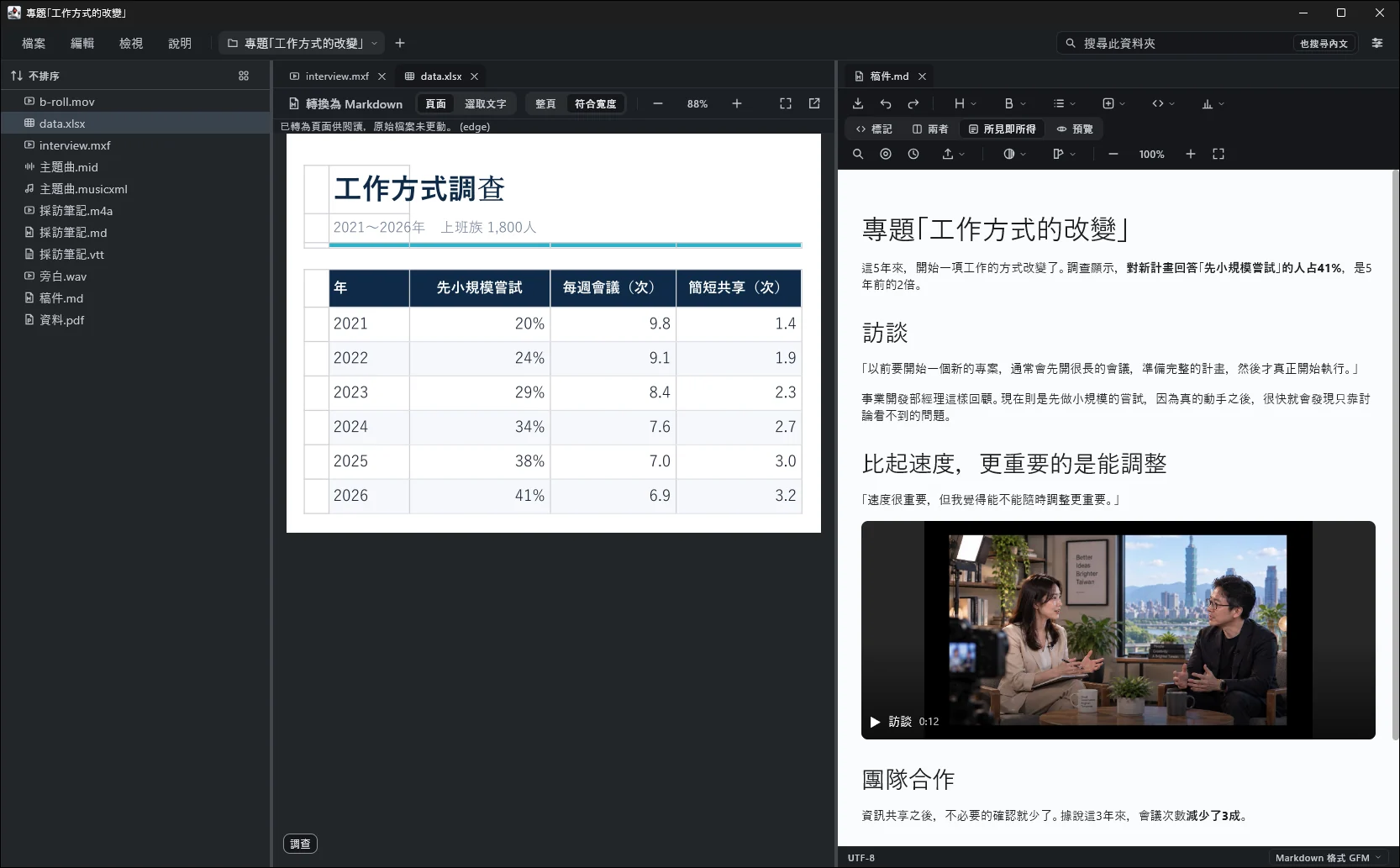
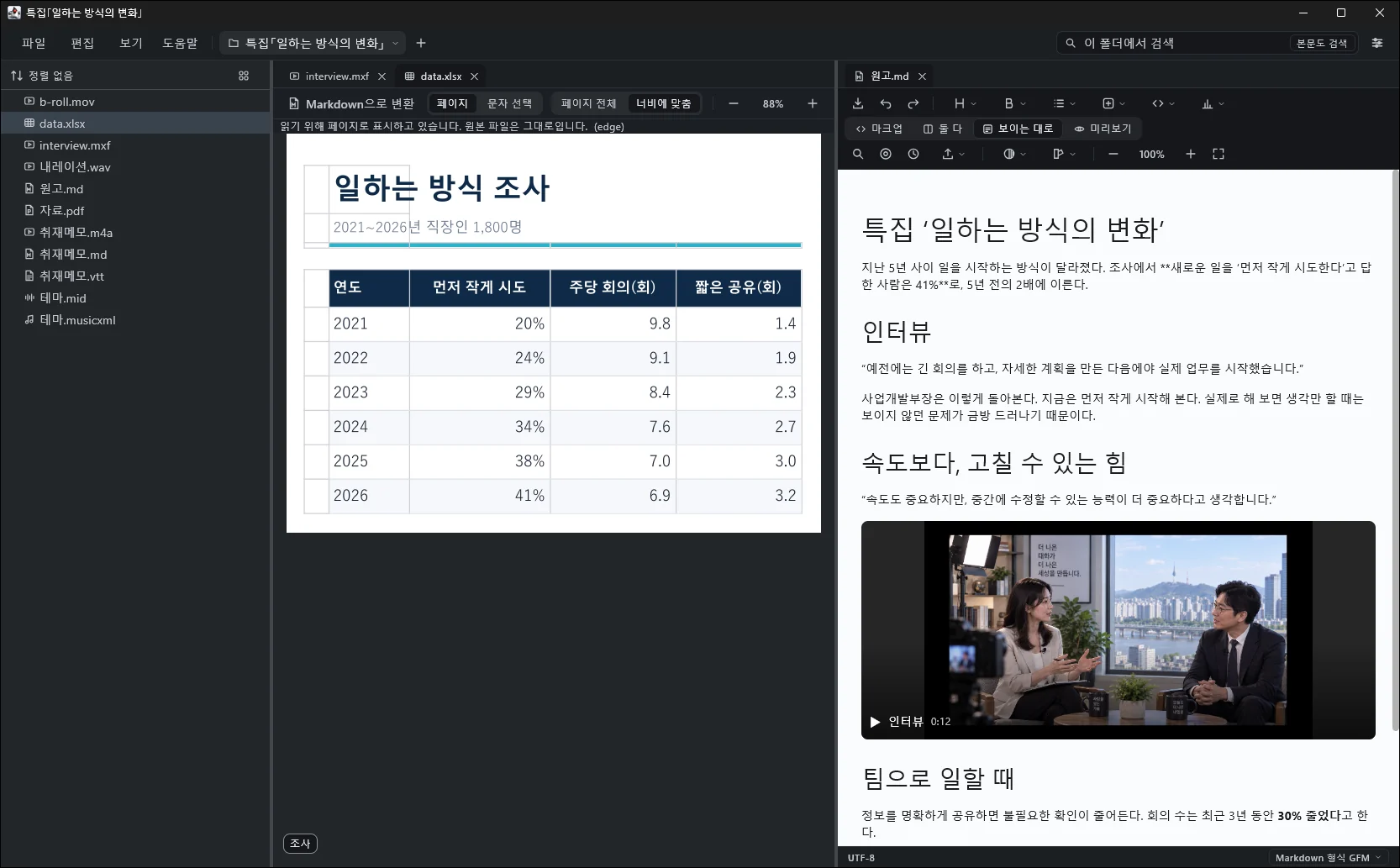
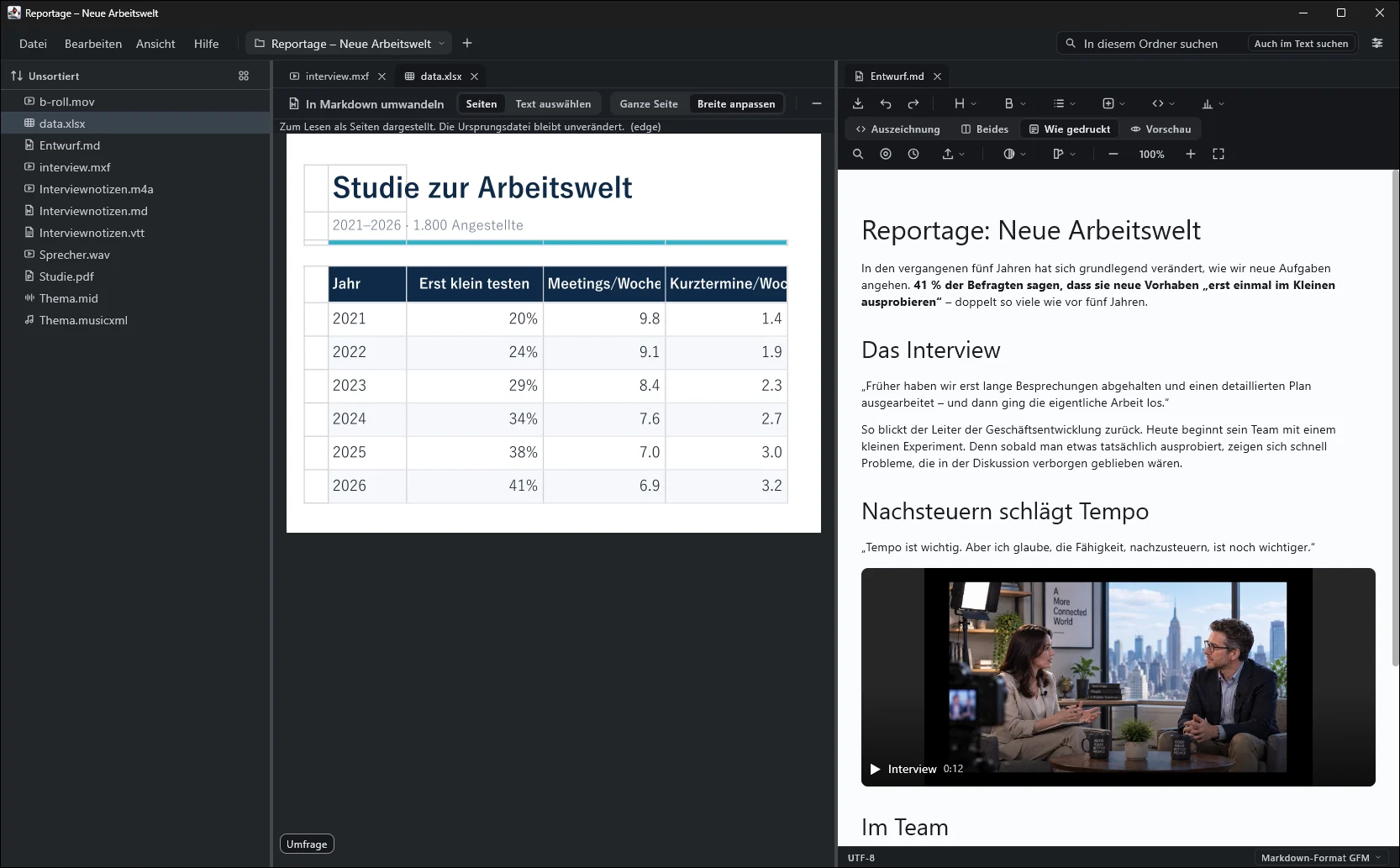
映像を止めずに、原稿を書く。
資料を見ることと、文章を書くことを分けません。
Word も、スライドも、
そのままペンで。
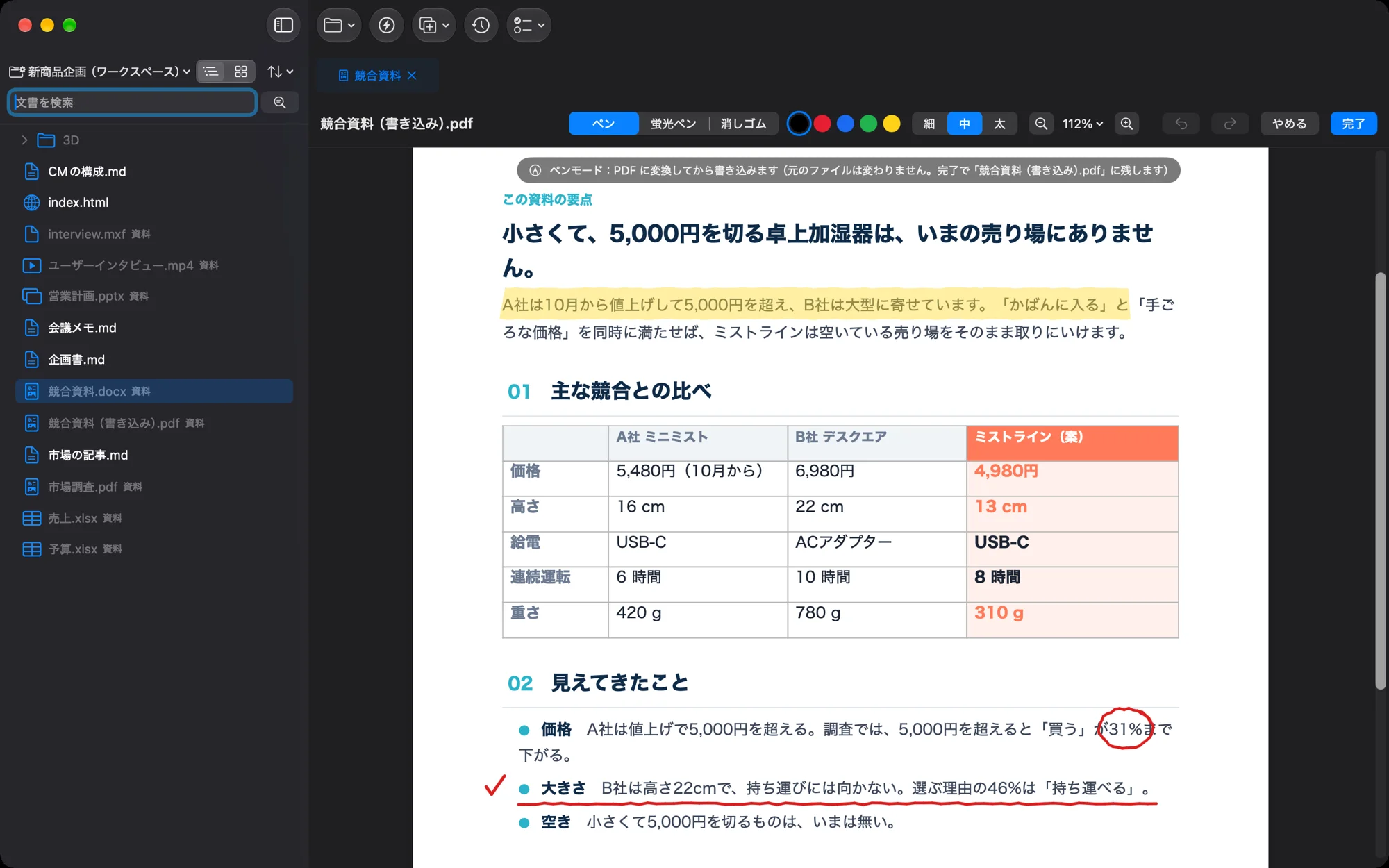
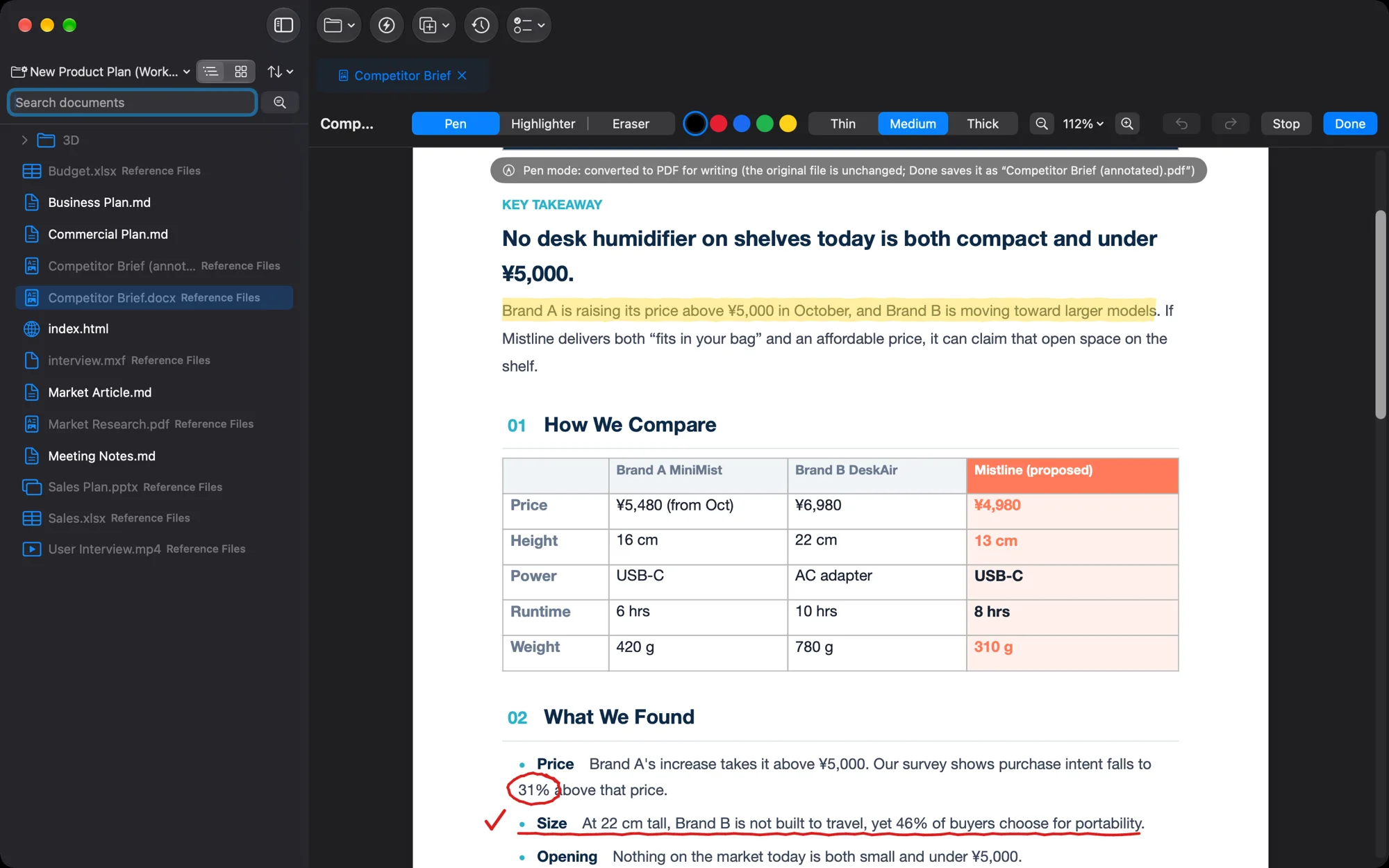
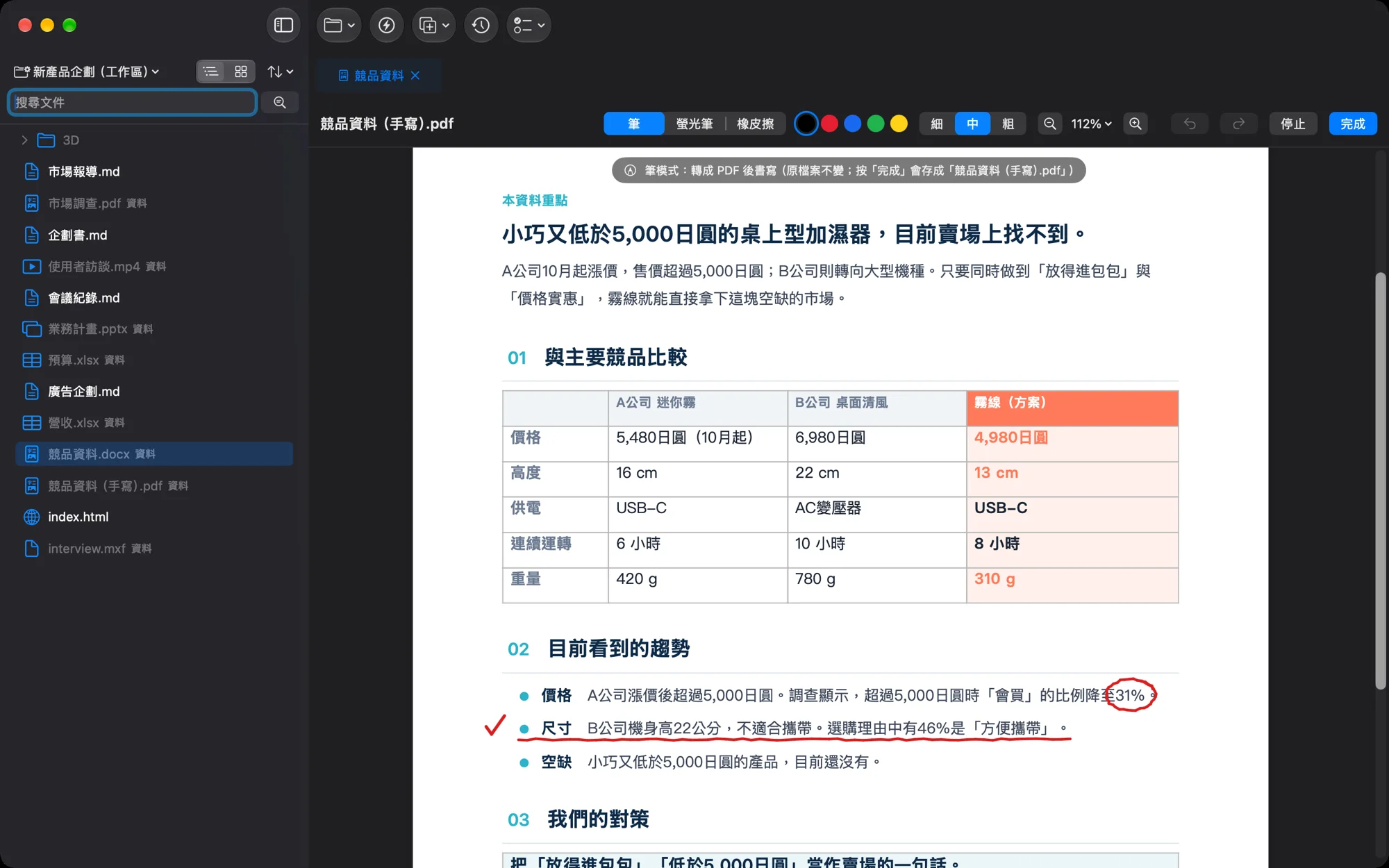
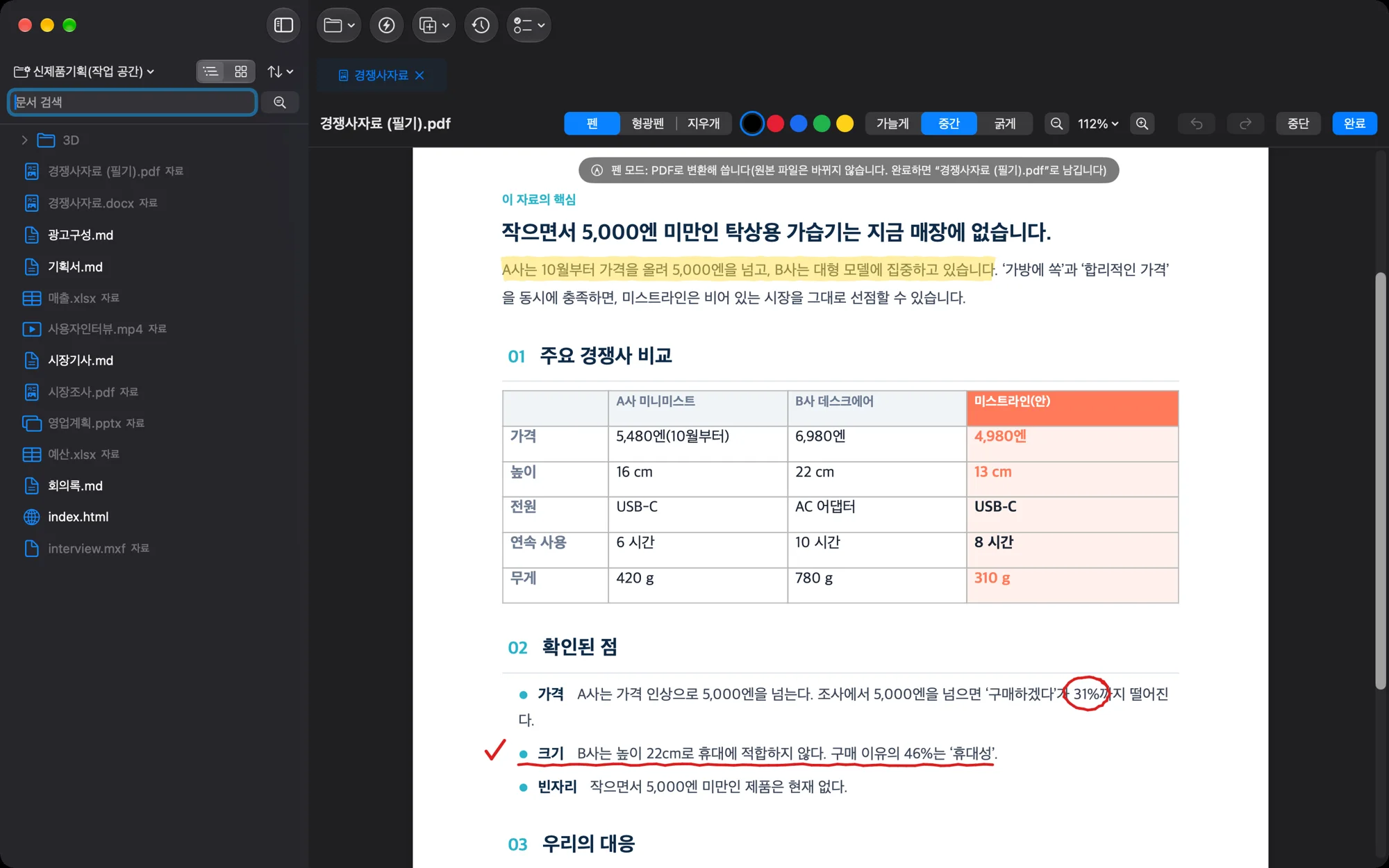
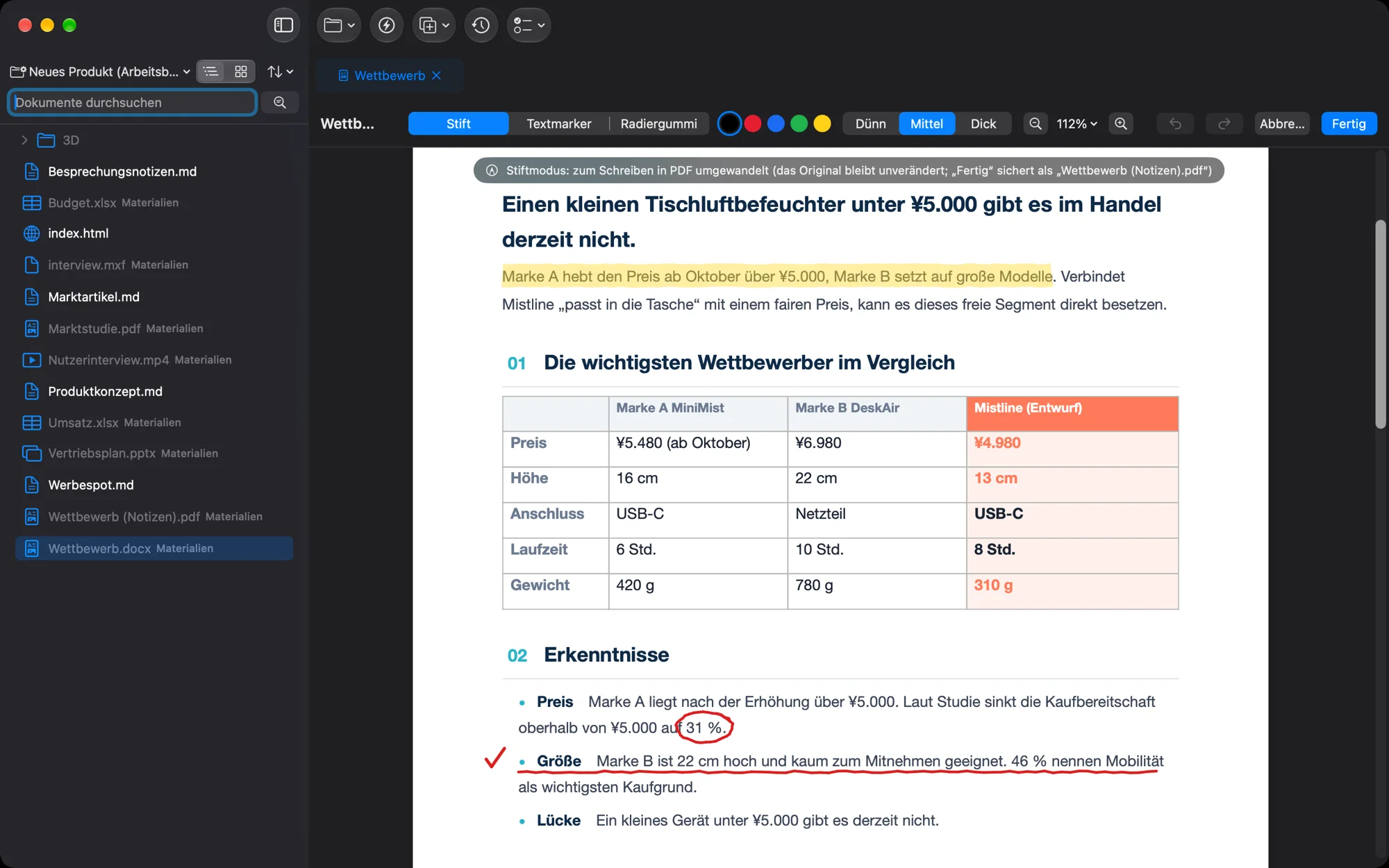
原稿に赤を入れたい。スライドに矢印を書き足したい。これまでは、PDF に書き出して、別のアプリで開いて、書いて、また保存する——という手間がありました。
Verso Flow なら、開いている資料でペンモードに切り替えるだけ。Word・Excel・PowerPoint・画像・Markdown も、PDF への変換は Verso Flow がその場で行い、書いた線は元のファイルの隣に「名前(書き込み).pdf」として残ります。もちろん PDF にも、そのまま書き込めます。
iPad は Apple Pencil、iPhone は指、Mac はマウスやペンタブレット、Windows はペン・タッチ・マウスで。
書き出さずに、
そのまま赤を入れる。
書き込みは元の資料と同じフォルダに並ぶので、どの資料への赤かを探しません。線は PDF の手書きの注釈として残るので、ほかの PDF アプリでも見えます。
Word・Excel・PowerPoint などへの書き込みは、元のファイルには入りません。元のアプリで開いても線は見えないので、相手には「(書き込み).pdf」を渡してください。
PDF への変換は Verso Flow が行うため、元のアプリで PDF にしたものと、改行やページの切れ目が違うことがあります。
違う仕事でも、
やっていることは同じ。
Web制作。会議。企画・リサーチ。原稿・映像制作。一見すると、まったく違う仕事です。でも実際には、この作業を繰り返しています。
Verso Flowは、その途中で使うファイルの種類が変わっても、仕事場を変えません。
Wordでも。Excelでも。PDFでも。HTMLでも。動画でも。Markdownでも。
ファイルが変わっても、
仕事の流れは切らない。
AIに資料を渡すのではなく、
AIを仕事場へ入れる。
AIを使うたびに、資料を探す。アップロードする。説明する。答えを受け取る。またファイルへ戻す。
Verso Flowは、その往復を減らします。ChatGPTやClaudeのデスクトップアプリから、Verso Flowで開いているワークスペースの文書を扱えます。AIのために仕事の形を変えるのではなく、いつもの仕事の流れにAIを入れます。
- AIが文章を書き換えた場合も、変更前と変更後を、ChatGPT・Claudeの名前で履歴に残します。
- AIが触れるのは、Verso Flowで開いているフォルダの中の、Markdown・テキスト・HTMLの文書です。
- WordやPDFへの書き出しはVerso Flowが行い、元の文書の隣に置きます。同じ名前のファイルは上書きしません。
- 文書を公開サーバーへ置く仕組みはありません。OpenAIやAnthropicのAPIキーも要りません。
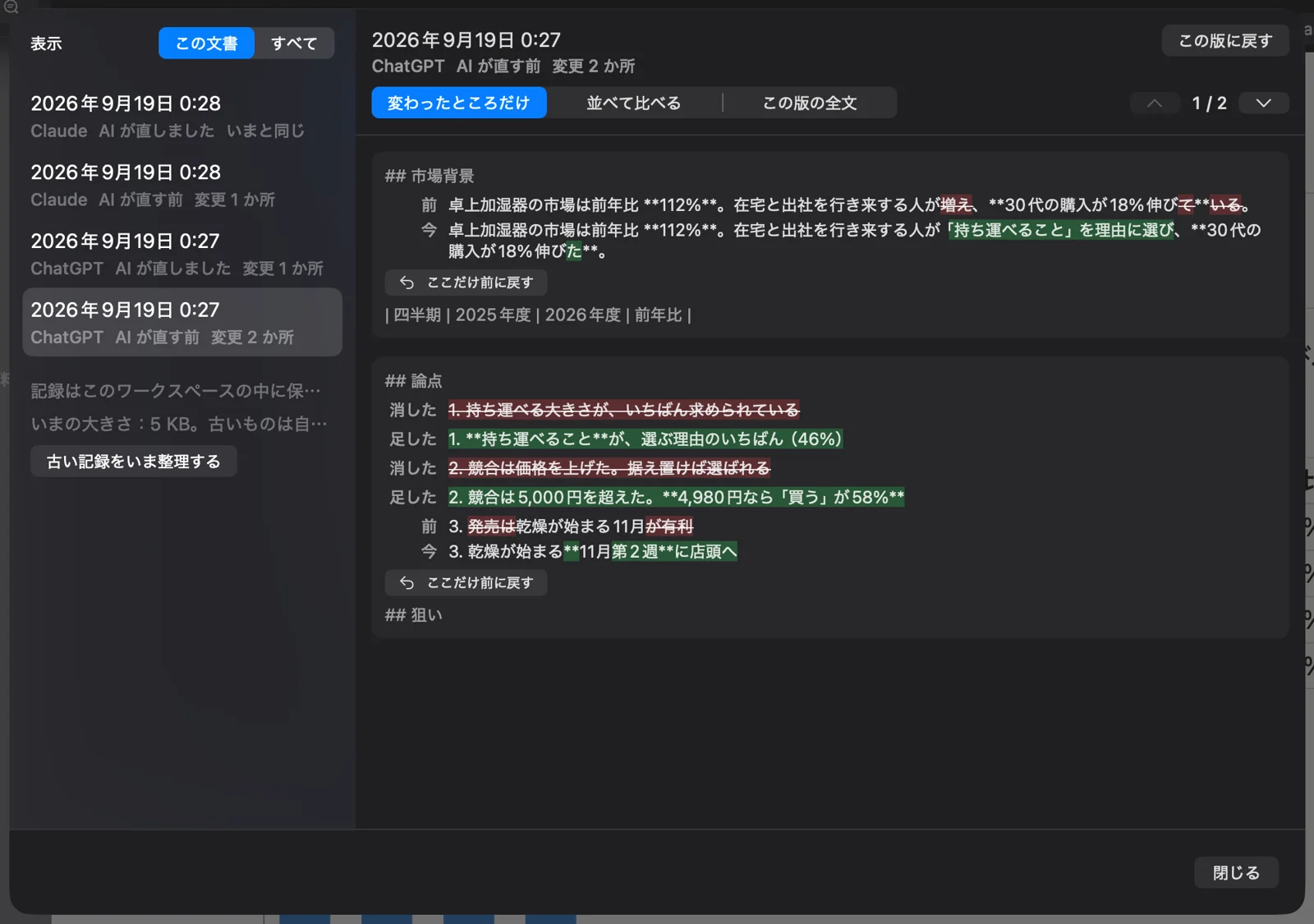
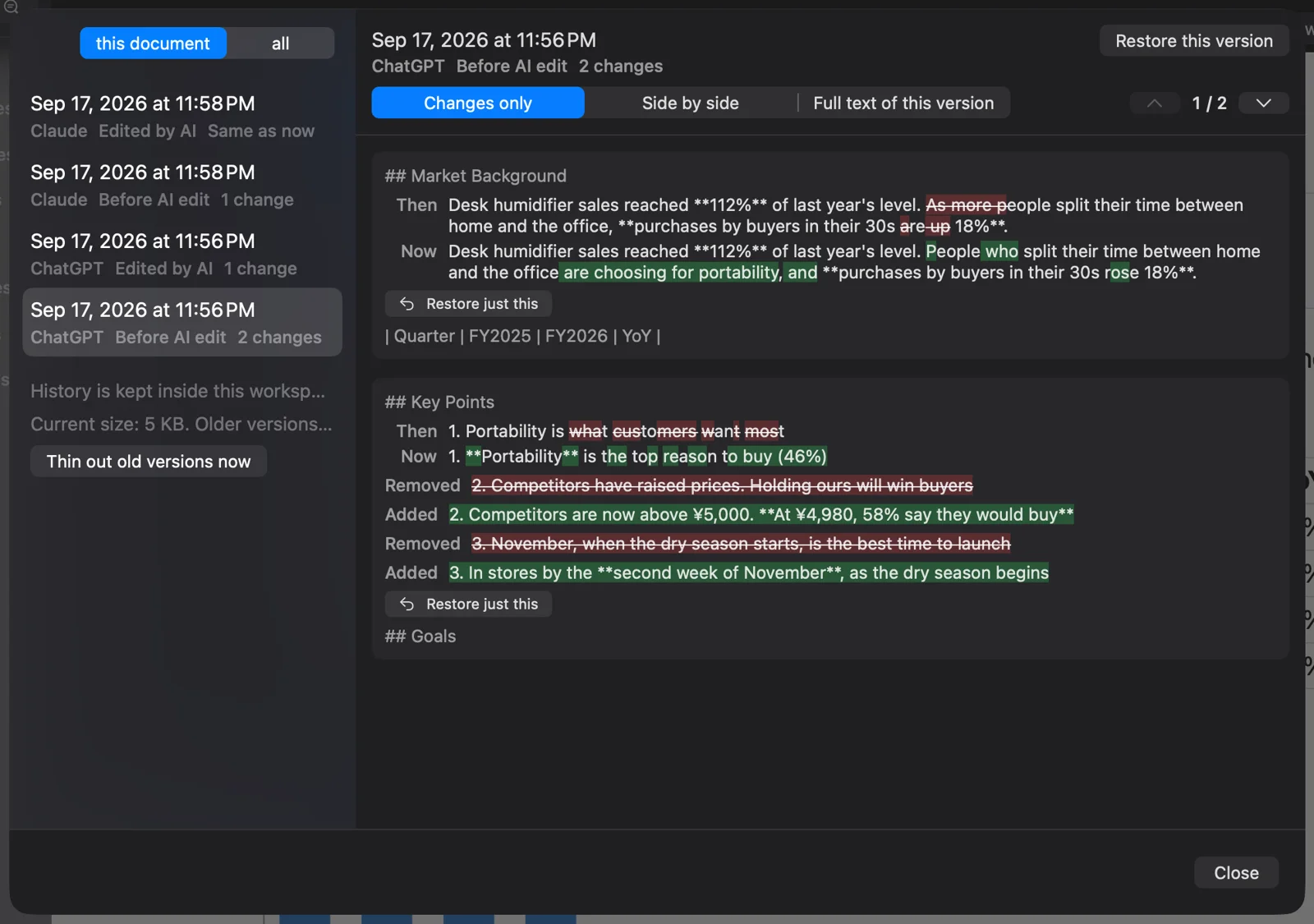
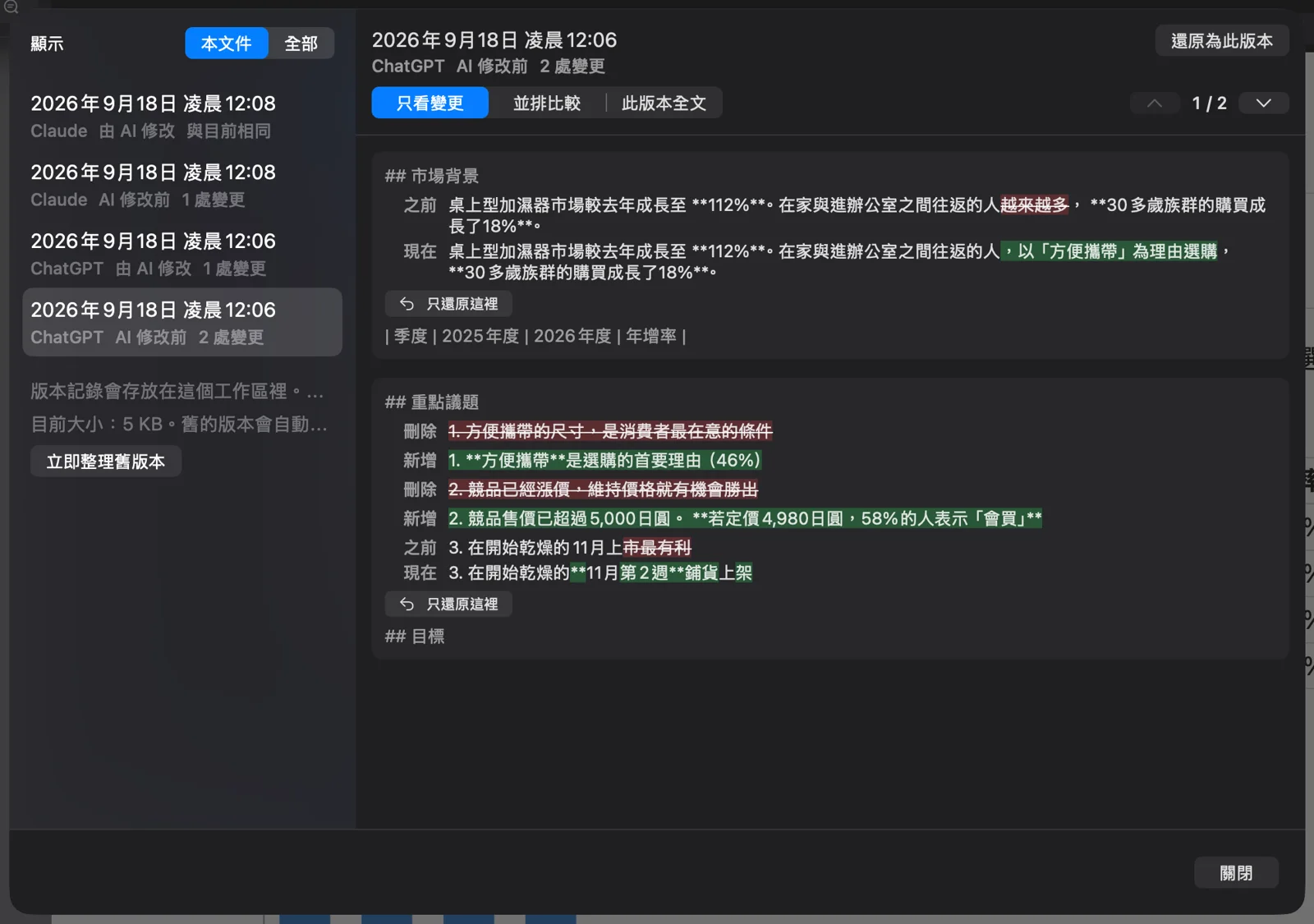
人とAIが、同じ仕事場で、同じファイルを使う。
AIが変わっても、OSが変わっても、
ファイルは残る。
Verso Flowには、専用クラウドも独自の文書形式もありません。
Macで仕事をしても。Windowsで続きをしても。AIが変わっても。サービスが変わっても。Verso Flowを使わなくなっても。仕事の成果は普通のファイルとして手元に残ります。
これが、Verso Flowが
「ファイルネイティブ」である理由です。
保存するたび、
戻れる。
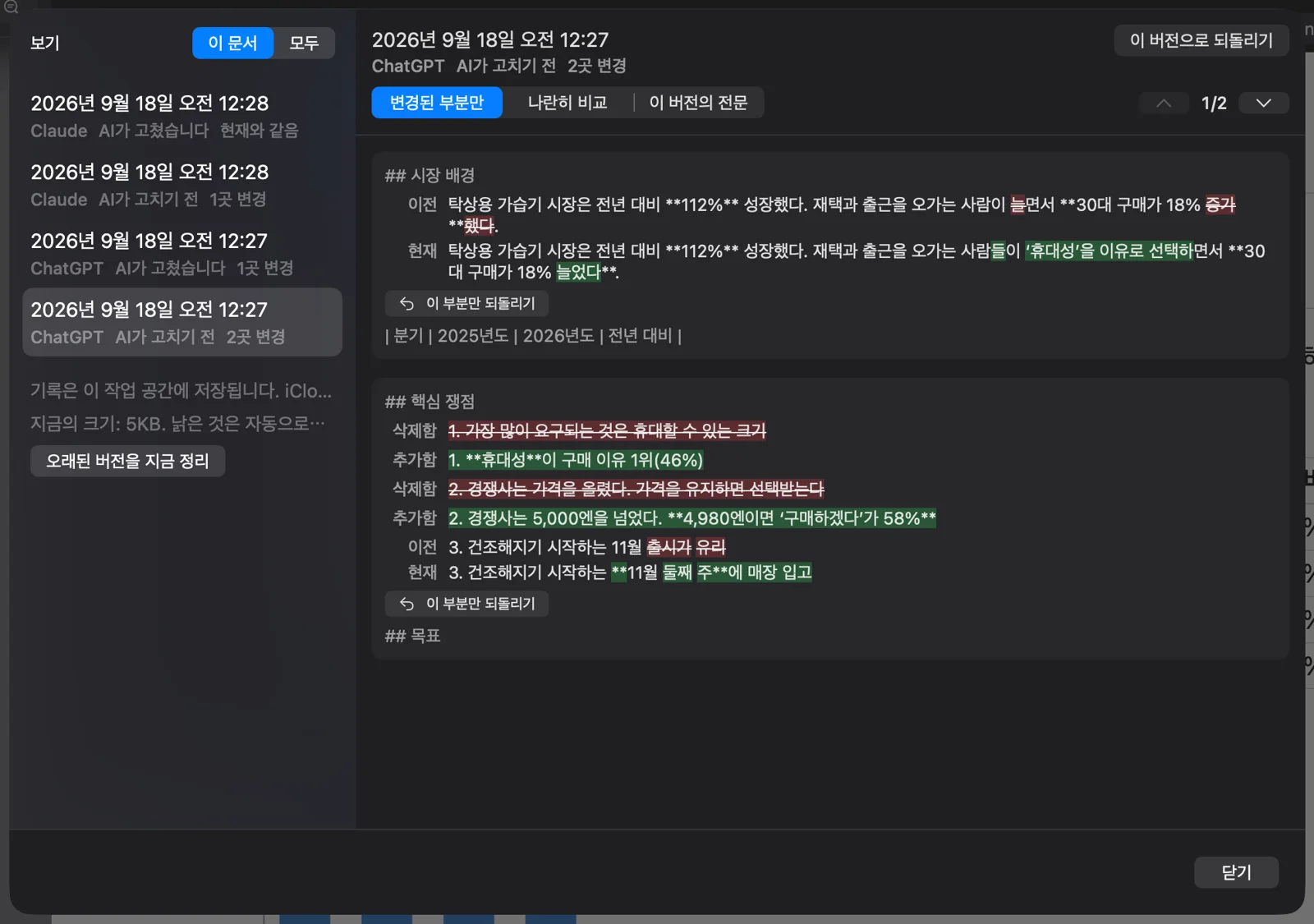
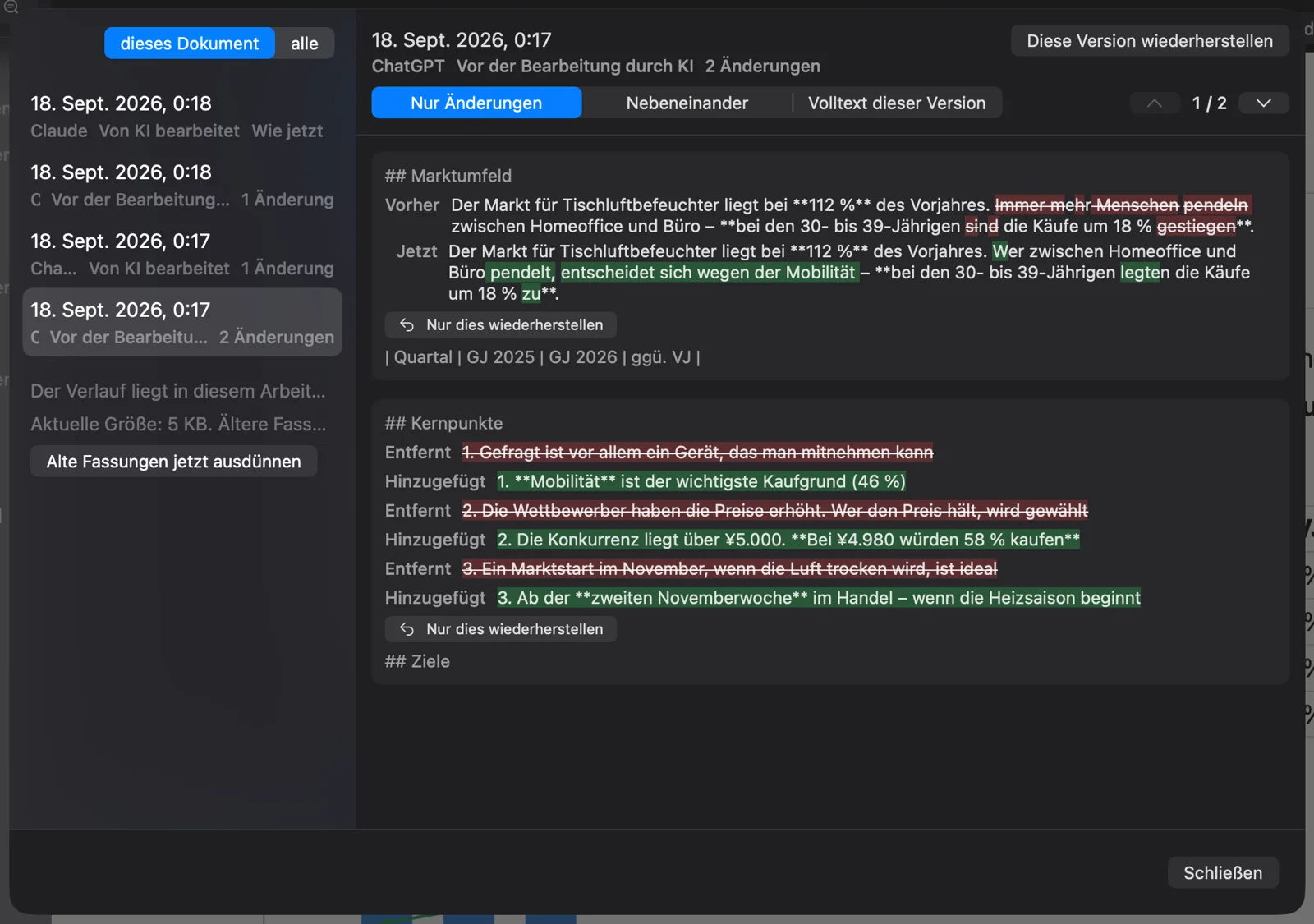
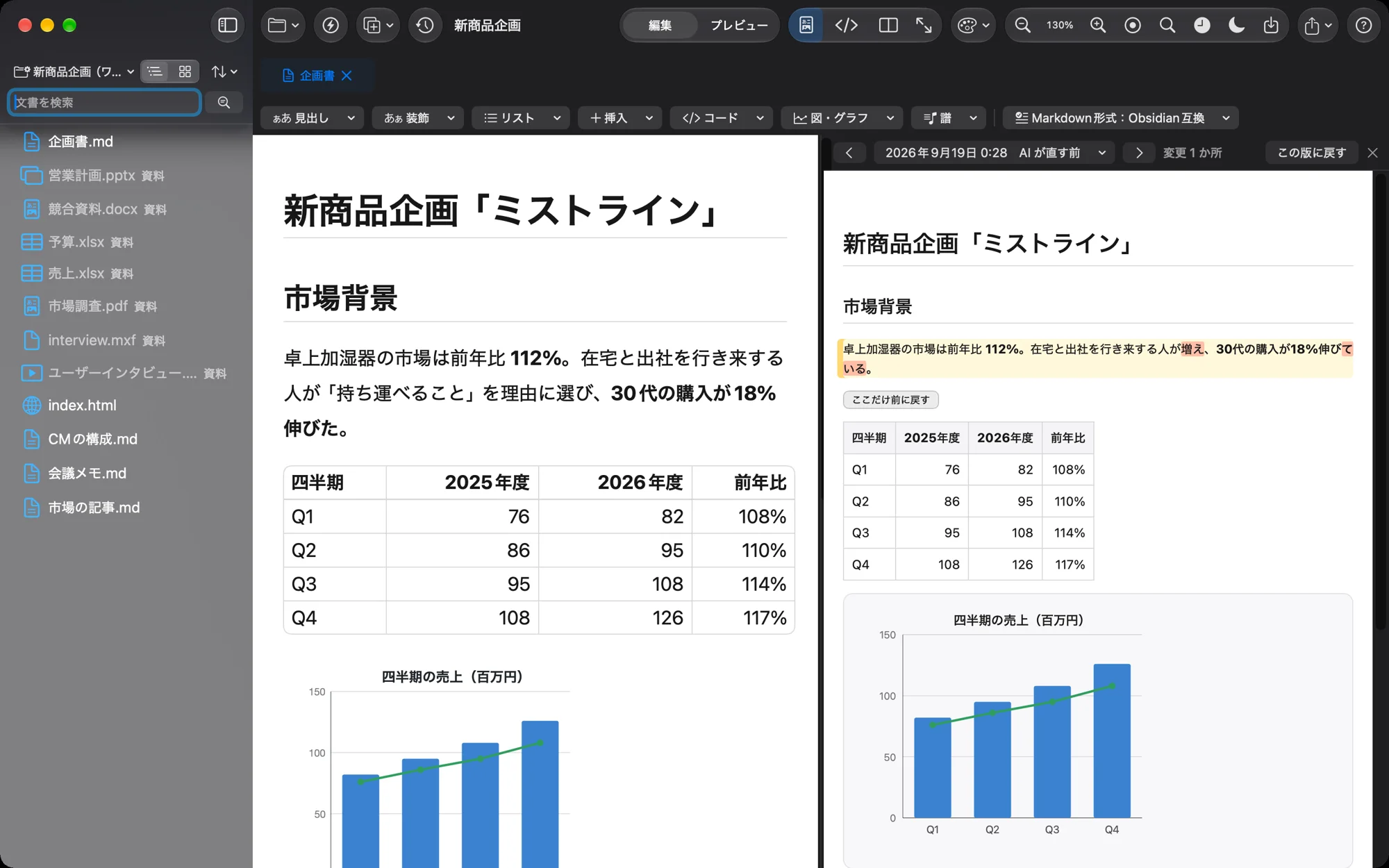
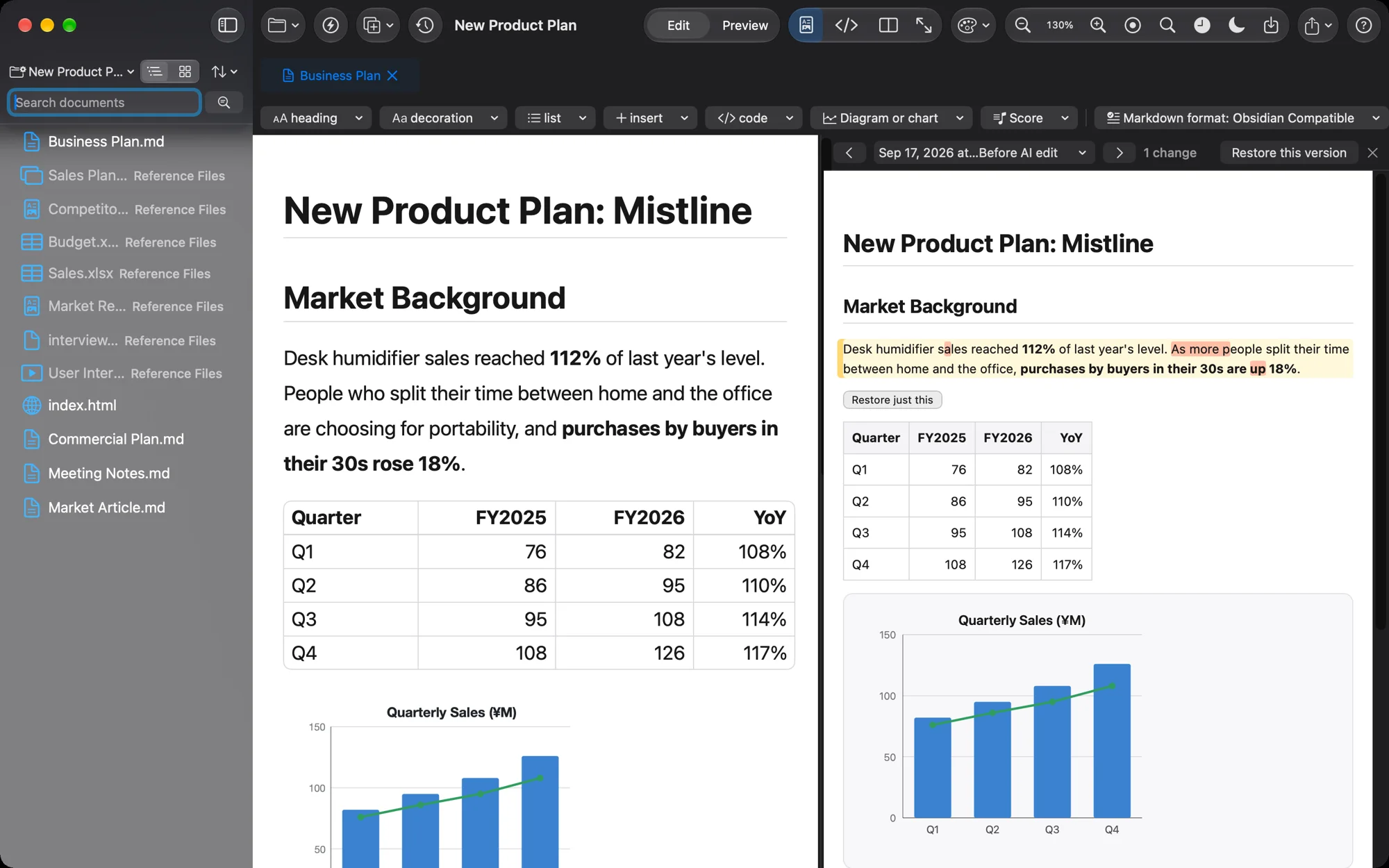
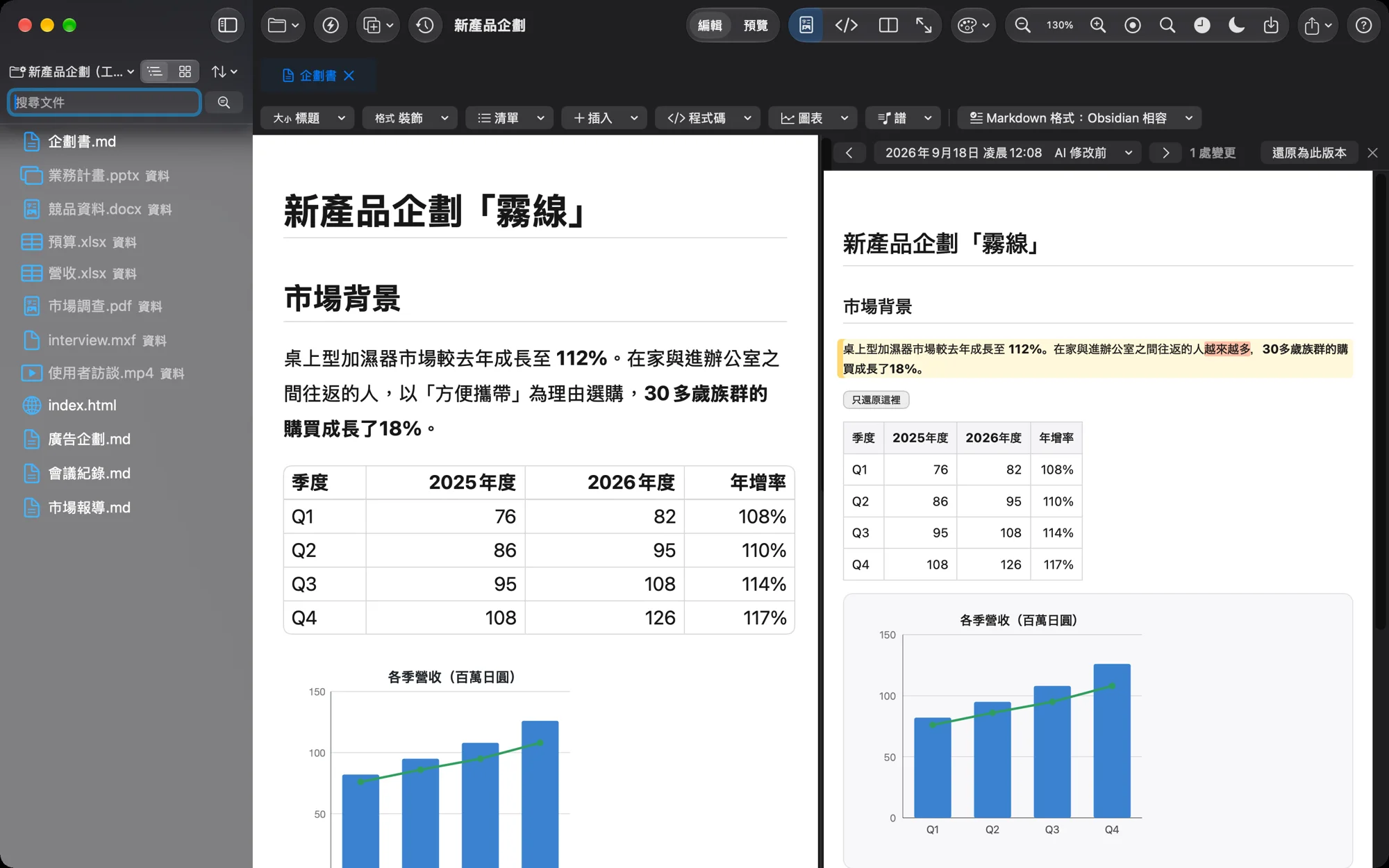
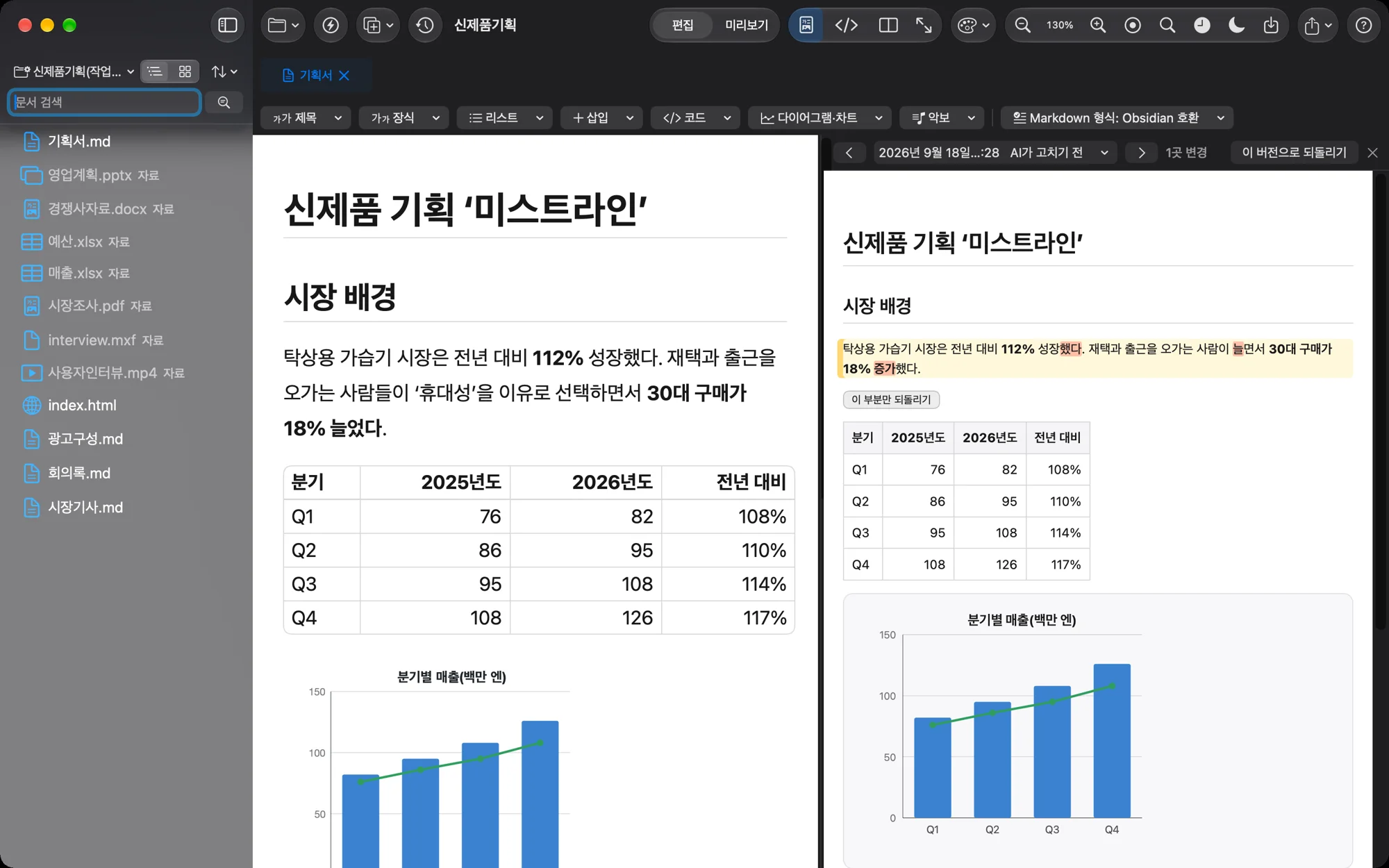
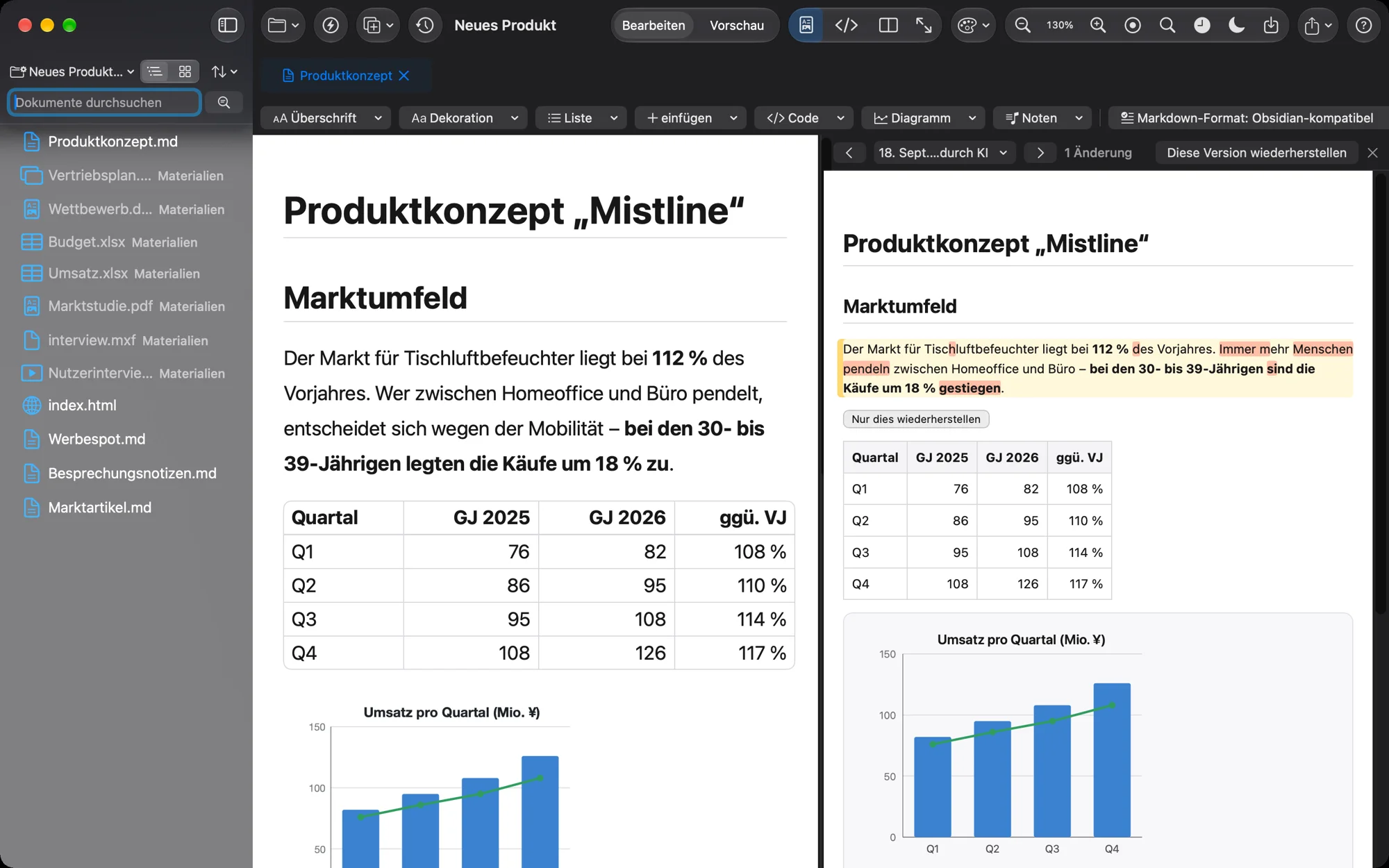
Verso Flowは保存時の状態を履歴として残します。版を選ぶと、いまの文書と比べて「どこが変わったか」が出ます。消えた字は赤、足した字は緑。
「さっきの方がよかった」と思ったら、その直しだけを前に戻せます。ほかの直しはそのまま。MacとWindowsでは、書いている文書の右に昔の版を並べて、見比べながら書けます。
AIによる変更も履歴に残ります。Gitを知らなくても使えます。必要ならGit / GitHubとも連携できます。未保存のままアプリが終了した場合の復旧にも対応。
書くための機能だけでなく、
失わないための仕組みも持っています。
Git / GitHubとの連携は、Mac版とWindows版で使えます。
最後は、相手が使う形へ。
自分の仕事はMarkdownで残す。でも、相手がMarkdownを使う必要はありません。Verso Flowから、次の形式へ書き出せます。
Markdownへの書き出しと、複数ファイルの一括変換はMac版で使えます。
自分は軽いMarkdownで仕事をする。
渡すときだけ、相手の形式にする。
Macでも、Windowsでも。
Verso Flowは、Mac版とWindows版で同じ仕事ができます。会社ではWindows、自宅ではMac。あるいはチームの中で、使っているOSが違う。それでも仕事場を変える必要はありません。
同じフォルダ。
同じファイル。
同じVerso Flow。
iPhone / iPad
iCloud Drive上のワークスペースなら、iPhone・iPadからも同じ仕事場へアクセスできます。MacやWindowsで作業し、移動中に確認する。仕事場は、ひとつのままです。
OSではなく、仕事を中心に。
MacとWindowsのあいだでは、OneDriveやDropbox、Git / GitHubなど、いつもの方法で同じフォルダを共有してください。履歴の形式はMac版とWindows版で同じです。
Verso Flowが減らしたいもの。
すべてをVerso Flowで作ることではありません。WordにはWordの役割があります。ExcelにはExcelの役割があります。動画編集には、そのためのアプリがあります。
Verso Flowが減らしたいのは、それらを使う仕事の間にある、細かな移動です。
探す。開く。確認する。閉じる。
別のアプリへ移る。コピーする。また戻る。
その繰り返しを減らして、
考えることと、
作ることに時間を使う。
それがVerso Flowです。
まずは、
いつもの仕事のフォルダから。
Verso Flowのために資料を準備する必要はありません。普段使っている仕事のフォルダをひとつ開いてください。
Wordも。Excelも。PDFも。動画も。HTMLも。Markdownも。
そこにあるファイルが、
そのまま仕事場になります。
基本機能はすべて無料です。
サブスクリプションはありません。気に入っていただけた場合は、買い切りの「Supporter」で開発を支援できます。購入金額による機能差はありません。
iPhone / iPad版には広告が表示されます。Supporterのいずれかを購入すると表示されなくなります。
できることの一覧。
開けるファイル
- Markdown
- 書く・見たまま編集・プレビュー。.md .markdown .mdown .mkd .mdxMacWindowsiPhone / iPad
- テキスト・コード
- .txt .json .xml .yaml .css .sql .swift .kt .js .ts .py など。編集でき、読み物としての表示にも切り替えられます。コードは言語ごとに色を付けて表示します。MacWindowsiPhone / iPad
- ページ表示、幅に合わせる・ページ全体・原寸、印刷。Markdown へ変換すると、行が段落につながります。MacWindowsiPhone / iPad
- Word(.docx)
- 見た目のまま。段組み・ヘッダー/フッター・脚注・表・図形・グラフ・ルビ・数式まで描きます。ページの区切りは、Windows 版 Word の PDF と突き合わせて合わせています。文字だけの表示にも切り替えられます。Mac・Windows では、プレビューでなぞって写すと、元の文字と書式のまま Word へ貼れます。MacWindowsiPhone / iPad
- Excel(.xlsx .xlsm)
- 罫線・結合・表示形式・条件付き書式(カラースケール、データバー、アイコン)・スパークライン・図形・グラフまで。シートは下のタブで切り替えます。Windows は OpenDocument(.ods)も開けます。MacWindowsiPhone / iPad
- PowerPoint(.pptx)
- スライドをそのまま。図形・表・グラフ・マスターの継承まで描きます。3D と SmartArt は描きません。MacWindowsiPhone / iPad
- EPUB・青空文庫
- 本として読みます。縦書き、見開き、文庫・新書・A5・A4 の紙、文字の大きさ、行間。青空文庫のテキストはルビと傍点もそのまま。鍵の掛かった本は開きません。MacWindowsiPhone / iPad
- 画像
- .png .jpg .gif .webp .heic .tiff .bmp .ico など。透けているところの地の色(市松・黒・白)を選べます。MacWindowsiPhone / iPad
- 動画・音声
- .mp4 .mov .mkv .avi .webm .mpg など、.mp3 .m4a .wav .flac など。Mac は J・K・L と1コマ送り(⇧で5コマ)。Windows は FFmpeg で自前に再生します。MacWindowsiPhone / iPad
- MXF とタイムコード
- MXF は自前で解いて再生します(MPEG-2、H.264、ProRes)。開始タイムコードは素材から読み、ドロップフレームもそのまま。画面に焼き込んで表示でき、大きさも変えられます。MacWindows
- MIDI・楽譜
- .mid はそのまま鳴らせます(iPhone は内蔵のピアノの音で)。MusicXML(.musicxml .mxl)は、そのまま五線の譜面で見て鳴らせます。Markdown へ変換することもできます。MacWindowsiPhone / iPad
- 立体(3D)
- .stl .obj .ply .gltf .glb(Mac・iPhone・iPad は .usdz .usd .dae も)。回す、拡大・縮小、前・右・上から見る、背景と明かりを選ぶ。見るための機能で、形は直せません。アニメーションと骨組みは動かしません。MacWindowsiPhone / iPad
- LINE のトーク履歴
- 書き出した .txt が、吹き出しで出ます。日付ごとにまとまり、自分の発言は緑。写真・スタンプ・通話は印で分かります。誰を自分とするかは選べ、中を検索できます。MacWindowsiPhone / iPad
- メール(.eml .msg)
- 件名・宛先・日付・本文・添付の一覧。Outlook の .msg もそのまま読めます。外にある画像は読みに行きません(開いたことが相手に伝わりません)。MacWindowsiPhone / iPad
- カレンダー・連絡先
- .ics は予定の一覧と月表示で、取り込まずに見るだけ。.vcf はカードで出て、電話・メール・住所・URL は押せます。MacWindowsiPhone / iPad
- 字幕(.srt .vtt)
- 時刻の列と字幕。時刻つきでも、字幕だけでもコピーできます。時刻が前後していれば知らせます。MacWindowsiPhone / iPad
- CSV・TSV
- 表として出ます。値は書いてあるまま(0 で始まる番号も崩れません)。Markdown の表としてコピーできます。MacWindowsiPhone / iPad
- ZIP
- 展開せずに中身を一覧します。1つだけ中を覗くこともできます。日本語の名前も正しく出ます。MacWindowsiPhone / iPad
- HTML
- ソースと、実際のページを左右に並べて。スクリプトも動きます。拡大、iPhone の幅、表示言語の切り替えができます。MacWindowsiPhone / iPad
書く
- 3つの面
- 「見たまま」「記法」「両方」。見たままの面では、記法を覚えなくても書けます。左右に並べたとき、右側でもそのまま直せます。MacWindowsiPhone / iPad
- Markdown の書き方
- CommonMark、GFM(表・タスク・取り消し線)、Obsidian 互換(Wiki リンク [[…]] と埋め込み)。文書ごとに選べ、Mac・Windows・iPhone で同じです。MacWindowsiPhone / iPad
- 書き方の道具
- 見出し、箇条書き、番号、タスク、引用、表、コード、注記(note・warning などの囲み)、脚注、定義リスト、文字の色、マーカー、区切り線、目次。表は升目のまま直せます。MacWindowsiPhone / iPad
- 図(10種類)
- 流れ図、順番のやりとり、状態、ものと関係、棒グラフ、折れ線グラフ、日程(ガント)、割合(円)、レーダー、考えの枝分かれ、年表。記法ではなく入力欄で作れます。表からグラフも作れます。MacWindowsiPhone / iPad
- 数式・楽譜・コード譜
- 数式は $…$ と $$…$$ で。楽譜は ABC 記法で五線に組まれ、その場で鳴らせます。コード譜(ChordPro)とコード進行も書けます。MacWindowsiPhone / iPad
- 貼り付けと差し込み
- Web やワープロからの貼り付けは、見出し・表・箇条書きのまま Markdown になります。画像を貼ると文書の隣のフォルダへ収まり、動画・音声は貼らずに参照して、その場で再生します。MacWindowsiPhone / iPad
- ペンで書き込む
- PDF はそのまま書き込みます。Word・Excel・PowerPoint・画像・Markdown・メール・EPUB は PDF に変換して書き込み、隣に「(書き込み).pdf」として残します(元のファイルには入りません)。CSV・予定表のように表として読むもの、音・動画・立体には書き込めません。MacWindowsiPhone / iPad
- 読む・整える
- 文書の中を検索、編集とプレビューの位置合わせ、行番号、拡大(50〜300%)、全画面。プレビューの見た目は選べ、自分で作ることもできます。MacWindowsiPhone / iPad
探す・仕事場
- クラウドのフォルダ
- iCloud Drive、OneDrive、Dropbox、Google ドライブなど、いつも使っているフォルダをそのまま開けます(iPhone・iPad は、ファイル アプリに出るフォルダから)。履歴もそのフォルダの中に入るので、一緒に届きます。MacWindowsiPhone / iPad
- 仕事場ぜんぶを探す
- 名前と中身の両方から。PowerPoint は「スライド 8」、Excel は「シート / セル」のように、どこで見つかったかが出ます。準備や取り込みは要りません。MacWindowsiPhone / iPad
- 探せる中身
- Markdown、テキスト、HTML、CSV、字幕、Word、PDF(何ページか)、PowerPoint(何枚目のスライドか)、Excel(どのシートのどのセルか)、メール(件名と本文)、EPUB(章ごと)、ZIP(中のファイルの名前)。開いている文書の中も検索できます。MacWindowsiPhone / iPad
- 仕事場の使い勝手
- タブ、左右・上下の2面、窓をいくつも、フォルダの並べ替え、サムネイル(Mac)、名前の変更・移動・複製・ゴミ箱(元に戻せます)、フォルダを隠す、すばやく開く。MacWindowsiPhone / iPad
履歴
- 保存ポイント
- 保存するたびに、その時点の本文がワークスペースの中(.versoflow)に残ります。Git は要りません。iCloud のフォルダなら、Mac で書いた版を iPhone からも戻せます。MacWindowsiPhone / iPad
- どこが変わったか
- 版を選ぶと、いまの文書との違いが出ます。「変わったところだけ」「並べて比べる」「この版の全文」。変わった段落の中は、変わった字だけに色が付きます(消えた字は赤、足した字は緑)。iPhone では並べて比べる面は出ません。MacWindowsiPhone / iPad
- 一部だけ戻す
- 変更ごとに「ここだけ前に戻す」。ほかの直しはそのまま残ります。版まるごと戻すこともでき、どちらも保存するまでは書きかけなので、決めるのはあなたです。前の版の字は選んでコピーもできます。MacWindowsiPhone / iPad
- 書きながら昔の版を横に
- 「履歴と並べる」で、書いている文書の右に昔の版を同じ見た目(見たまま/記法)で並べます。版を選ぶと右が変わり、変わったところに色が付きます。MacWindows
- 残り方
- 1つの文書につき最大60版。直近20版はそのまま、あとは1日ごと・1週ごと・1か月ごとに間引かれ、いちばん古い版は必ず残ります。MacWindowsiPhone / iPad
- Git と GitHub
- Mac と Windows では、Git での履歴管理と GitHub への反映も使えます。保存ポイント(コミット)、差分、1つのファイルだけ戻す、大きすぎるファイルの除外まで。言葉は「保存ポイント」と「Commit」で切り替えられます。MacWindows
書き出す
- 書き出す
- Word(.docx)、PDF、HTML、Markdown。元のファイルは書き換えず、隣に新しく作ります。同じ名前があれば上書きしません。MacWindowsiPhone / iPad
- Word へ出すとき
- 見出し、太字、リンク、文字の色、表、箇条書き、タスクは ☑ / ☐、画像は本物の絵として。図(Mermaid)も絵にして埋め込みます。MacWindowsiPhone / iPad
- まとめて変換
- 選んだファイルをまとめて Markdown・HTML・PDF・Word へ。Word、PDF、Excel、PowerPoint、RTF、ODT、CSV、字幕、メール、カレンダー、連絡先、ZIP の一覧、MusicXML から Markdown を作れます(Mac版)。MaciPhone / iPad
- 印刷
- 画面で選んだ装丁のまま、書き出すのと同じものを刷ります。画面・PDF・紙が食い違いません。MacWindowsiPhone / iPad
AIと使う
- つなぎ方
- Claude デスクトップ版と ChatGPT デスクトップ版から、いま開いているフォルダの文書を直接読み書きできます。API キーは要りません。Claude は無料のプランでも動きます。ChatGPT は、手元の連携に対応するプラン(Work など)が必要です。MacWindows
- できること(13)
- 一覧、読む、作る、書き換える、書き足す、一部だけ差し替える、探す、いま開いている文書を読む、書き出す、アプリで開く、ゴミ箱へ、名前を変える、別のフォルダへ移す。MacWindows
- 触れる範囲
- いま開いているフォルダの中だけ。扱うのは .md .markdown .txt .html だけです。やり取りは手元(127.0.0.1)で完結し、外へは出ません。MacWindows
- 直した跡が残る
- AI が書き換えると、前と後が履歴に「Claude」「ChatGPT」の名前で残ります。いつでも前の版に戻せます。MacWindows
録音・取り込み
- 録音しながら書く
- 文書の隣に音声(.m4a)が残り、段落の終わりに「その段落を書きはじめた時刻」への印が付きます。あとで押せば、その瞬間から聞けます。MacWindowsiPhone / iPad
- 書き起こし
- 録音しながら字に起こし、.vtt として隣に残します。Mac・iPhone は OS の音声認識(macOS 26 / iOS 26 以降、機械の中だけで処理)。Windows は whisper.cpp を自分で置いたときに動きます。MacWindowsiPhone / iPad
- 取り込む
- Web ページは「記事だけ・ページ全体・リンクだけ」で保存でき、出どころと日付も残ります。共有メニューやドラッグからも入り、Apple メモは画像ごと Markdown になります。MaciPhone / iPad
動く場所・言葉・値段
- 動く場所
- macOS 14 以降、Windows 10 / 11(64ビット)、iOS・iPadOS 26 以降。MacWindowsiPhone / iPad
- 表示できる言語
- 日本語、English、繁體中文、한국어、Deutsch。Mac・Windows・iPhone で同じです。MacWindowsiPhone / iPad
- 値段
- 基本の機能はすべて無料で、サブスクリプションはありません。買い切りの「Supporter」は見た目(装丁)を増やすもので、PDF や印刷にもそのまま乗ります。どの金額でも増えるものは同じです。MacWindowsiPhone / iPad
- iPhone・iPad では
- 同じフォルダを開いて、見る・探す・書く・履歴を戻すができます。ファイルは長押しでコピー・共有・貼り付けができ、ほかのアプリから一覧へドラッグして取り込めます。Git と GitHub、2面、サムネイル、Office の中の絵のコピーは Mac・Windows の機能です。広告が出ますが、Supporter を買うと消えます。iPhone / iPad