移動先を登録
案件、素材、納品、アーカイブ。よく使うフォルダをFileFlowに登録します。
FINDER UTILITY FOR MAC
右クリックで、
フォルダへ瞬間移動。
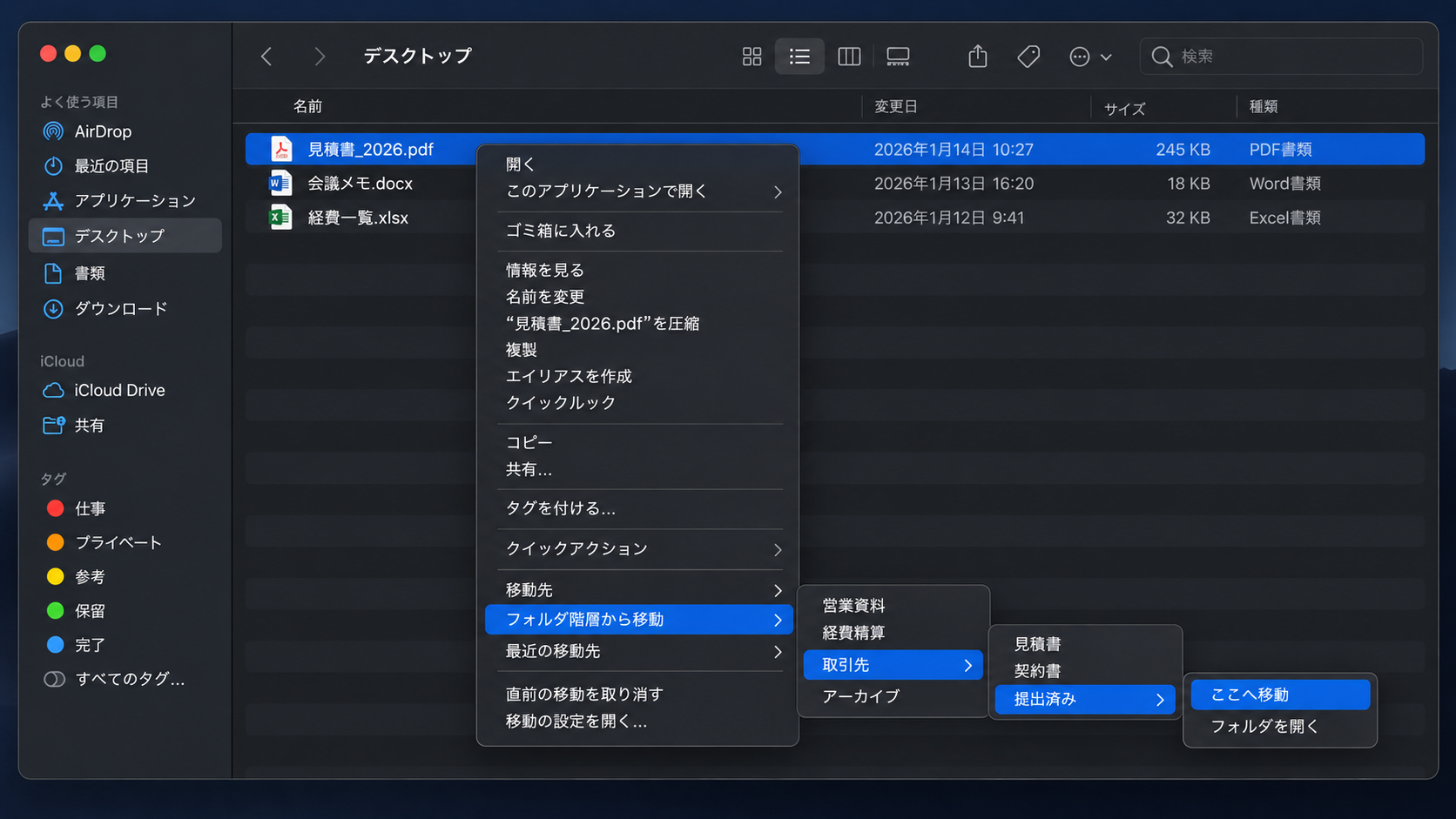
ファイルを右クリックして、移動先を選ぶだけ。仕事ごと、相手ごと、プロジェクトごとのフォルダへ、迷わず片づけられます。
ONE SMALL MOVE
移動先のフォルダを開いて、ウィンドウを並べて、ファイルをドラッグする。その手間を、右クリックひとつに。FileFlowなら、登録したフォルダ名をメニューから選ぶだけで移動できます。
案件、素材、納品、アーカイブ。よく使うフォルダをFileFlowに登録します。
どこにあるファイルでも、右クリックから「移動先」を開きます。
名前を選んだ時点で移動。間違えても直前の移動を取り消せます。
MADE FOR THE WAY YOU FILE
「お気に入り1」ではなく、実際のフォルダ名で表示。項目は好きな順番に並べられます。
大きな案件フォルダの中にある、案件別・月別の場所までFinderのサブメニューでたどれます。
複数ファイルをまとめて移動しても、直前の操作なら元の場所へ戻せます。
移動する前に、中身を見たい。登録した場所やその階層をFinderで開けます。
DESIGNED FOR MAC
設定するときだけFileFlowを開きます。ふだんはFinderの中だけで完結する、静かな道具です。
複数のファイルを選んで、一度に同じフォルダへ移動できます。
よく使う場所へ、より少ない操作で戻れます。
移動先に同じ名前があるときは、別名で両方残す・スキップ・移動全体を中止から選べます。
さらにファイルを活用するなら
ファイルネイティブ・ワークスペース
Macでも、Windowsでも。全部、同じ仕事場で。
Verso Flowは、プロジェクトに必要なファイルをひとつの場所で開き、探し、読み、書き、AIと扱うためのファイルネイティブ・ワークスペースです。
Verso Flowを見る →